Fusionner des fiches de collaborateurs
Dans ce tutoriel, nous vous montrons comment fusionner rapidement et facilement deux fiches de collaborateurs sans perdre les données de formation enregistrées.
1. Collaborateur enregistré deux fois ?
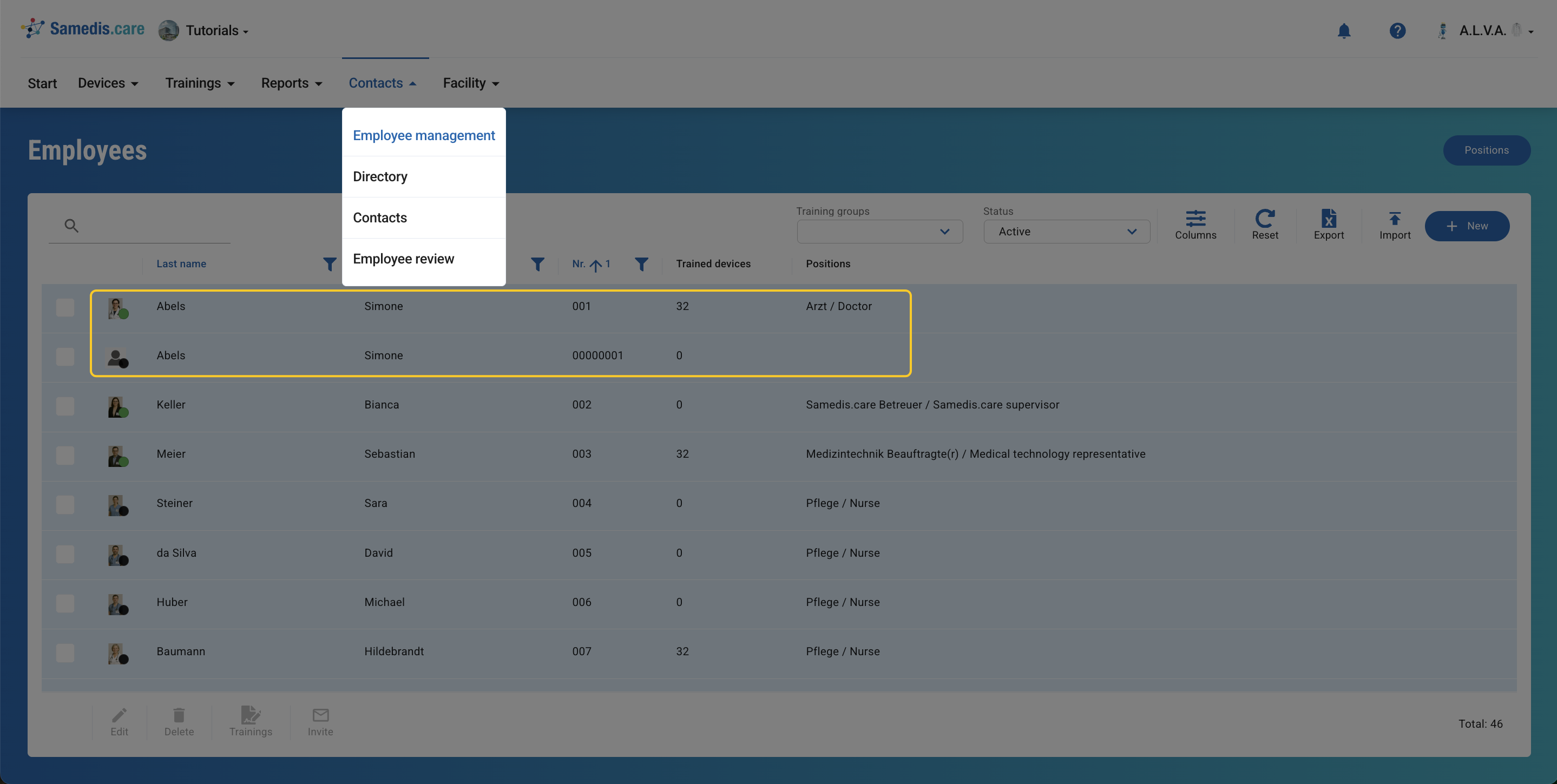
Un collaborateur a-t-il été enregistré deux fois dans votre établissement ? Dans Samedis.care, vous pouvez facilement fusionner les doublons.
Pas d’inquiétude pour les données enregistrées : toutes les formations enregistrées sont automatiquement transférées vers le profil fusionné.
2. Modifier la fiche
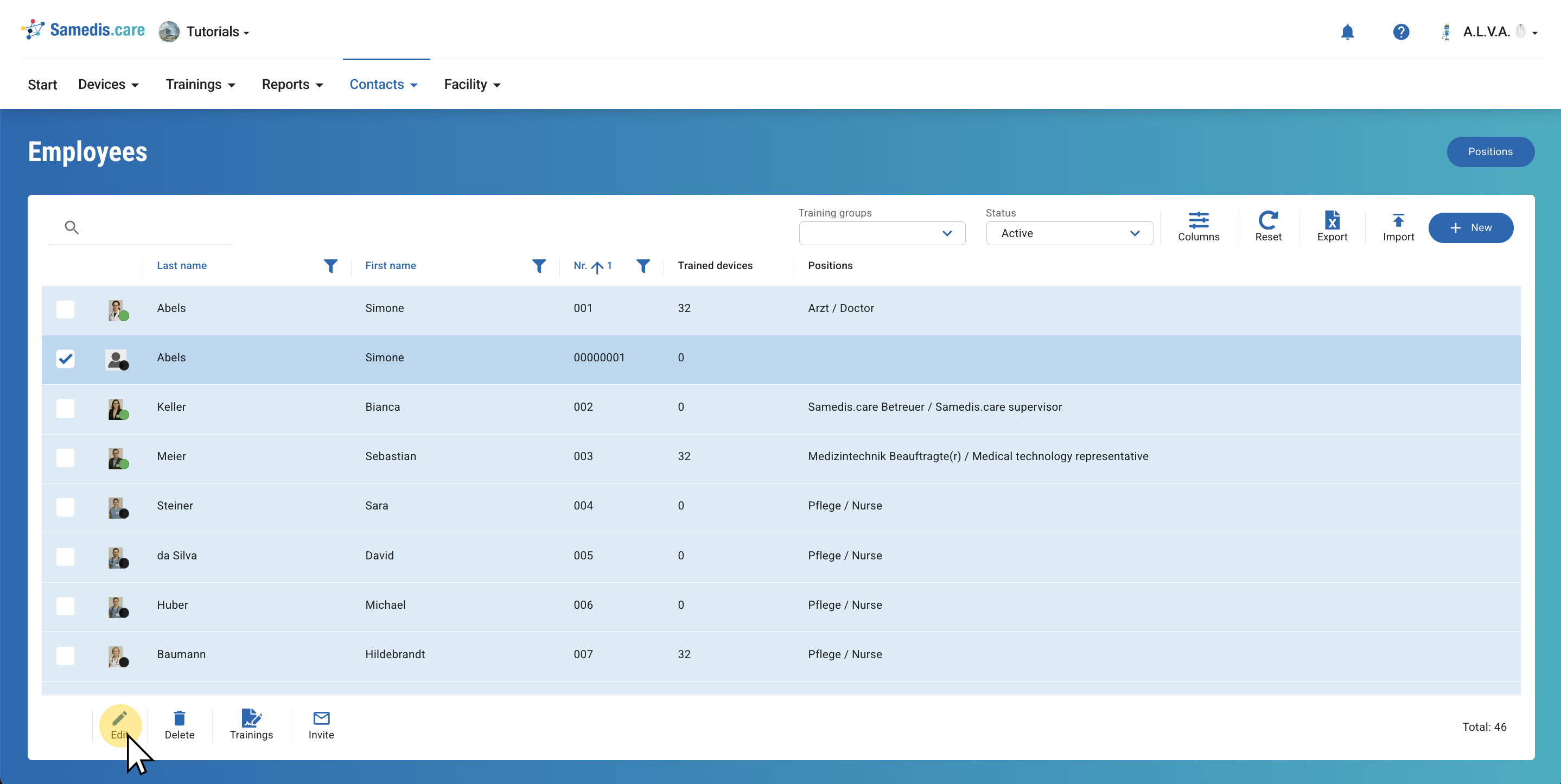
Ouvrez la fiche du collaborateur que vous souhaitez fusionner puis supprimer.
3. Fusionner
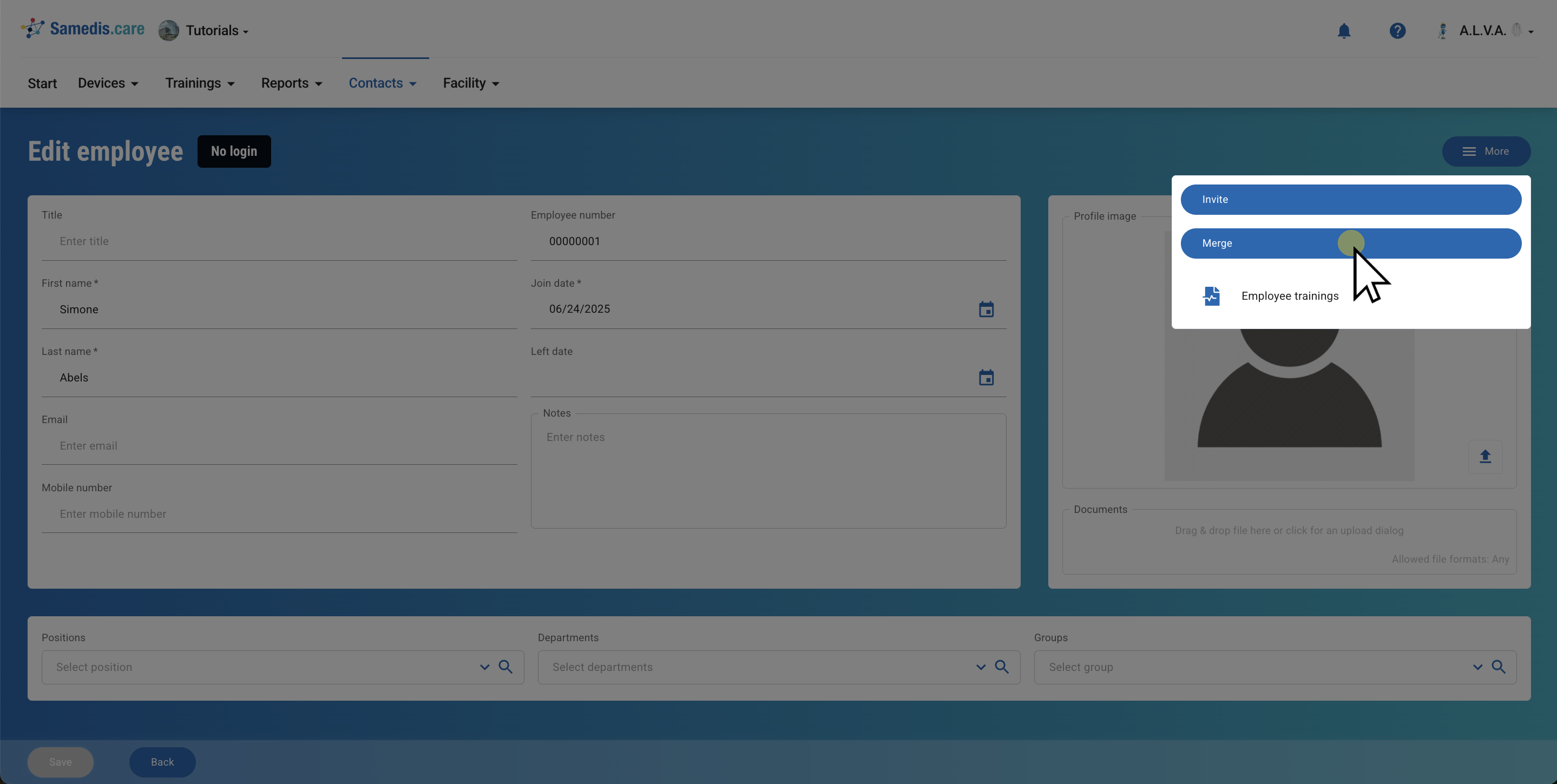
Cliquez maintenant sur Fusionner sous Plus.
4. Sélectionner les fiches
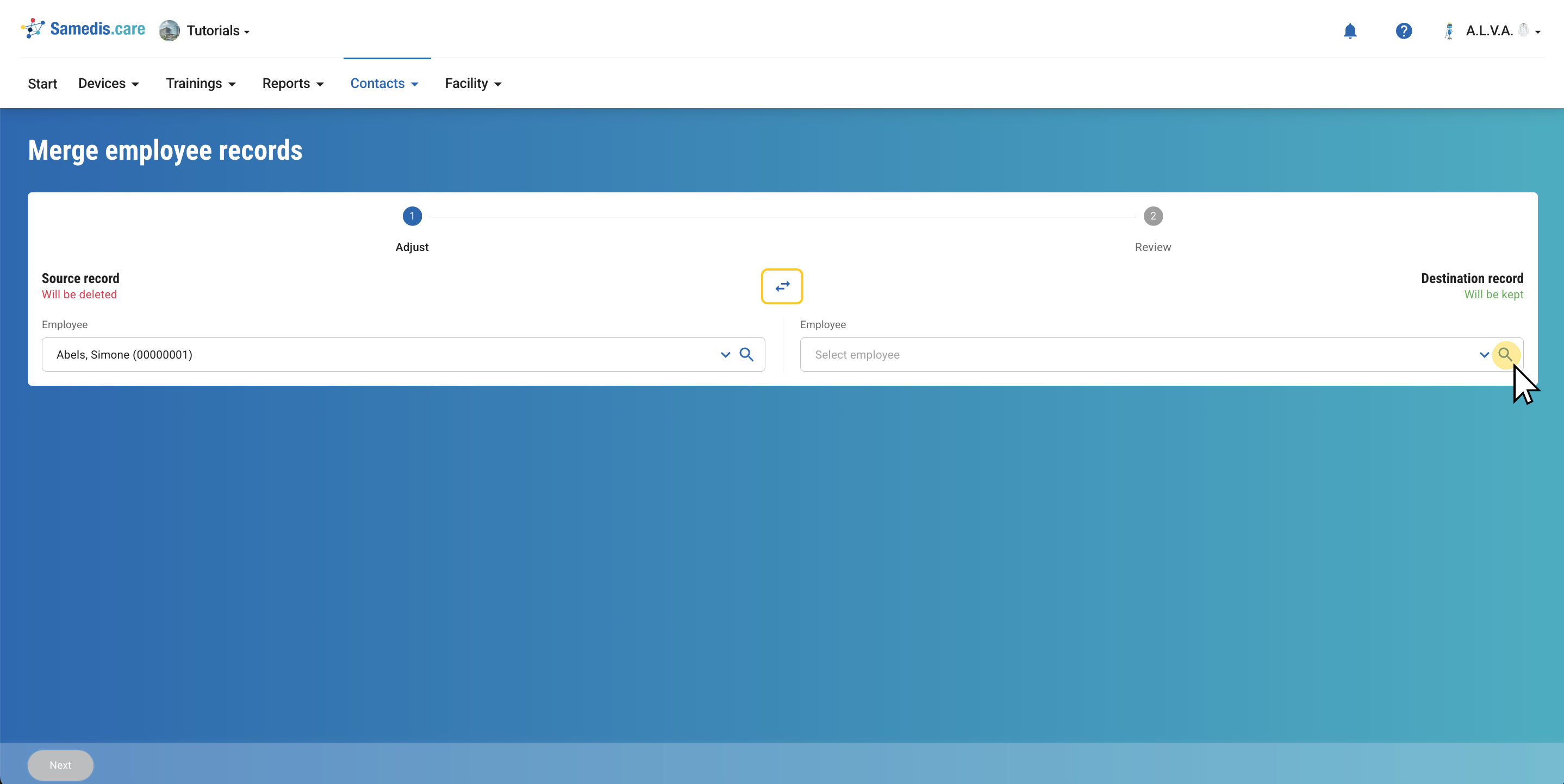
La fiche actuellement ouverte est définie comme fiche source. Cette fiche sera supprimée après la fusion.
Sélectionnez maintenant la fiche cible – la fiche qui appartient à la même personne et que vous souhaitez conserver.
Si vous changez d’avis et préférez conserver la fiche actuelle, vous pouvez inverser les deux fiches à tout moment à l’aide de l’icône en forme de flèche.
Une fois les deux fiches correctement sélectionnées, cliquez sur Suivant.
Astuce
La photo de profil n’est pas transférée lors de la fusion. Seule l’image de la fiche cible est conservée.
5. Sélectionner les bonnes données
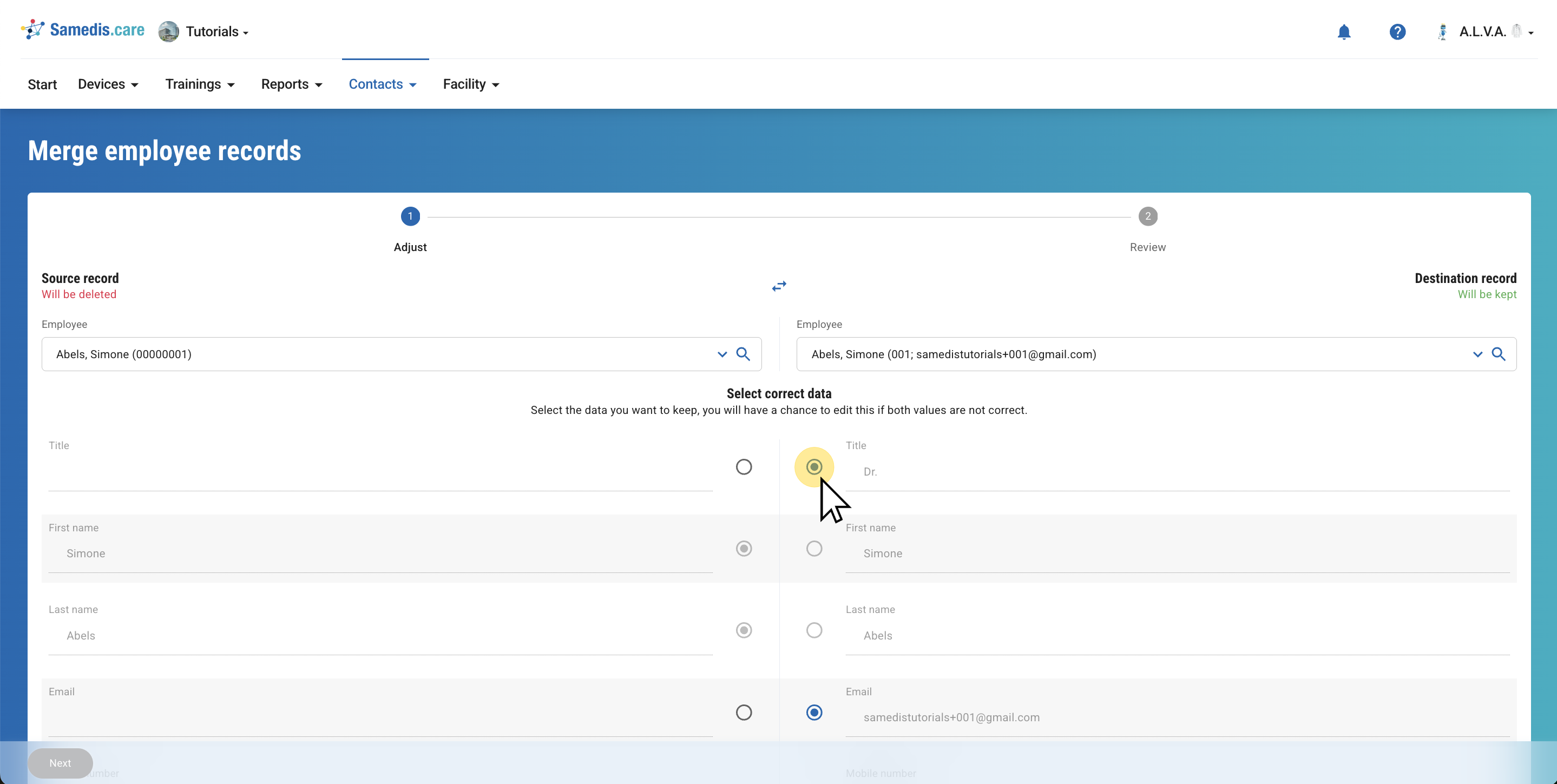
Pour chaque champ, choisissez les données à conserver.
6. Suivant
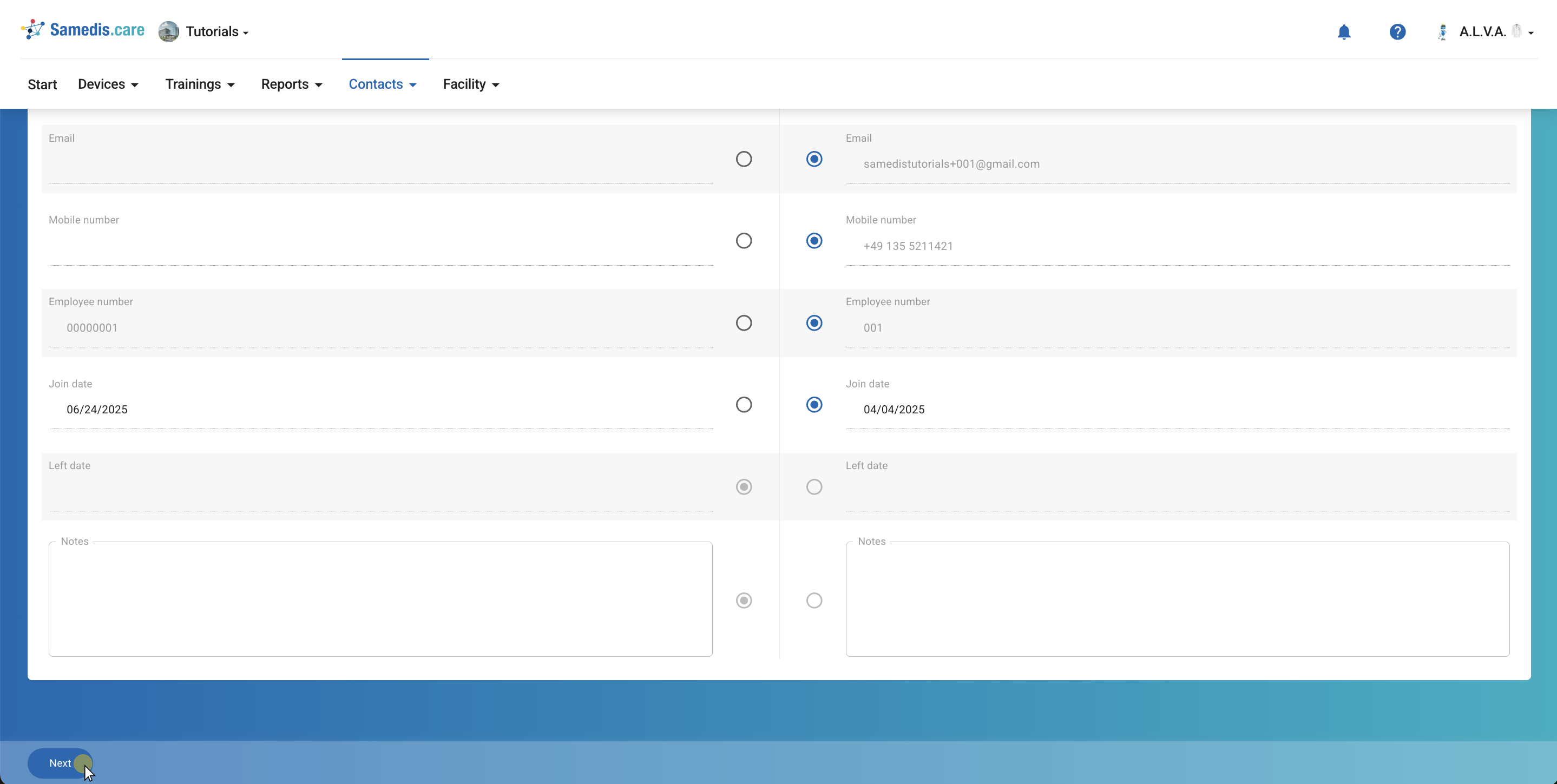
Une fois les données à conserver sélectionnées pour chaque champ, cliquez sur Suivant.
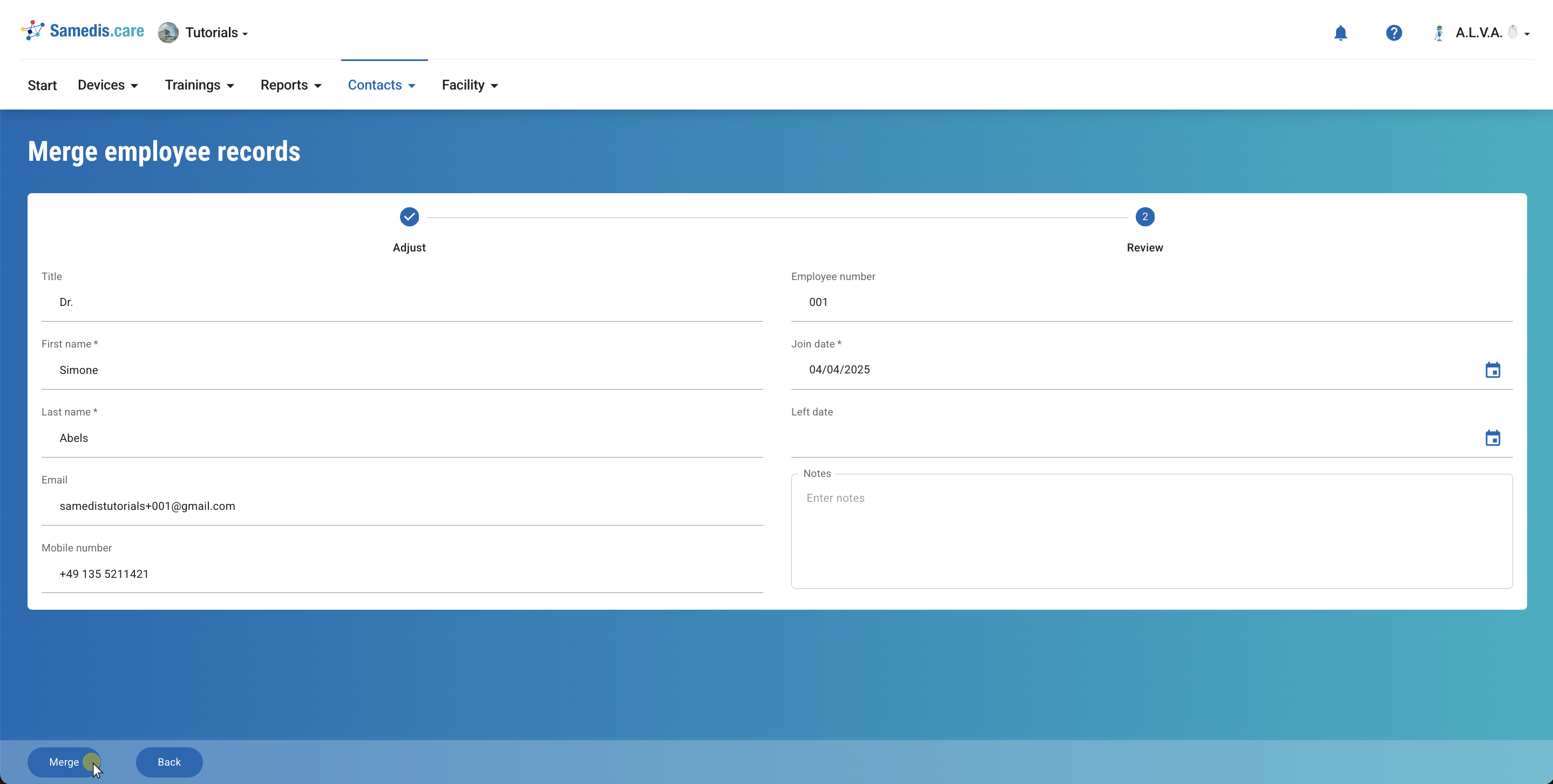
7. Adapter et vérifier
Vérifiez toutes les saisies et corrigez si nécessaire les informations incorrectes ou incomplètes.
Cliquez ensuite sur Fusionner.
Astuce
Toutes les appartenances à des groupes et toutes les formations sont entièrement attribuées à la fiche cible.
Remarque
Cette étape est définitive. Assurez-vous que les deux fiches appartiennent bien à la même personne avant de continuer.