Importer la liste des collaborateurs
Utilisez la fonction d’importation pour ajouter plusieurs collaborateurs à la fois dans Samedis.care et mettre à jour les entrées existantes si nécessaire.
1. Importer les données des collaborateurs
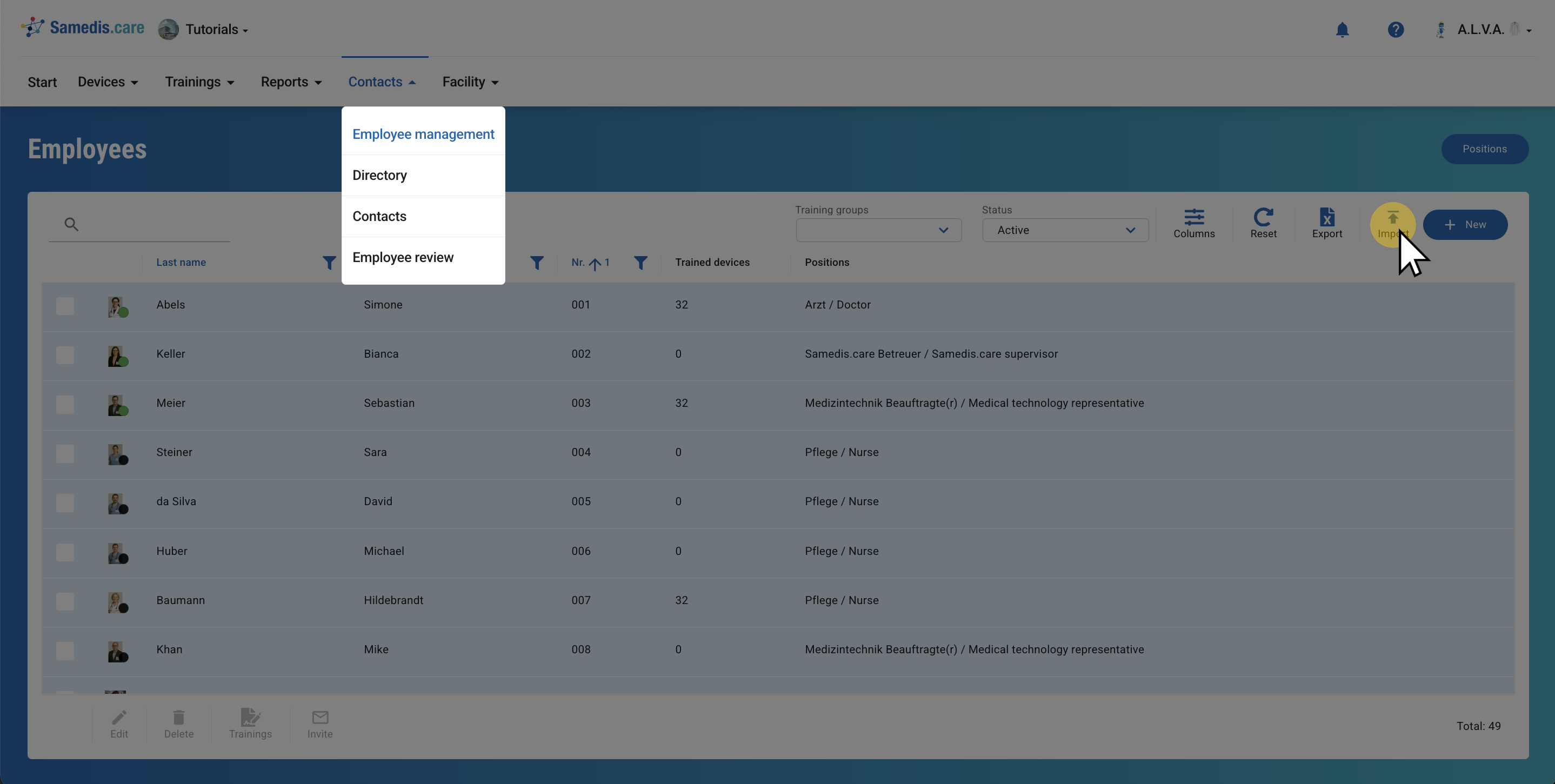
Utilisez la fonction Importer pour téléverser les données de vos collaborateurs.
2. Télécharger le modèle d’importation
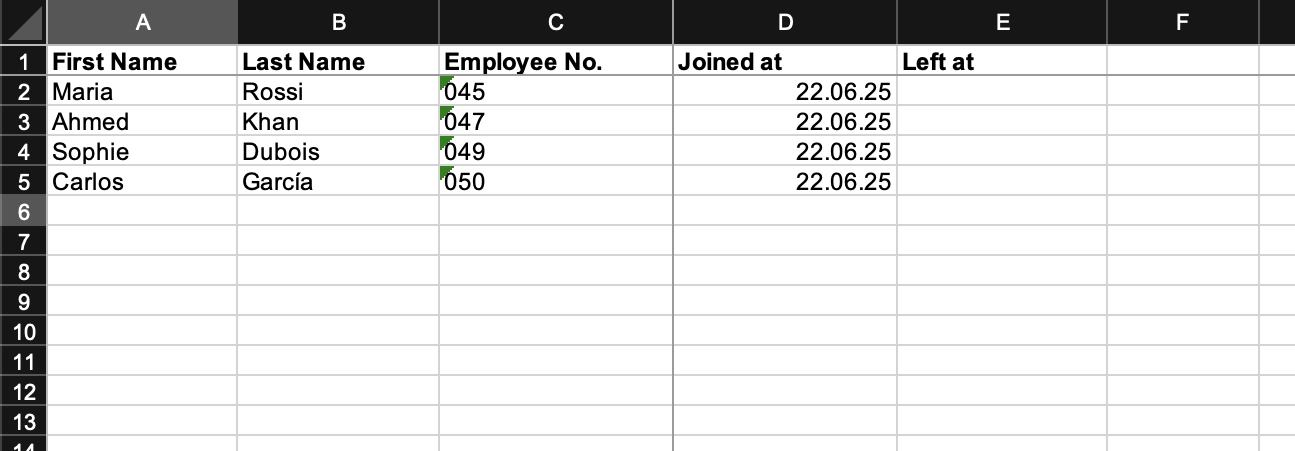
Téléchargez le modèle d’importation et saisissez les données de vos collaborateurs.
Remarque
Veillez à ce que les champs FirstName, LastName, Joinedat et EmployeeNo. soient remplis afin que l’entrée puisse être enregistrée.
Notez que le matricule sert de clé pour modifier les entrées existantes.
3. Exemple de fichier
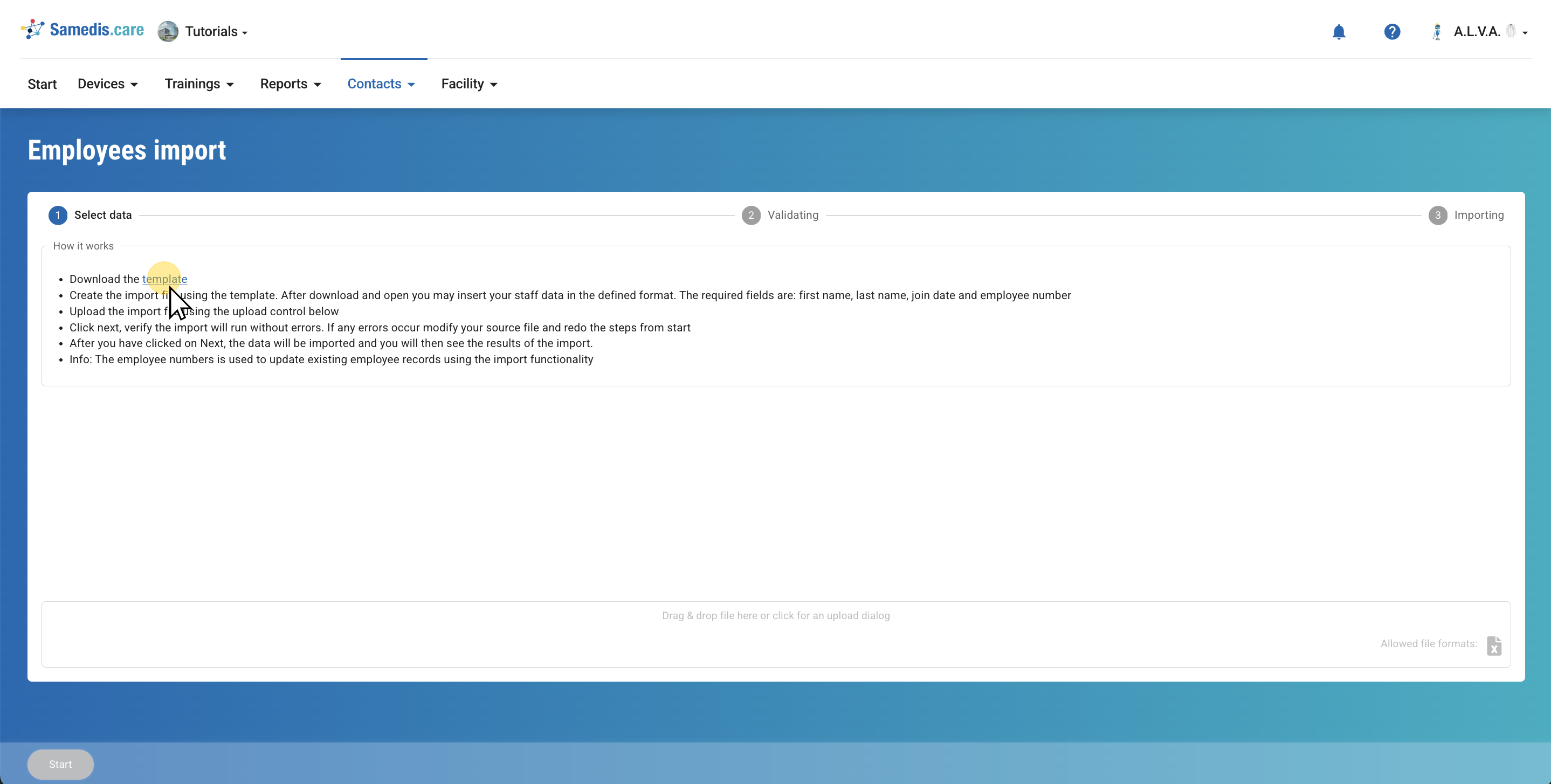
Voici un exemple de fichier d’importation.
Remarque
Assurez-vous que les dates d’entrée (Joined at) et de sortie (Left at) sont au bon format.
Notez également que les informations comme le matricule doivent être saisies de manière cohérente : par exemple, « 001 » et « 1 » sont considérés comme des valeurs différentes et seront enregistrés comme tels.
Si votre fichier Excel n’est pas correctement formaté, des erreurs peuvent survenir lors de l’importation.
4. Téléverser le fichier
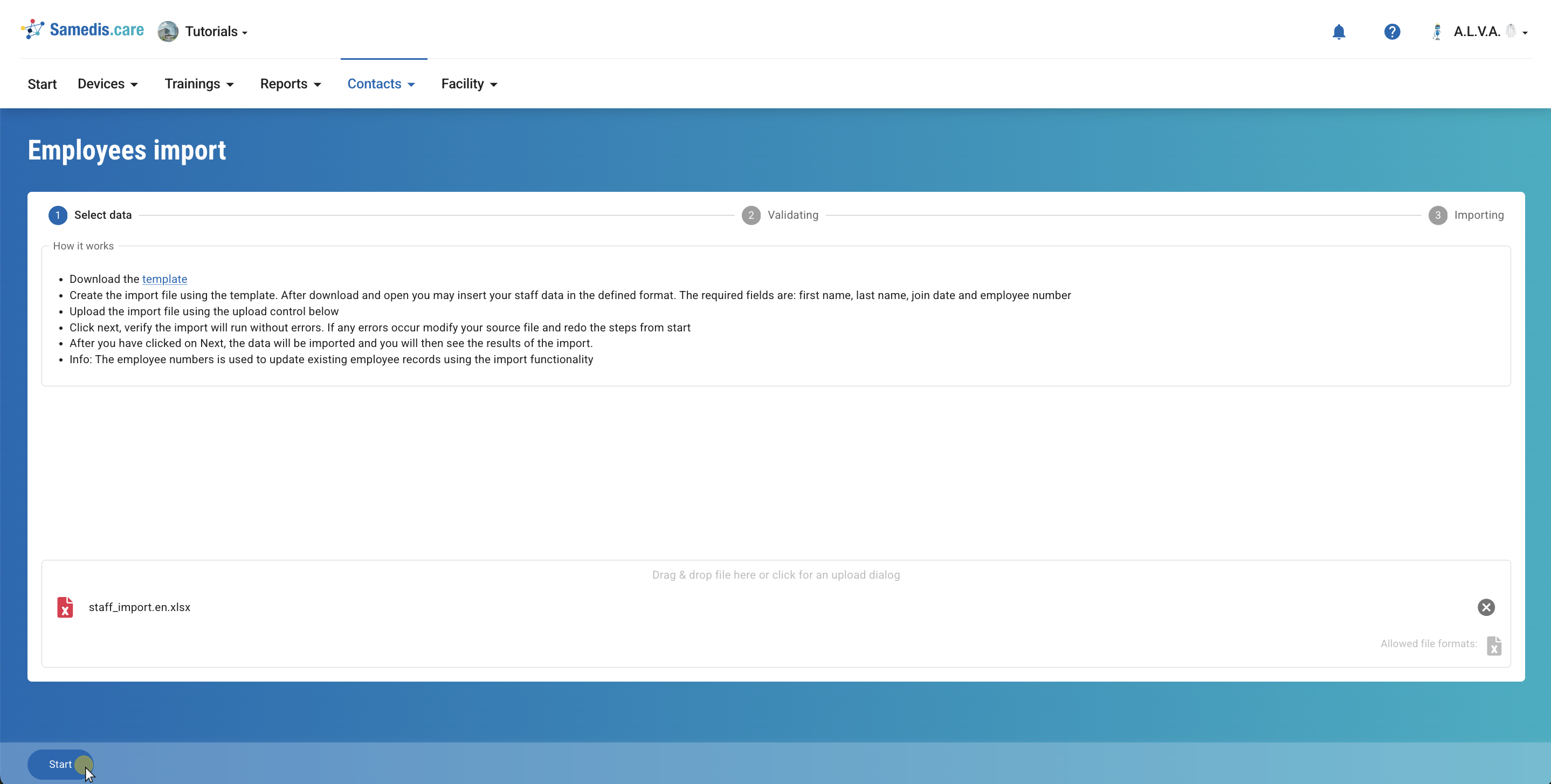
Téléversez maintenant le fichier que vous venez de remplir en le faisant glisser dans le champ prévu ou en cliquant sur le champ pour le sélectionner.
Cliquez sur Démarrer.
5. Validation et vérification
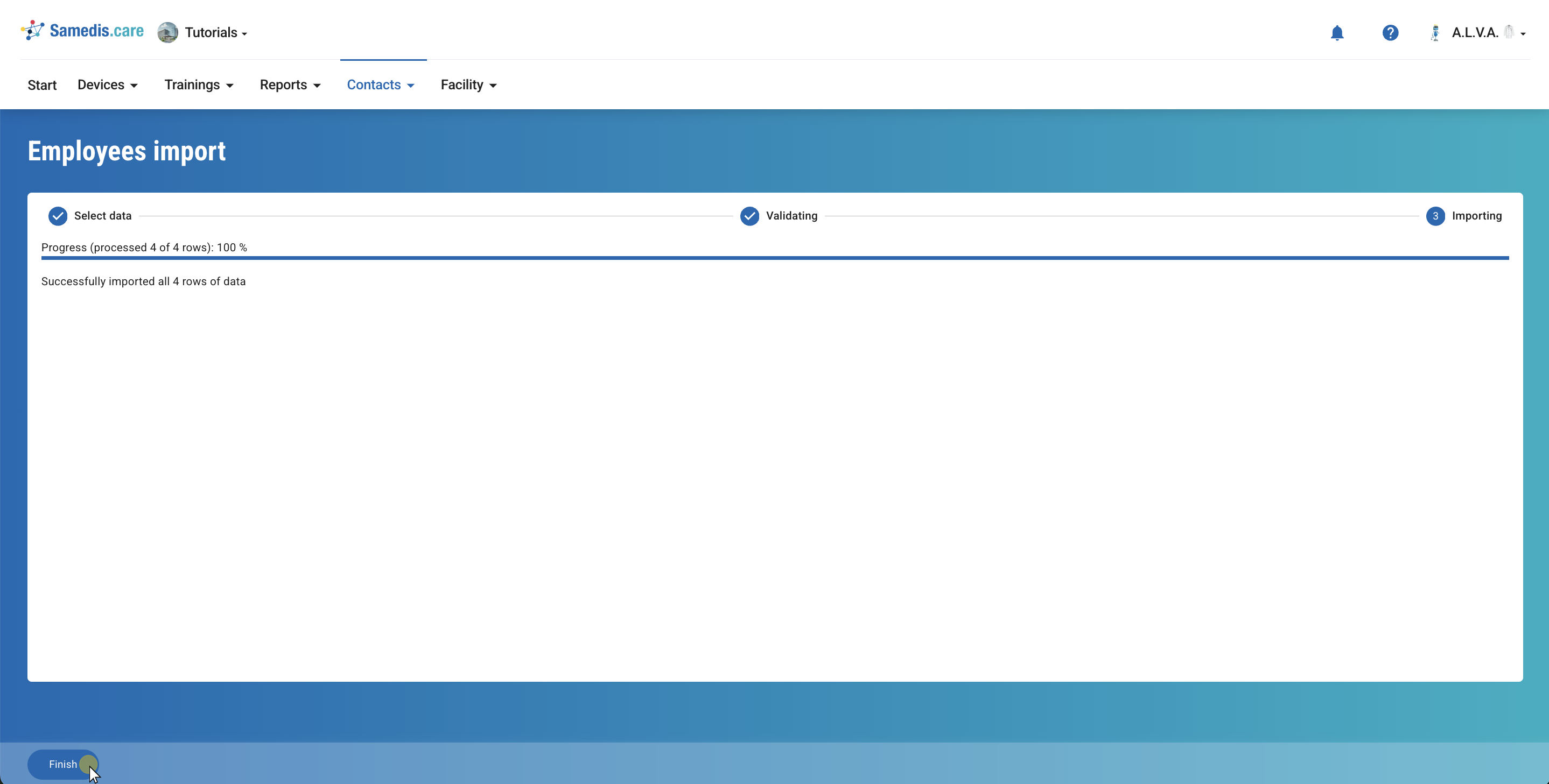
Samedis.care vérifie maintenant vos données. Vous voyez ensuite un aperçu de l’état actuel de l’importation et d’éventuels messages d’erreur.
En cliquant sur Terminer, toutes les données valides sont enregistrées.
Astuce
Les erreurs ou avertissements d’importation s’affichent ici une fois l’importation terminée. Vérifiez les messages et adaptez le fichier si nécessaire.