Créer un bordereau de circulation
Un bordereau de circulation regroupe toutes les formations dont une personne a encore besoin, par exemple lorsque quelqu’un rejoint l’équipe. Les formations ont alors lieu au fur et à mesure, à des jours différents et avec des formateur·rice·s différent·e·s. Vous pouvez créer un bordereau de circulation dans n’importe quelle nouvelle formation. Le plus simple est de passer par la matrice de formation, car Samedis.care reprend alors automatiquement les appareils manquants. Dans ce tutoriel, nous voyons comment procéder.
1. Ouvrir la matrice de formation
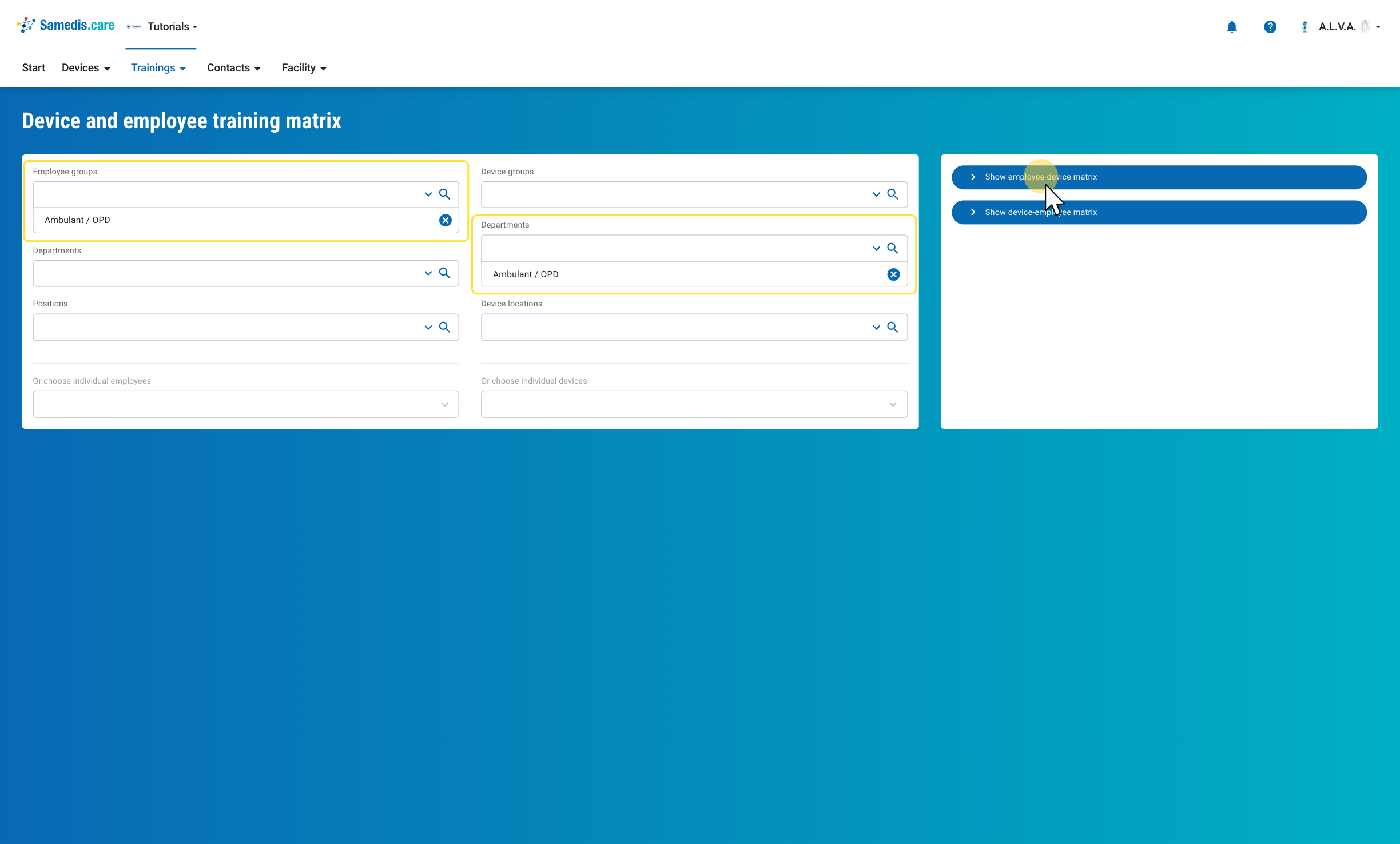
Sous Formations, ouvrez la vue d’ensemble de la matrice. À gauche, sélectionnez les personnes, par exemple via les groupes de collaborateur·rice·s, et à droite les appareils, par exemple via les services. Cliquez ensuite sur le bouton qui affiche la matrice collaborateur·rice·s-appareils.
1.1. Matrice d’un groupe de formation
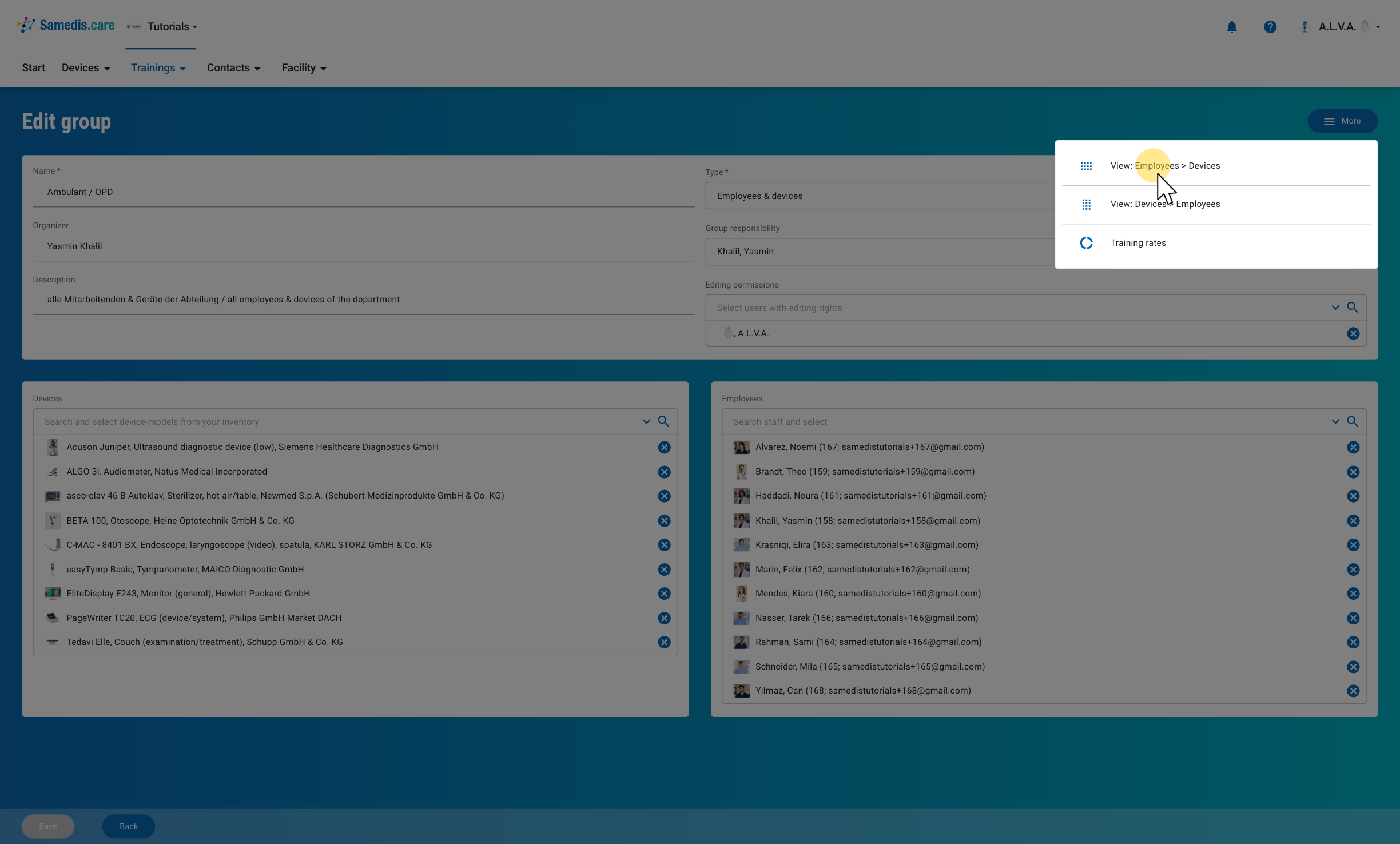
S’il existe déjà un groupe de formation adapté, c’est encore plus rapide : ouvrez le groupe dans les groupes et matrices, cliquez en haut à droite sur le bouton du menu supplémentaire et choisissez l’affichage des collaborateur·rice·s par appareil.
Astuce
Seuls les groupes contenant à la fois des collaborateur·rice·s et des appareils ont une matrice, voir Créer un groupe de formation.
2. Sélectionner la personne
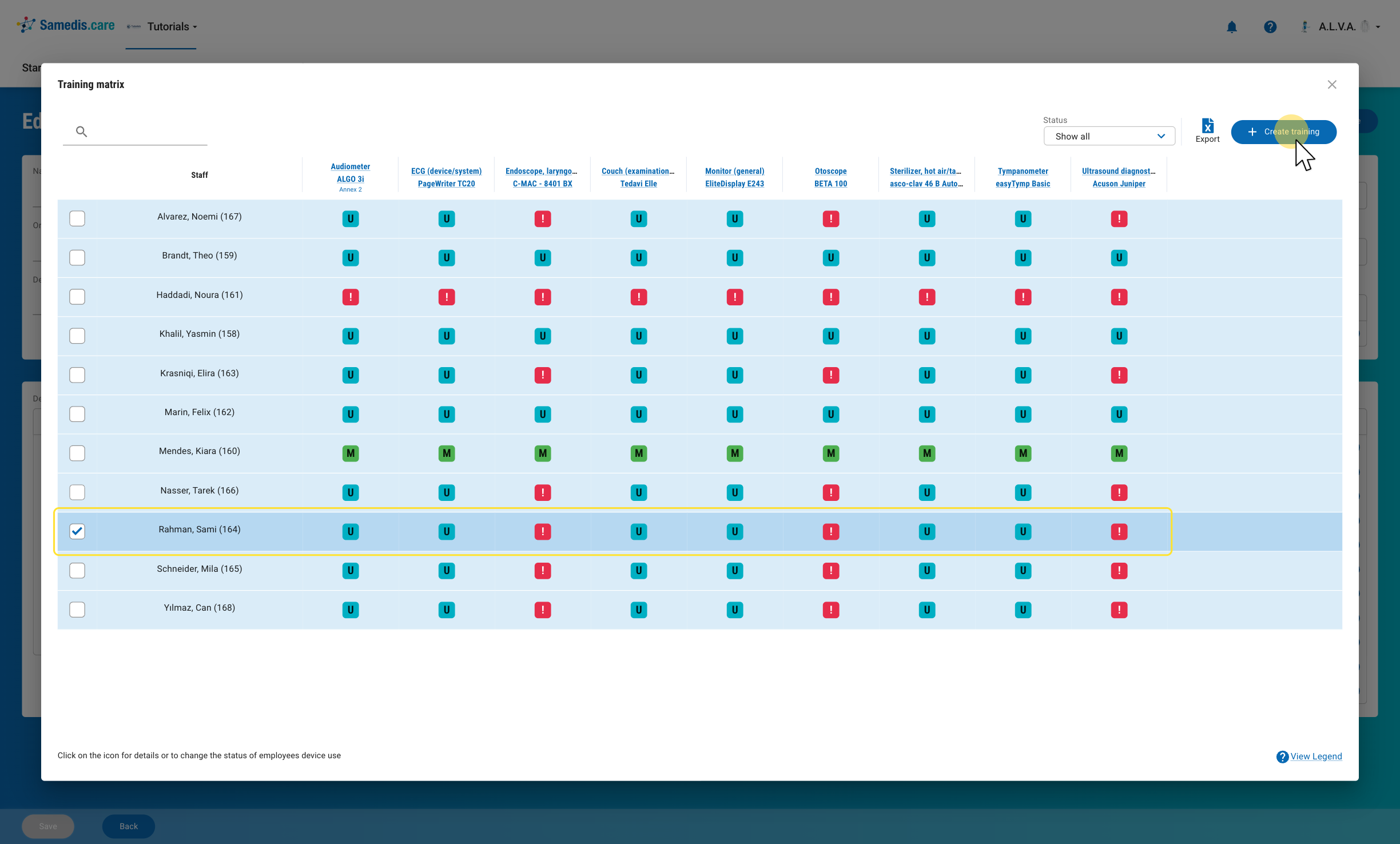
Dans la matrice de formation, vous voyez pour toutes les personnes sélectionnées sur quels appareils elles sont formées. Un point d’exclamation rouge signale une formation manquante. Cochez la personne pour laquelle vous souhaitez créer le bordereau, puis cliquez en haut à droite sur le bouton pour créer une formation.
Astuce
Dans la matrice, U signifie une formation utilisateur et M une formation fabricant. Si un appareil relève de l’ordonnance allemande sur les exploitants de dispositifs médicaux (MPBetreibV), l’annexe 1 ou l’annexe 2 est indiquée sous son nom. Vous pouvez aussi ajouter des appareils de l’annexe 1 à un bordereau de circulation, mais seuls le fabricant ou une personne disposant d’une formation fabricant documentée peuvent alors assurer la formation.
3. Vérifier les appareils
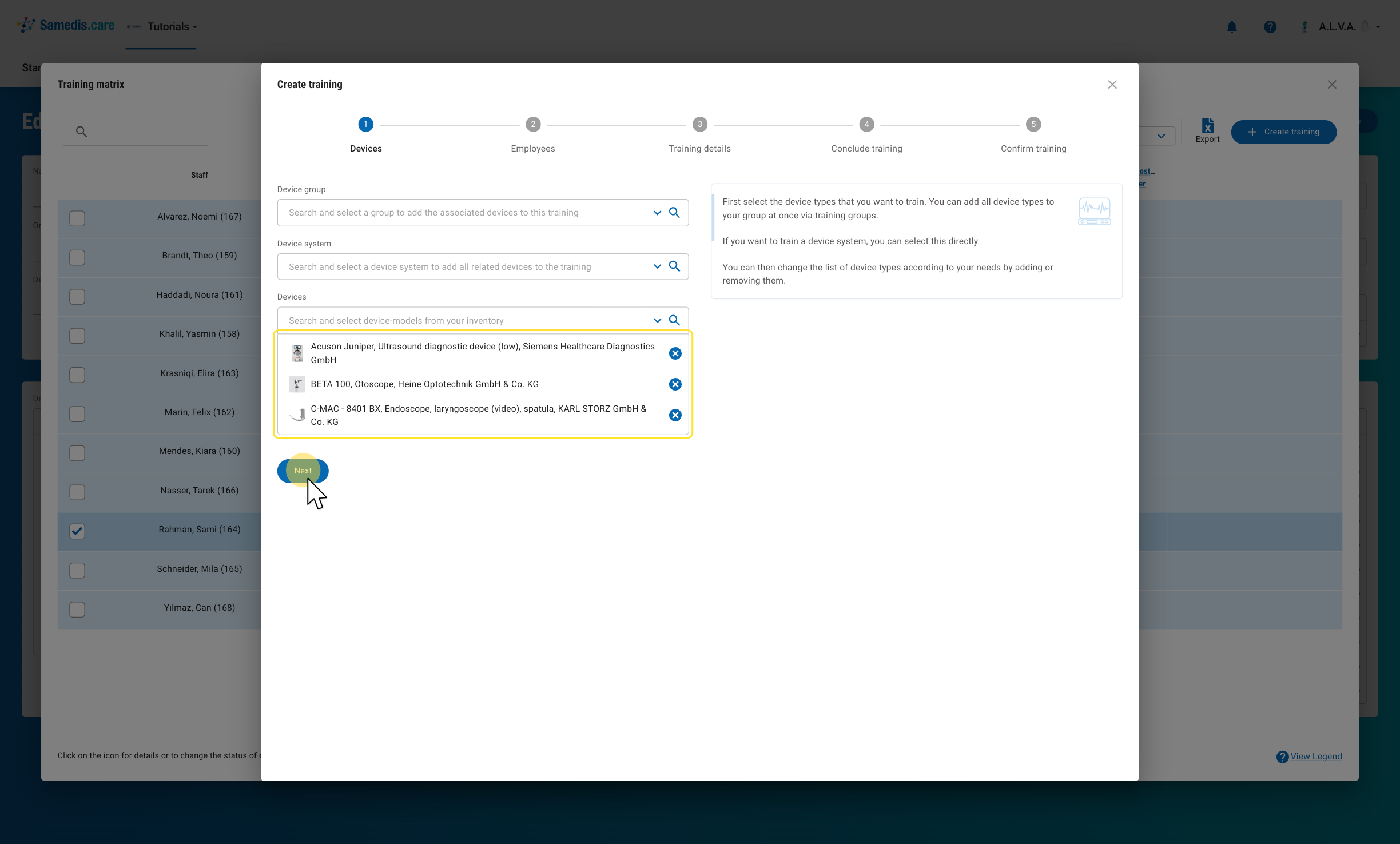
L’assistant de création de formation démarre à l’étape des appareils. Les appareils sur lesquels la personne n’est pas encore formée y sont déjà présélectionnés. Si vous créez plutôt la formation depuis les tâches, rien n’est encore sélectionné et vous choisissez vous-même les appareils. Si nécessaire, retirez certaines entrées à l’aide de la croix ou ajoutez-en d’autres. Cliquez ensuite sur Suivant.
4. Activer le bordereau de circulation
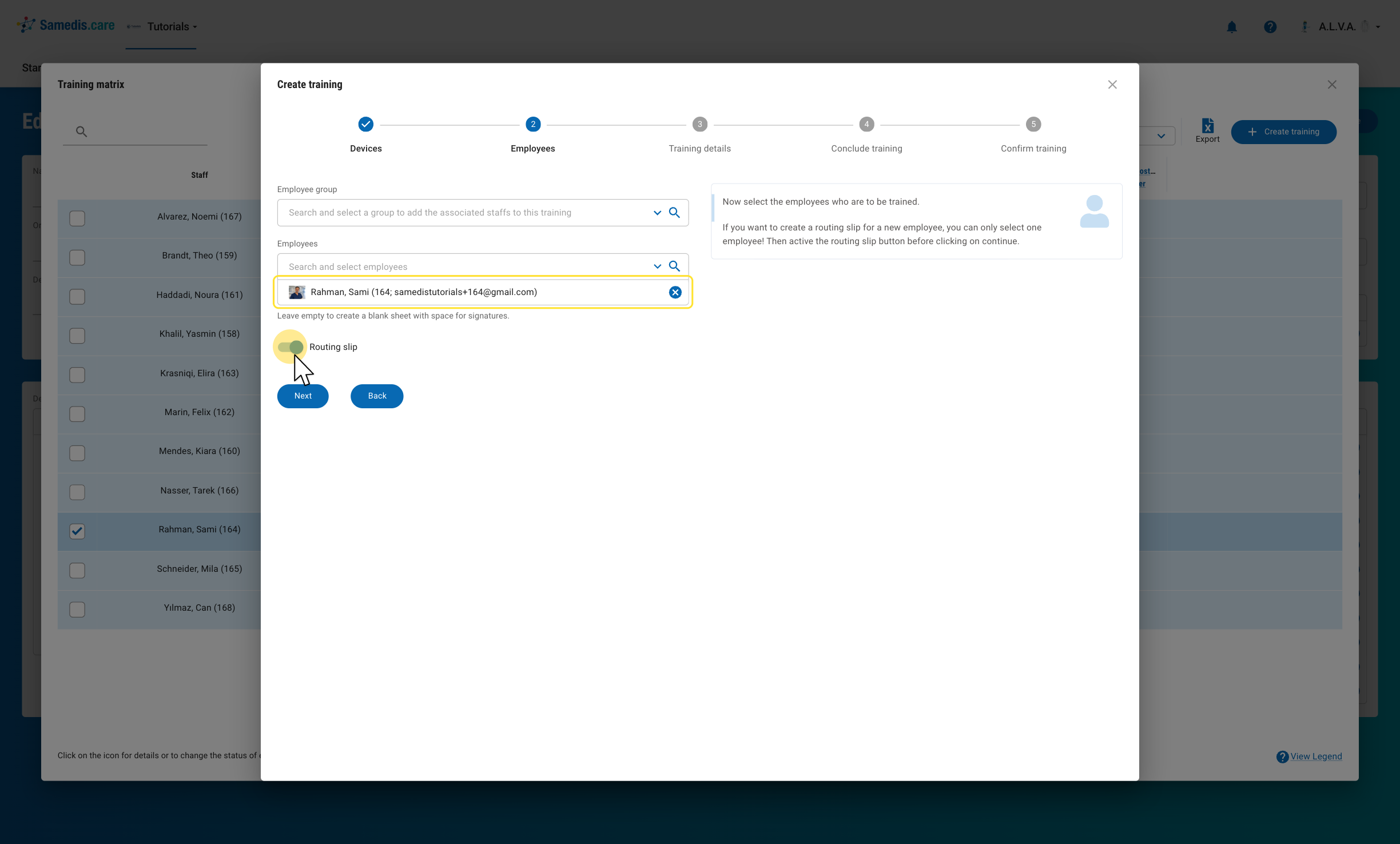
À l’étape des collaborateur·rice·s, la personne sélectionnée est déjà saisie. Un bordereau de circulation s’applique toujours à une seule personne, n’en ajoutez donc pas d’autre. Activez l’interrupteur du bordereau de circulation et cliquez sur Suivant.
5. Détails de la formation
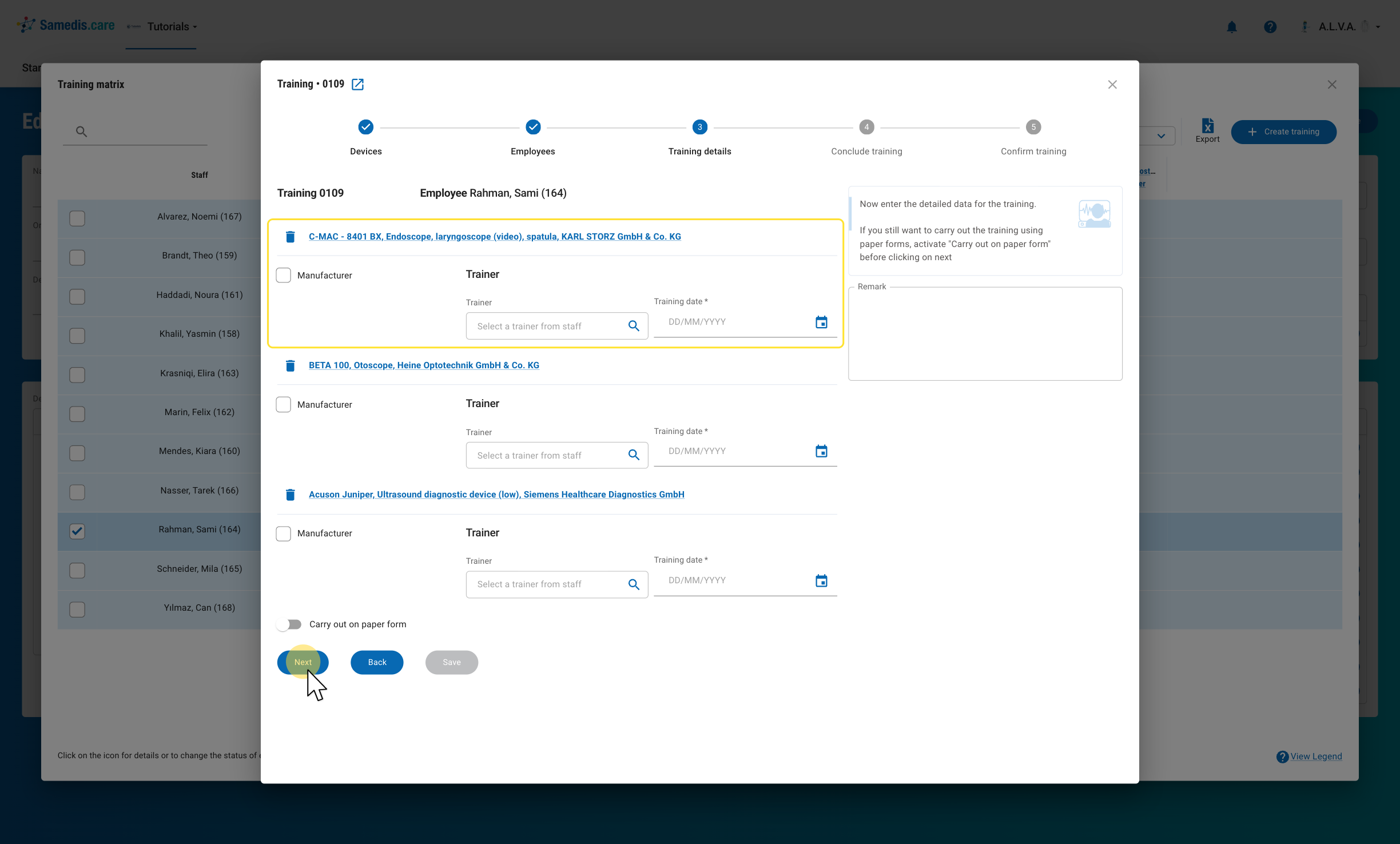
Samedis.care crée maintenant la formation, dont vous voyez le numéro en haut de la fenêtre. Dans les détails de la formation, chaque appareil a ses propres champs pour le formateur ou la formatrice et la date de formation, car avec un bordereau de circulation, chaque appareil fait l’objet d’une formation séparée. Si la personne qui forme et la date sont déjà fixées, saisissez-les ici. Sinon, laissez les champs vides et cliquez sur Suivant.
6. Formulaire incomplet
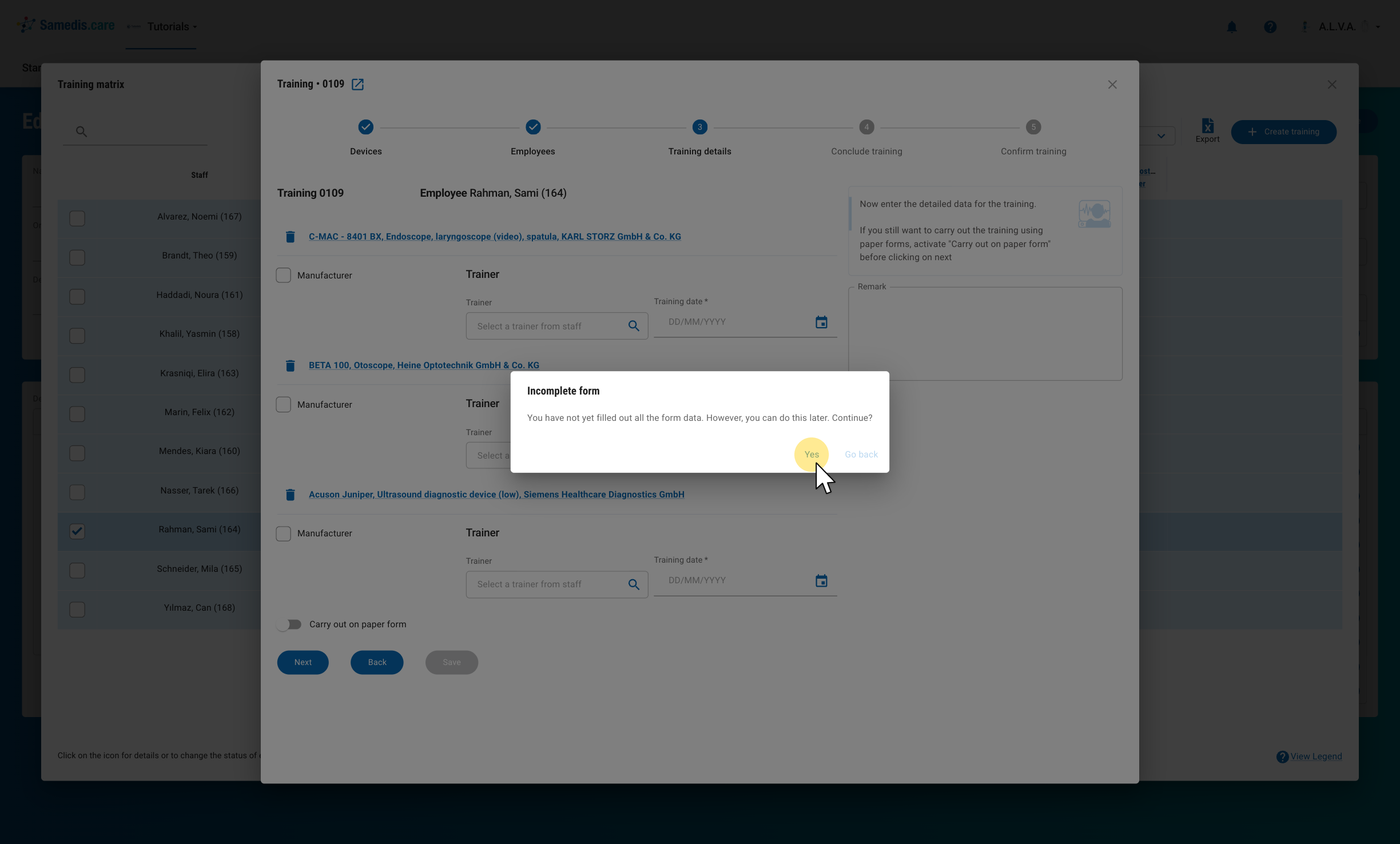
Si tous les champs ne sont pas encore remplis, Samedis.care vous demande si vous souhaitez tout de même continuer. Vous pourrez compléter les informations manquantes plus tard. Confirmez pour continuer.
7. Signer les formations
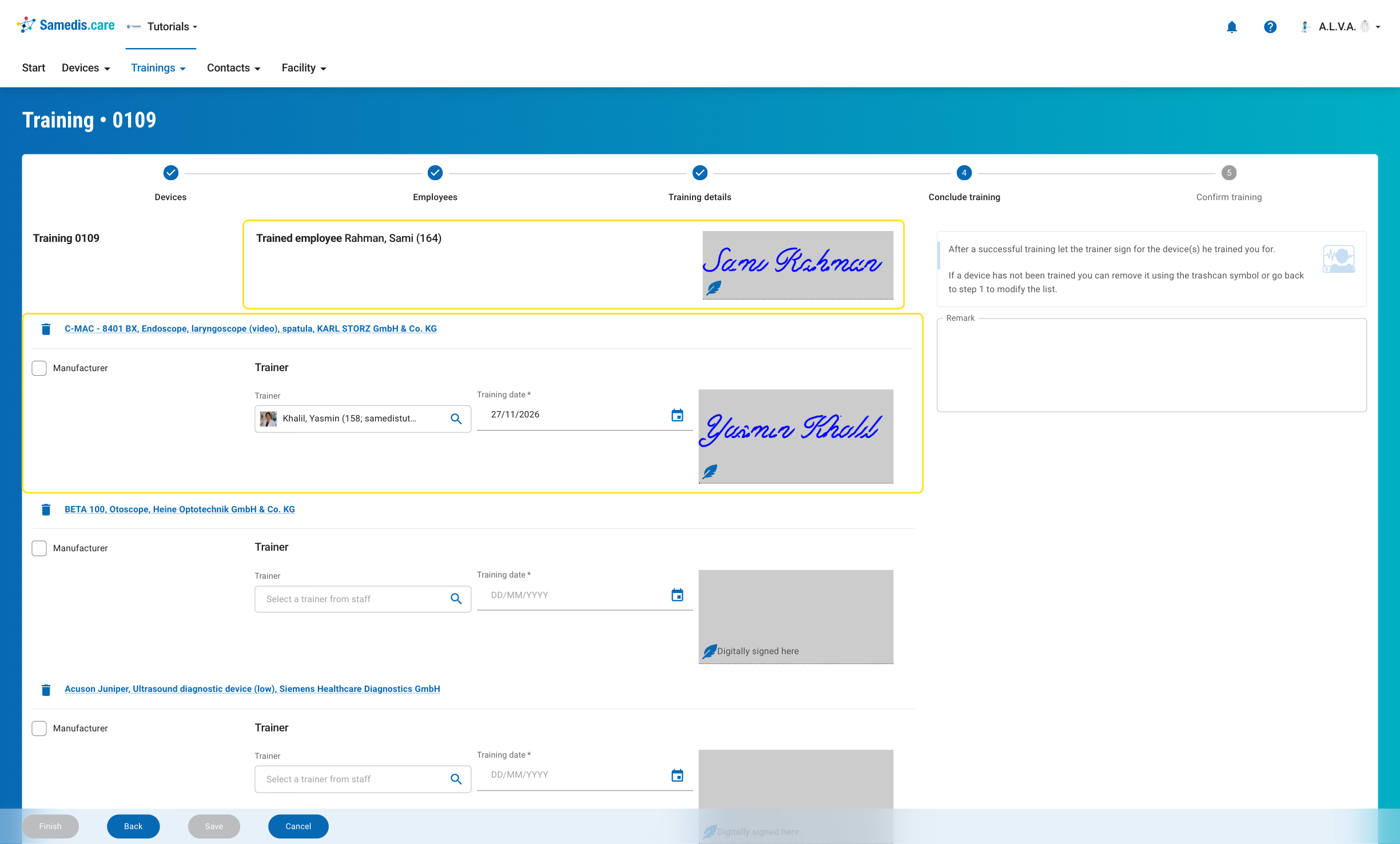
À l’étape de réalisation de la formation, la personne formée signe en haut dans le champ de signature. Après chaque formation, sélectionnez pour l’appareil concerné la personne qui a formé et indiquez la date de formation, puis cette personne signe dans le champ à côté. Vos saisies sont enregistrées au fur et à mesure, de sorte que vous pouvez compléter le bordereau appareil par appareil. Si un appareil ne fait finalement pas l’objet d’une formation, retirez-le à l’aide de l’icône de corbeille.
8. Retrouver le bordereau de circulation
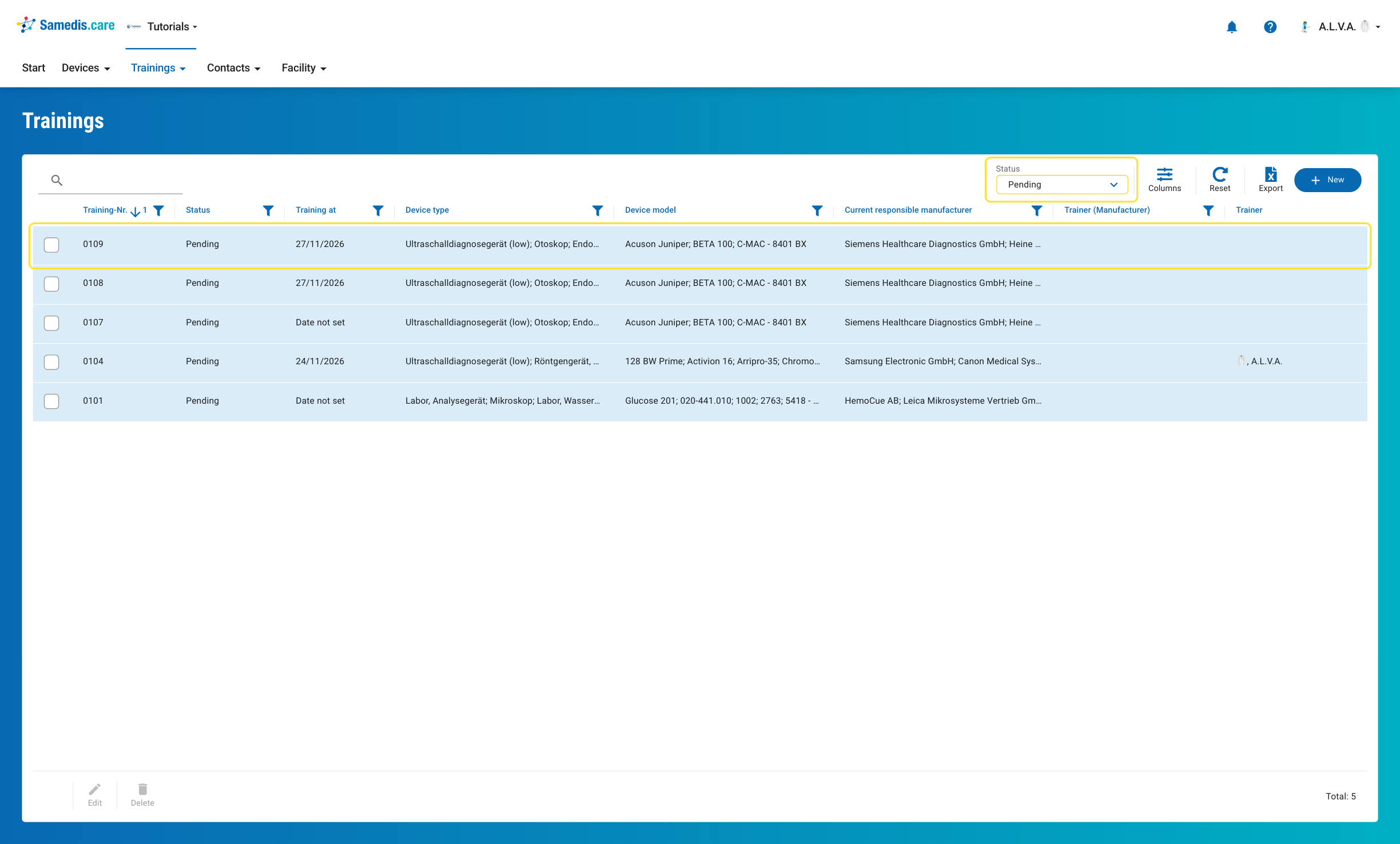
Sous Formations, vous trouvez le bordereau dans Tâches avec le statut en attente. Double-cliquez sur sa ligne pour le rouvrir et saisir les formations suivantes.
Astuce
La personne formée voit également son bordereau dans my.samedis.care, parmi les bordereaux de circulation en attente. Le tutoriel Vos formations montre comment elle le complète et le soumet pour vérification.