Signature numérique
Dans ce tutoriel, nous voyons comment on signe numériquement lors d’une formation dans Samedis.care et pourquoi cette signature suffit comme preuve.
1. Signatures dans la formation
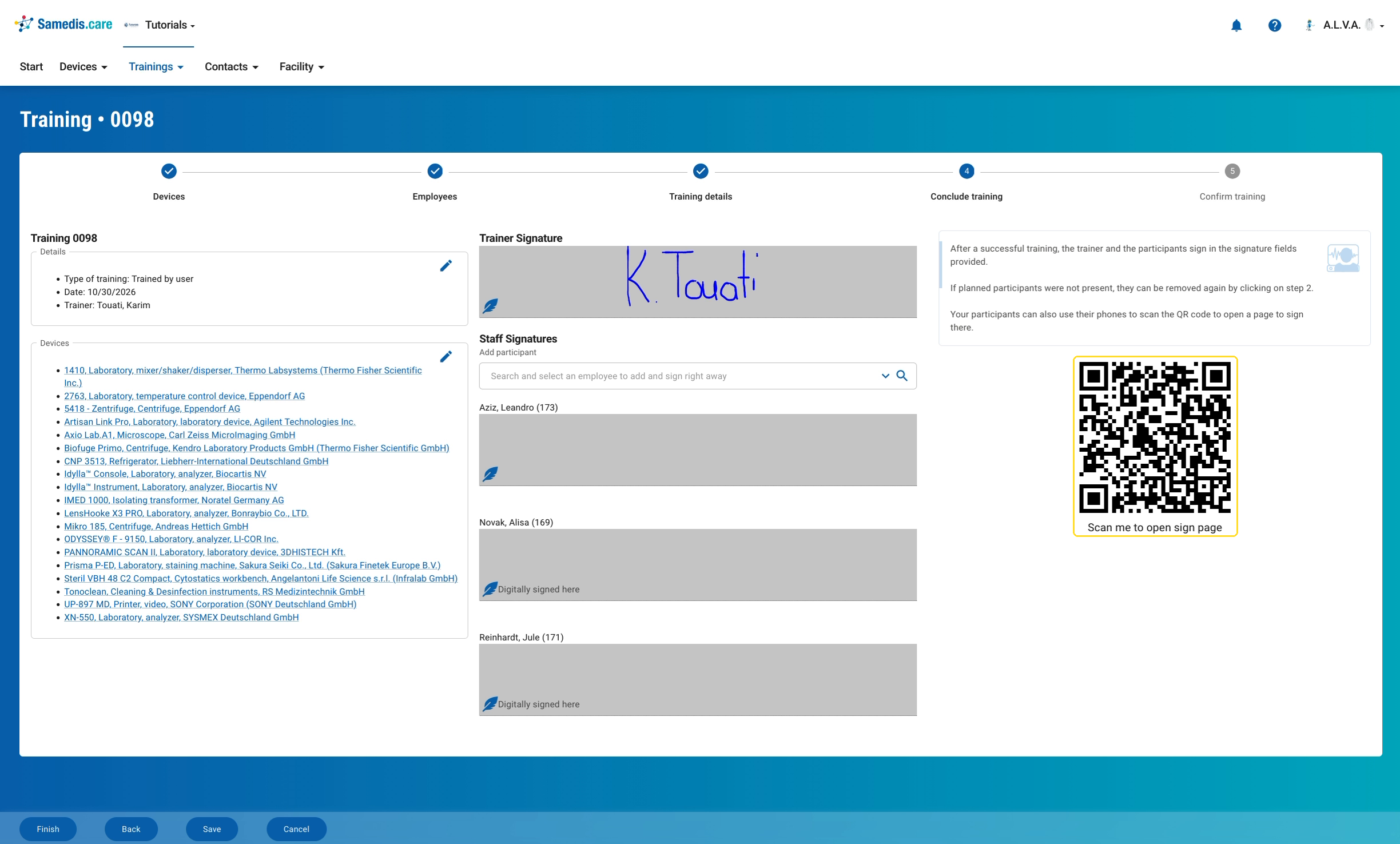
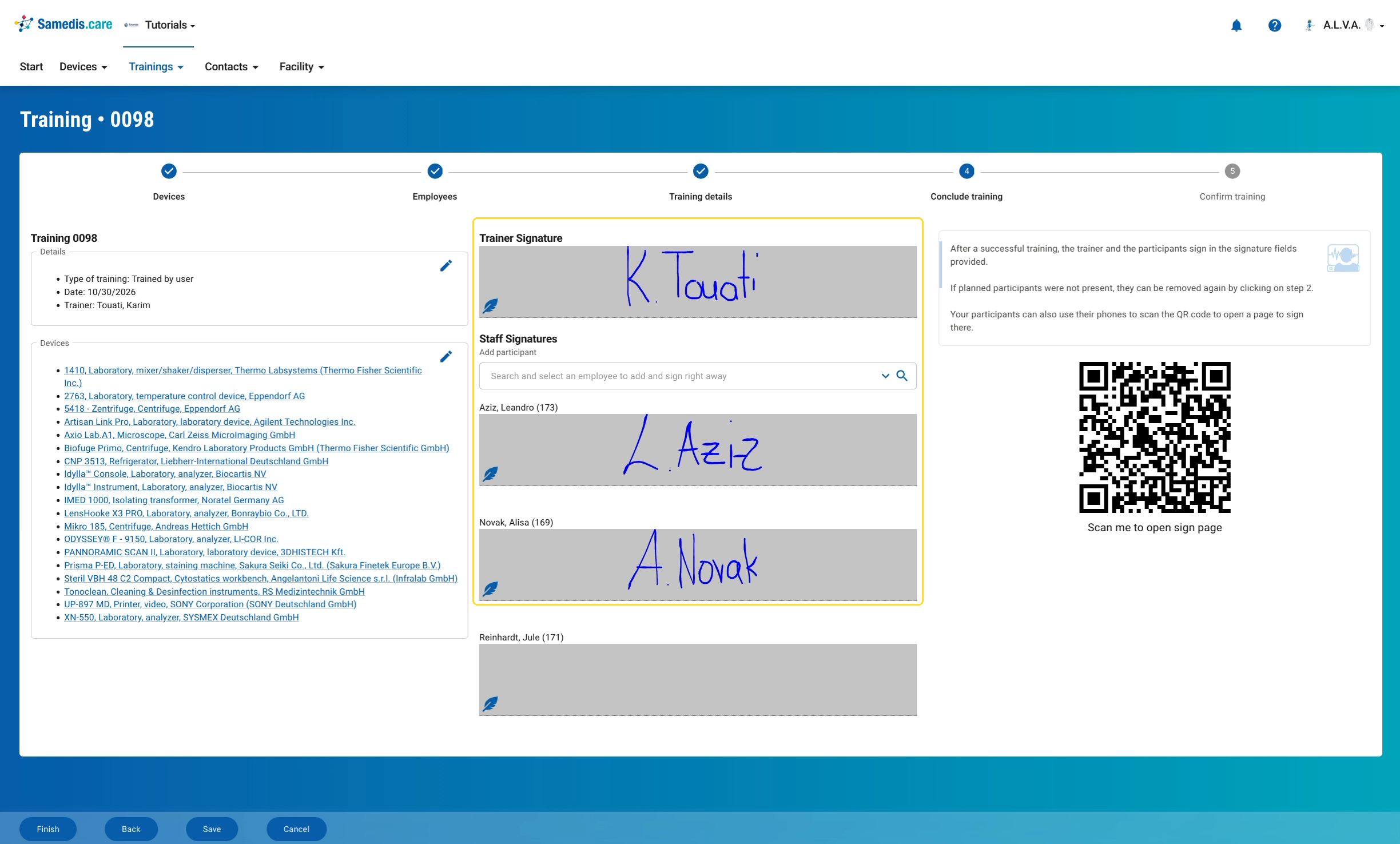
À l’étape Réaliser la formation, le formateur ou la formatrice signe dans le champ de signature du formateur et tous les participants signent dans les champs de signature des collaborateurs. Cela se fait avec le doigt, un stylet ou la souris directement à l’écran. Le tutoriel Documenter une formation vous montre comment créer une formation jusqu’à cette étape.
Cette signature numérique suffit comme preuve. Le règlement allemand sur l’exploitation des dispositifs médicaux (MPBetreibV) exige, à son § 4 al. 3, que la formation aux dispositifs médicaux actifs non implantables soit documentée « sous une forme appropriée ». Il ne prescrit pour cela ni signature ni forme particulière, ni la forme écrite selon le § 126 du Code civil allemand (BGB), ni une signature électronique qualifiée. Il s’agit de prouver que la formation a eu lieu, et non de faire une déclaration de volonté juridiquement contraignante. Que la documentation puisse être tenue sous forme électronique est confirmé par exemple par le gouvernement régional d’Arnsberg (Bezirksregierung Arnsberg) dans sa FAQ sur la MPBetreibV : elle peut se faire « in Papierform oder per EDV » (sur papier ou par voie électronique).
Astuce
Le terme « qualifiée » provient du règlement eIDAS, qui régit de manière générale les signatures électroniques selon trois niveaux : simple, avancée et qualifiée. Pour la documentation des formations, la MPBetreibV n’exige aucun niveau particulier. Une signature dessinée dans Samedis.care est en général considérée comme une signature électronique simple. À ce jour, nous n’avons connaissance d’aucun cas où une signature numérique d’une formation dans Samedis.care aurait été contestée lors d’un contrôle.
2. Signer sur son propre smartphone
Les participants peuvent aussi signer sur leur propre smartphone. Pour cela, ils scannent le code QR à droite des champs de signature. Sur la page de signature qui s’ouvre, chaque personne choisit son nom, trace sa signature dans le champ en dessous et l’envoie. La signature apparaît ensuite dans le champ correspondant de la formation.
Astuce
Si une personne ne figure pas dans la liste, le formateur ou la formatrice l’ajoute via le champ Ajouter un participant de la formation.