Créer un groupe de formation
Dans ce tutoriel, nous voyons comment créer des groupes de formation. Un groupe de formation indique quels collaborateurs utilisent quels appareils et définit ainsi qui doit être formé sur quoi. Vous planifiez ainsi vos formations de manière ciblée, gagnez du temps au quotidien et ne laissez passer aucune lacune.
1. Créer un nouveau groupe
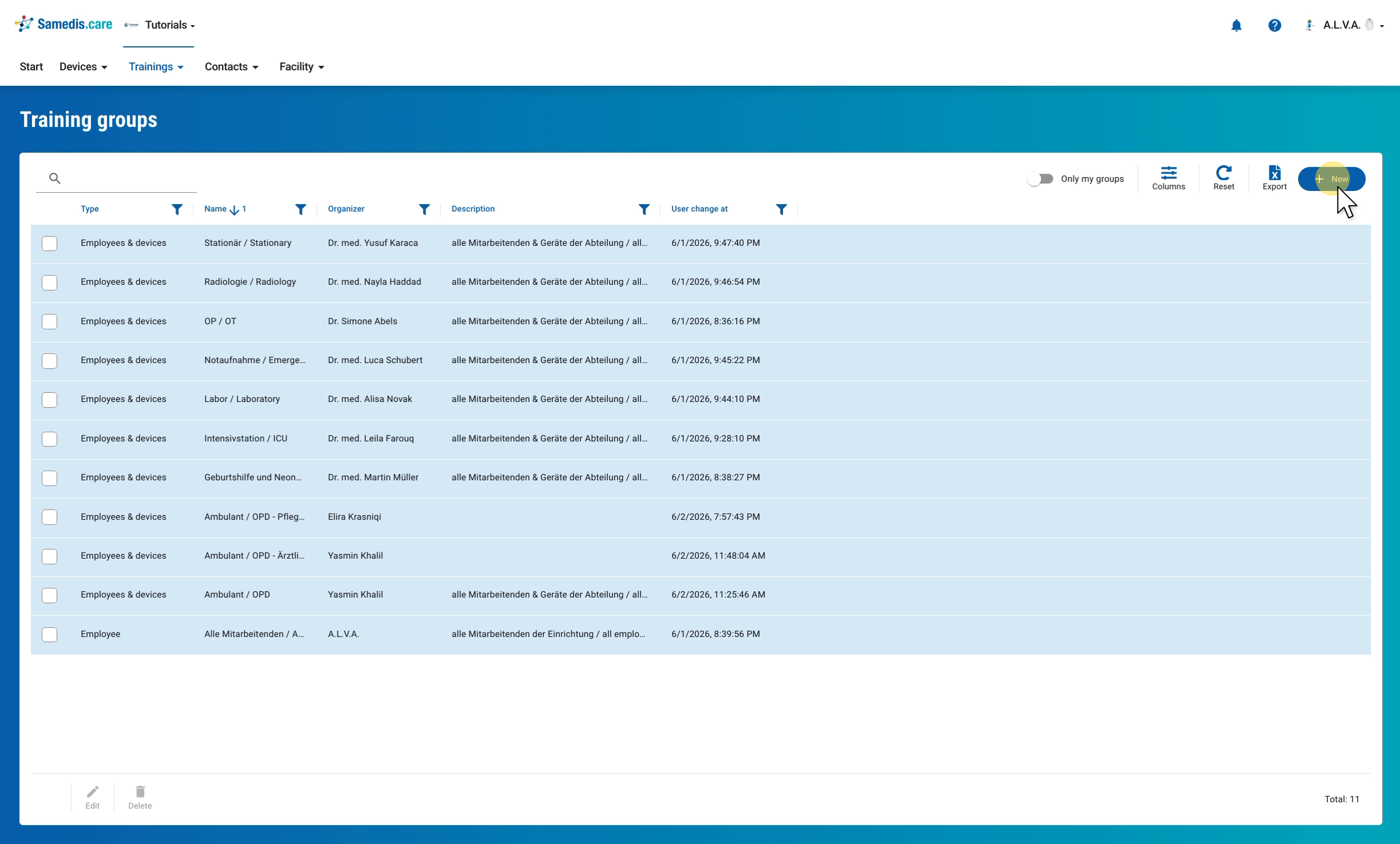
Sous Formations, vous trouvez dans Groupes et matrice tous les groupes de formation de votre établissement. Pour créer un nouveau groupe, cliquez sur + Nouveau.
2. Type et nom
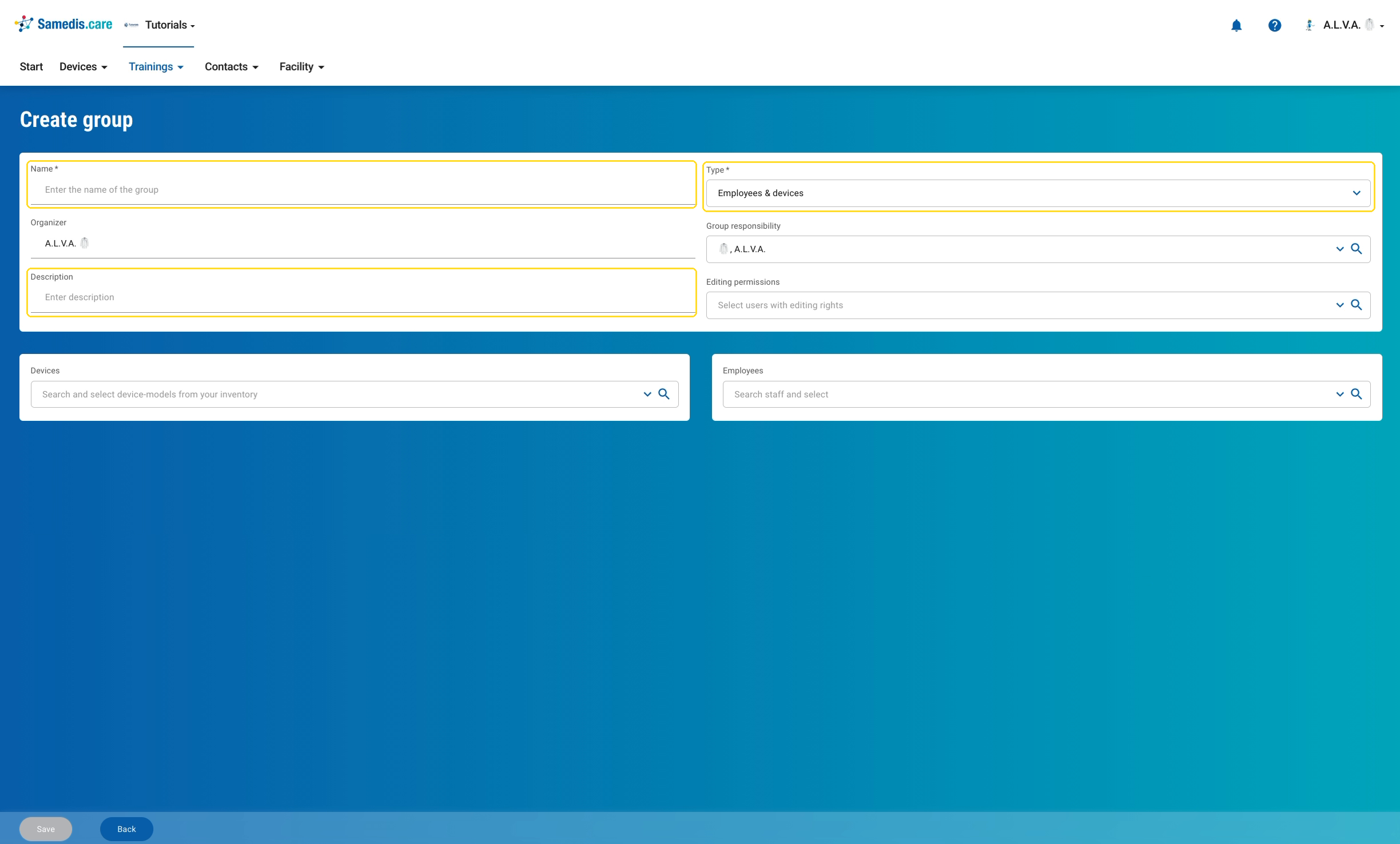
Définissez d’abord sous Type ce que le groupe doit contenir : uniquement des Collaborateurs, uniquement des Appareils, ou les deux avec Collaborateurs et appareils. Donnez ensuite un Nom au groupe et décrivez brièvement sous Description à quoi il sert, afin que les autres puissent aussi le repérer rapidement.
Astuce
Vous êtes entièrement libre dans la façon de composer vos groupes. Ont fait leurs preuves, par exemple, un groupe pour tous les apprentis avec les appareils qu’ils utilisent, un groupe réunissant tous les appareils pour lesquels une formation par le fabricant est obligatoire, un groupe pour une formation qui revient régulièrement ou un groupe pour une équipe qui a besoin des mêmes formations. Il vous suffit ensuite d’y ajouter les nouveaux membres de l’équipe pour voir immédiatement ce qui leur manque encore.
Seuls les groupes qui contiennent à la fois des appareils et des collaborateurs disposent de leur propre matrice de formation. Le tutoriel Évaluer les formations explique comment l’utiliser.
3. Responsable du groupe
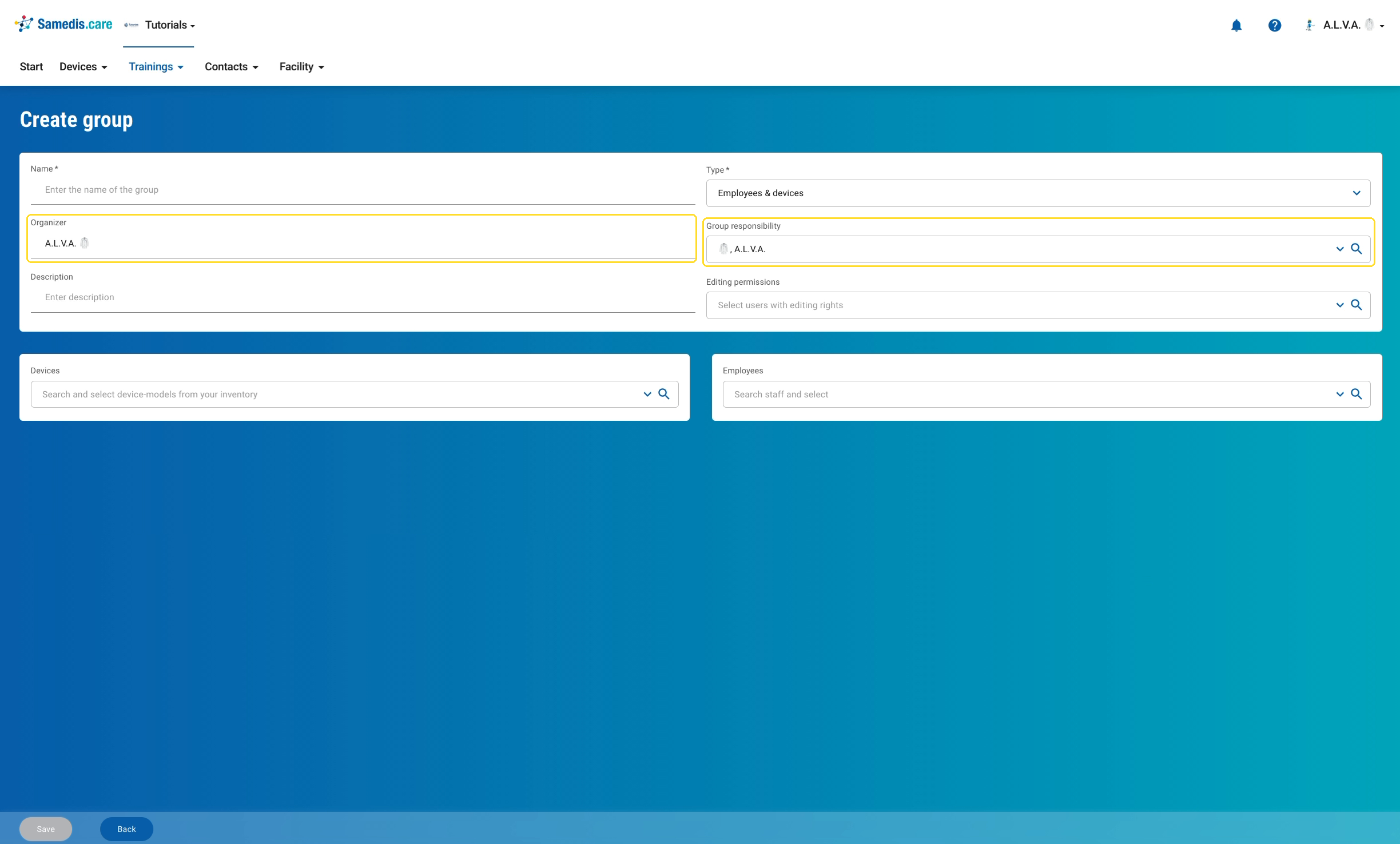
Sous Responsable du groupe, sélectionnez la personne qui vérifie et valide le contenu des formations du groupe. Si une autre personne est chargée de leur organisation, indiquez-la sous Organisateur. Au départ, votre propre nom figure dans les deux champs.
Avertissement
Sous Responsable du groupe, vous ne pouvez sélectionner que des personnes ayant accès à votre établissement dans Samedis.care.
4. Collaborateurs et appareils
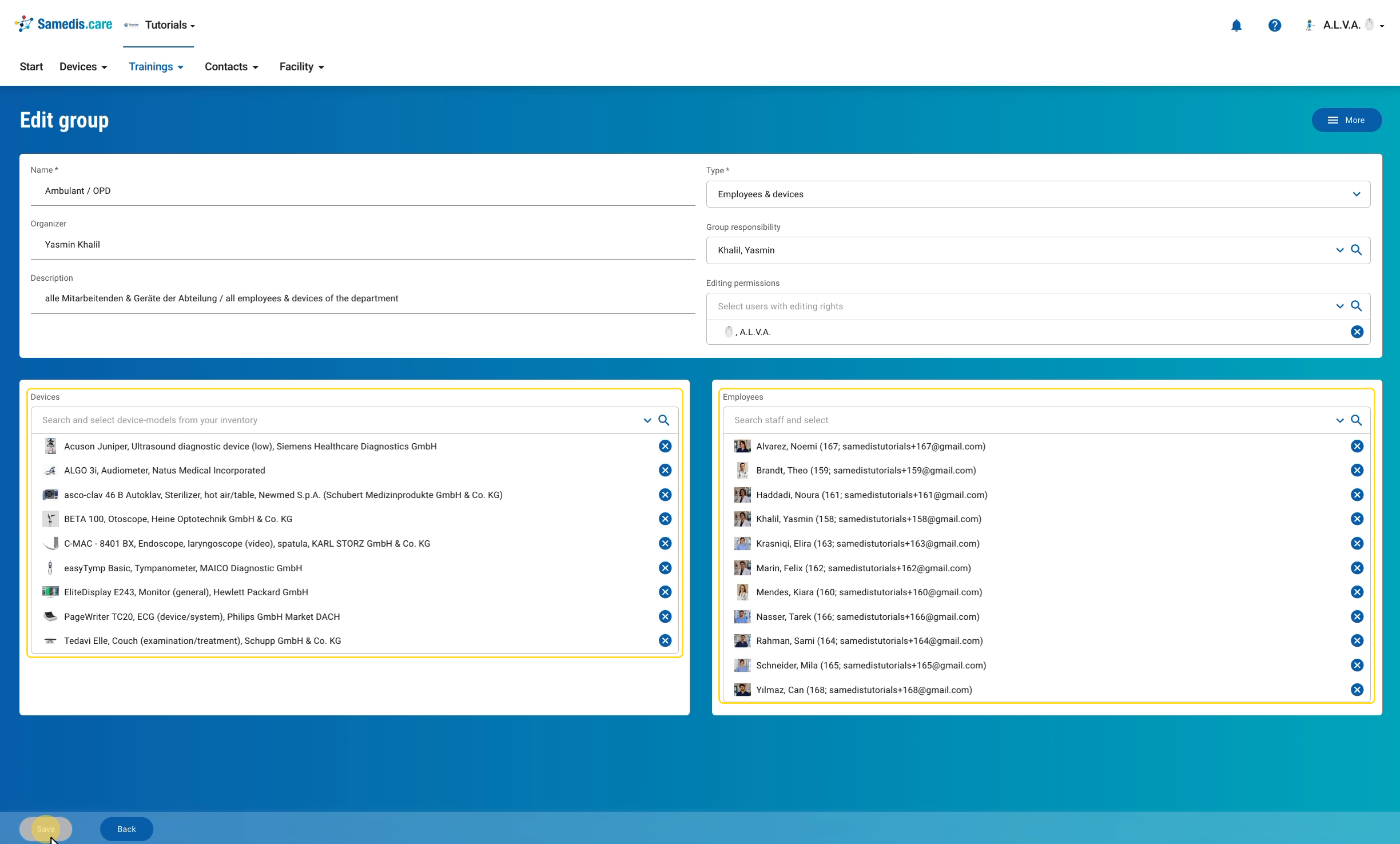
Ajoutez maintenant les modèles d’appareils et les personnes souhaités via les champs Appareils et Collaborateurs. Sous Droits de modification, vous autorisez d’autres personnes à modifier le groupe. Créez enfin le groupe avec Enregistrer.
Vous pouvez ensuite ouvrir les groupes existants depuis la liste et les adapter dans la même vue, sous Modifier le groupe. Vous y retirez des entrées à l’aide de la croix ; Samedis.care vous demande d’abord une confirmation.
Astuce
Les personnes disposant de droits de modification peuvent modifier l’ensemble du groupe ; n’accordez donc ce droit qu’à des personnes de confiance. Les collaborateurs qui ont quitté l’établissement selon les données du personnel apparaissent barrés dans le groupe. Vous les repérez ainsi facilement et pouvez les retirer si nécessaire.