Évaluer les formations
Samedis.care propose différentes façons d’évaluer les formations. Grâce aux vues d’ensemble et à la matrice, vous voyez rapidement qui est déjà formé et où il reste des lacunes.
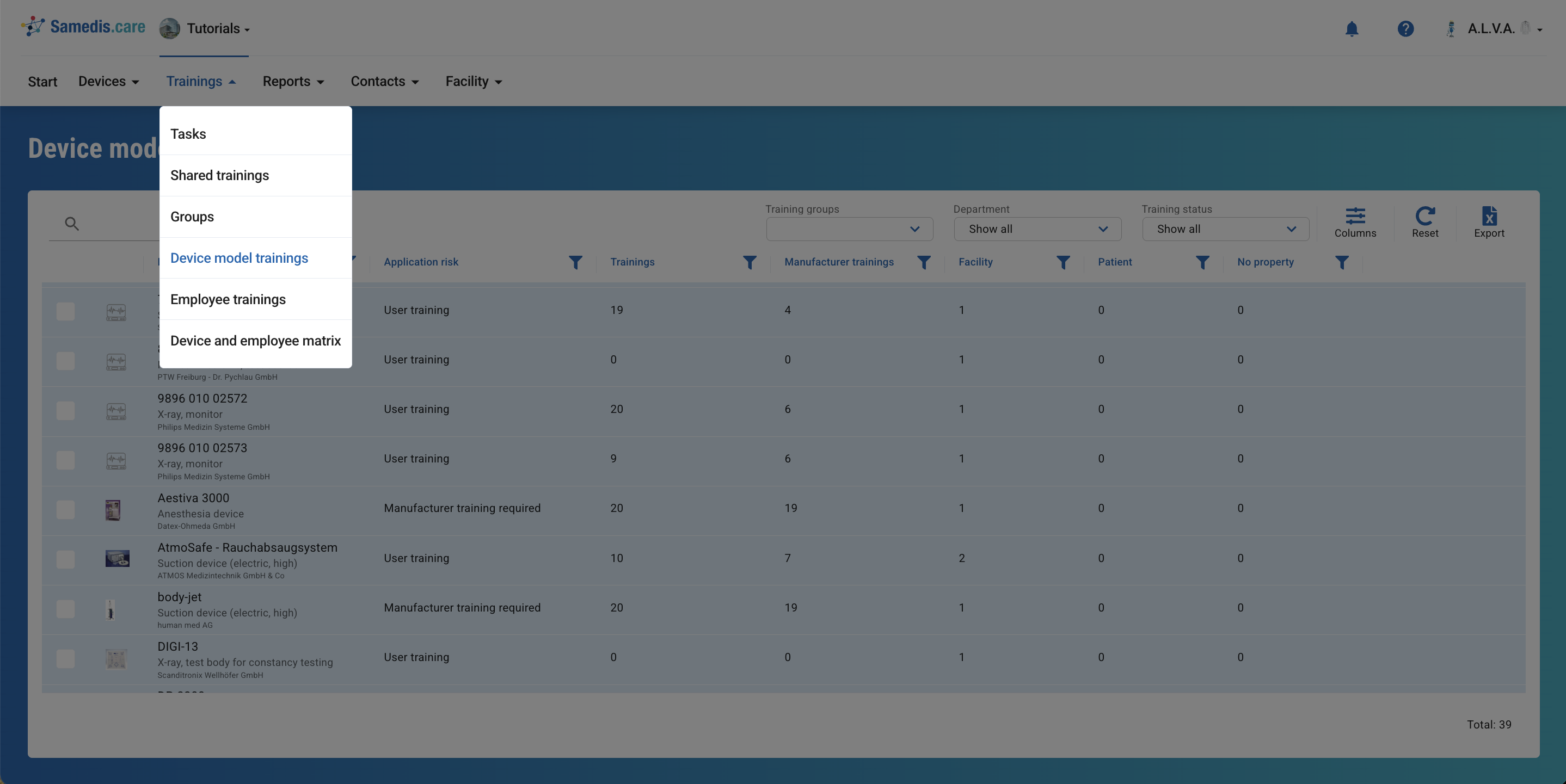
1. Formations par modèle d’appareil
Avec Formations par modèle d’appareil, vous obtenez un aperçu rapide du nombre et du type de formations attribuées à chaque modèle d’appareil de votre établissement. Vous voyez également combien d’appareils existent par modèle et lesquels sont considérés comme particulièrement critiques.
Astuce
Filtrez par groupes de formation, service ou statut de formation pour n’afficher que les types d’appareils pertinents pour votre domaine.
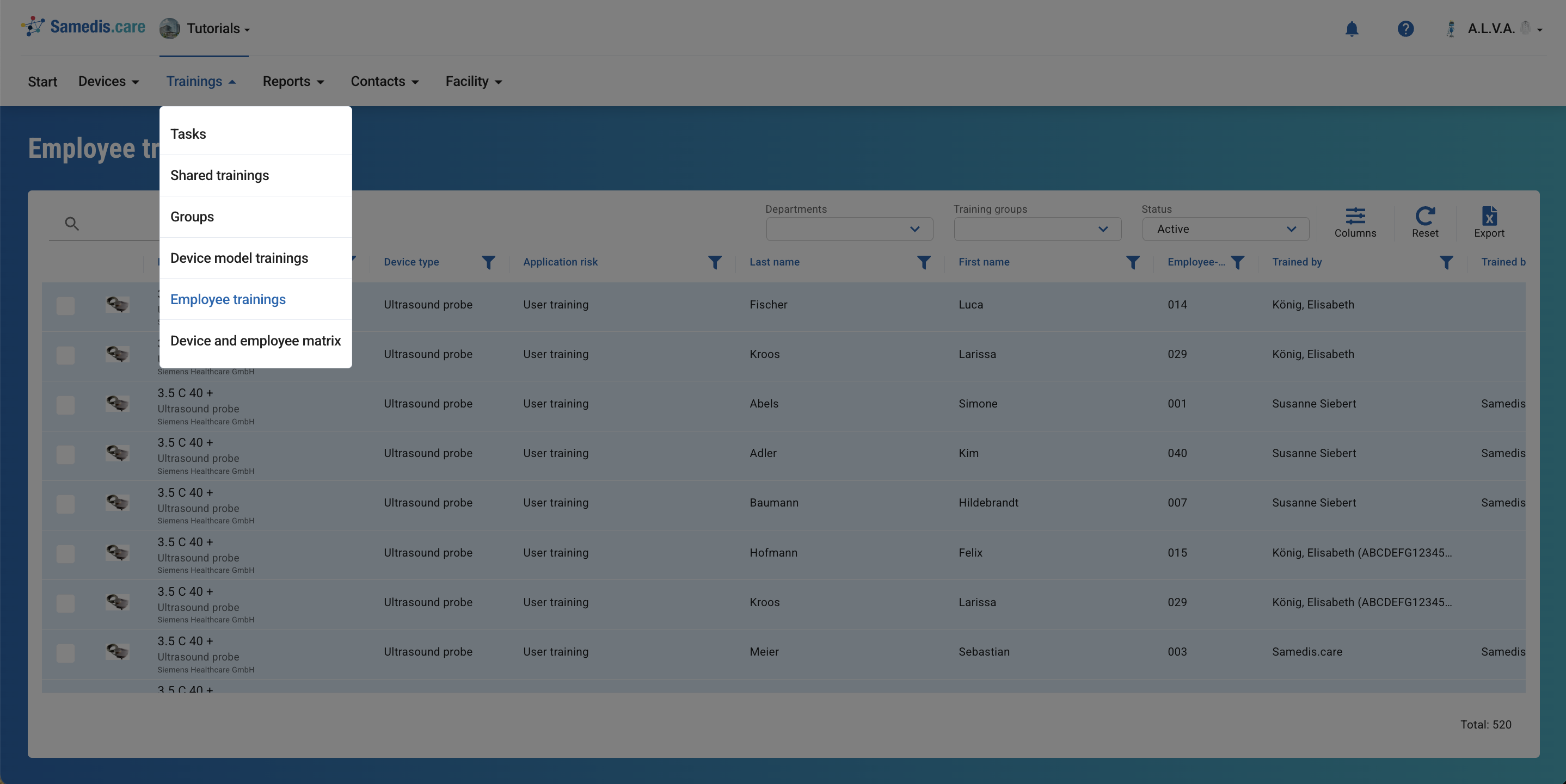
2. Formations des collaborateurs
Avec Formations des collaborateurs, vous voyez rapidement qui a suivi quelle formation.
Astuce
Utilisez l’option de filtre pour trier la vue par groupes de formation et n’afficher que les types d’appareils d’un domaine précis.
3. Matrice des formations appareils et collaborateurs
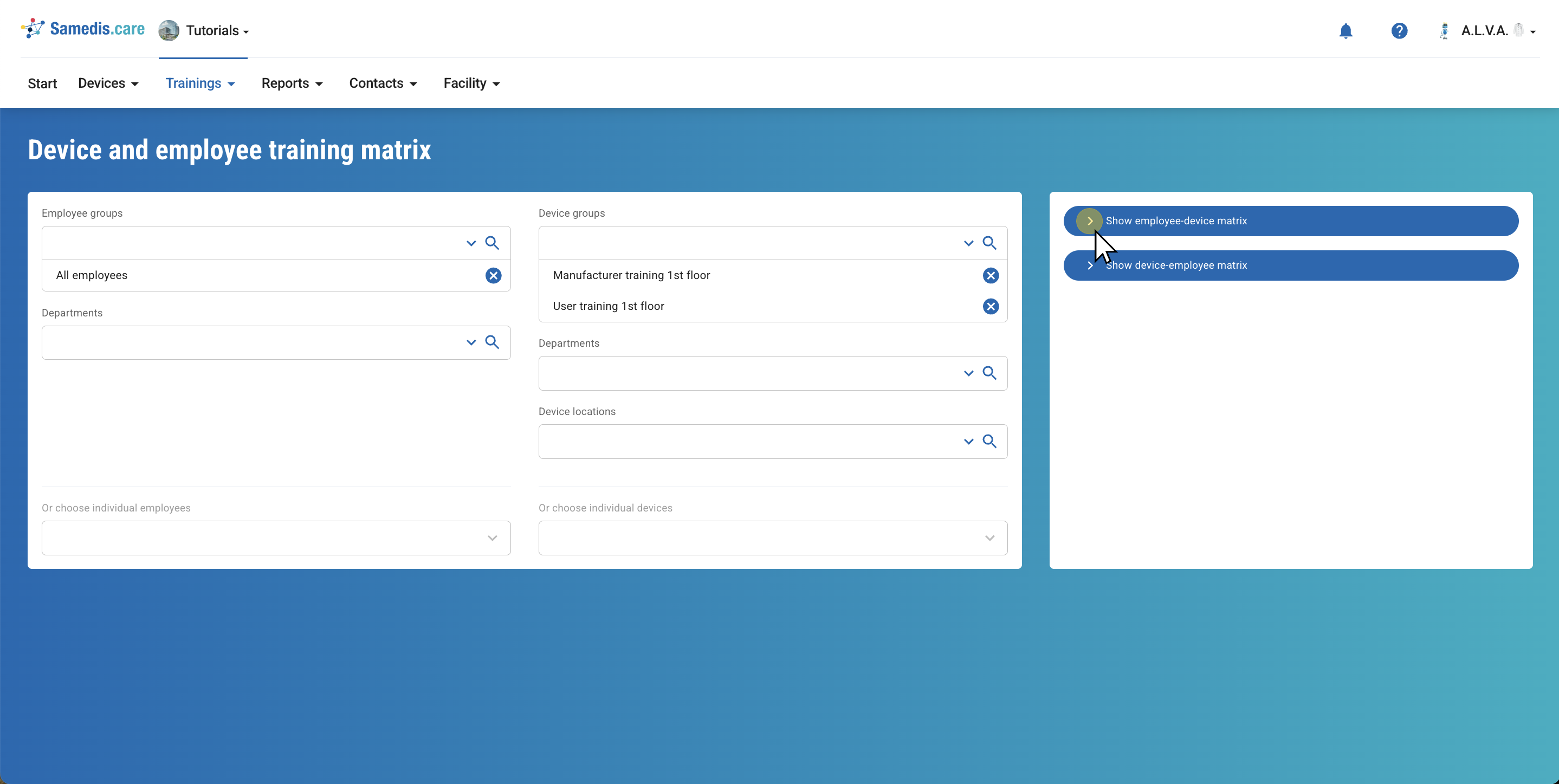
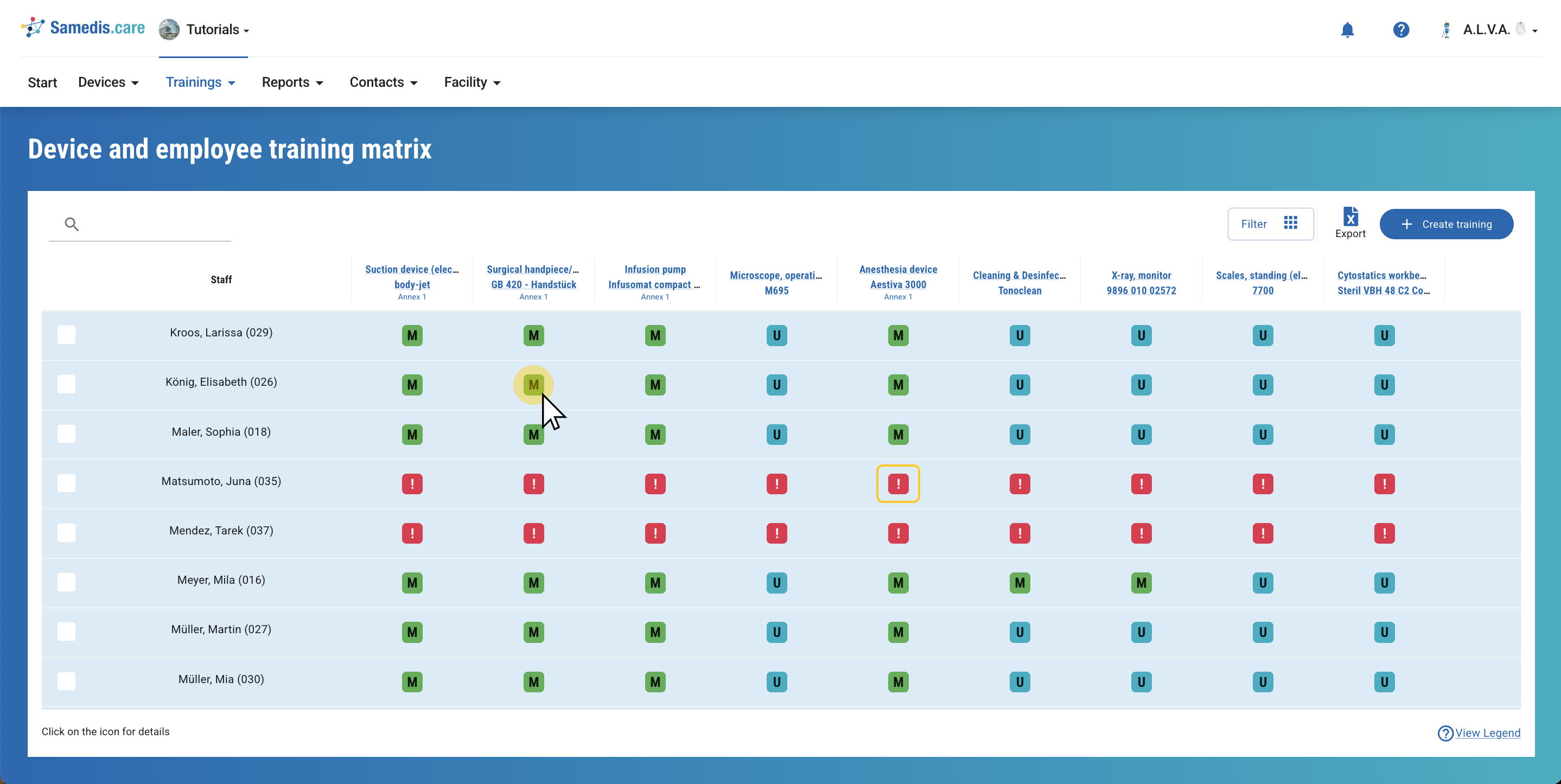
La Matrice des formations appareils et collaborateurs vous aide à identifier rapidement quelles personnes ont déjà été formées sur quels appareils – et où il reste des lacunes de formation.
Sélectionnez d’abord les collaborateurs concernés.
Vous pouvez sélectionner des groupes de collaborateurs ou des services entiers, ou des personnes individuelles.
Sélectionnez ensuite les appareils concernés – par groupes d’appareils, services, emplacements d’appareils ou individuellement.
Cliquez ensuite sur Afficher la matrice.
Astuce
Si vous choisissez la matrice collaborateurs-appareils, les collaborateurs apparaissent en lignes et les appareils en colonnes.
Si vous choisissez la matrice appareils-collaborateurs, c’est l’inverse : les appareils apparaissent en lignes et les collaborateurs en colonnes.
3.1. Afficher la matrice
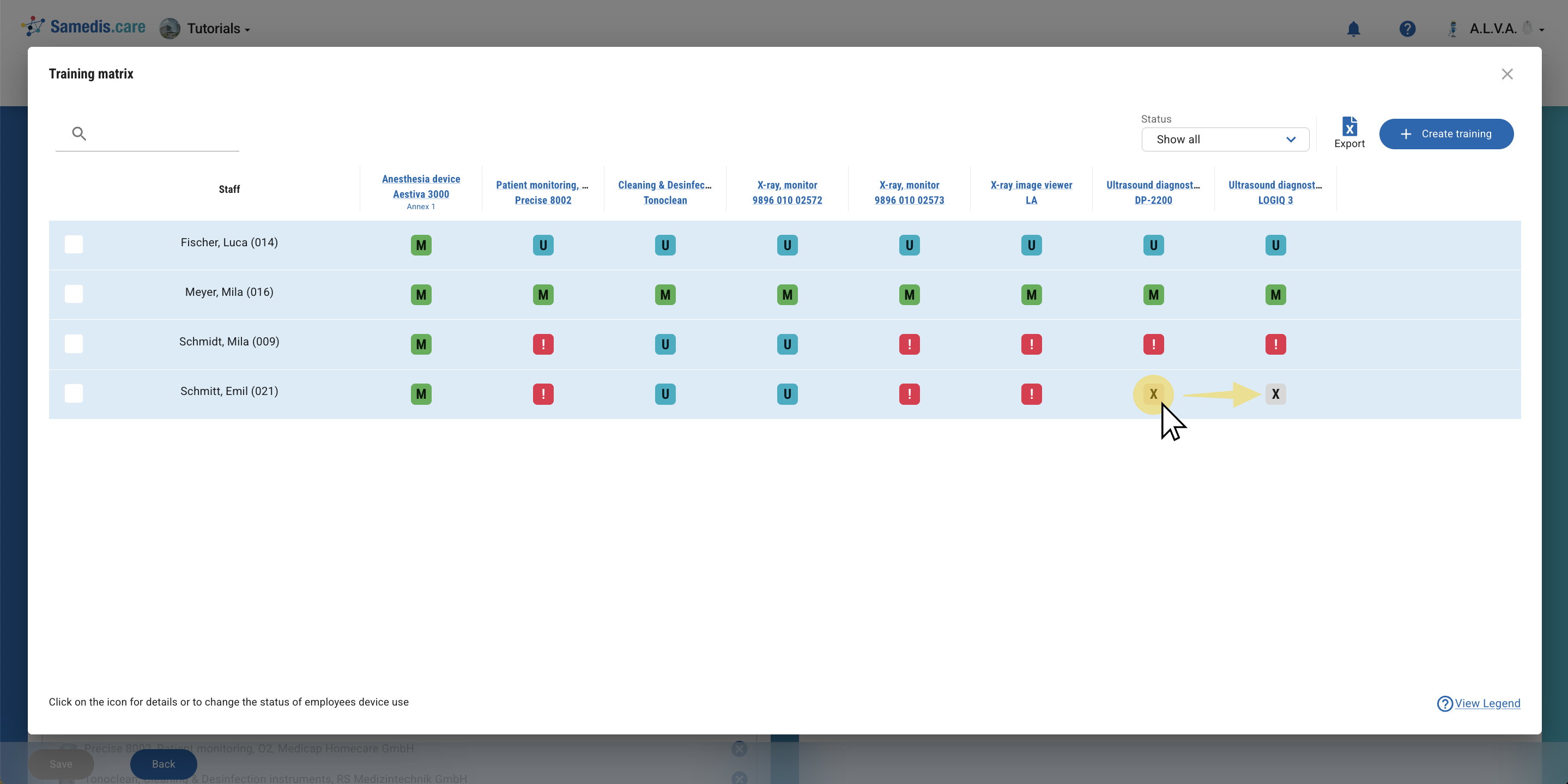
La matrice vous montre lesquelles des personnes sélectionnées disposent déjà d’une formation utilisateur (U) ou d’une formation fabricant (M) pour les appareils choisis. Cliquez sur le symbole correspondant pour afficher plus de détails sur la formation concernée.
Si aucune formation n’a encore été documentée, un ❗ s’affiche à l’emplacement correspondant.
Si vous constatez une lacune de formation, sélectionnez les personnes concernées et documentez directement une nouvelle formation en cliquant sur + Créer une formation. Pour plus d’informations, consultez le tutoriel Documenter une formation.
Astuce
Grâce à l’option de filtre, vous pouvez toujours revenir à la sélection des collaborateurs et des appareils.
3.2. Matrice au sein d’un groupe
Vous pouvez également afficher directement une matrice pour vos groupes de formation. Pour cela, cliquez sur Vue : sous Plus dans la vue de votre groupe afin d’ouvrir la matrice de formation correspondante.
Si une formation manque pour une personne, mais que celle-ci n’utilise pas l’appareil, cliquez simplement sur le ❗. Un X pour Non utilisé s’affiche alors dans la matrice. Si l’appareil est utilisé, vous pouvez annuler l’action en cliquant à nouveau sur le X.
Astuce
Le groupe doit comprendre à la fois des appareils et des collaborateurs.