Documenter une formation
Dans ce tutoriel, nous voyons comment documenter facilement les formations aux appareils dans Samedis.care, de manière numérique et conforme à la législation.
1. Tâches de formation
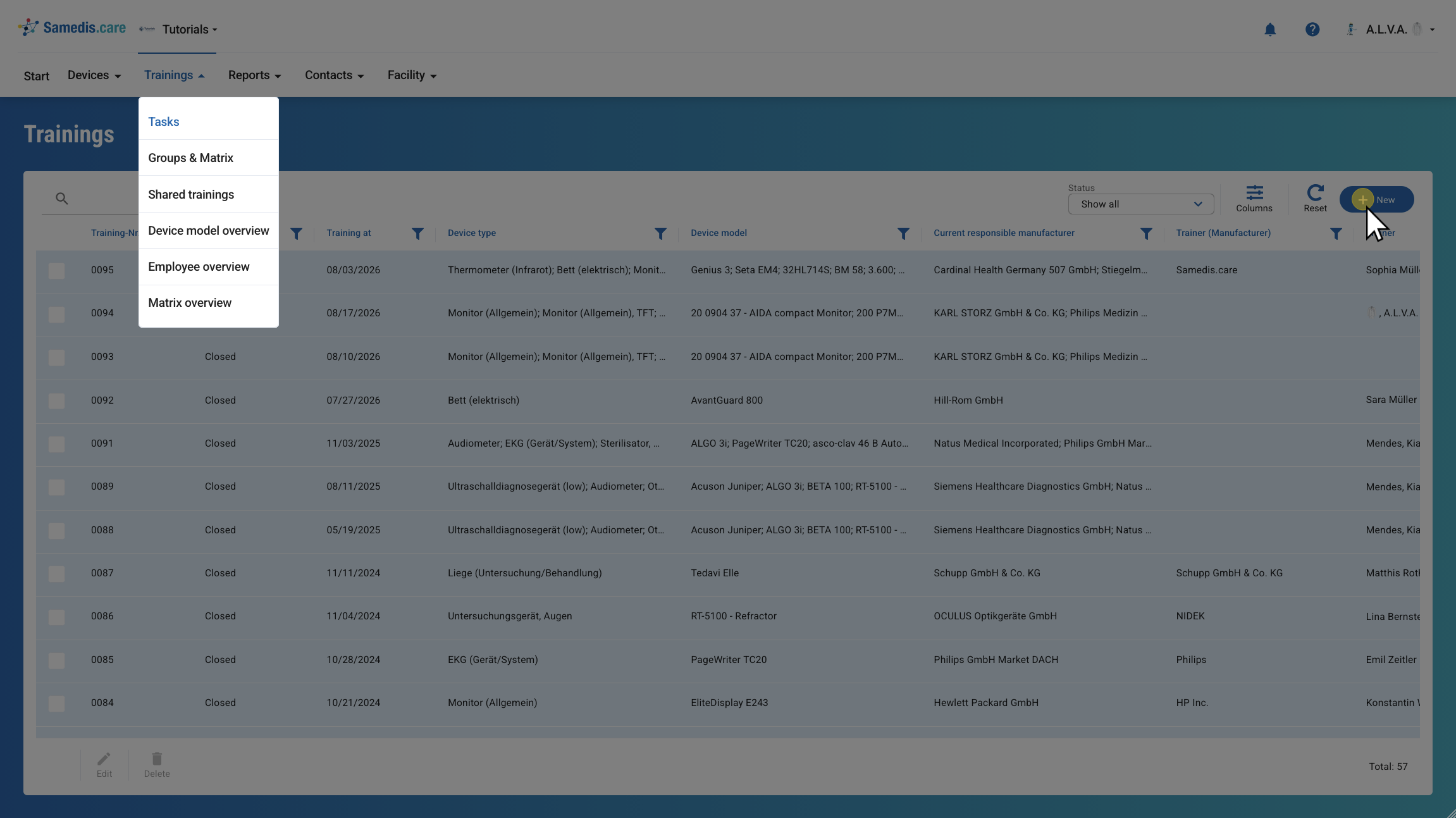
Pour documenter une nouvelle formation, cliquez sur + Nouveau.
2. Sélectionner les appareils
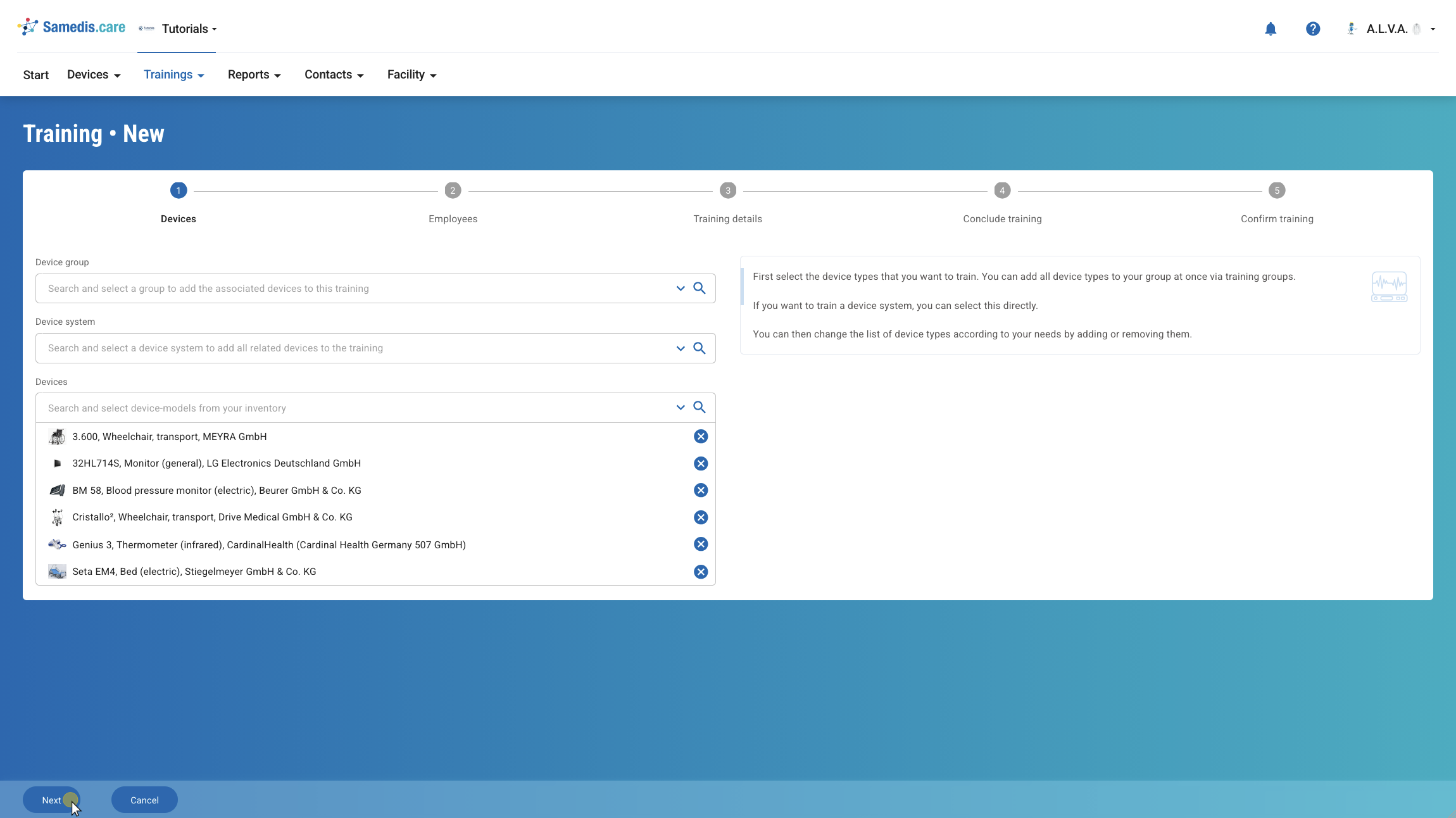
Sélectionnez tous les appareils concernés par la formation. Vous pouvez sélectionner un groupe d’appareils ou un système d’appareils entier, ou choisir des appareils individuels.
Cliquez ensuite sur Suivant.
Astuce
Vous pouvez adapter votre liste d’appareils selon vos besoins en ajoutant ou en retirant certains d’entre eux.
3. Sélectionner les collaborateurs
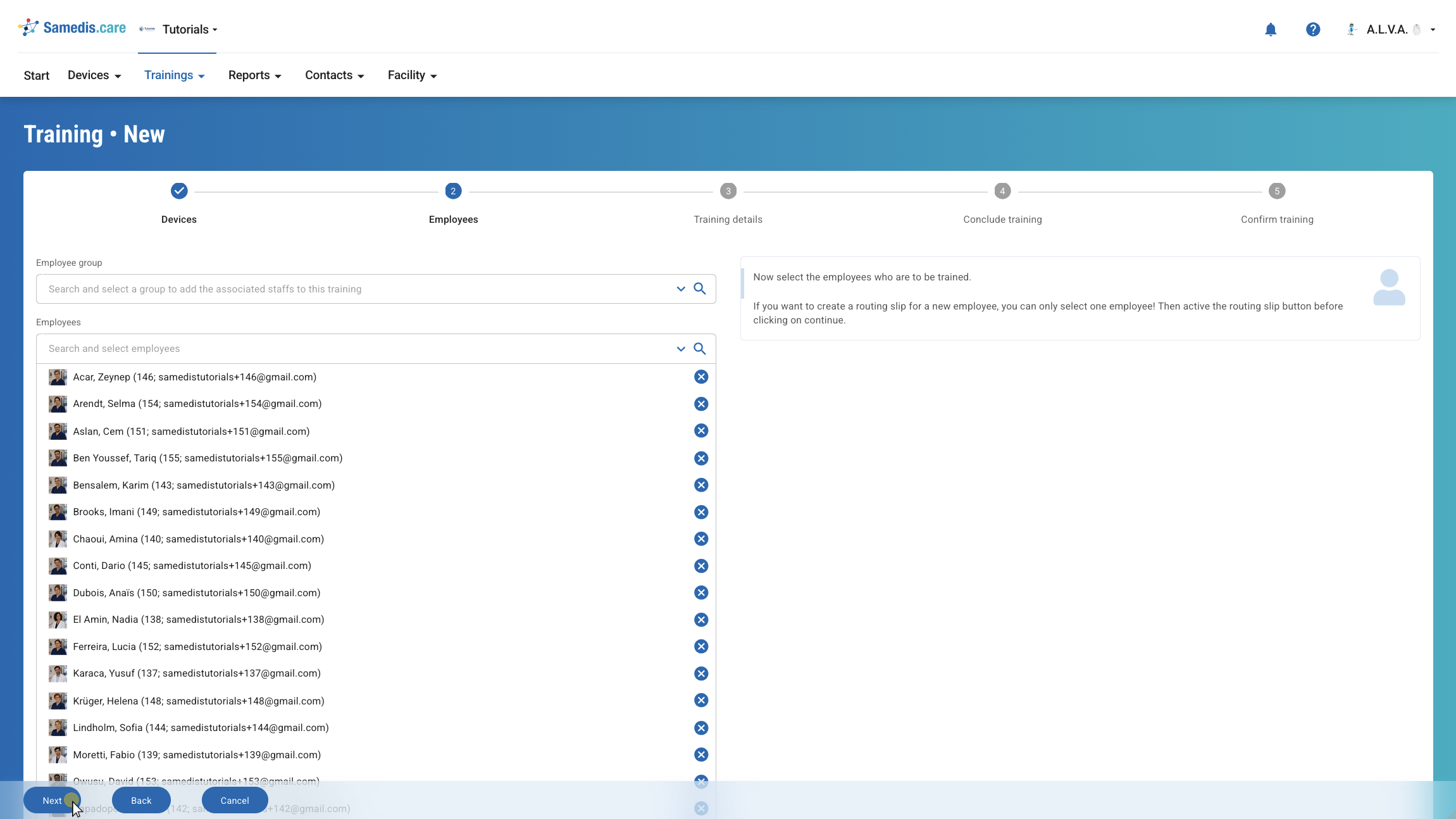
Sélectionnez ensuite tous les collaborateurs à former. Vous pouvez rechercher et sélectionner tous les collaborateurs d’un groupe ou des personnes individuelles.
Cliquez ensuite sur Suivant.
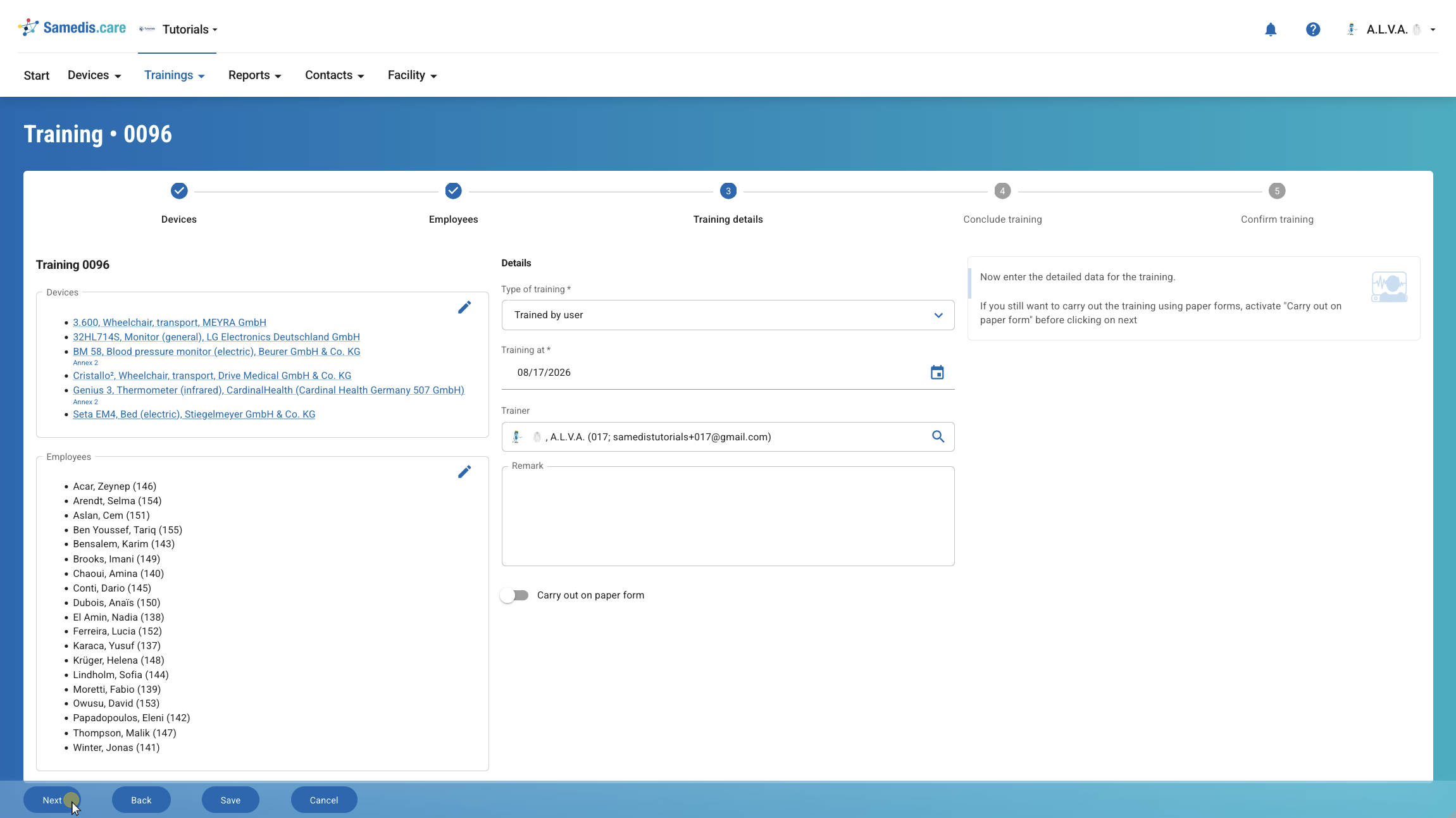
4. Détails de la formation
Saisissez tous les détails de la formation et vérifiez les appareils et collaborateurs sélectionnés précédemment. Si des informations sont incorrectes, vous pouvez les modifier à tout moment en cliquant sur Retour ou sur l’icône ✏️.
Dans le cas d’une formation du fabricant, vous pouvez simplement saisir le formateur en texte libre. Indiquez en plus, sous Formateur (fabricant), l’entreprise dont il est issu.
Pour planifier des formations à l’avenir, cliquez sur Enregistrer après avoir rempli tous les champs. Vous pouvez toujours y revenir et les compléter plus tard.
Astuce
Utilisez l’option de filtre pour n’afficher, lors de la sélection du Formateur, que les collaborateurs déjà formés sur les appareils concernés.
Avertissement
Si la formation est dispensée sur papier, le document imprimé et signé doit ensuite être scanné ou photographié et enregistré dans Samedis.care.
5. Signer numériquement
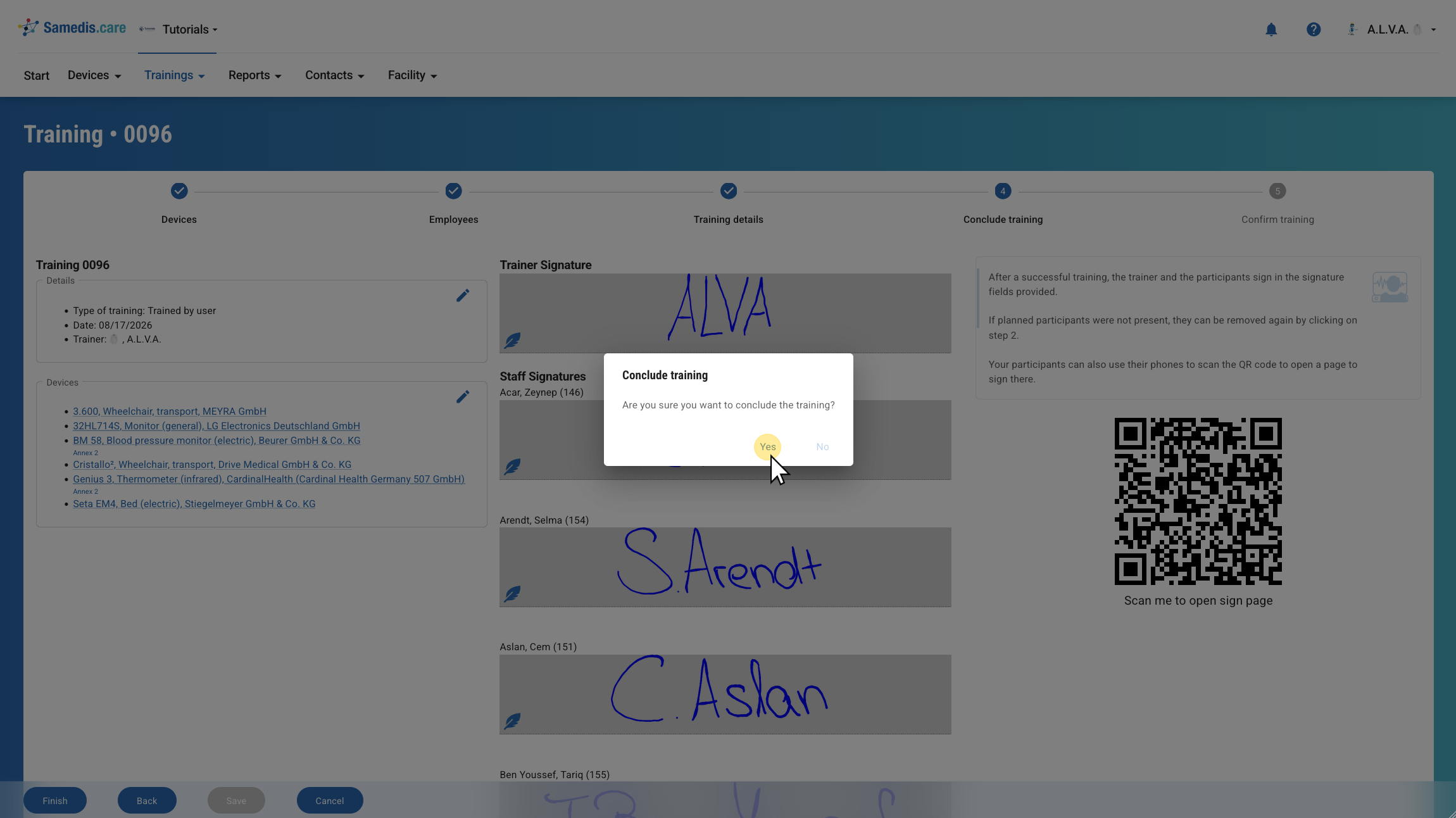
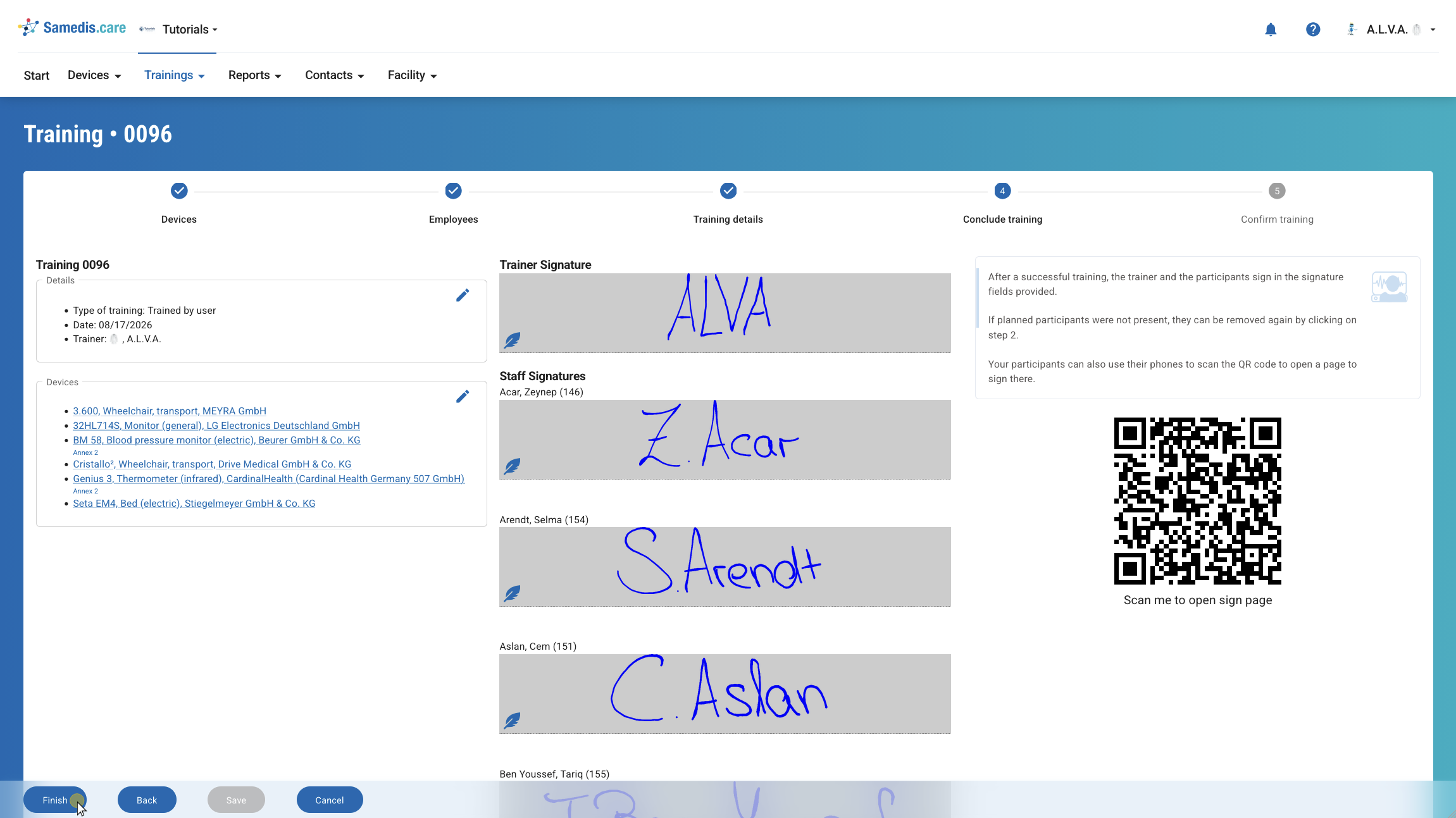
Faites maintenant signer numériquement le formateur et tous les collaborateurs. Pour cela, cliquez sur les champs de signature correspondants ou utilisez le code QR pour ouvrir la page de signature.
Lorsque tout le monde a signé, cliquez sur Terminer.
Avertissement
Les collaborateurs qui ne signent pas sont automatiquement retirés de la formation. La formation ne sera donc pas documentée pour ces personnes.
6. Confirmer
Confirmez la fenêtre avec Oui pour finaliser la formation.
Astuce
Samedis.care génère automatiquement un fichier PDF contenant toutes les informations pertinentes sur la formation. Vous pouvez utiliser ce document à tout moment comme preuve de formation.
Avertissement
Une fois la formation finalisée, vous ne pouvez plus la modifier. Vérifiez donc au préalable que toutes les saisies sont correctes.