Ajouter un partenaire de service et afficher les interlocuteurs
Pour un appareil, vous pouvez indiquer quelle entreprise en assure la maintenance ou la réparation. Vous voyez ainsi directement sur l’appareil à qui vous adresser. Dans ce tutoriel, nous voyons comment ajouter un partenaire de service à un appareil et afficher ses interlocuteurs.
1. Sélectionner un partenaire de service
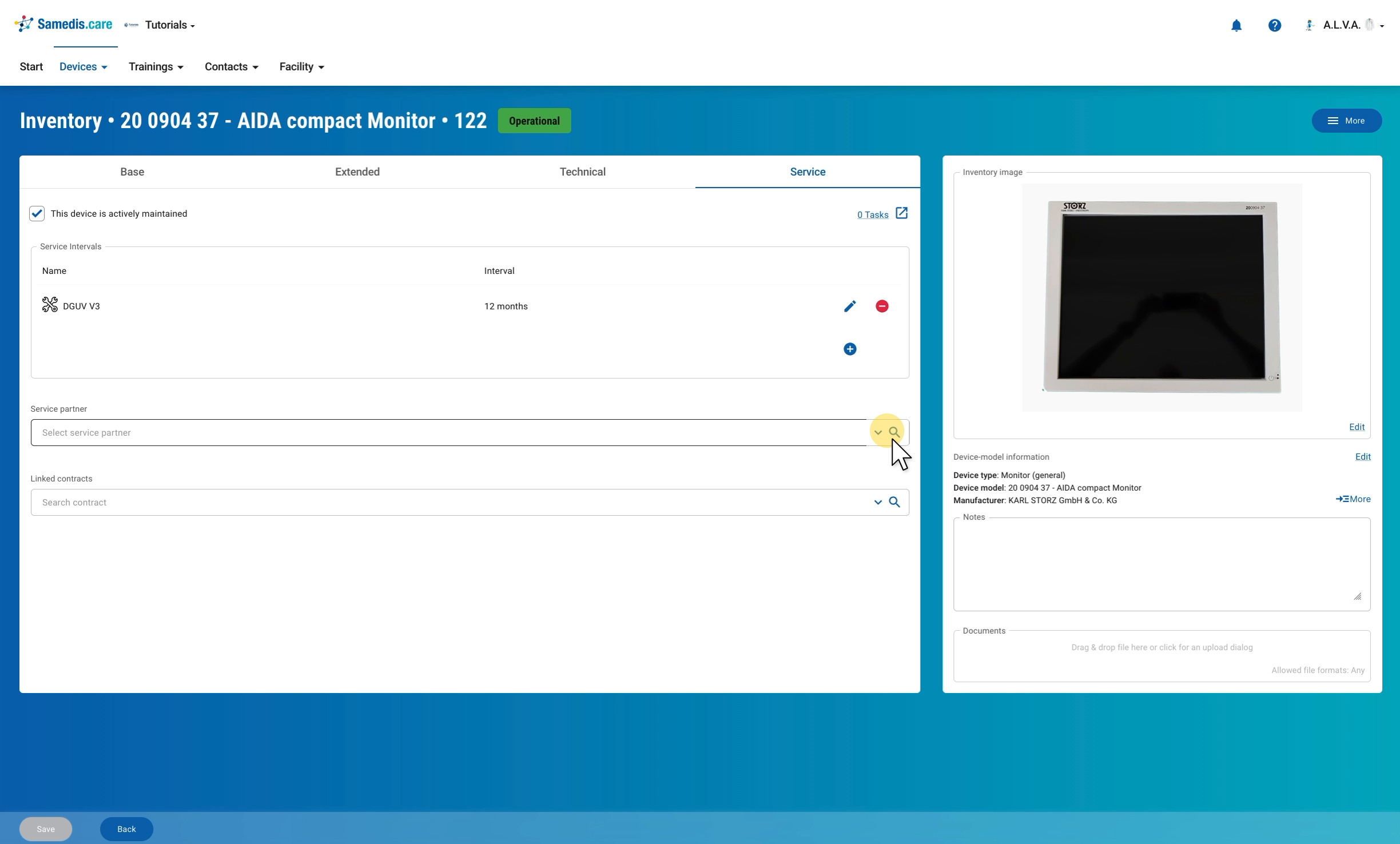
Ouvrez l’appareil et passez à l’onglet Service. Dans le champ Partenaire de service, cliquez sur la loupe.
2. Sélectionner l’entreprise
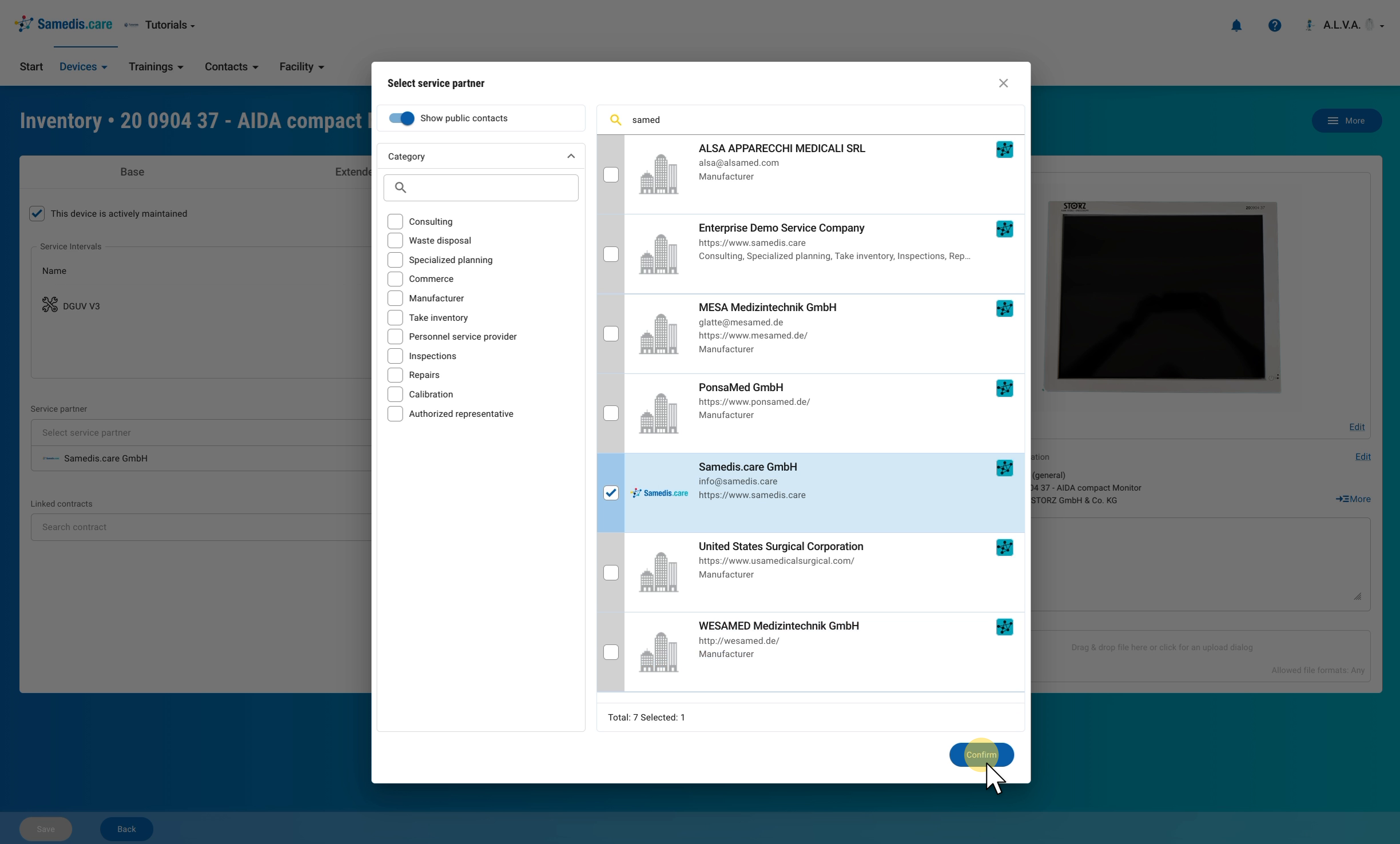
Dans la fenêtre de sélection du partenaire de service, recherchez l’entreprise et cochez la case devant elle. L’interrupteur Afficher les contacts publics vous permet de trouver aussi des fabricants de l’annuaire public, et à gauche vous pouvez filtrer la liste par catégorie, par exemple réparation ou contrôles. Cliquez ensuite sur Confirmer, puis sur Enregistrer en bas.
Astuce
Vous pouvez aussi sélectionner plusieurs partenaires de service, par exemple un pour les réparations et un pour les contrôles. Le tutoriel Créer des contacts externes montre comment ajouter vos propres entreprises et interlocuteurs.
3. Ouvrir le partenaire de service
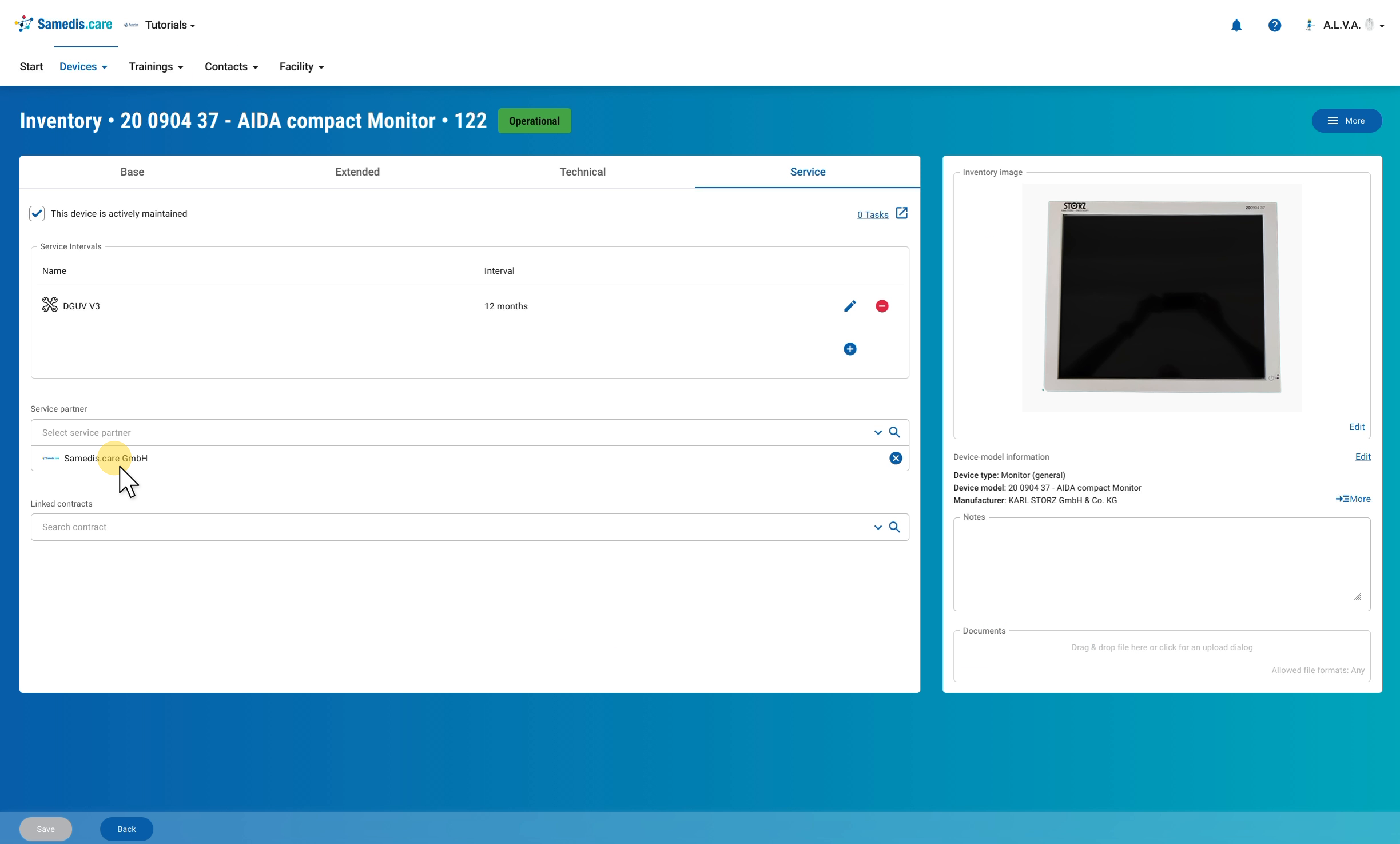
Le partenaire de service figure maintenant dans le champ Partenaire de service. Cliquez sur le nom de l’entreprise pour ouvrir ses coordonnées.
4. Afficher les interlocuteurs
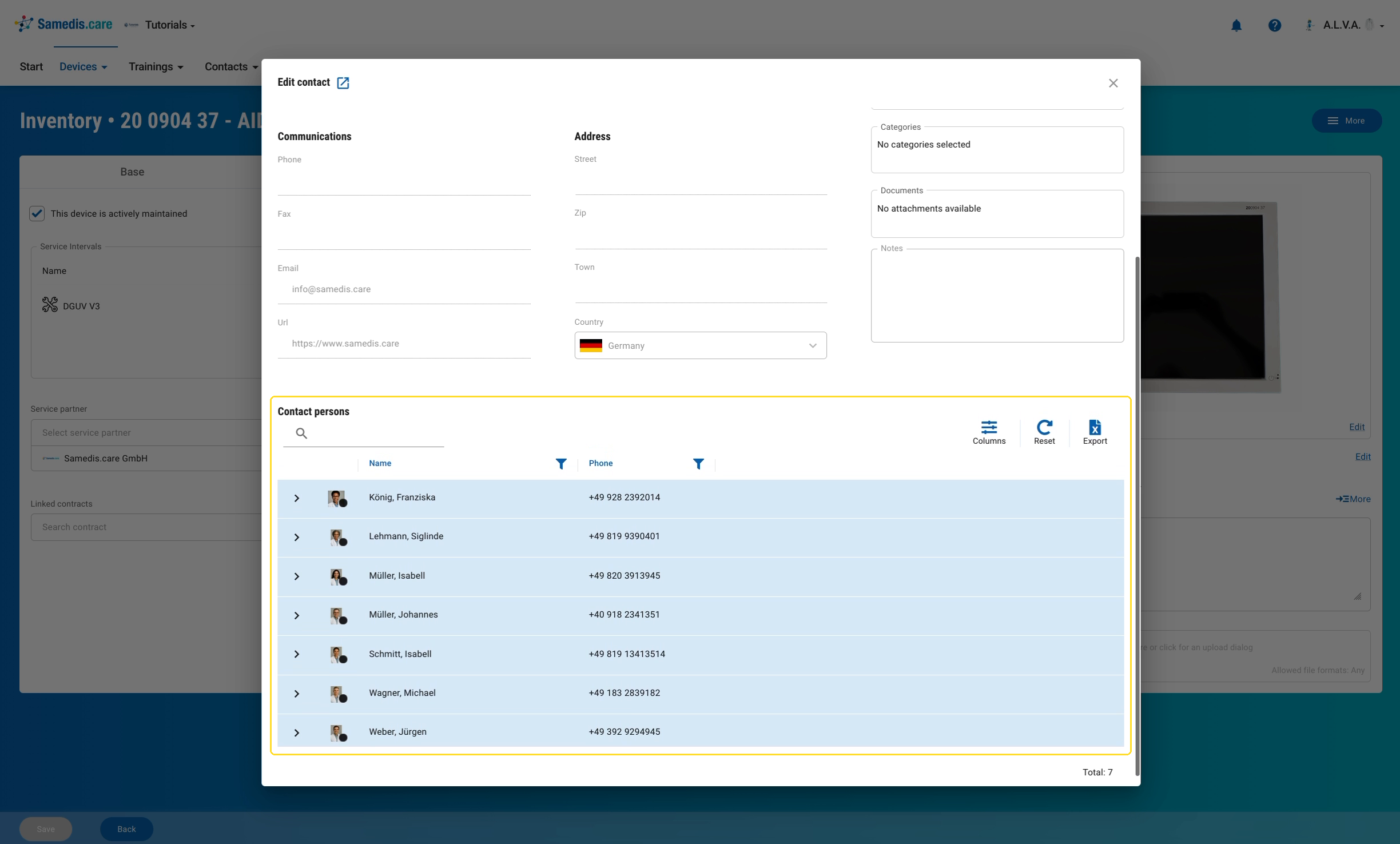
La fenêtre qui s’ouvre affiche les coordonnées de l’entreprise et, en dessous, sous Interlocuteurs, toutes les personnes associées avec leur numéro de téléphone. Cliquez sur une personne pour ouvrir ses coordonnées. Vous n’avez ainsi pas besoin de chercher d’abord l’entreprise sous Contacts.