Importation de l'inventaire
Dans ce tutoriel, nous voyons comment importer plusieurs appareils à la fois dans Samedis.care à l’aide de l’outil d’importation.
1. Vue d’ensemble du processus d’importation
Le processus comprend trois phases principales :
- Téléversement et mappage :
Vous téléversez votre fichier Excel, associez les colonnes aux champs correspondants et créez à partir de celles-ci des premiers brouillons. - Harmonisation :
Chaque type d’appareil est associé à une entrée du catalogue ou, si nécessaire, créé. - Finalisation :
Les brouillons vérifiés sont importés en tant qu’inventaires complets.
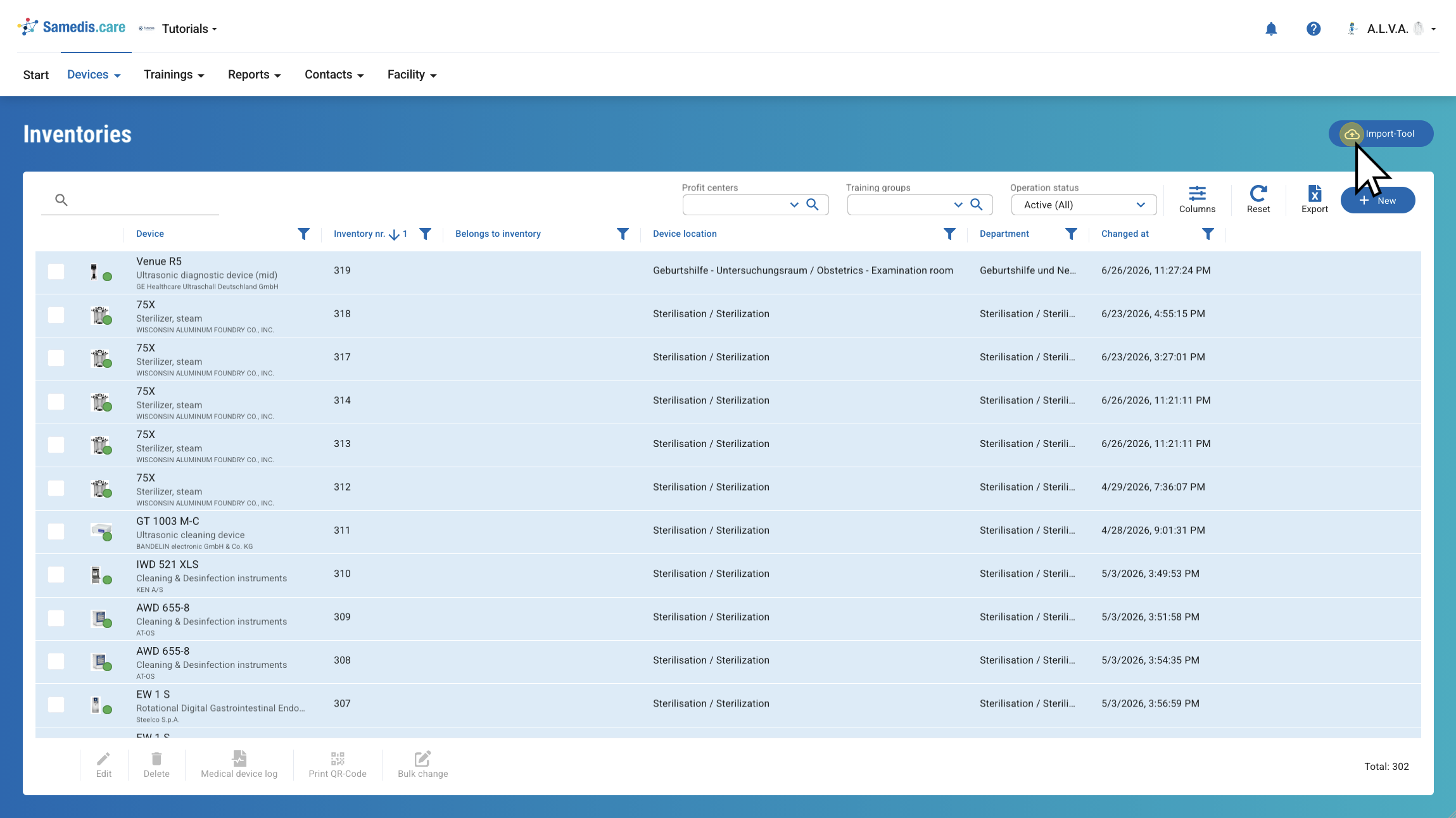
Vous trouverez l’outil d’importation dans la section Appareils, sous Inventaires.
Astuce
Pour utiliser cette fonction, vous avez besoin de l’autorisation Importation des données d’appareils ainsi que d’un abonnement actif.
2. Importateur
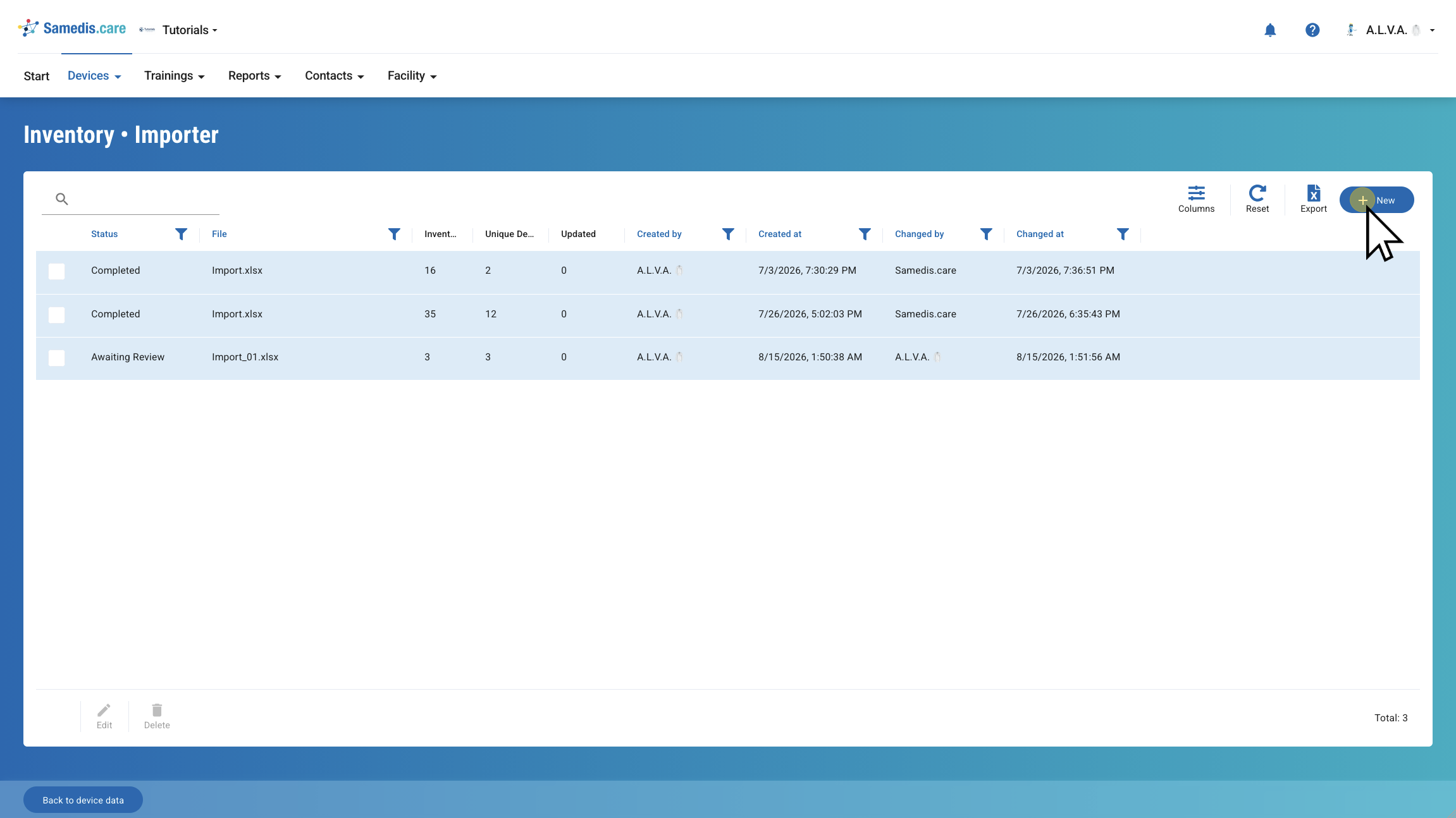
Samedis.care vous permet d’exécuter plusieurs importations simultanément et de les poursuivre indépendamment les unes des autres. Dans cette vue d’ensemble, vous voyez toutes les importations en cours et terminées.
Cliquez sur + Nouveau pour démarrer un nouveau processus d’importation.
3. Avant de commencer : exigences pour le fichier Excel
Pour que le téléversement soit traité correctement, votre fichier doit remplir plusieurs conditions.
Le fichier doit être au format .xlsx. Les autres formats, en particulier .xlsm (fichiers à macros), sont refusés. C’est la signature réelle du fichier qui est vérifiée, et pas seulement son extension. De plus, le fichier ne doit pas dépasser 10 Mo et ne doit être ni protégé par mot de passe ni chiffré. Les fichiers protégés sont refusés avec un message d’erreur correspondant.
Astuce
Lors du traitement, le système nettoie automatiquement certaines valeurs. Les espaces réservés pour « vide » ou « inconnu » sont uniformisés en « vide » afin de ne pas perturber l’association. Cela concerne notamment des symboles comme -, – ainsi que des saisies comme n/a, k.A., none, null, unknown, inconnu, vide, non renseigné ou non disponible. Les espaces au début et à la fin sont également supprimés. Les champs comme le modèle d’appareil sont traités comme du texte afin que, par exemple, les zéros de tête ou les références soient conservés correctement.
3.1. Fichier Excel
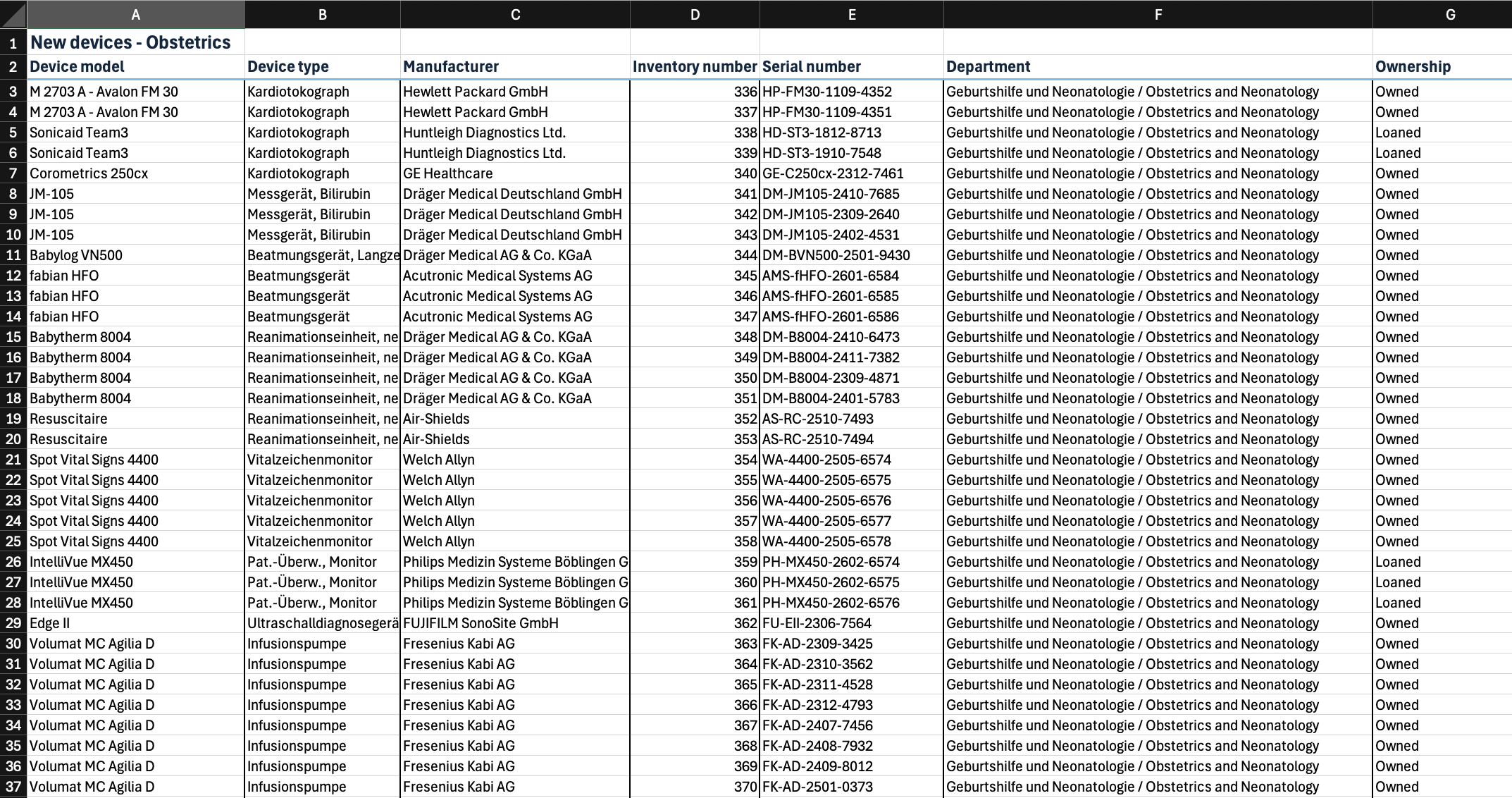
La première ligne doit contenir les noms des colonnes. Les éventuelles lignes de titre situées au-dessus sont automatiquement ignorées.
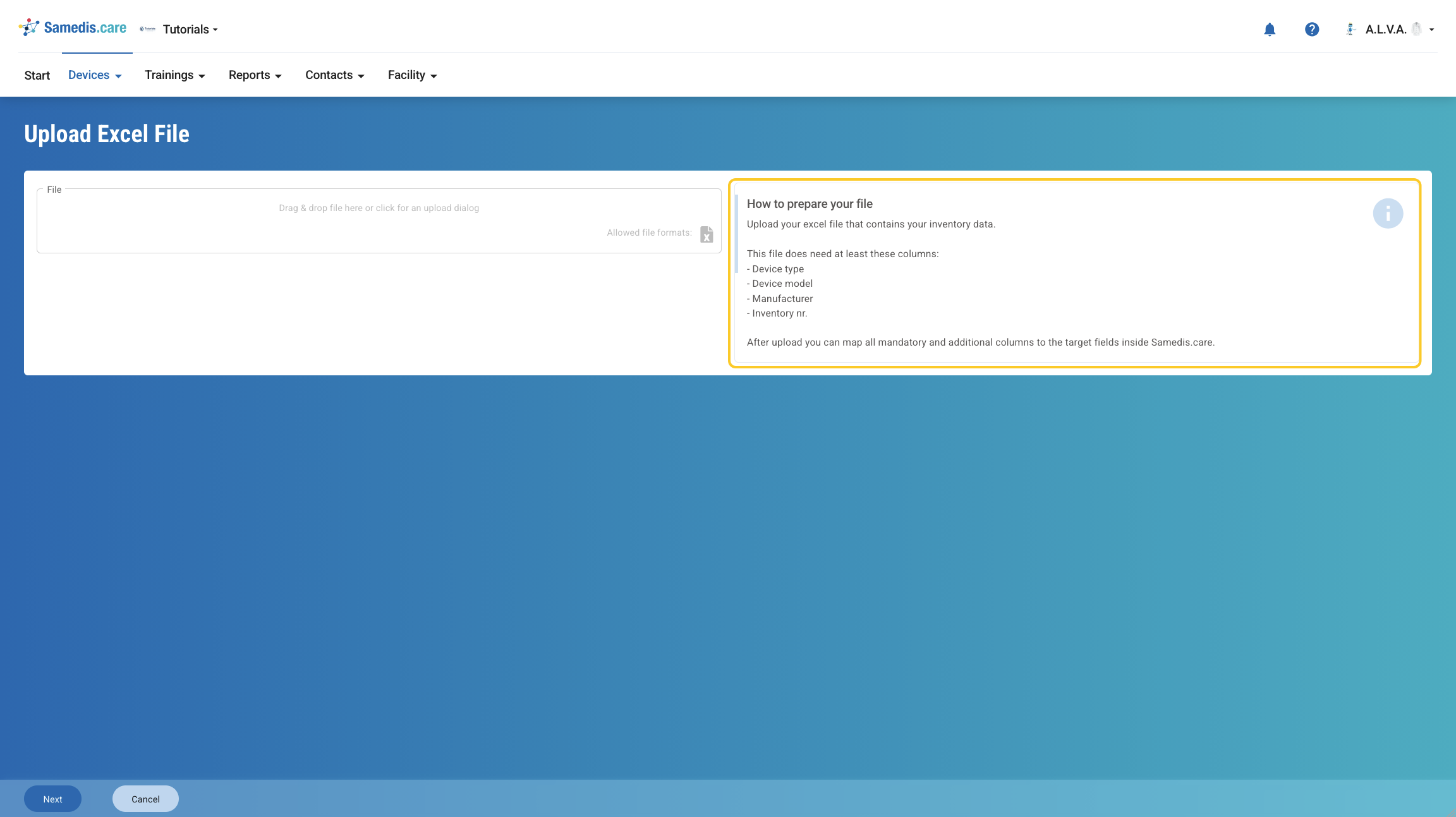
Il existe quatre colonnes obligatoires qui doivent être présentes et associées pour que l’importation puisse démarrer : le type d’appareil, le modèle d’appareil avec la désignation exacte du modèle, le fabricant selon la plaque signalétique et le numéro d’inventaire comme identifiant unique de chaque appareil. Toutes les autres colonnes, comme le numéro de série, le numéro du fabricant, le service, l’emplacement ou la propriété, sont facultatives. Elles peuvent être prises en compte dans le mappage ou omises.
Avertissement
Propriété : si vous associez une colonne de propriété, les valeurs doivent correspondre à l’un des termes autorisés suivants : Propriété propre, Propriété du patient, Aucune propriété, Location/Leasing, Paiement à l’usage ou Appareil prêté. Les variantes courantes comme « Propre », « Leasing » ou « Location » sont également reconnues. Si une valeur ne peut pas être associée, l’importation est bloquée. Si aucune colonne de propriété n’est associée, la valeur par défaut Propriété propre est utilisée automatiquement.
4. Téléverser le fichier Excel
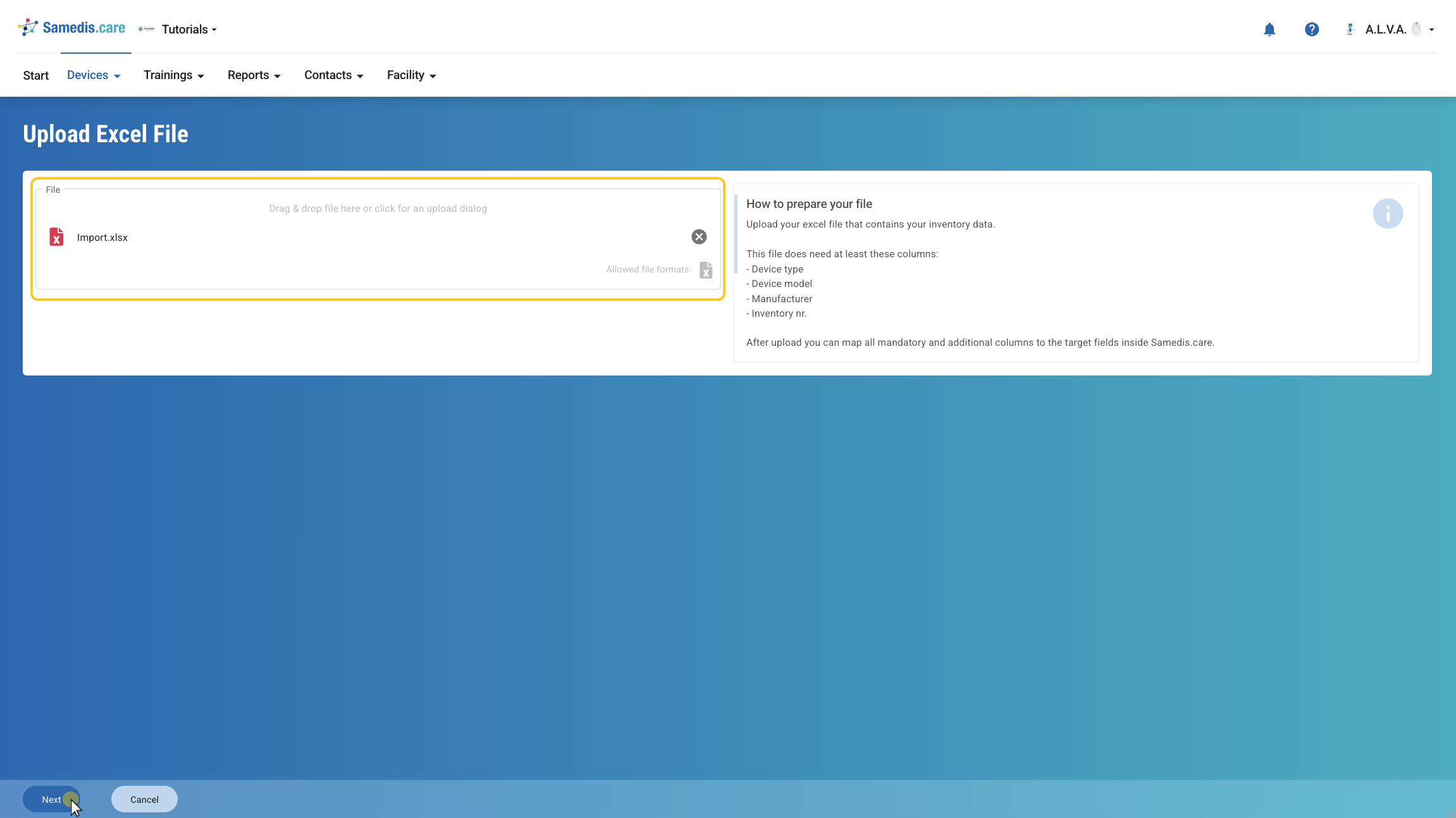
Si votre fichier remplit toutes les conditions, vous pouvez le téléverser à l’étape suivante par glisser-déposer ou via le sélecteur de fichiers, puis démarrer l’importation en cliquant sur Suivant.
5. Phase 1 : Téléversement
En haut, vous voyez les différentes étapes du processus d’importation : Téléversement, Mappage, Importation et Traitement.
Étape 1 - Téléversement
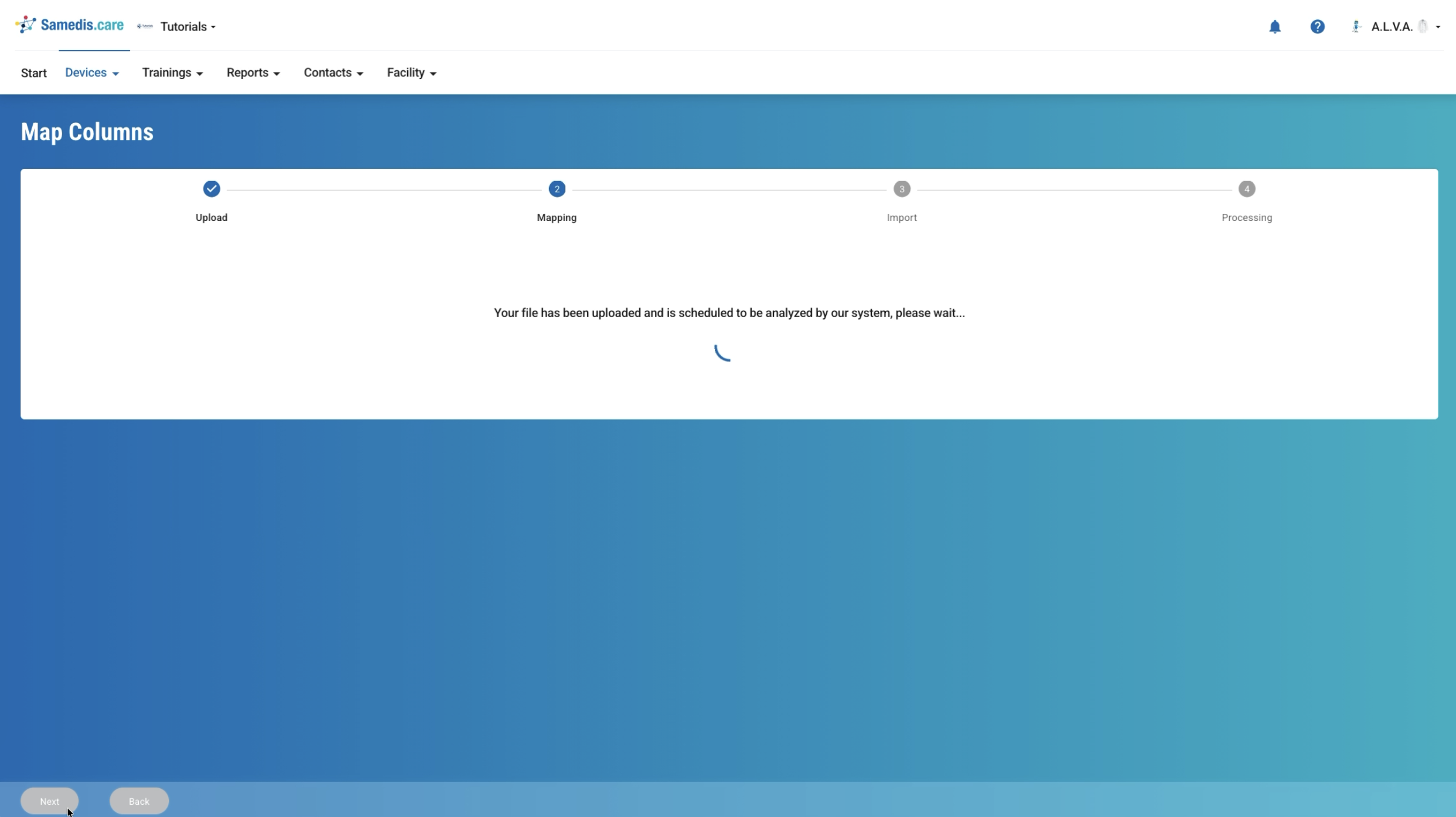
Après avoir téléversé votre fichier .xlsx à l’étape précédente, celui-ci est maintenant lu et les colonnes qu’il contient sont détectées automatiquement.
6. Phase 2 : Mappage
Étape 2 - Mappage :
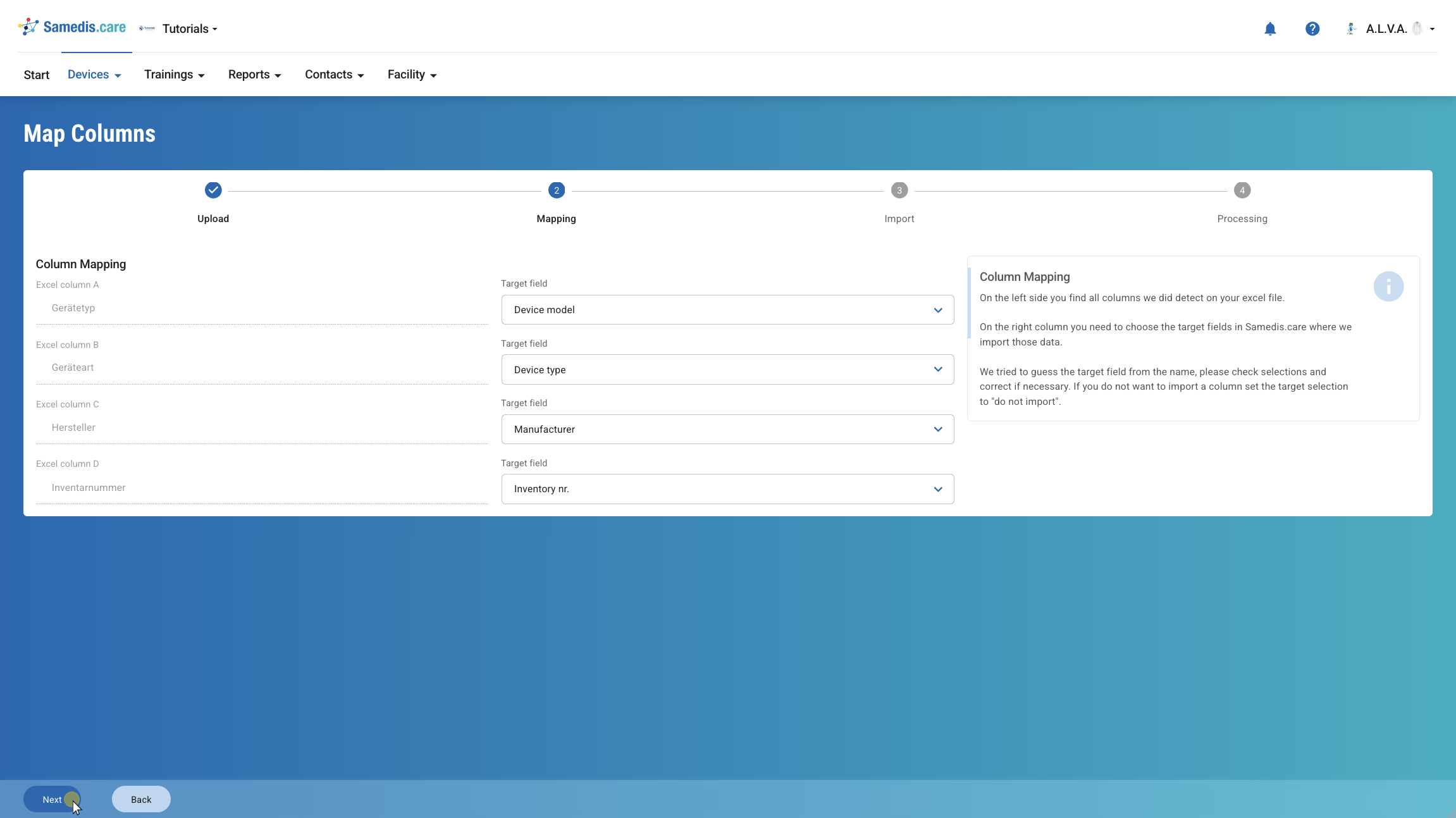
À gauche s’affichent toutes les colonnes de votre fichier Excel. À droite, vous sélectionnez le champ cible correspondant dans Samedis.care. Le système propose automatiquement des associations adaptées en fonction des noms de colonnes. Vérifiez ces propositions et adaptez-les si nécessaire. Les colonnes qui ne doivent pas être importées peuvent être définies sur Ne pas importer.
Cliquez ensuite sur Suivant.
Astuce
Pour continuer, les champs obligatoires Type d’appareil, Modèle d’appareil, Fabricant et Numéro d’inventaire doivent être associés. Sinon, le message Des champs obligatoires n’ont pas été associés s’affiche.
7. Phase 3 : Importation
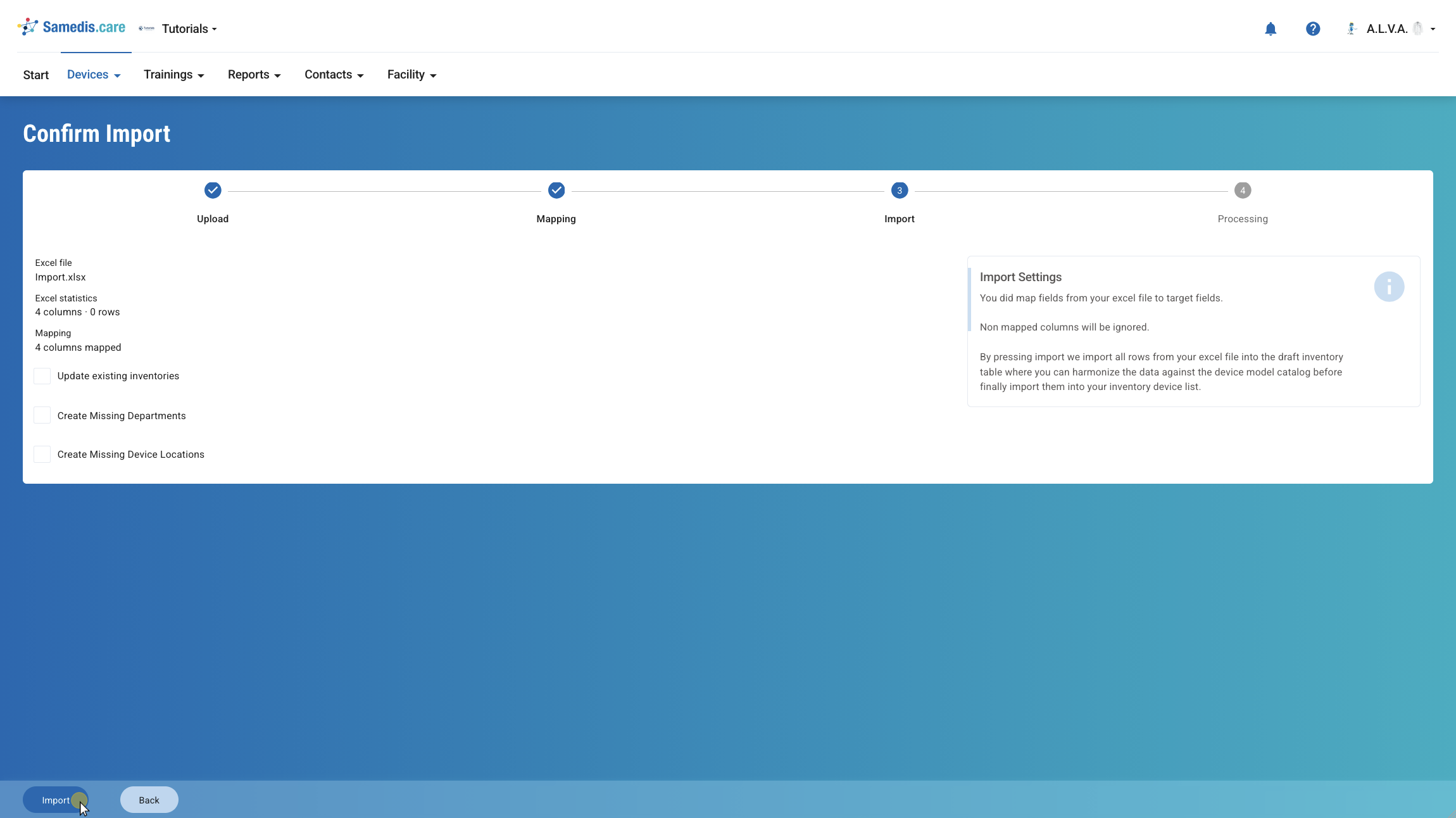
Étape 3 - Confirmer l’importation :
Avant le démarrage de l’importation, un récapitulatif de votre fichier s’affiche. Il indique notamment le nom du fichier ainsi que le nombre de lignes, de colonnes et d’associations détectées.
Vous pouvez en outre définir comment l’importation doit traiter certaines données :
- Mettre à jour les inventaires existants Les inventaires existants ayant le même numéro d’inventaire sont mis à jour au lieu d’être ignorés.
- Créer les services manquants Les services présents dans le fichier qui n’existent pas encore sont créés automatiquement.
- Créer les emplacements d’appareils manquants Les emplacements présents dans le fichier qui n’existent pas encore sont également créés automatiquement.
Cliquez sur Importer pour lancer le traitement.
Astuce
À cette étape, aucun inventaire n’est encore créé. Les données importées sont d’abord préparées sous forme de brouillons et vérifiées. Les inventaires proprement dits ne sont créés qu’à la phase 4.
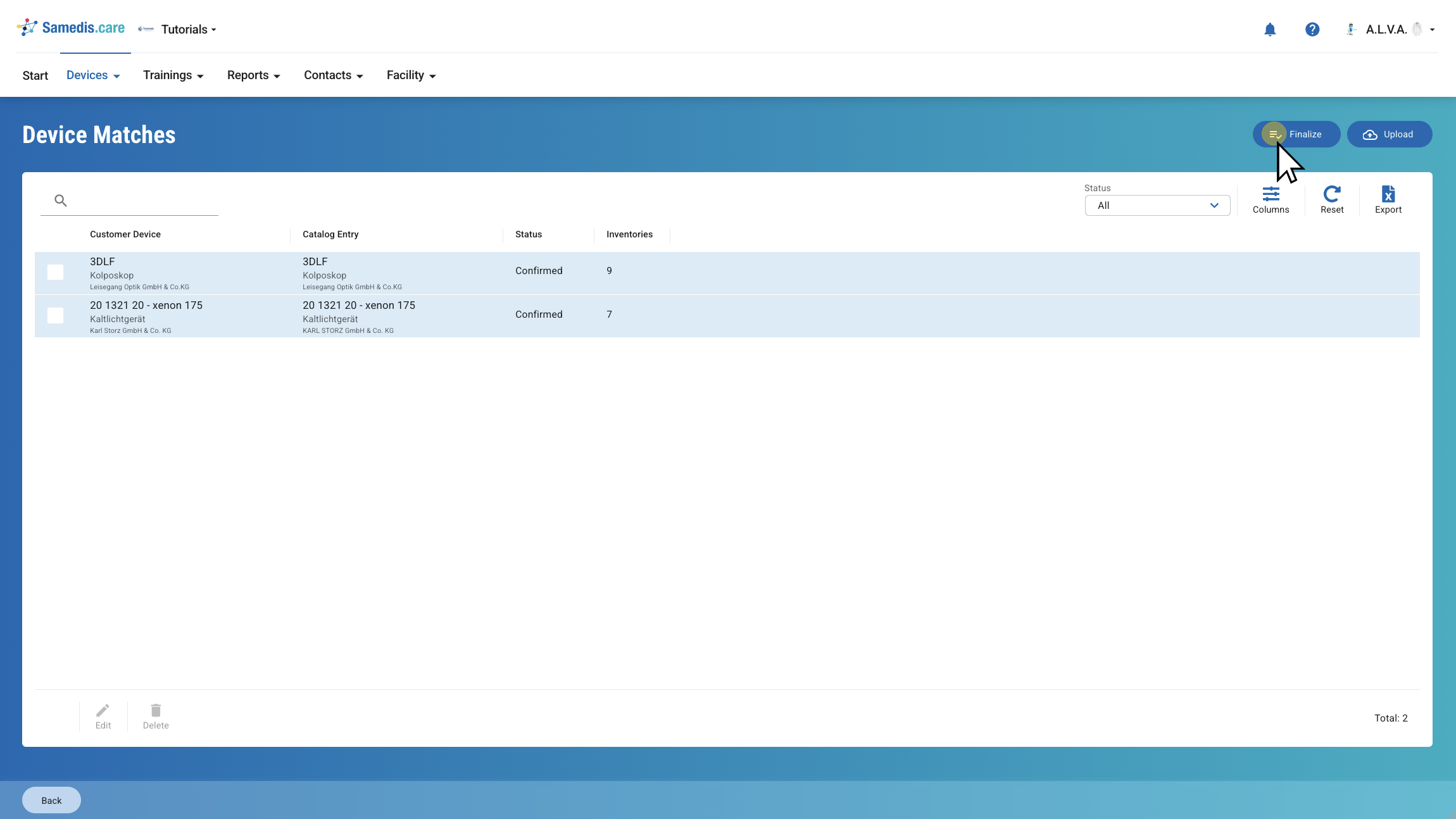
8. Vue d’ensemble : correspondances d’appareils
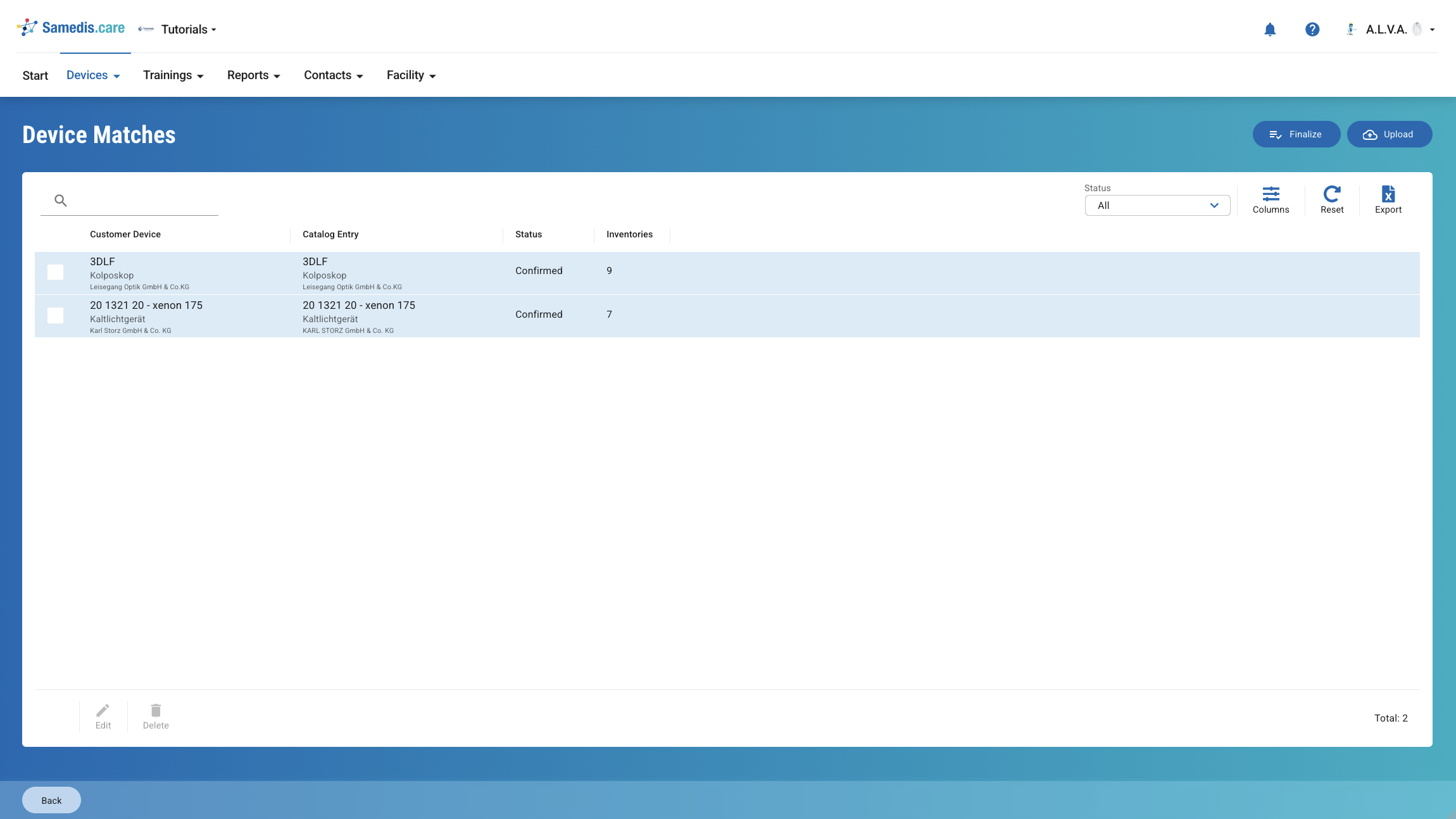
Au cours de cette phase, vous associez chaque type d’appareil importé à une entrée de catalogue correspondante ou, si nécessaire, vous créez une nouvelle entrée de catalogue. Deux vues sont disponibles pour cela : la vue d’ensemble et la vue détaillée.
Dans la vue d’ensemble, vous voyez tous les types d’appareils uniques de votre importation. Sont affichés le type d’appareil, le modèle d’appareil et le fabricant issus de votre fichier Excel, ainsi que le statut actuel, l’entrée de catalogue associée et le nombre d’inventaires correspondants.
Les différents statuts ont la signification suivante :
- Statut : En attente
Le type d’appareil a été importé depuis le fichier Excel, mais n’est pas encore associé à une entrée de catalogue et doit encore être traité. - Statut : Confirmé
Le type d’appareil a été associé à une entrée de catalogue. L’association a été détectée automatiquement ou confirmée par vous. - Statut : Adapté
L’association proposée automatiquement a été modifiée par vous. - Statut : Existant
Le type d’appareil existe déjà dans le catalogue de votre client (tenant). - Statut : Ignoré
Le type d’appareil n’a volontairement pas été associé et sera ignoré.
Astuce
Vous pouvez utiliser la fonction de recherche et les filtres de statut pour limiter les entrées affichées. Vous pouvez aussi afficher ou masquer des colonnes, réinitialiser les filtres, revenir à l’étape de téléversement via Téléversement ou passer à la phase suivante via Finaliser.
8.1. Vue détaillée : associer un modèle d’appareil
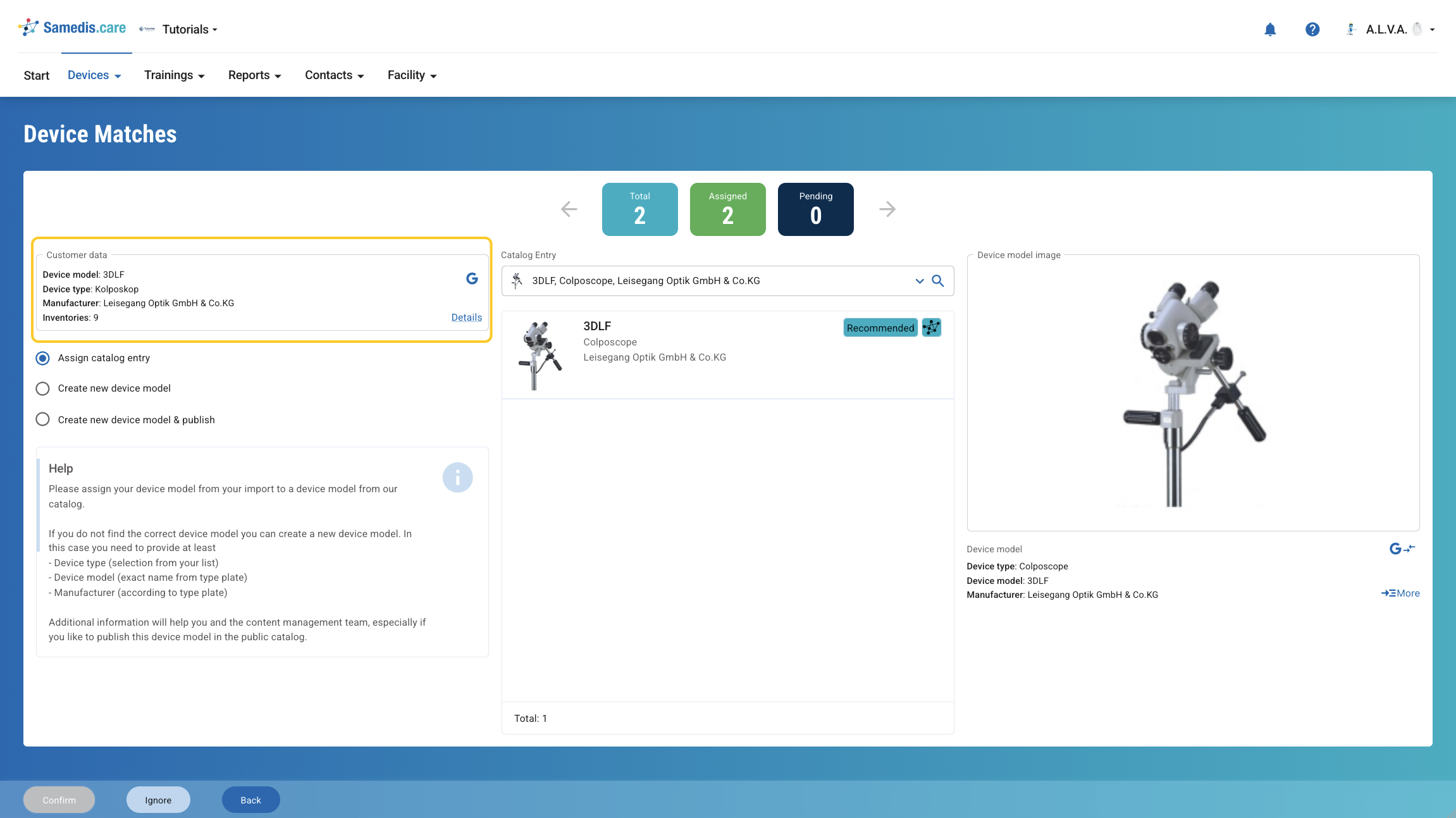
Vous pouvez ouvrir la vue détaillée d’un type d’appareil sélectionné via Modifier ou par un double-clic.
Les compteurs au-dessus de la liste vous tiennent toujours informé. Total affiche tous les types d’appareils importés, Associés toutes les entrées déjà traitées et En attente tous les types d’appareils qui doivent encore être vérifiés.
À gauche, vous voyez les informations de votre fichier Excel : le modèle d’appareil, le type d’appareil, le fabricant et le nombre d’inventaires correspondants. Sous Détails, vous pouvez afficher tous les inventaires de ce type d’appareil. Cliquez sur l’icône Google pour ouvrir une recherche Google préremplie pour l’appareil sélectionné. Vous trouverez ainsi rapidement des informations complémentaires sur l’appareil.
Vous définissez ensuite comment le type d’appareil doit être traité. Vous pouvez l’associer à une entrée de catalogue existante, créer un nouveau modèle d’appareil uniquement pour votre client (tenant), ou créer un nouveau modèle d’appareil et le marquer en plus pour publication dans le catalogue public.
8.2. Vue détaillée : associer une entrée de catalogue
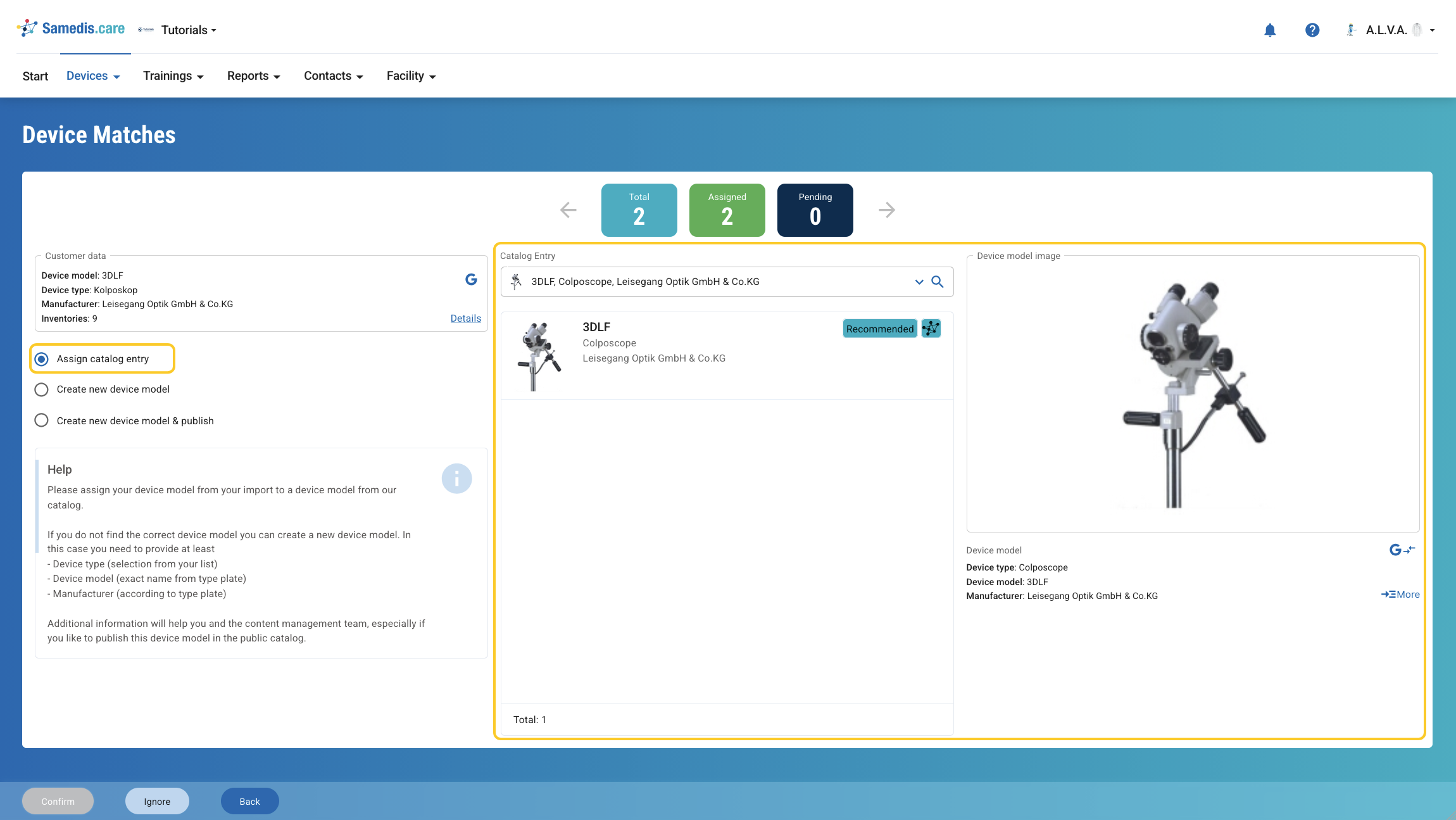
Avec cette option, vous associez le type d’appareil importé à une entrée de catalogue existante.
Dans la colonne du milieu, vous pouvez effectuer une recherche dans le catalogue public.
Les champs de recherche sont déjà préremplis avec les informations de votre fichier Excel, afin que Samedis.care vous propose des entrées de catalogue correspondantes. Ces propositions sont triées par pertinence et marquées comme Recommandé, Alternative, Proposition ou Proposition SDH.
Vous pouvez sélectionner un type d’appareil en cliquant dessus, soit dans les propositions, soit directement dans le catalogue.
Dans la colonne de droite, vous voyez un aperçu de l’entrée de catalogue sélectionnée avec les informations et images les plus importantes. Avec Comparer, représenté par l’icône Google avec deux flèches opposées, vous pouvez comparer les données de votre fichier Excel avec l’entrée de catalogue. Cliquez sur Plus pour ouvrir l’entrée de catalogue du modèle d’appareil.
Une fois votre sélection confirmée ou ignorée, le modèle d’appareil suivant à traiter s’ouvre automatiquement. Vous pouvez ainsi traiter toutes les entrées en attente étape par étape jusqu’à ce que l’harmonisation soit terminée.
Cliquez sur Retour à tout moment pour revenir à la vue d’ensemble.
Avertissement
N’associez un modèle d’appareil à une entrée de catalogue existante que si la correspondance est claire. Même de petites différences dans la désignation peuvent indiquer des appareils ou des variantes différents. En cas de doute ou s’il n’existe pas d’entrée de catalogue adaptée, créez plutôt un nouveau modèle d’appareil.
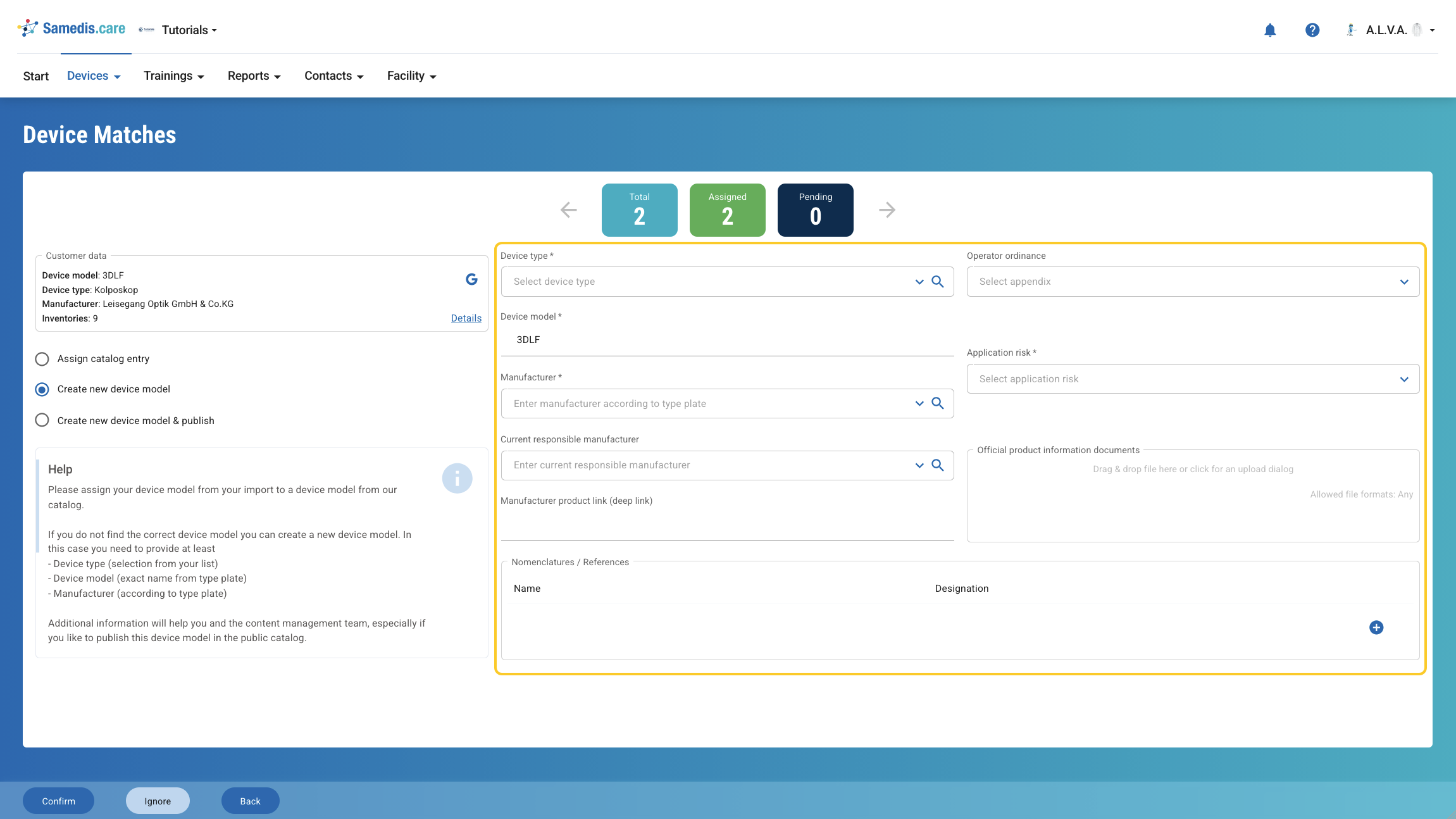
8.3. Vue détaillée : créer un nouveau modèle d’appareil
S’il n’existe pas d’entrée de catalogue adaptée, vous pouvez créer un nouveau modèle d’appareil pour votre client (tenant).
Pour cela, remplissez le formulaire de la colonne du milieu. Les champs obligatoires sont le type d’appareil, le modèle d’appareil (avec la désignation exacte selon la plaque signalétique), le fabricant selon la plaque signalétique et le risque d’utilisation. Vous pouvez éventuellement ajouter d’autres informations, comme le fabricant responsable, des informations sur les exigences réglementaires, un lien vers le produit ou des documents produit.
Cliquez ensuite sur Confirmer.
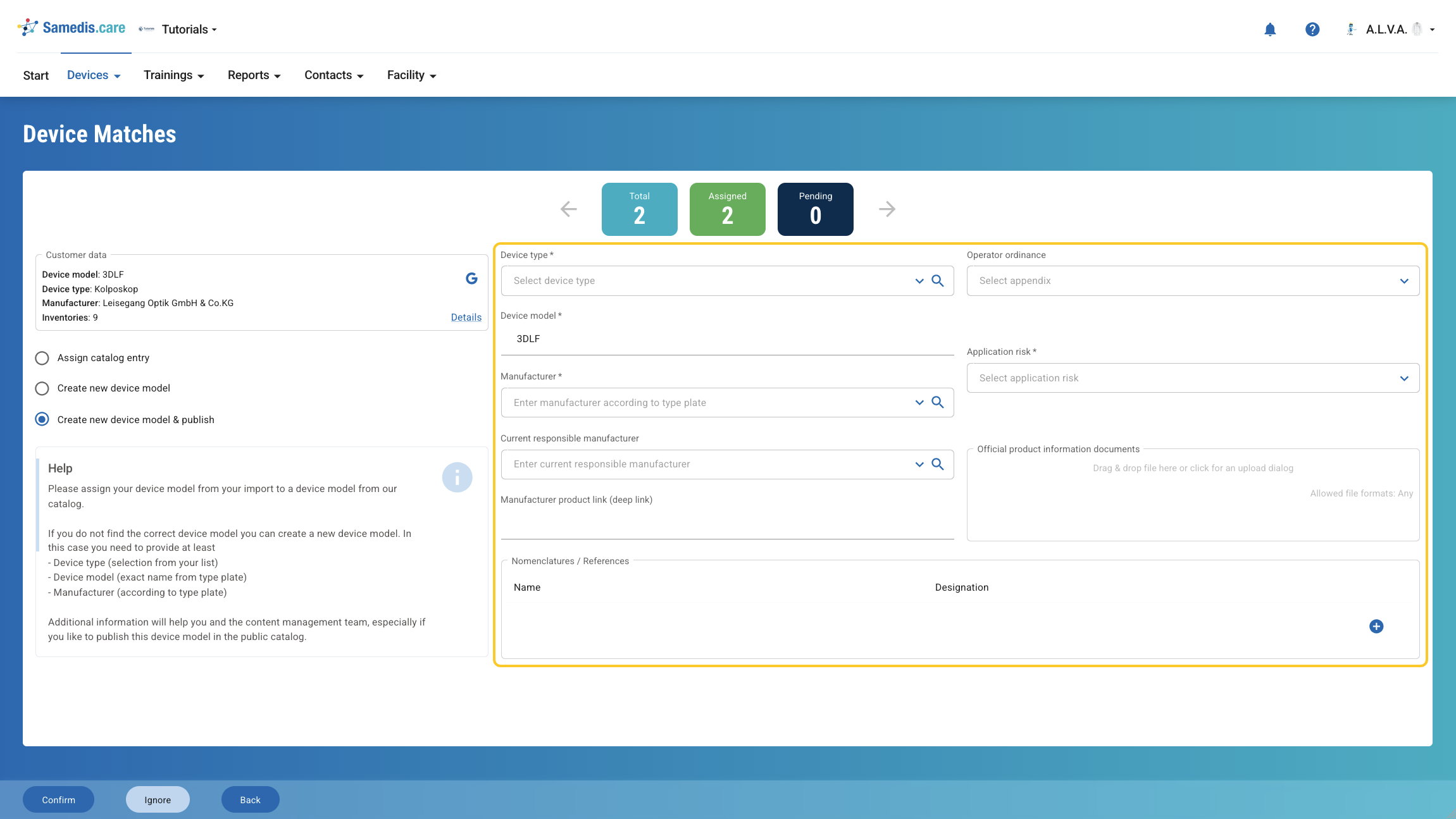
8.4. Vue détaillée : créer un nouveau modèle d’appareil et le publier
Choisissez cette option si vous souhaitez créer un nouveau modèle d’appareil et le marquer en même temps pour publication dans le catalogue public. Remplissez le formulaire comme pour la création d’un nouveau modèle d’appareil et cliquez sur Confirmer.
Une fois validé, le modèle d’appareil sera également disponible pour d’autres utilisateurs dans le catalogue public, et notre équipe le mettra régulièrement à jour et le complétera avec des informations supplémentaires.
9. Phase 4 : Finalisation
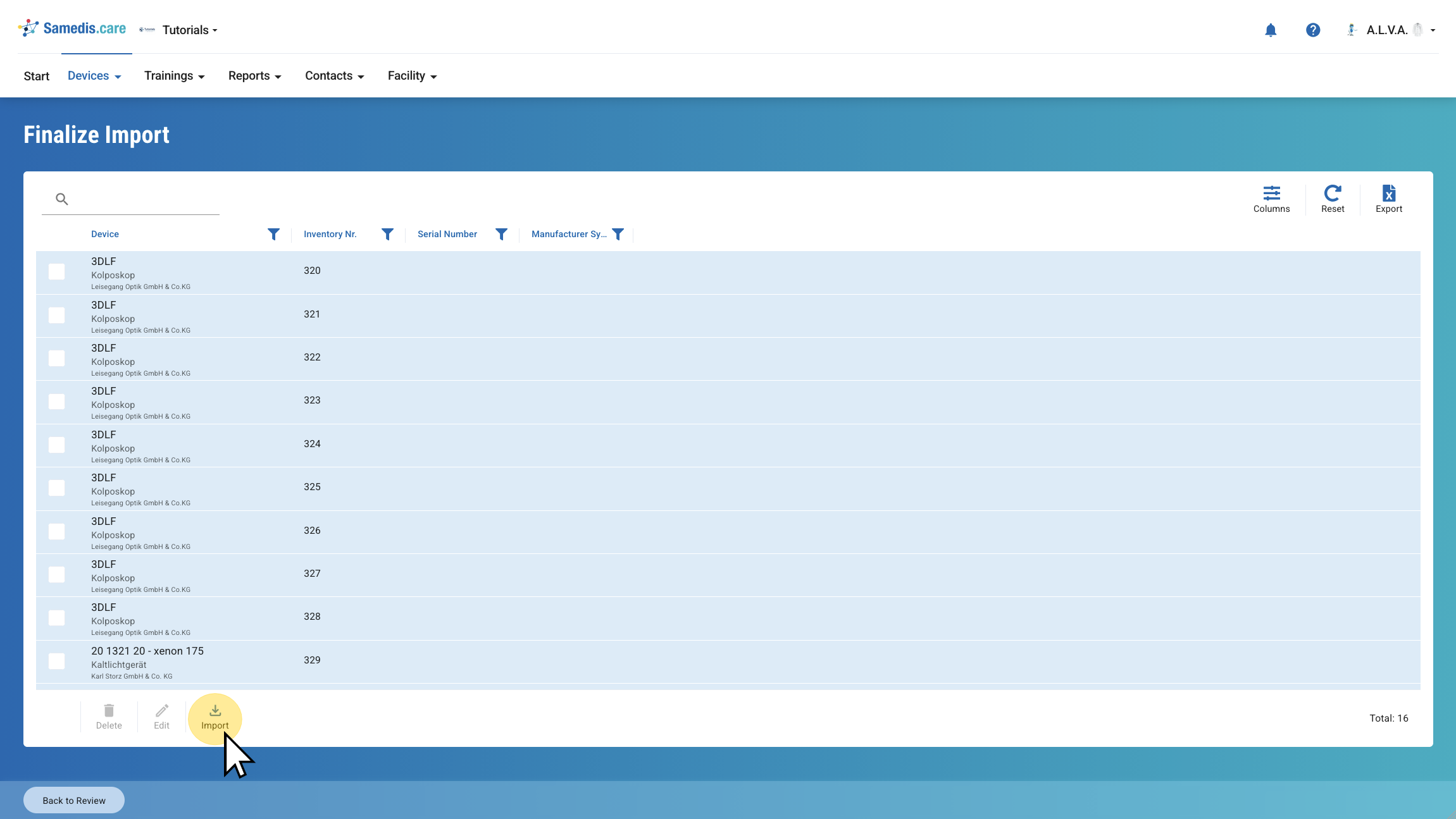
Via Finaliser, vous accédez à la vue d’ensemble de tous les inventaires prêts à être importés. Toutes les entrées dont le type d’appareil a déjà été associé ou nouvellement créé sont affichées.
9.1. Terminer l’importation
Vérifiez vos entrées. Si quelque chose n’est pas correct, vous pouvez revenir à la vue détaillée via Modifier et adapter l’association.
Cliquez sur Importer pour lancer l’importation proprement dite.
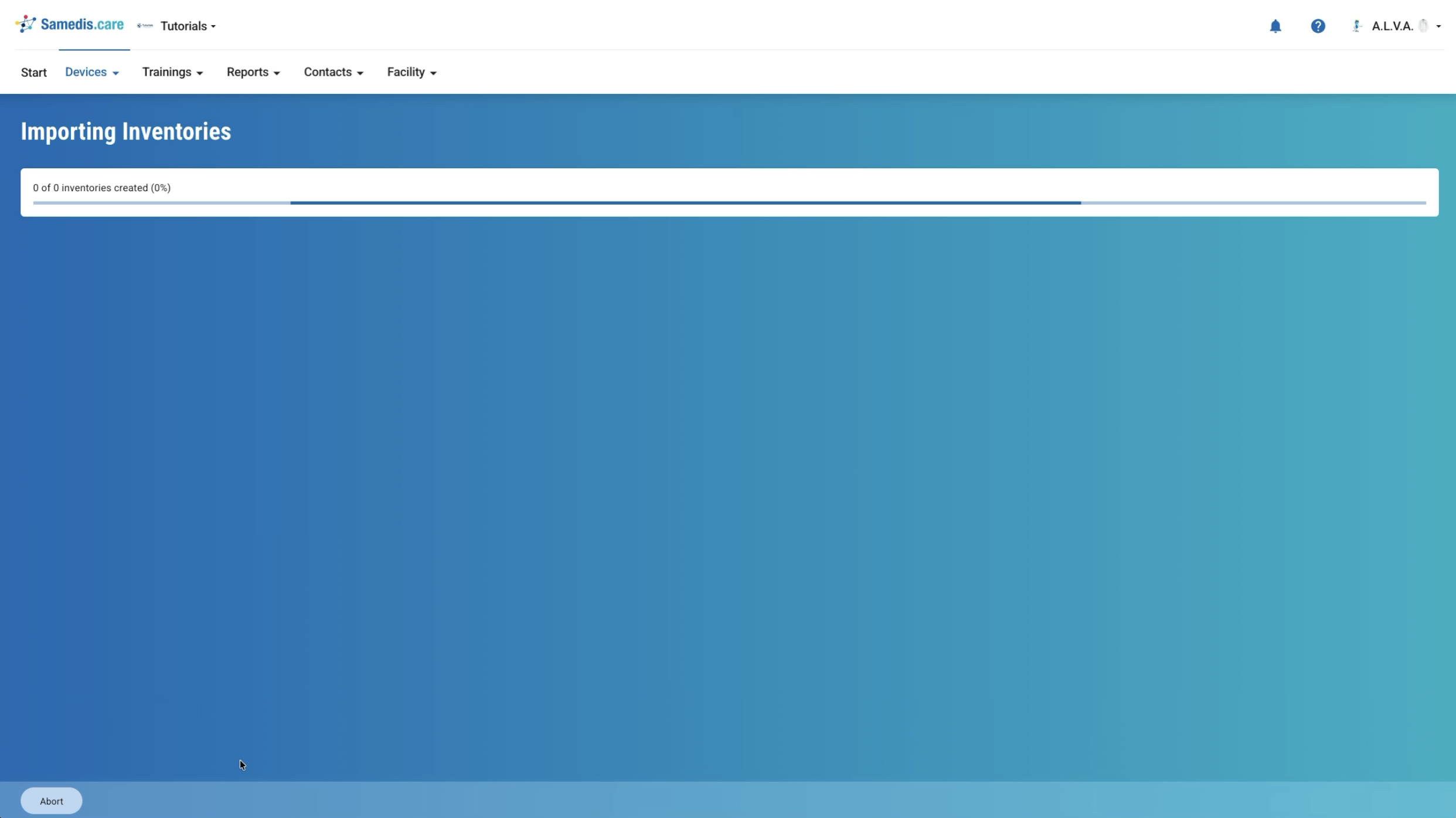
10. Importation des inventaires
Pendant l’importation, une barre de progression indique l’état actuel du traitement. Une fois l’opération terminée, les inventaires sont créés et l’importation est achevée.
Si des erreurs surviennent pendant l’importation, le processus est interrompu et une liste des lignes concernées avec les messages d’erreur correspondants s’affiche. Avec Retour, vous pouvez corriger les entrées concernées, puis relancer l’importation.