Gérer et attribuer des demandes
Dans ce tutoriel, nous voyons comment répondre aux demandes dans Samedis.care, les attribuer à d’autres personnes et créer à partir d’elles une tâche de réparation.
1. Recevoir des demandes
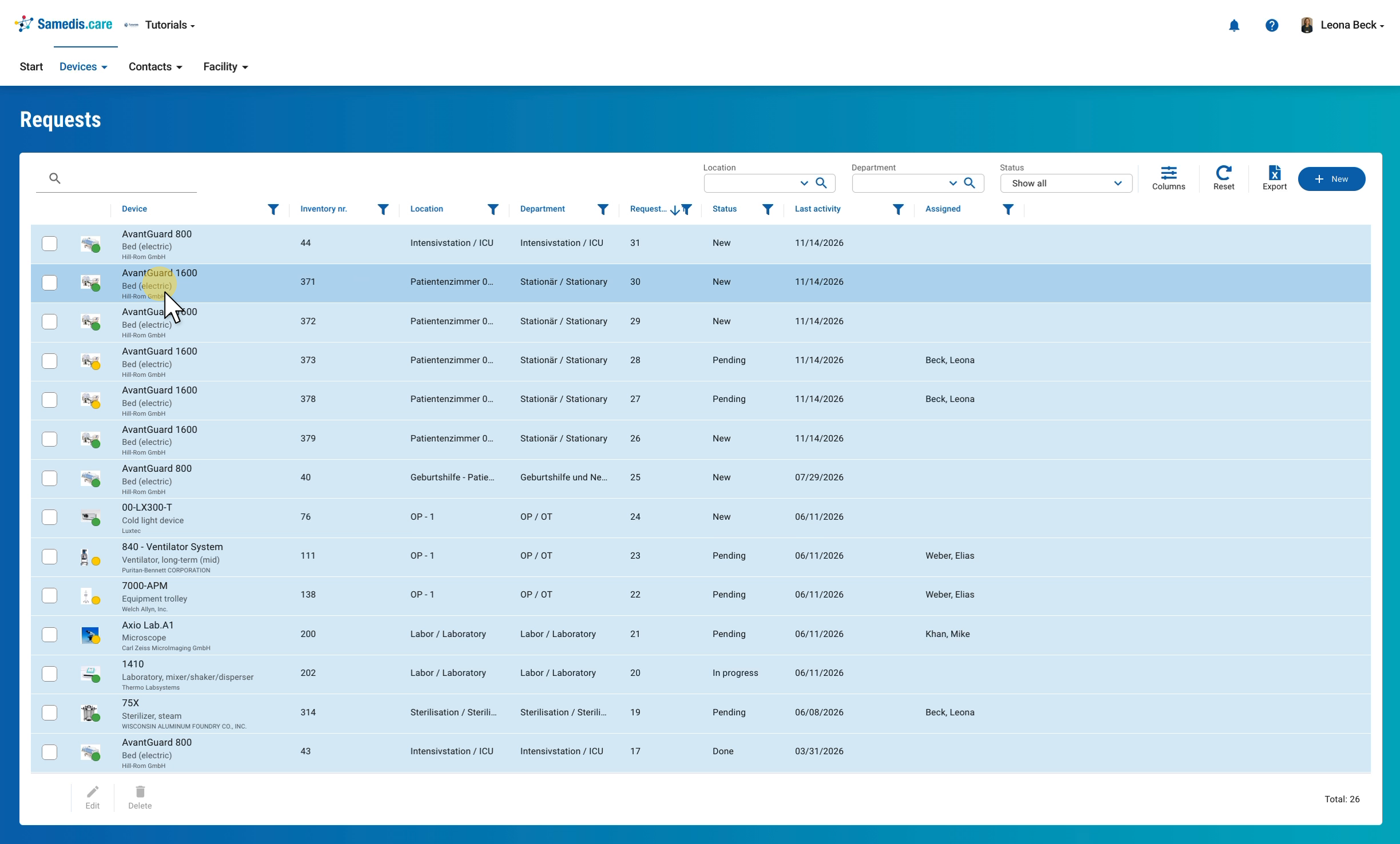
Sous Appareils › Demandes, vous trouvez toutes les demandes de votre établissement. Les nouvelles demandes ont le statut « Nouveau ». Cliquez sur une demande pour l’ouvrir.
Astuce
La cloche vous informe aussi des nouvelles demandes. Via le choix des colonnes, vous pouvez en outre afficher la colonne du surnom de l’appareil, puis filtrer et trier selon celle-ci. Vous trouvez ainsi plus vite les appareils qui portent un nom à eux au quotidien.
2. Répondre à une demande
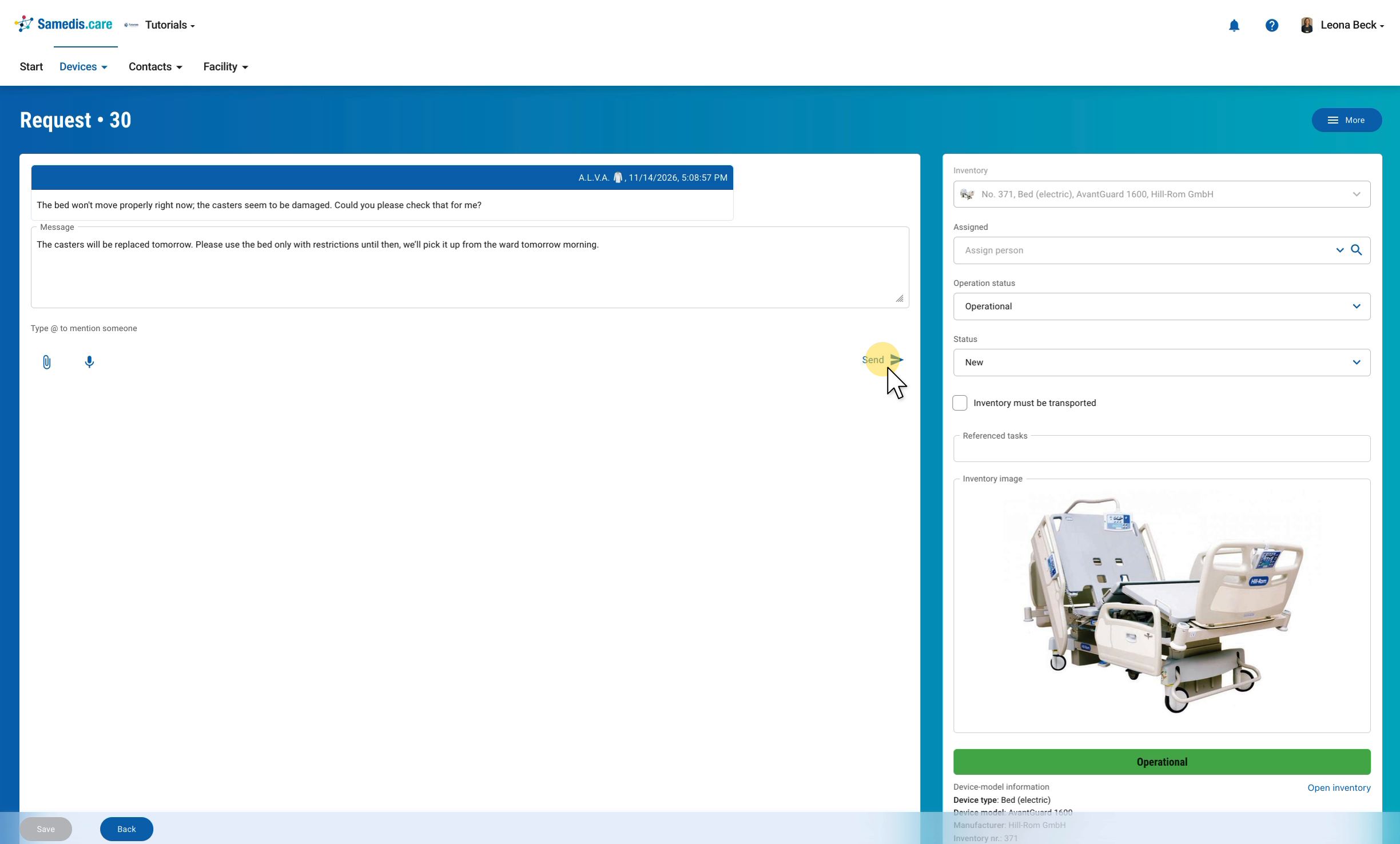
À gauche, vous voyez l’historique de la demande. Rédigez votre réponse dans le champ Message et cliquez sur Envoyer. Le trombone vous permet de joindre des documents ou des images si besoin.
Astuce
La personne qui a créé la demande voit votre réponse dans my.samedis.care et en est informée. N’écrivez donc ici que ce qui la concerne. Les échanges internes ont leur place dans le journal de la tâche de réparation (étape 5.1).
3. Attribuer une demande
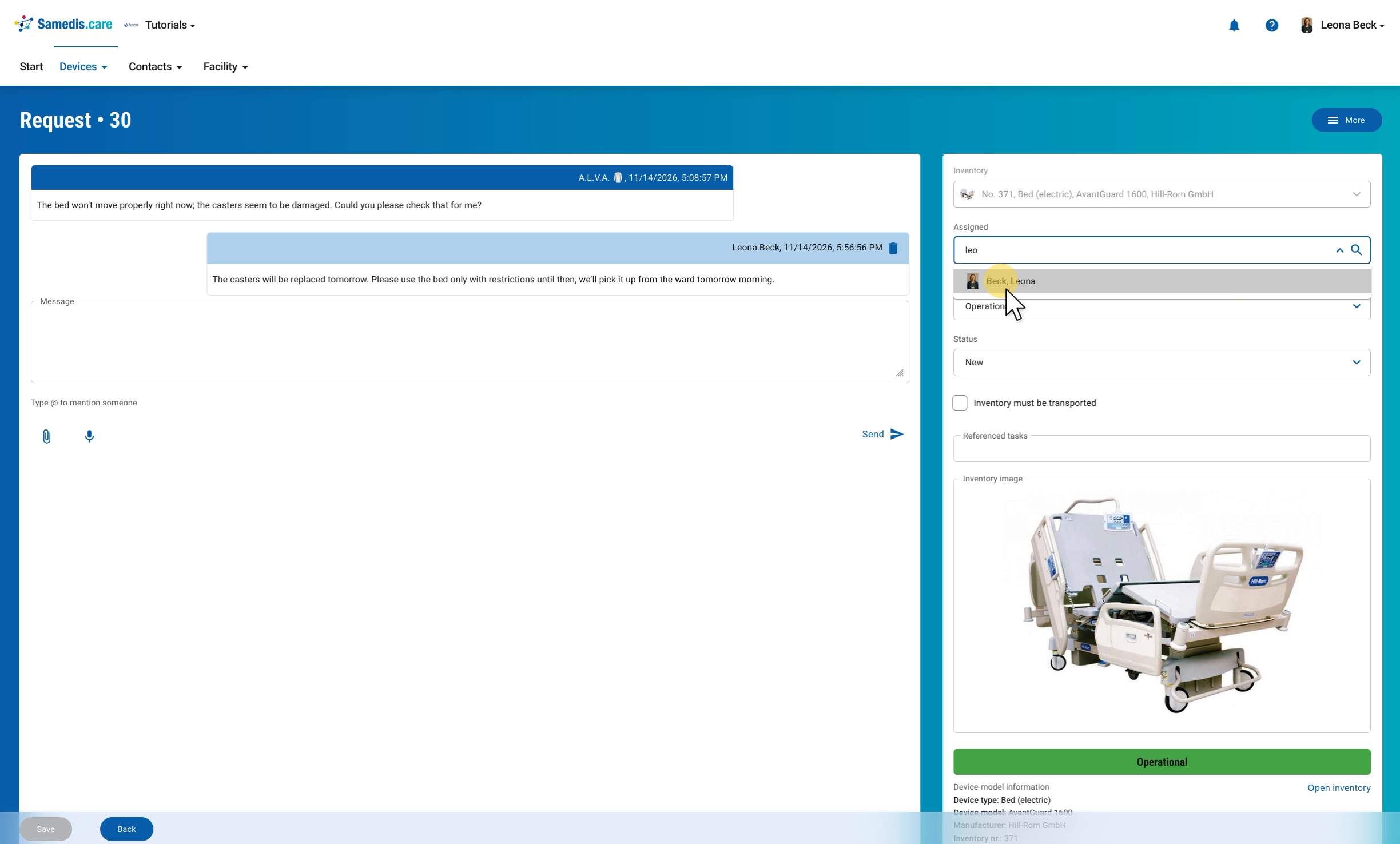
À droite, vous modifiez les informations de la demande. Si quelqu’un d’autre doit s’en occuper, saisissez son nom dans le champ Attribué à et sélectionnez la personne. Vous pouvez aussi chercher dans une liste à l’aide de la loupe. La personne est informée automatiquement.
Astuce
Vous ne pouvez sélectionner que des personnes ayant accès à votre établissement et disposant des autorisations nécessaires. Pour savoir comment le configurer, consultez le guide pratique Configurer la gestion des demandes.
4. Adapter le statut de fonctionnement
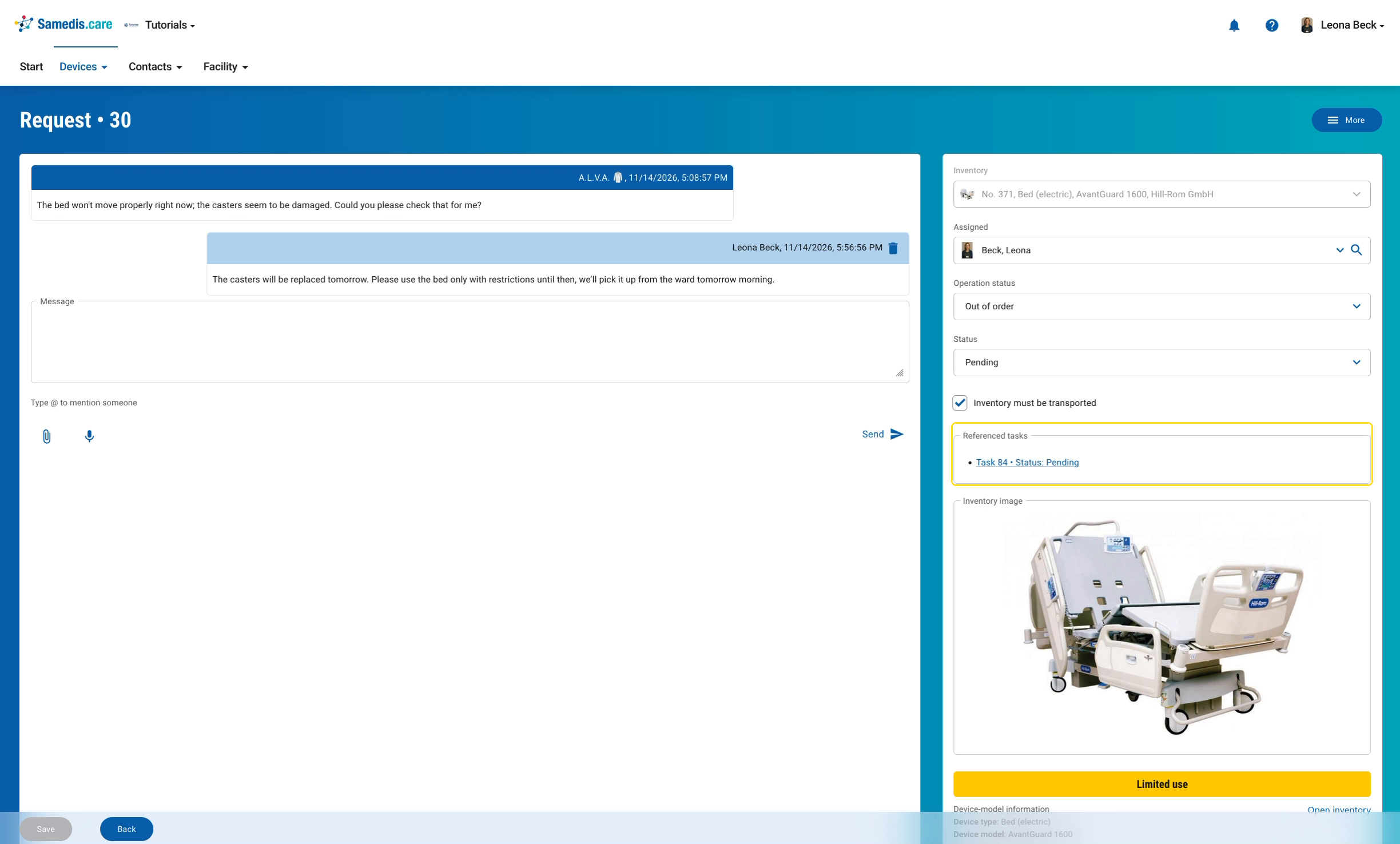
Dans le champ Statut de fonctionnement, vous indiquez si l’appareil peut encore être utilisé : opérationnel, utilisation limitée, hors service ou désaffecté. Le statut de fonctionnement s’applique à l’appareil et est visible partout dans Samedis.care.
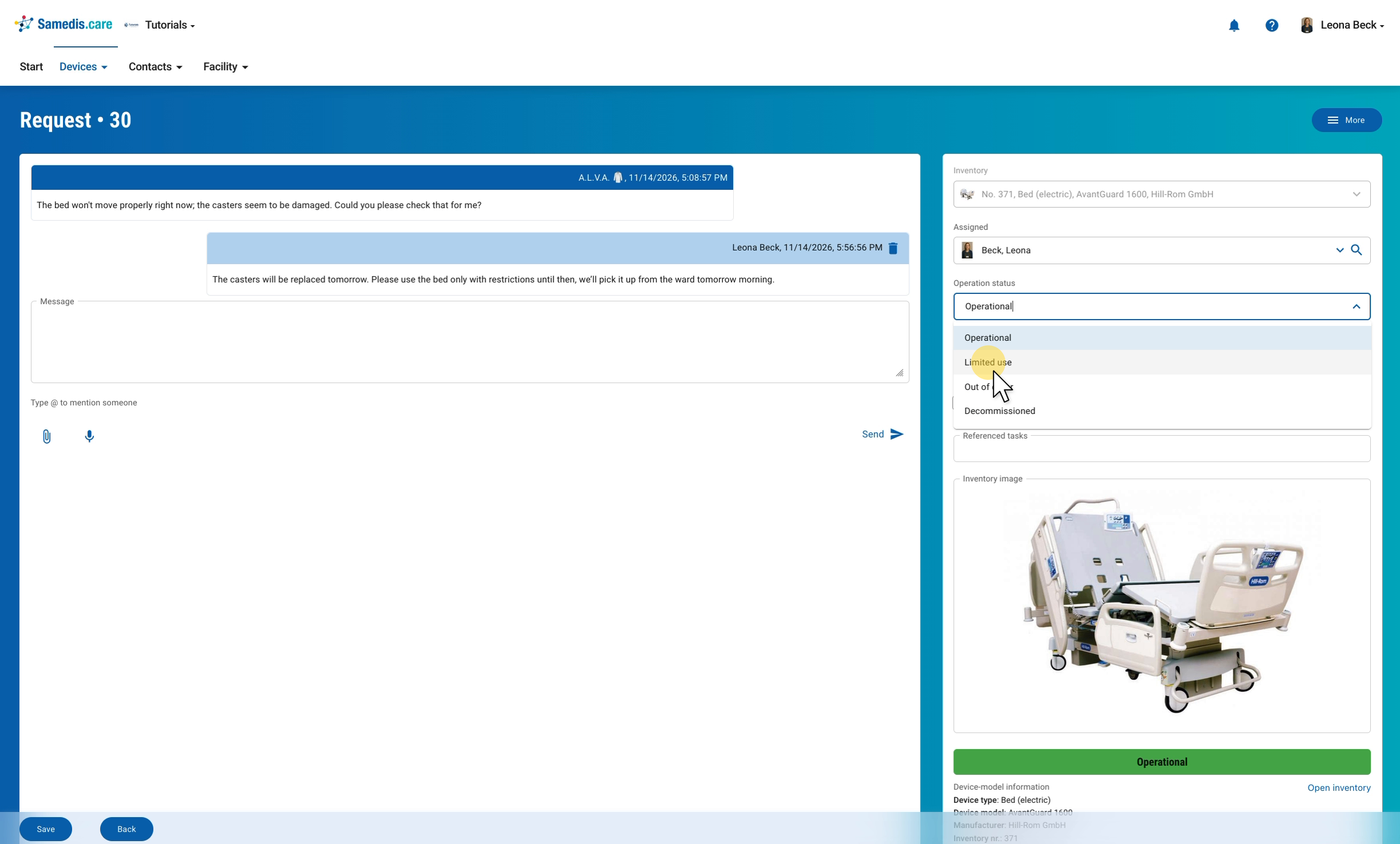
4.1. Modifier le statut de la demande
Dans le champ Statut, vous indiquez l’avancement du traitement : nouveau, en attente, en cours ou terminé.
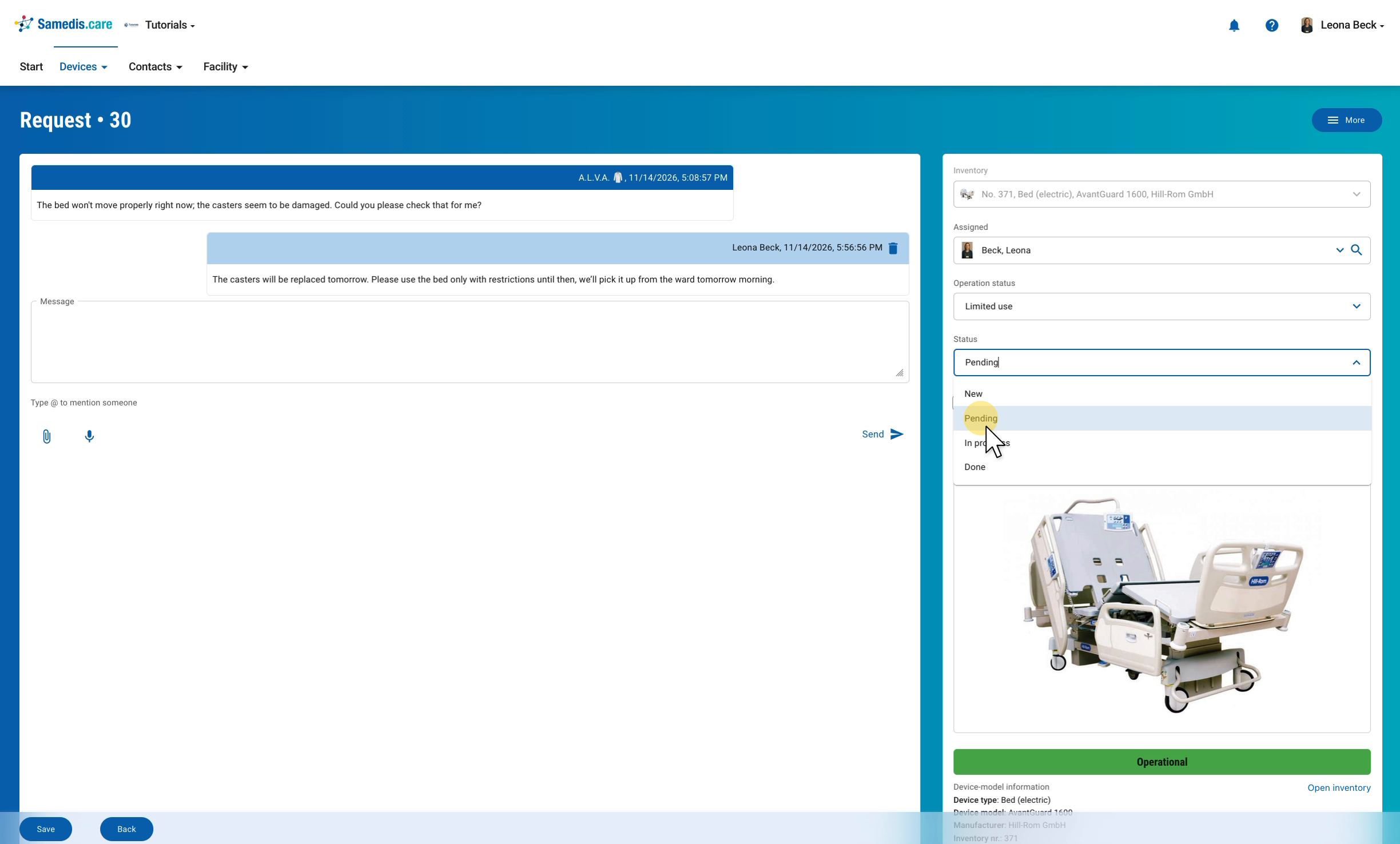
4.2. Prévoir un transport et enregistrer
Si l’appareil doit être récupéré, cochez la case indiquant que l’inventaire doit être transporté. Cliquez ensuite en bas à gauche sur Enregistrer pour que toutes les modifications de la partie droite soient prises en compte.
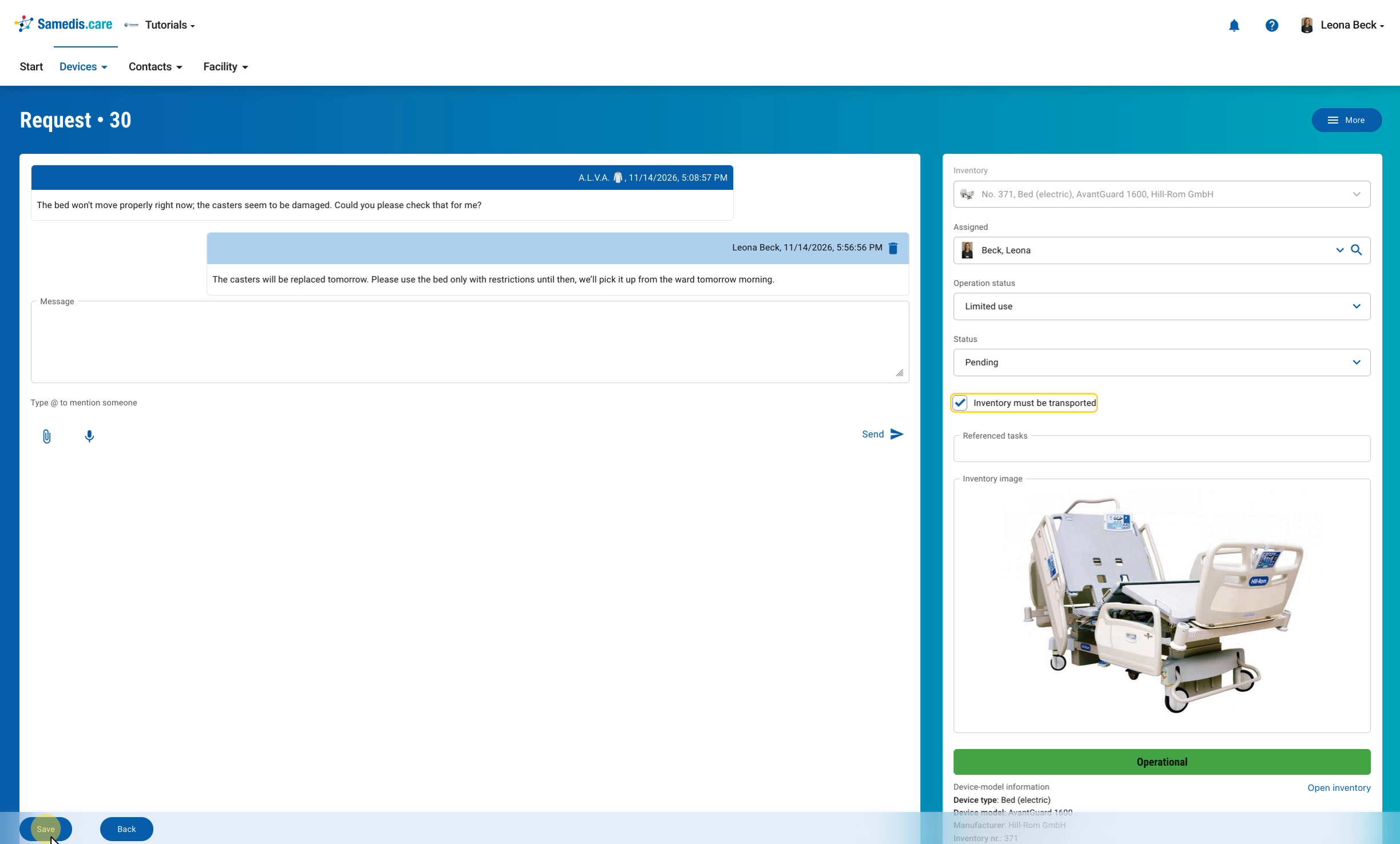
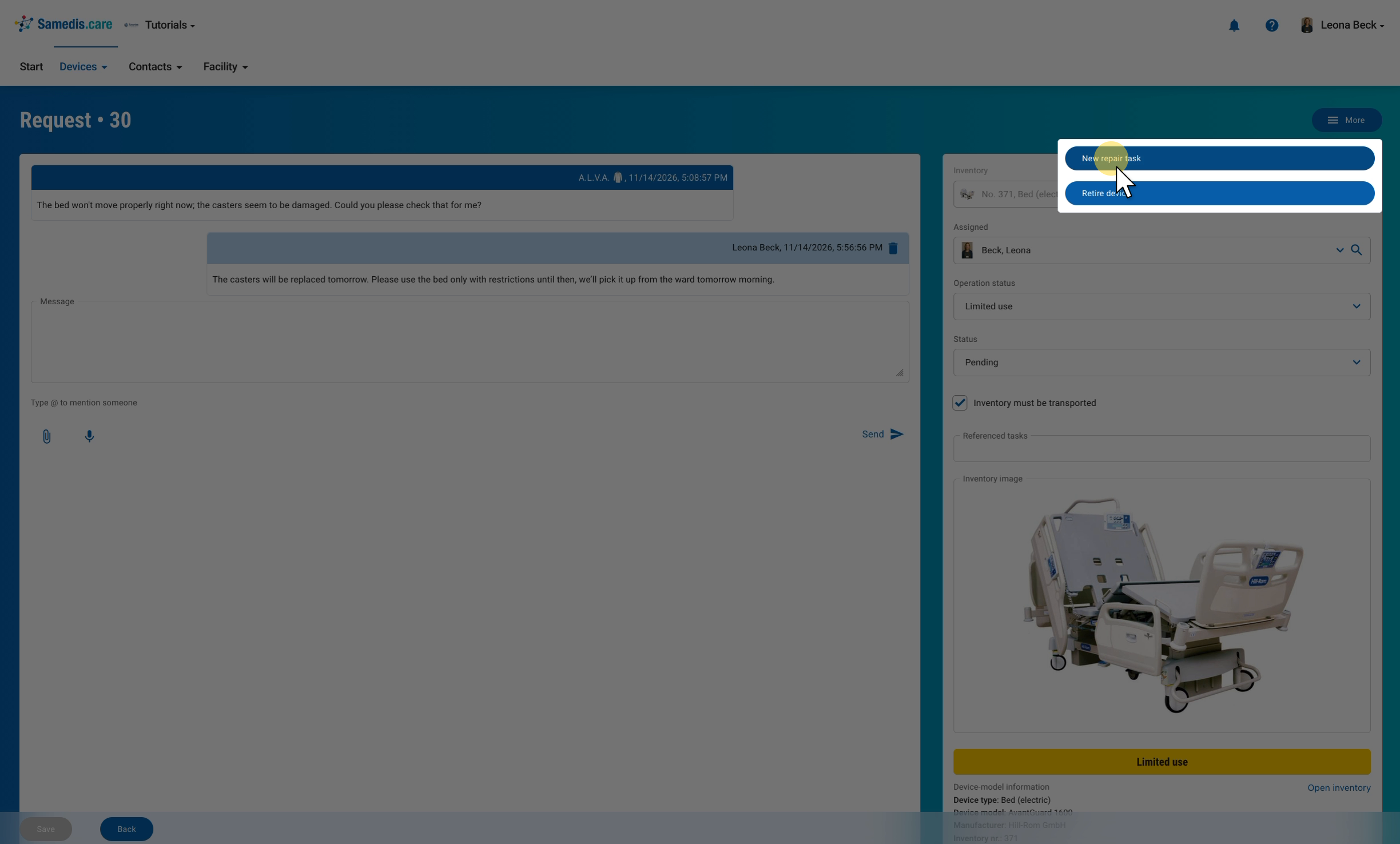
5. Créer une tâche de réparation
Si l’appareil doit être réparé, créez la tâche directement depuis la demande. Cliquez en haut à droite sur Plus › Nouvelle tâche de réparation. Si l’appareil ne peut plus être réparé, vous trouvez également ici Mettre l’appareil hors service.
Astuce
Pour en savoir plus sur les tâches de réparation, consultez le tutoriel Ajouter une nouvelle tâche. Pour savoir comment mettre un appareil hors service, consultez le tutoriel Mettre un appareil hors service.
5.1. Remplir la tâche
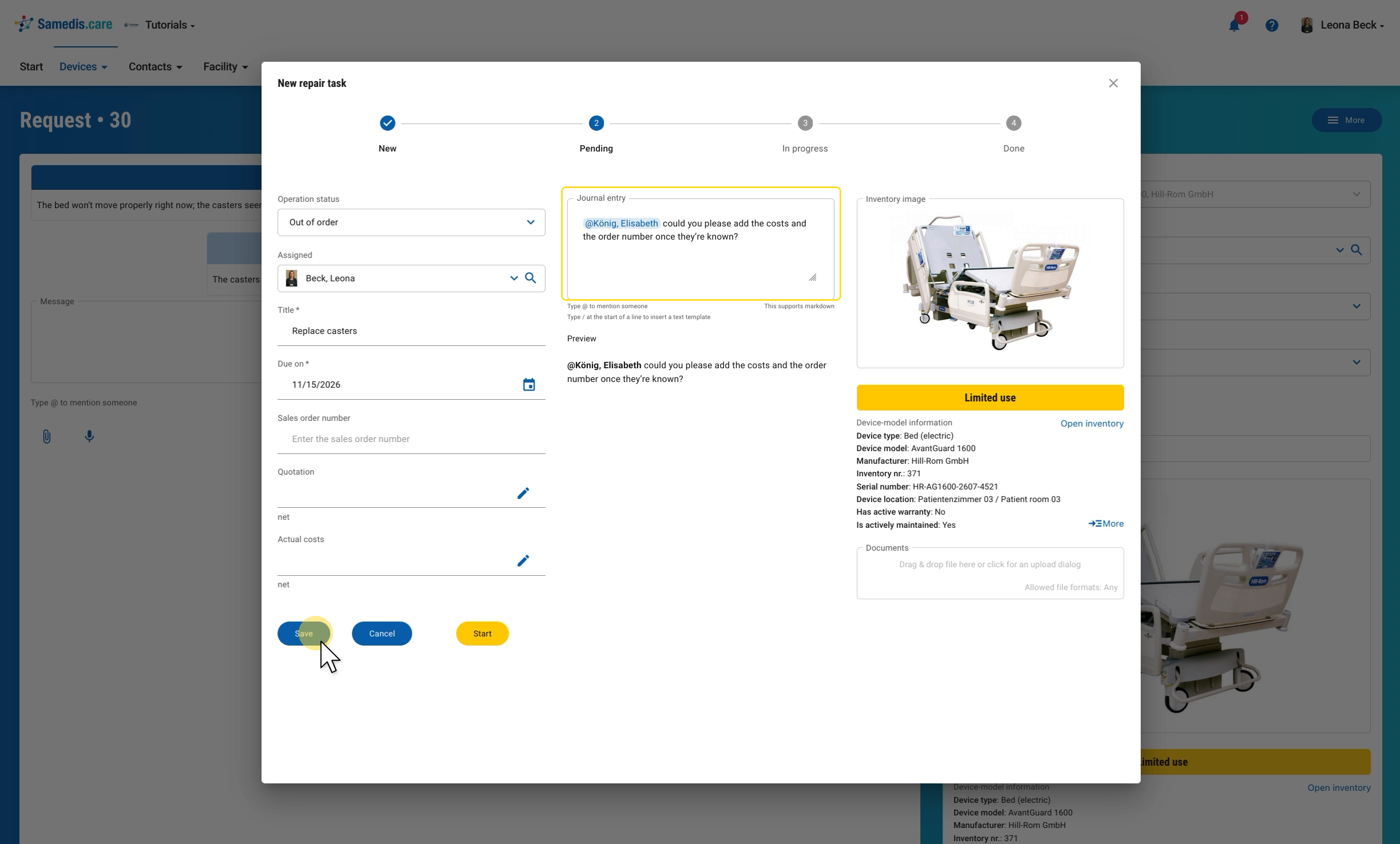
Saisissez un titre et la date d’échéance, puis sélectionnez la personne responsable. Dans l’entrée de journal, vous notez les remarques internes. Avec @, vous mentionnez une personne : elle est informée et accède directement à la tâche via le lien. Pour en savoir plus, consultez le guide pratique Mentions @ dans le journal et les demandes. Cliquez ensuite sur Enregistrer.
Astuce
Dans une nouvelle tâche de réparation, le statut de fonctionnement est prérempli sur « hors service ». Si l’appareil peut encore être utilisé de façon limitée jusqu’à la réparation, modifiez-le ici.
5.2. Tâche liée
De retour dans la demande, vous voyez la nouvelle tâche et son statut parmi les tâches référencées. Un clic dessus l’ouvre. Dans la tâche, il est inversement indiqué à quelle demande elle est liée.