Créer des demandes
Dans ce tutoriel, nous vous montrons comment créer des demandes ou signaler des problèmes concernant un appareil dans Samedis.care.
1. Créer une demande avec le code QR
Dans Samedis.care, il existe plusieurs façons de créer une demande pour un appareil. Voyons d’abord comment créer une demande si votre appareil porte un code QR.
1.1. Scanner le code QR
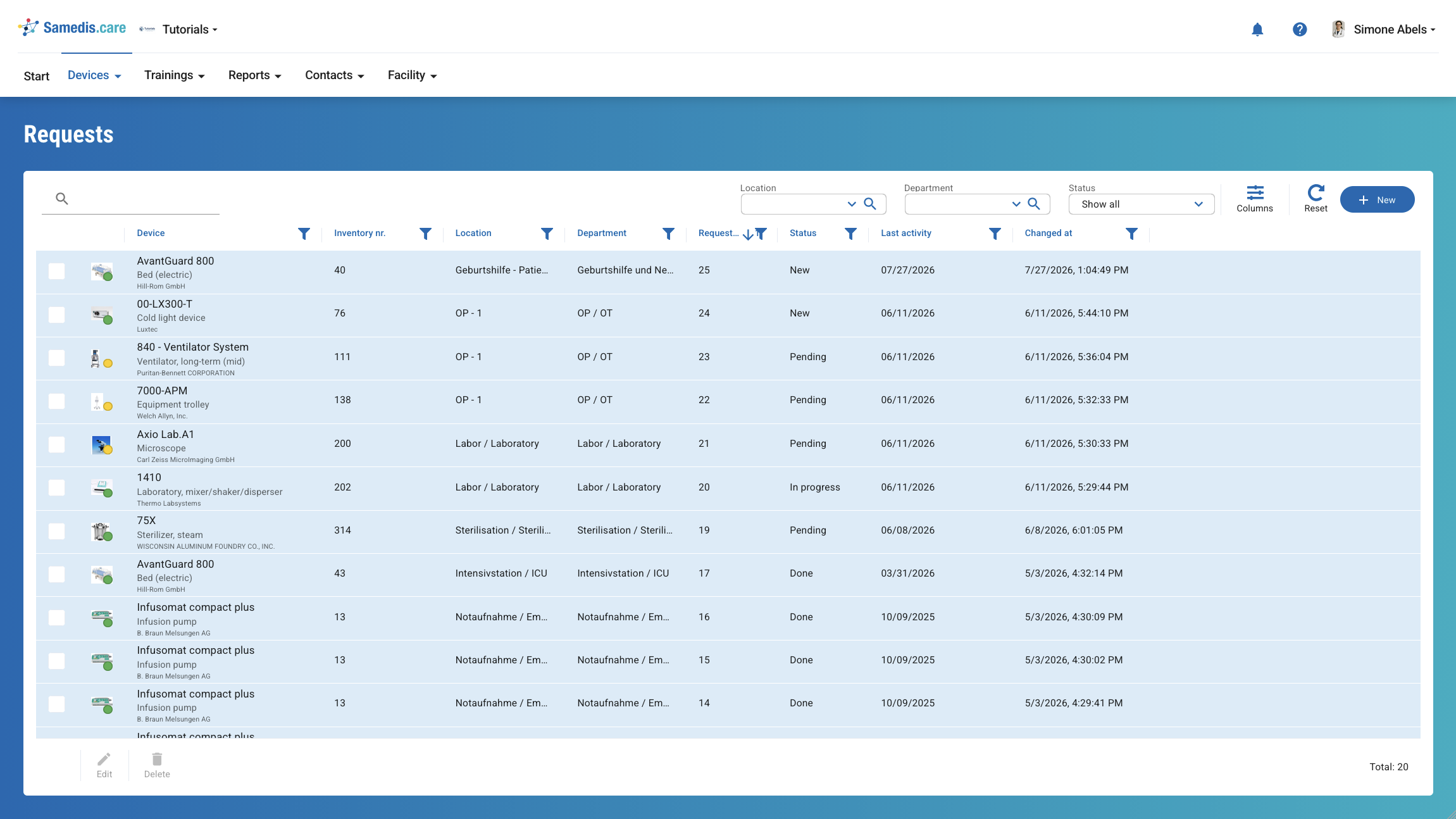
Pour créer une demande, scannez d’abord le code QR de votre appareil.
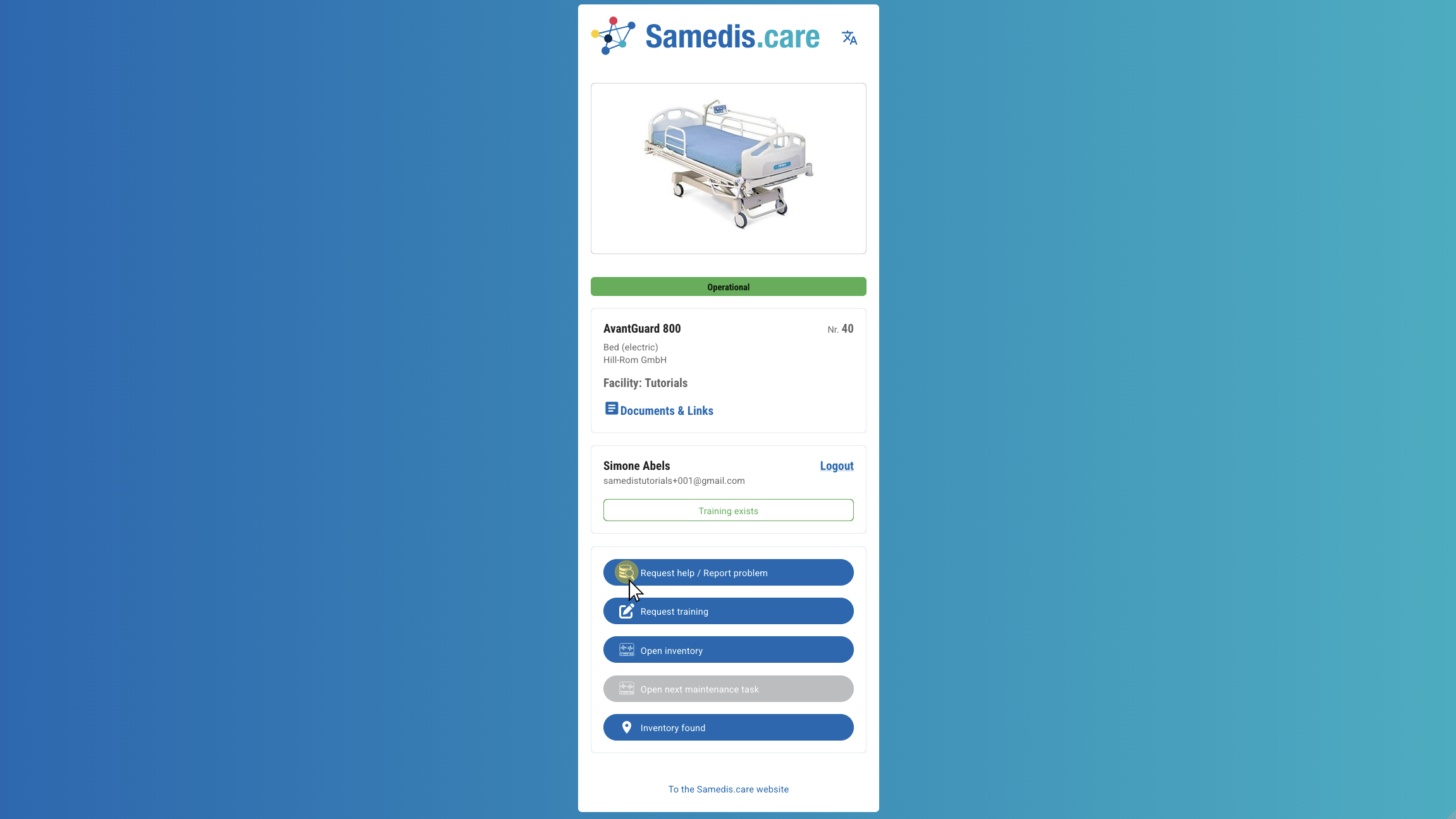
1.2. Demander de l’aide / Signaler un problème
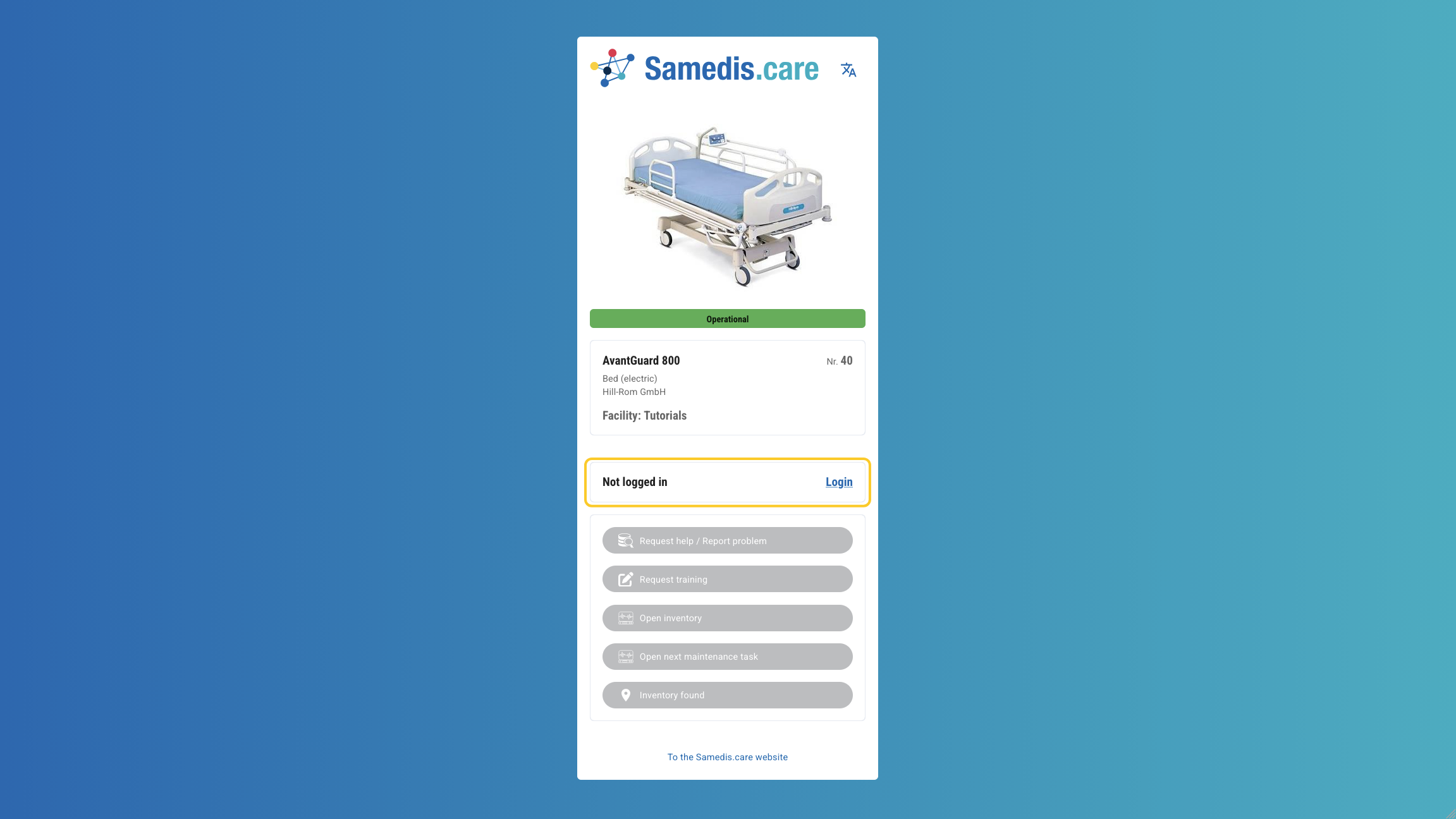
Cliquez maintenant sur Demander de l’aide / Signaler un problème.
1.2.1. Pas de droit d’accès ?
Si les champs sont grisés, soit vous n’êtes pas encore connecté, soit vous n’avez pas le droit d’accès nécessaire pour créer des demandes.
Dans ce cas, connectez-vous via Connexion ou contactez la personne responsable de Samedis.care dans votre établissement afin qu’elle vous accorde ce droit d’accès.
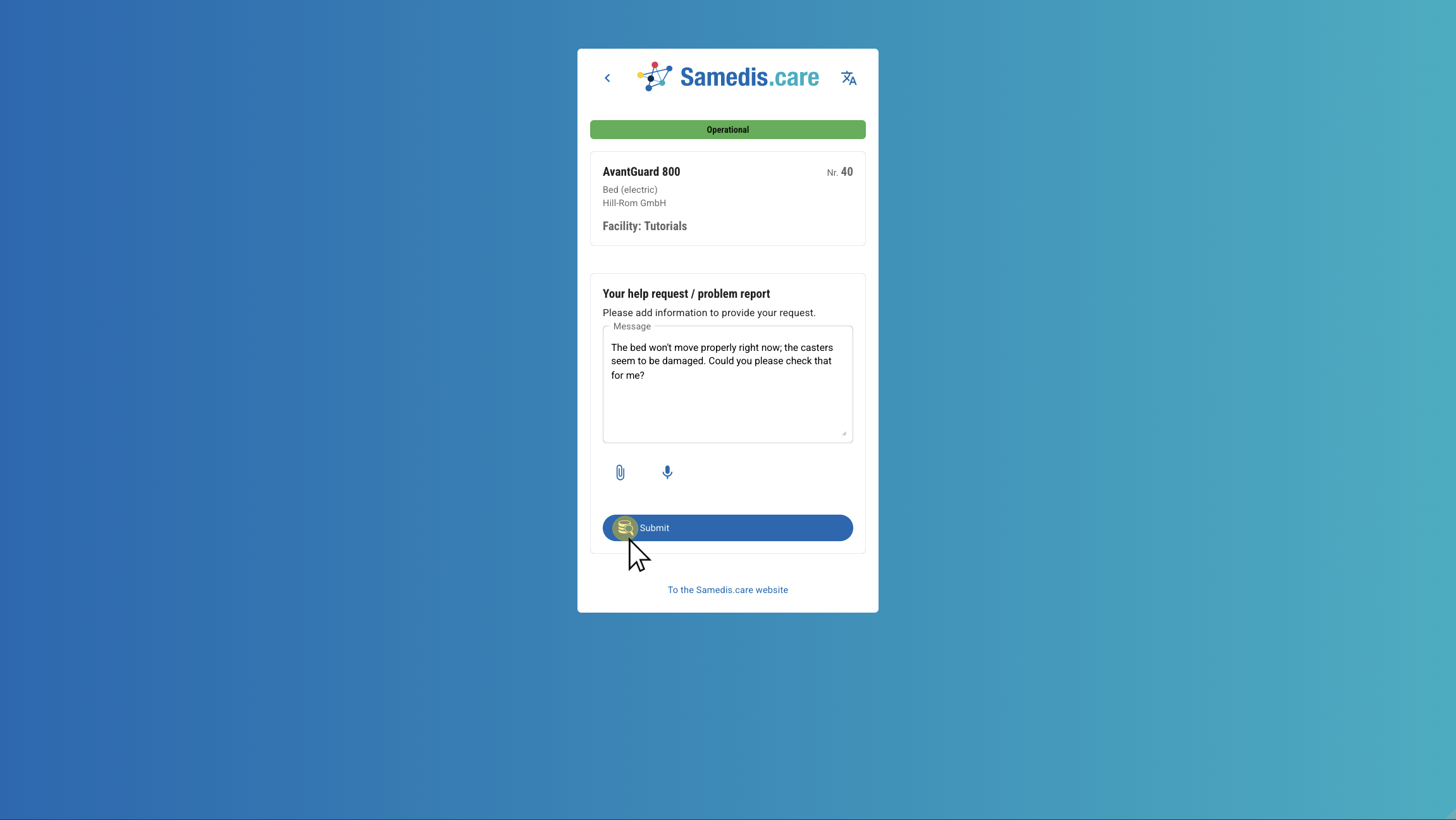
1.3. Demande d’aide / signalement de problème
Envoyez maintenant votre demande. Si nécessaire, vous pouvez aussi joindre des images, des documents ou un message vocal.
Cliquez ensuite sur Envoyer.
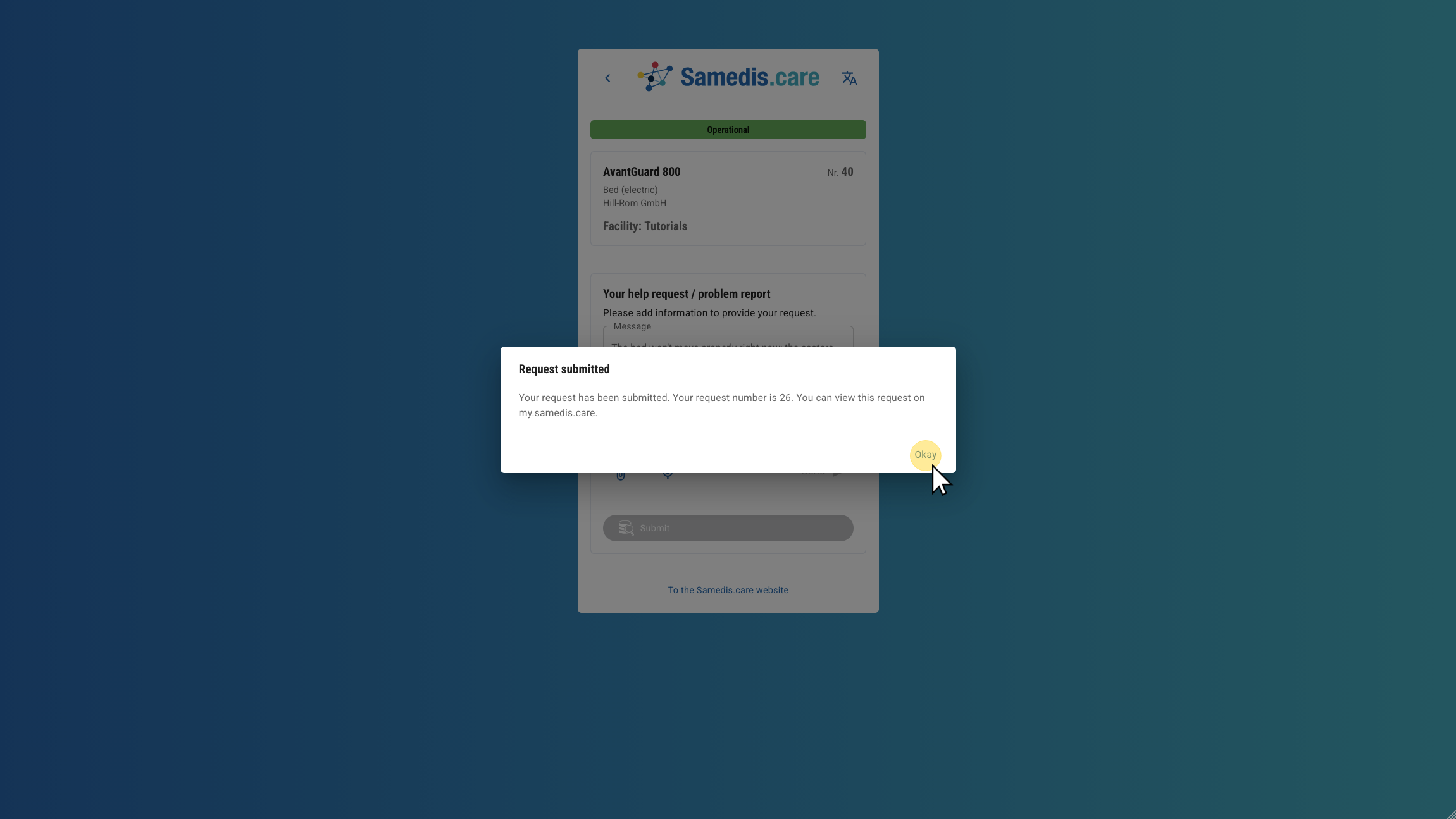
1.4. Demande envoyée
Votre établissement a reçu le message.
Dans my.samedis.care, vous pouvez consulter à tout moment le statut et l’historique de votre demande.
2. Envoyer une demande depuis la page d’accueil
Au lieu de scanner le code QR de l’appareil, vous pouvez aussi créer votre demande de service directement dans Samedis.care. Pour cela, vous devez d’abord sélectionner le bon appareil.
Voyons les options dont vous disposez pour trouver l’appareil dans Samedis.care.
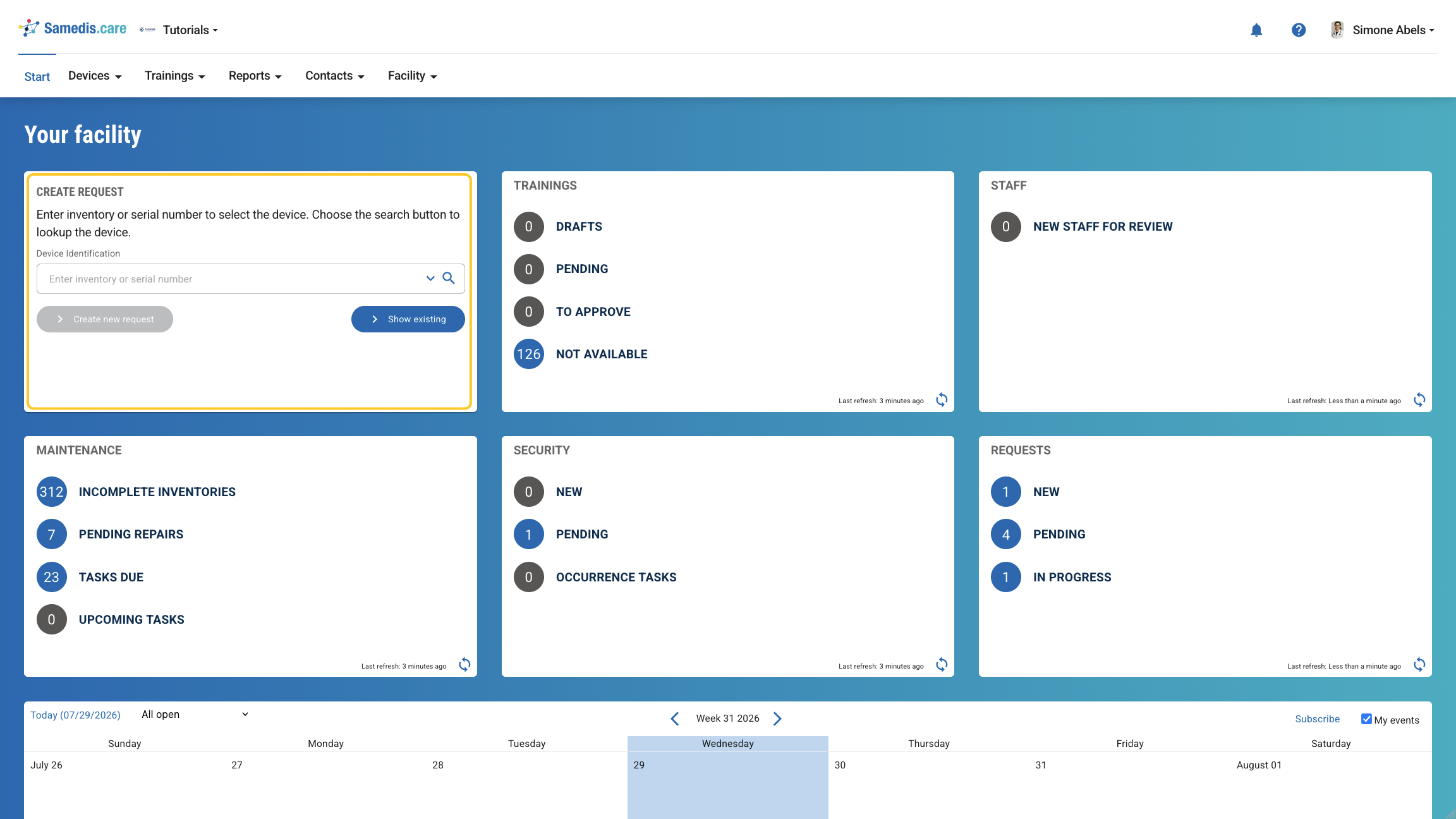
2.1. Saisir le numéro d’inventaire ou de série
Vous pouvez rechercher par numéro de série ou par numéro d’inventaire. L’appareil correspondant s’affiche alors immédiatement.
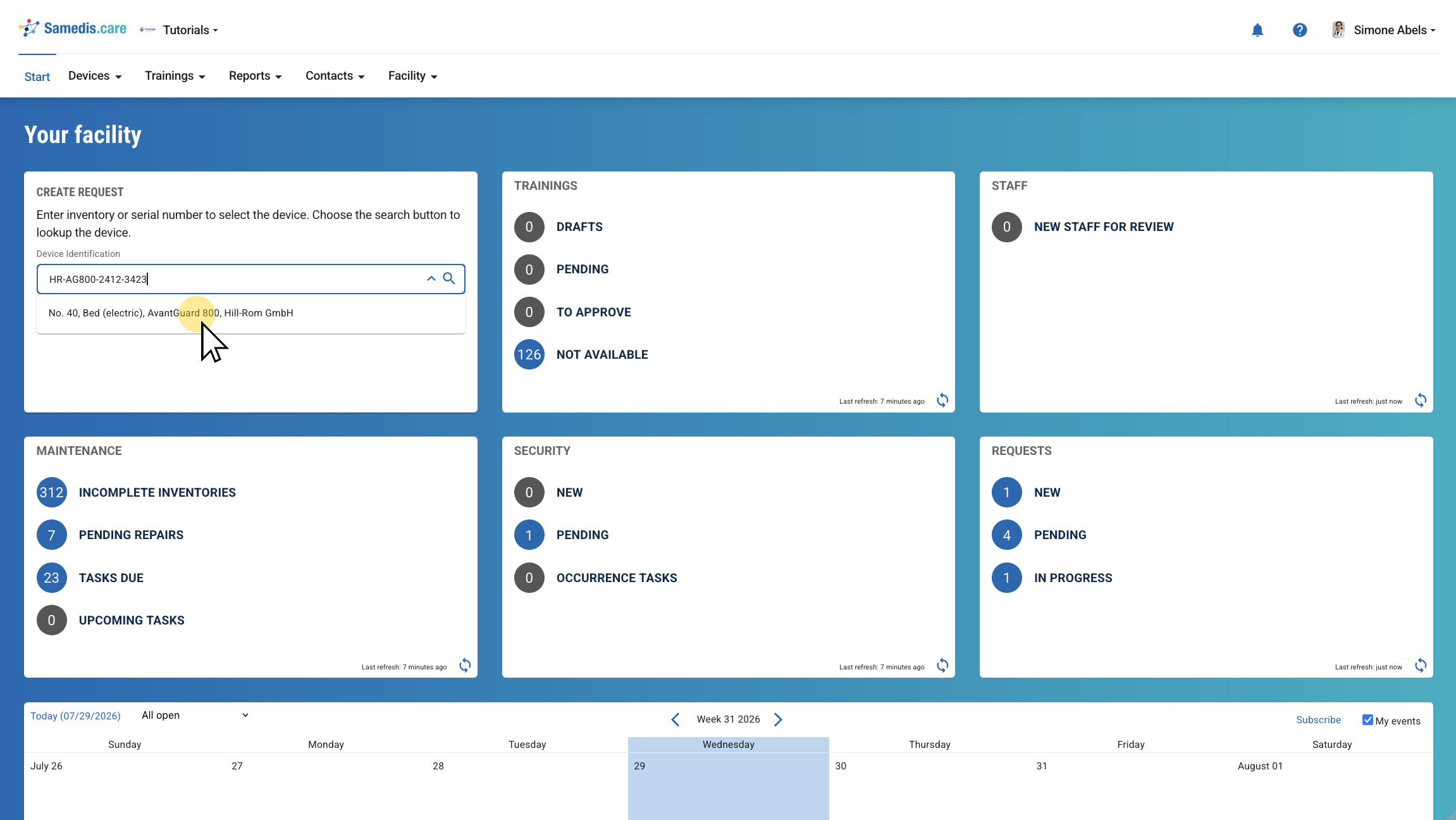
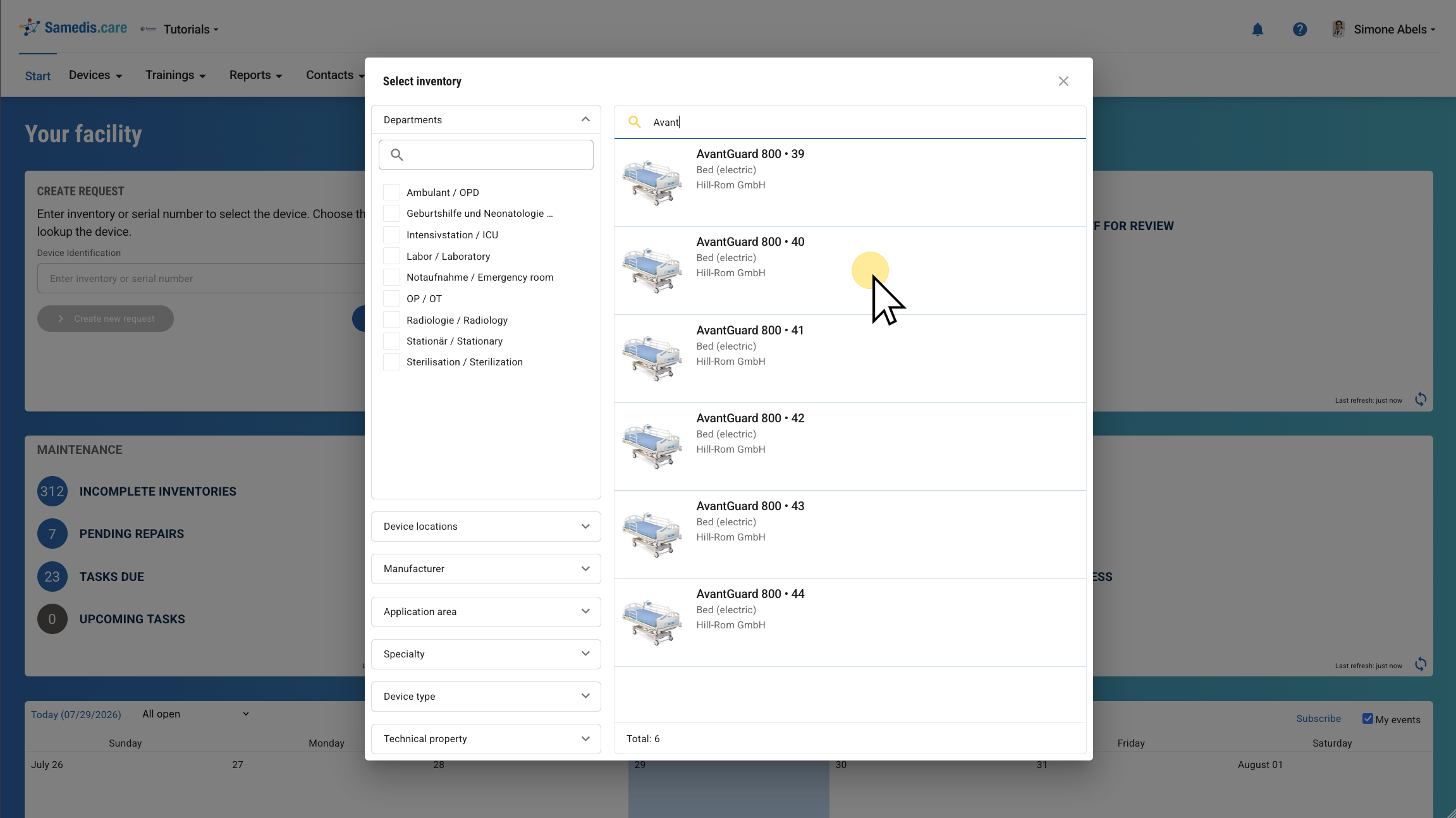
2.2. Recherche dans le catalogue
Si vous n’avez pas le numéro de série ou d’inventaire, vous pouvez aussi utiliser la recherche dans le catalogue.
Pour cela, cliquez sur l’icône 🔎 et utilisez les différentes options de filtre pour trouver l’appareil recherché.
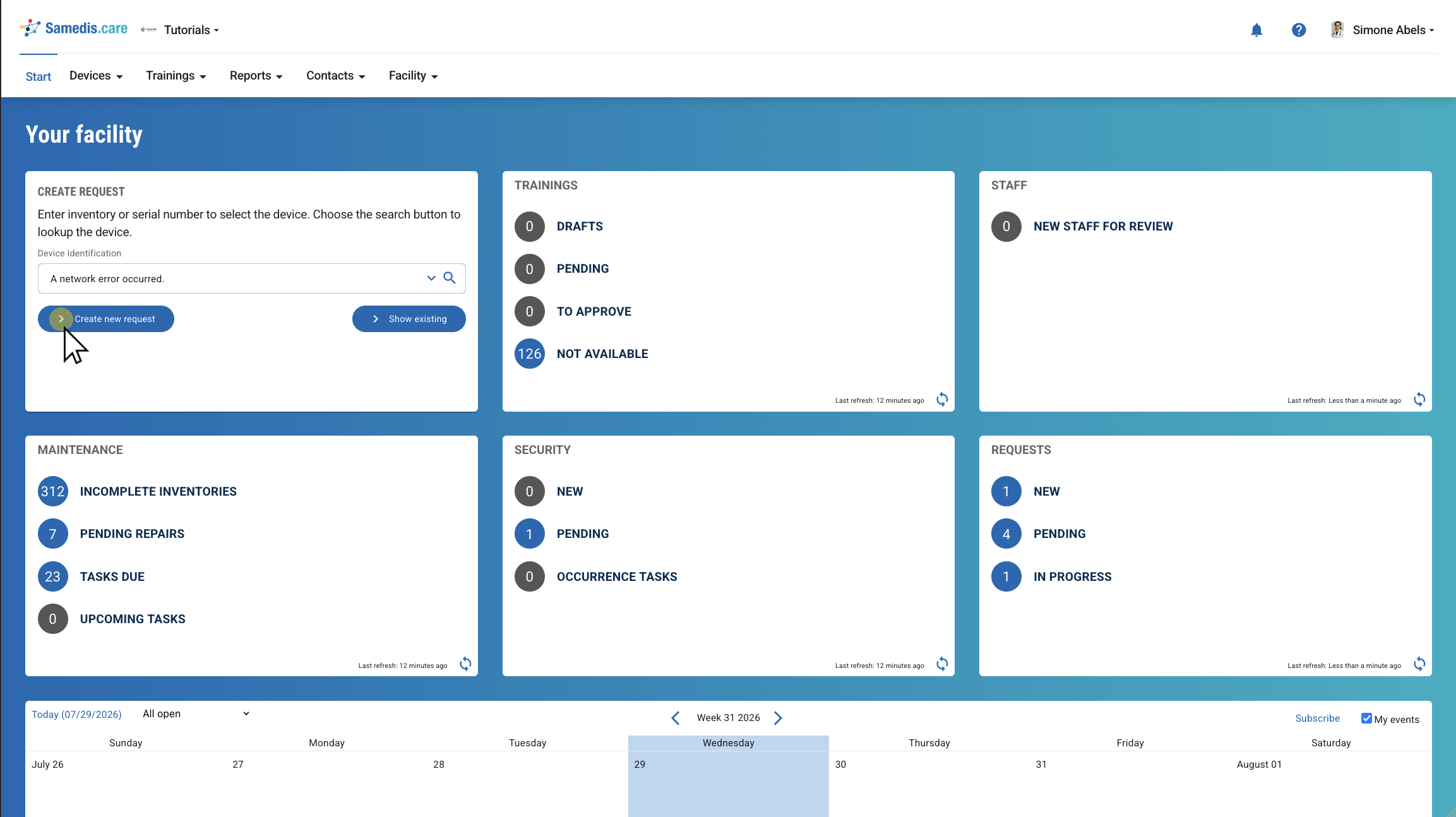
2.3. Créer une nouvelle demande
Cliquez maintenant sur Créer une nouvelle demande pour envoyer votre signalement de problème.
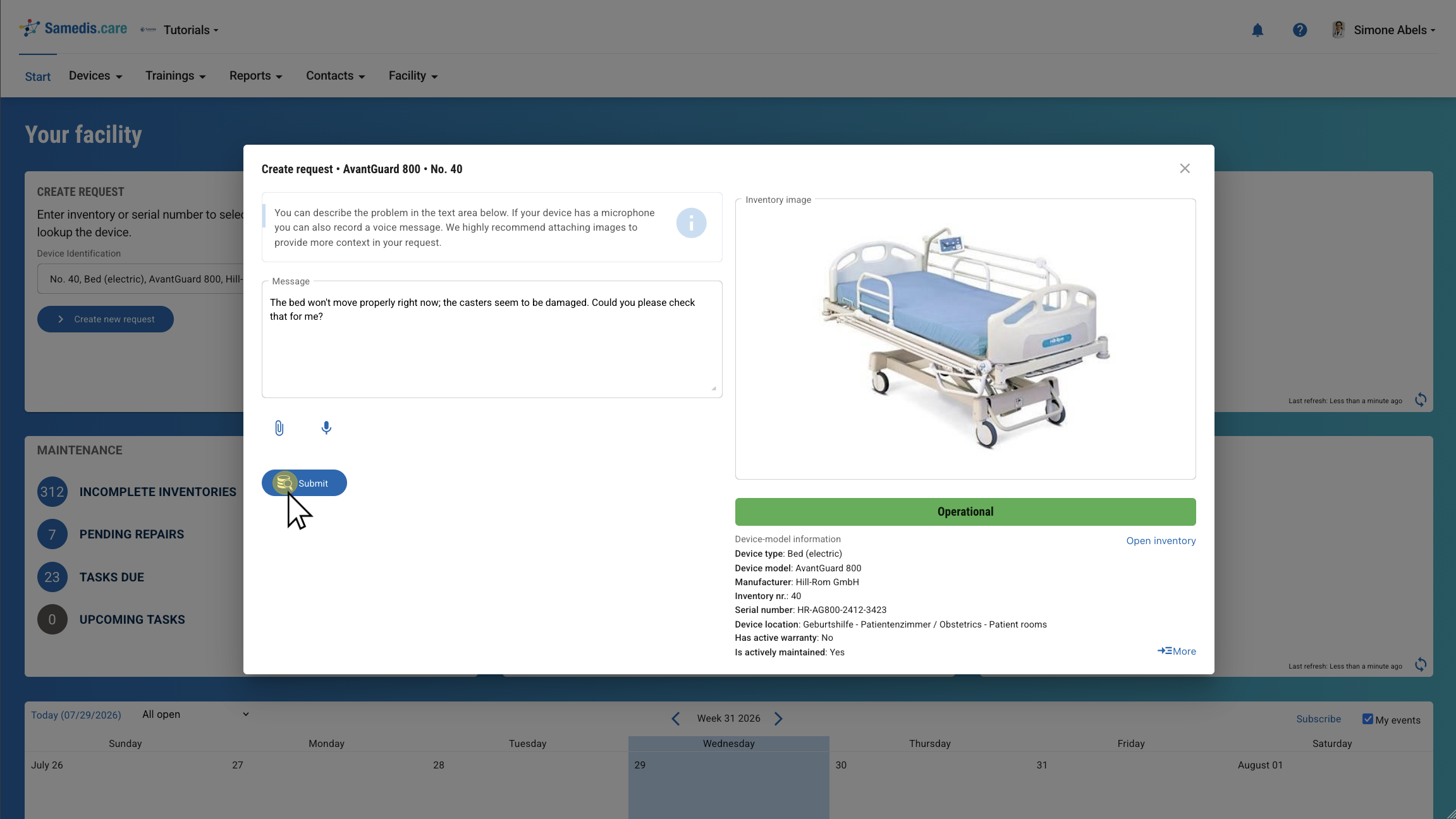
2.4. Saisir la demande
Saisissez votre message dans la zone de texte et joignez si nécessaire un fichier ou un message vocal.
Cliquez ensuite sur Envoyer.
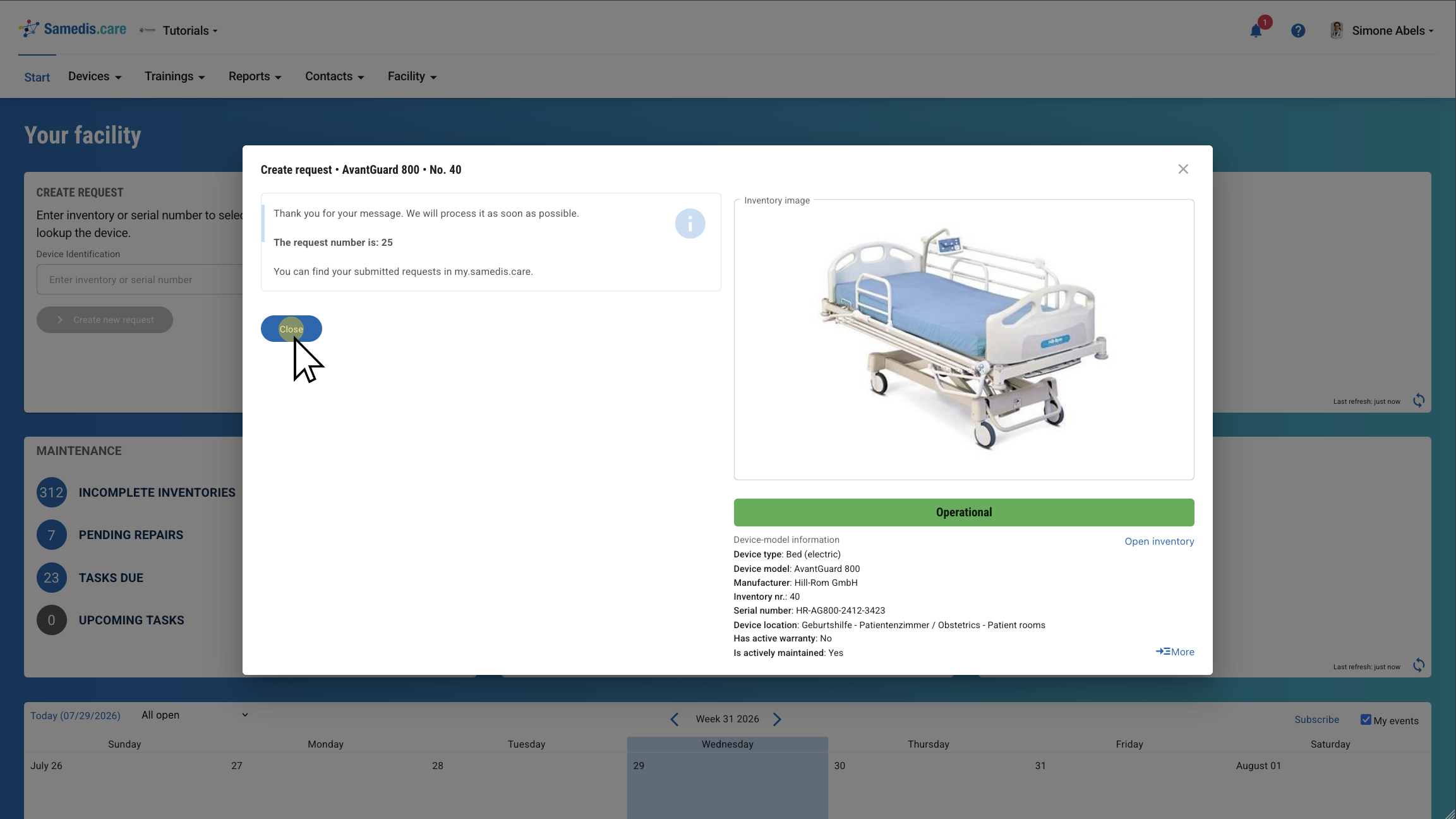
2.5. Demande envoyée
Vous avez envoyé votre demande avec succès.
Astuce
Vous recevrez les mises à jour concernant votre demande via l’icône 🔔.
3. Créer une demande depuis les détails de l’appareil
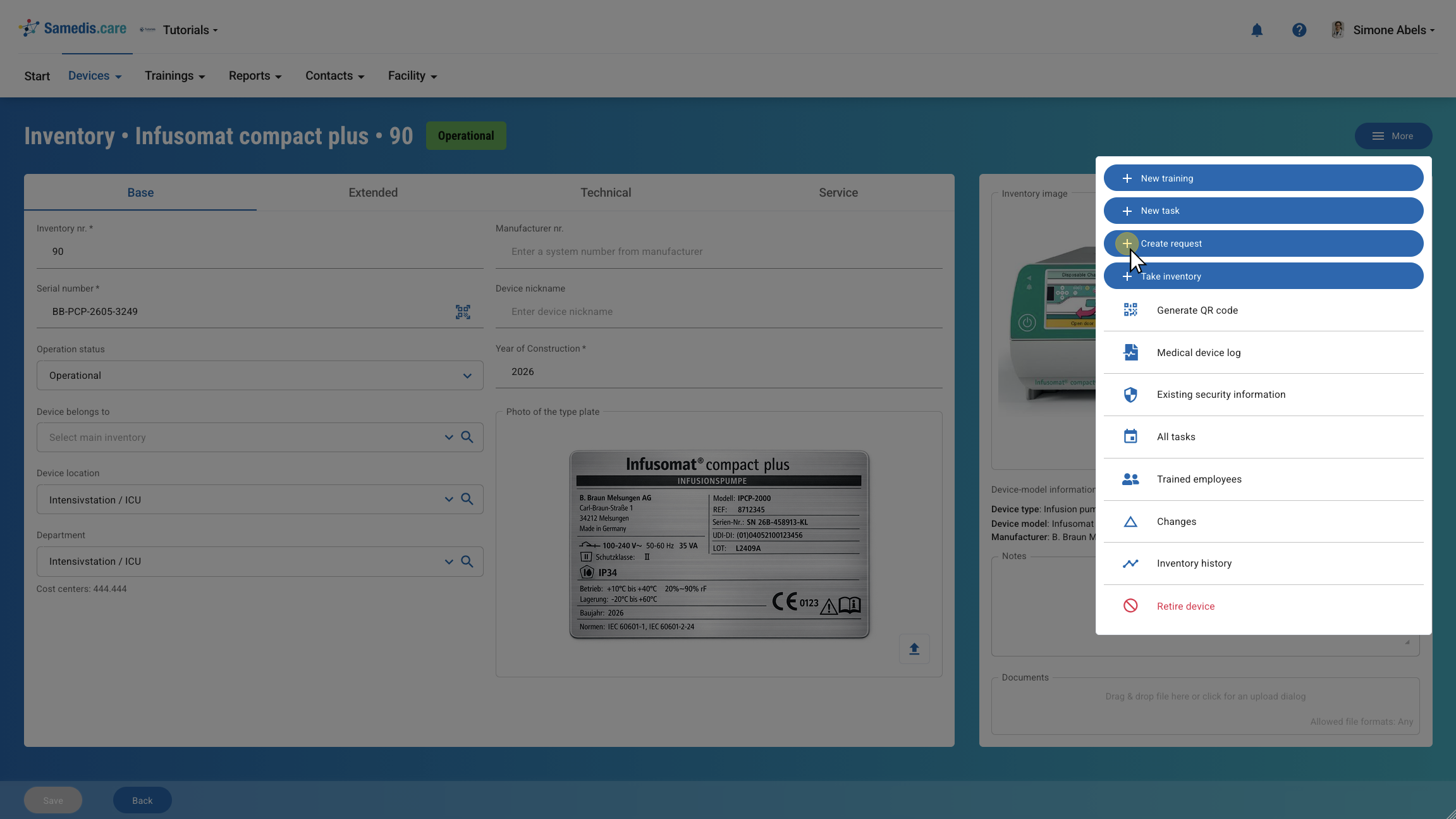
Vous pouvez également créer une demande directement depuis les détails de l’appareil. Pour cela, ouvrez la vue détaillée de l’appareil souhaité dans Samedis.care et sélectionnez Créer une demande dans le menu Plus.
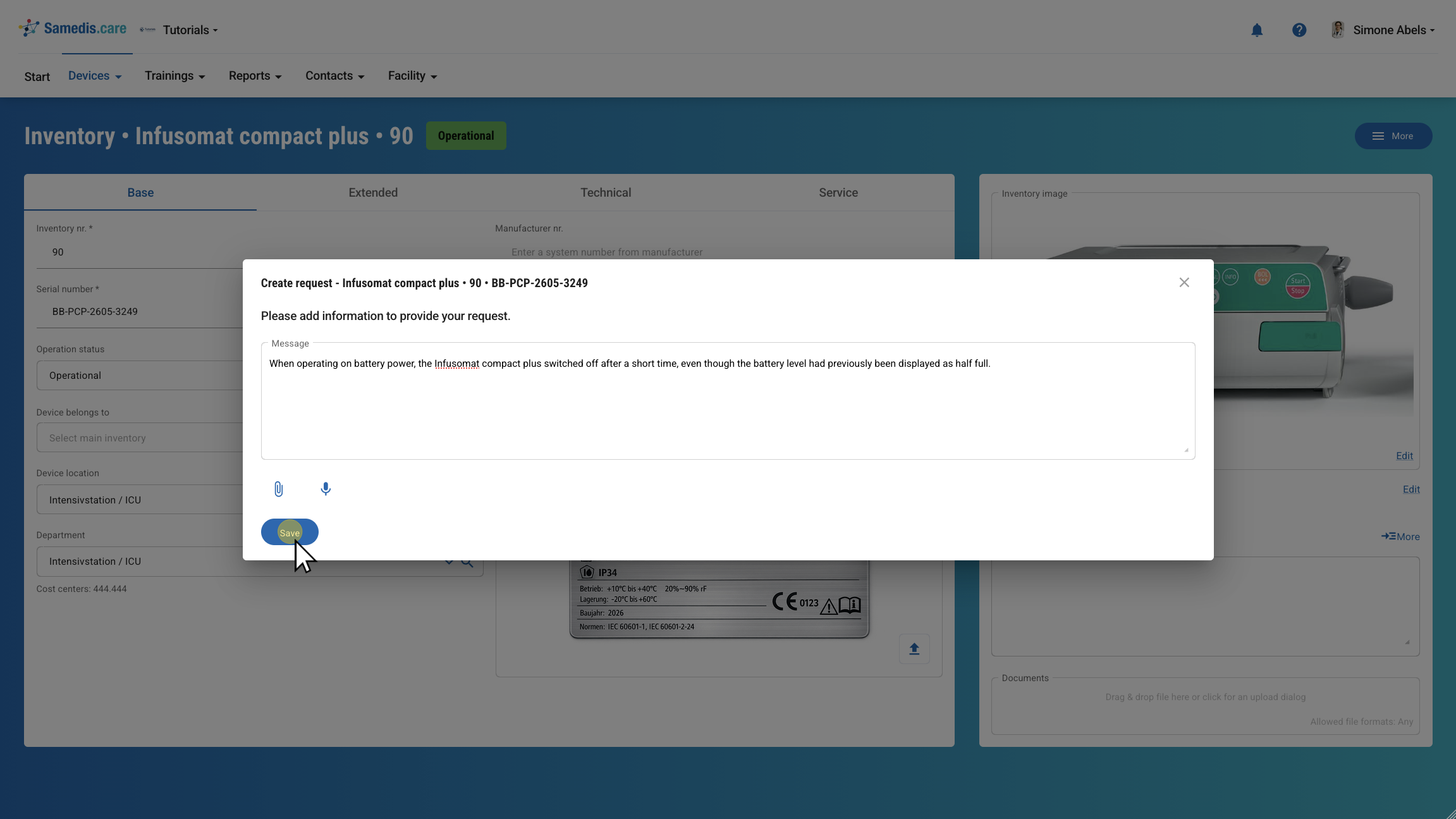
3.1. Ajouter des informations
Rédigez votre demande, puis cliquez sur Enregistrer.