Ajouter une nouvelle tâche
Dans ce tutoriel, nous voyons comment planifier et documenter facilement, et en conformité avec la législation, les tâches de vos appareils avec Samedis.care.
1. Sélectionner l’appareil
Sélectionnez d’abord l’appareil pour lequel vous souhaitez créer la tâche.
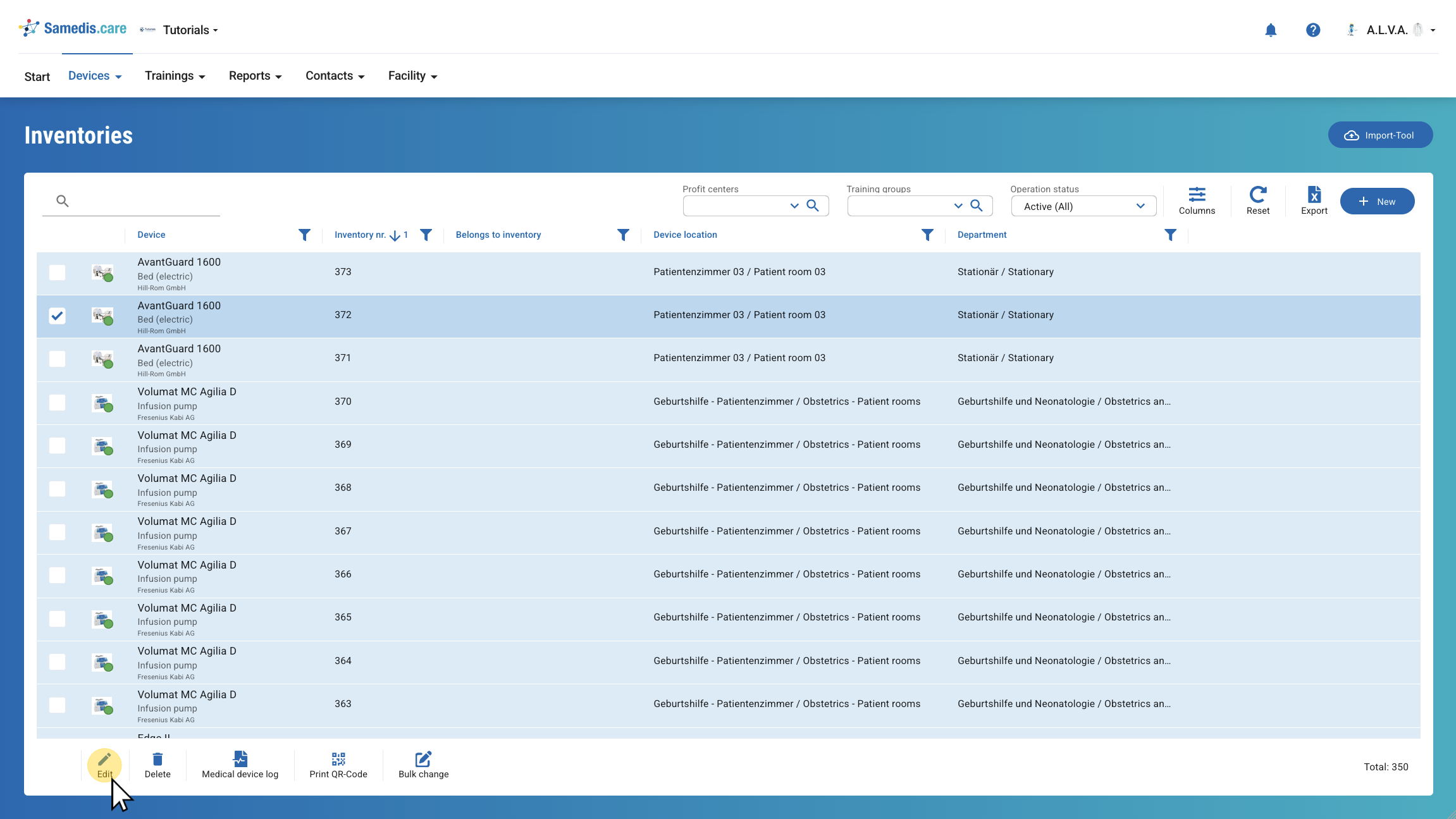
1.1. Documenter une nouvelle tâche
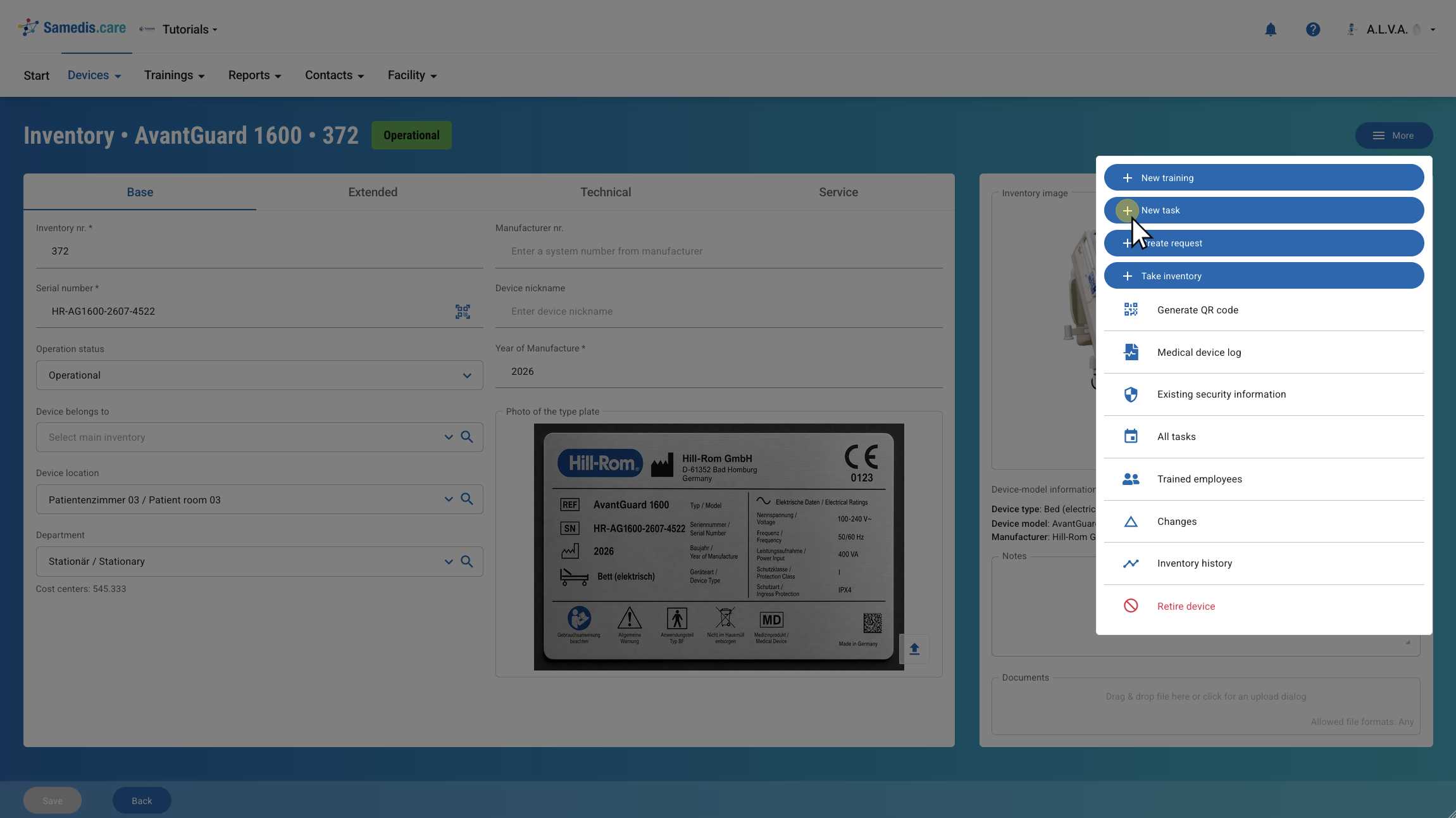
Utilisez maintenant la fonction Nouvelle tâche sous Plus.
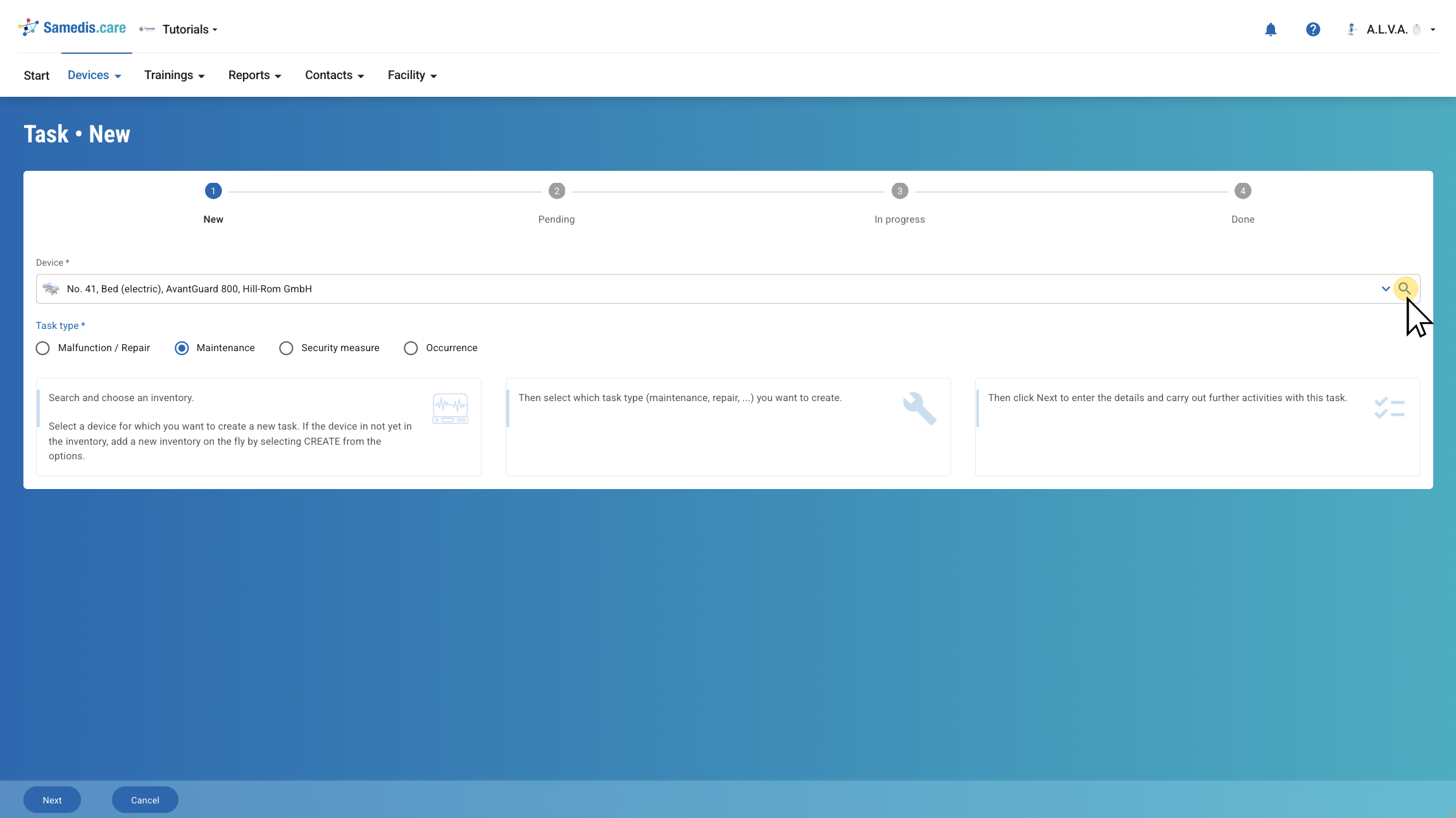
1.2. Sélectionner le type de tâche
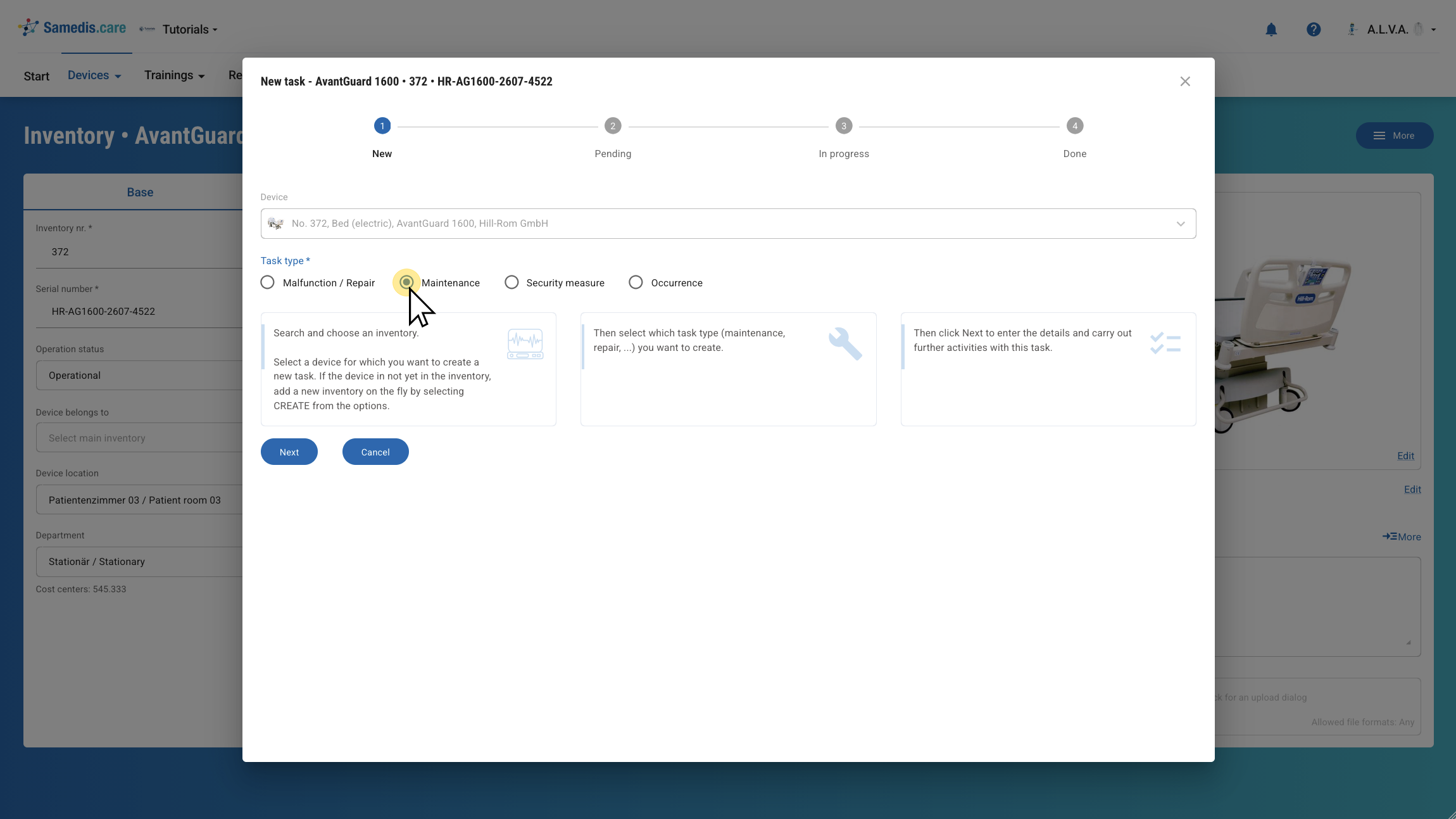
Sélectionnez maintenant le type de tâche approprié. Vous avez le choix entre Panne / Réparation, Maintenance, Mesure de sécurité et Incident.
Cliquez sur Suivant pour continuer.
1.3. Ajouter des détails
Selon la tâche sélectionnée, vous pouvez maintenant ajouter d’autres informations.
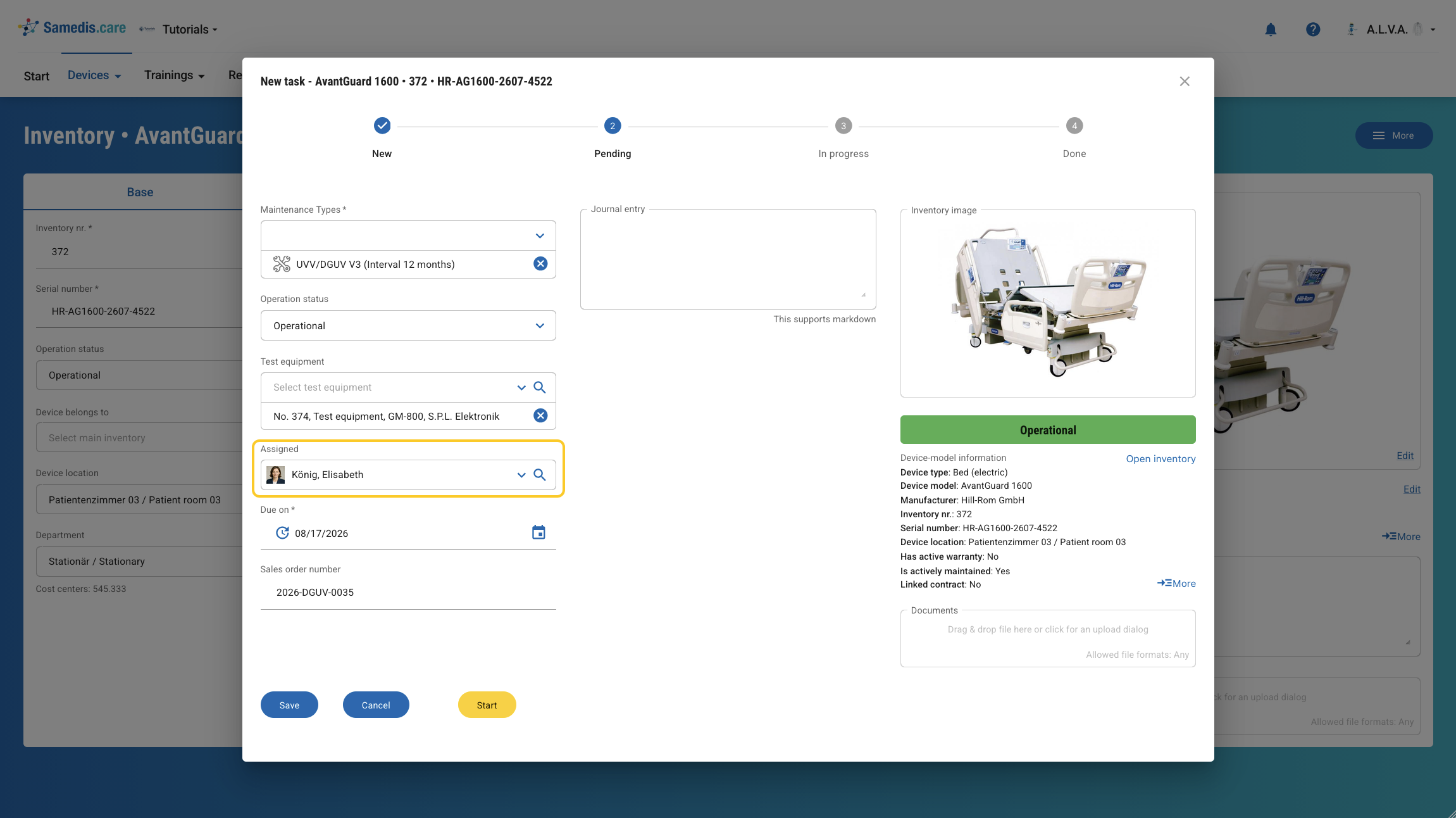
Mettez d’abord à jour le Statut de fonctionnement de l’appareil. Pour une maintenance ou une inspection, vous pouvez aussi sélectionner le Type de maintenance approprié et l’Équipement de test utilisé. Indiquez ensuite la Date d’échéance de la tâche et le Numéro de commande.
Astuce
Consultez notre tutoriel Gérer les équipements de test pour en savoir plus sur la gestion des équipements de test dans Samedis.care.
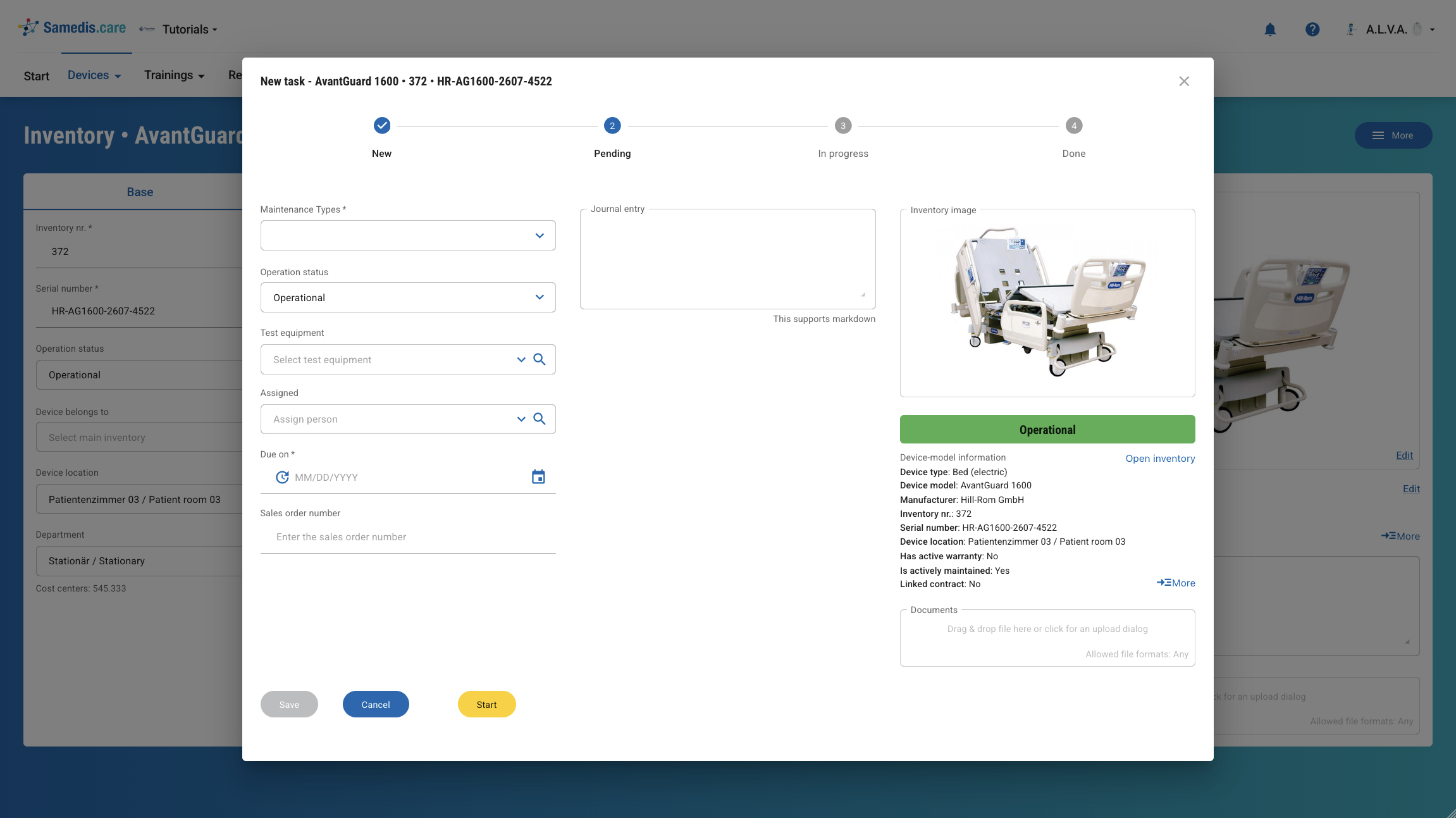
1.3.1. Attribuer la tâche
Utilisez le champ Responsable pour désigner une personne pour la tâche. Vous pouvez choisir des utilisateurs internes ou externes, à condition qu’ils aient accès à votre établissement Samedis.care et disposent des autorisations nécessaires.
Astuce
Pour plus d’informations, consultez notre guide pratique : Configurer la gestion des demandes.
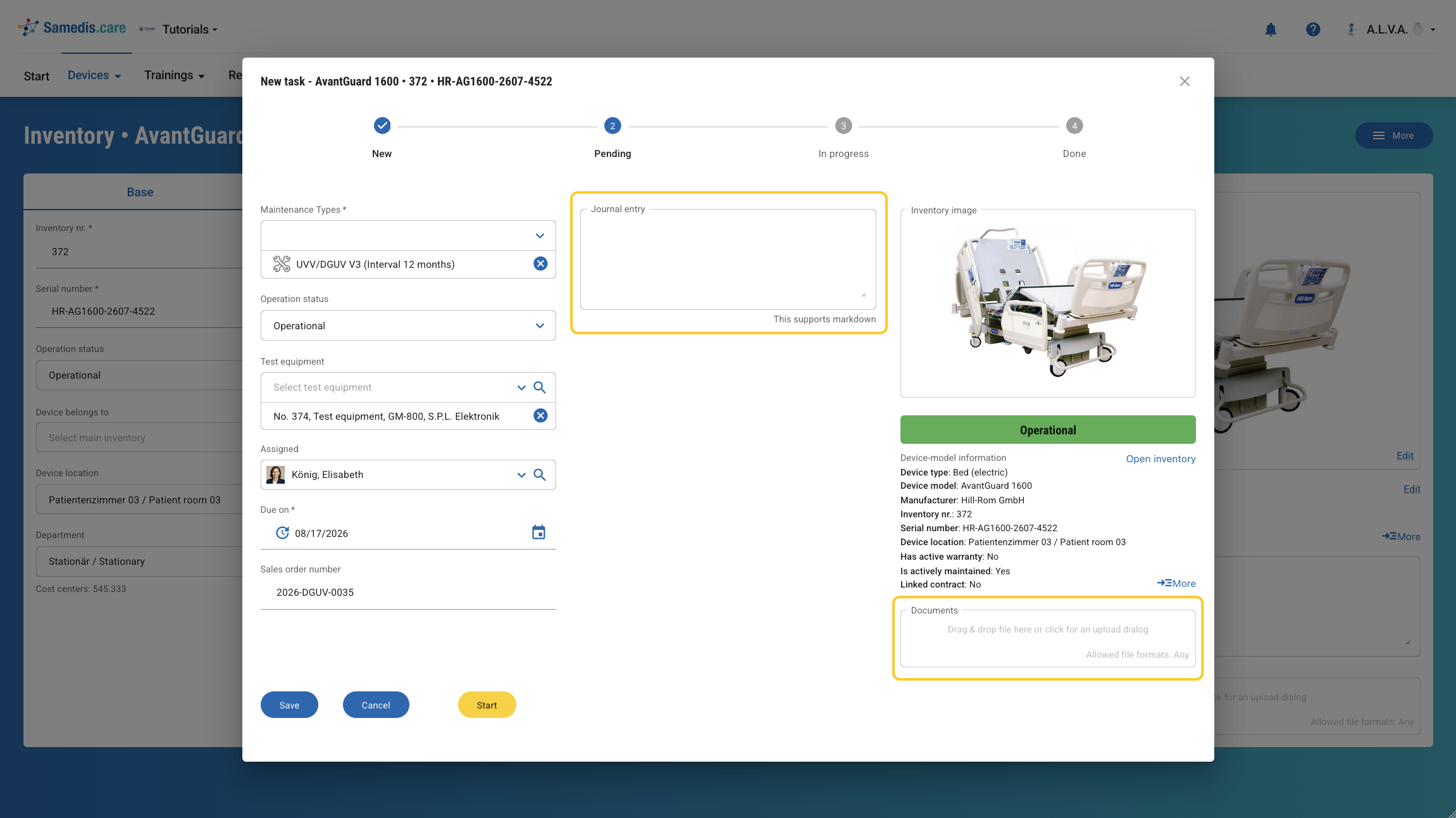
1.3.2. Ajouter des notes et des documents
Utilisez le champ de texte libre Entrée de journal pour documenter des informations supplémentaires ou les différentes étapes de la tâche si nécessaire. Vous pouvez mettre le texte en forme avec Markdown.
Dans la section Documents, vous pouvez ajouter directement des fichiers liés à la tâche, comme des rapports d’inspection ou de maintenance. Ainsi, tous les documents sont toujours liés à la bonne tâche.
Astuce
Vous pouvez également ajouter plusieurs notes à une tâche. Toutes les entrées sont automatiquement enregistrées lors de l’enregistrement de la tâche.
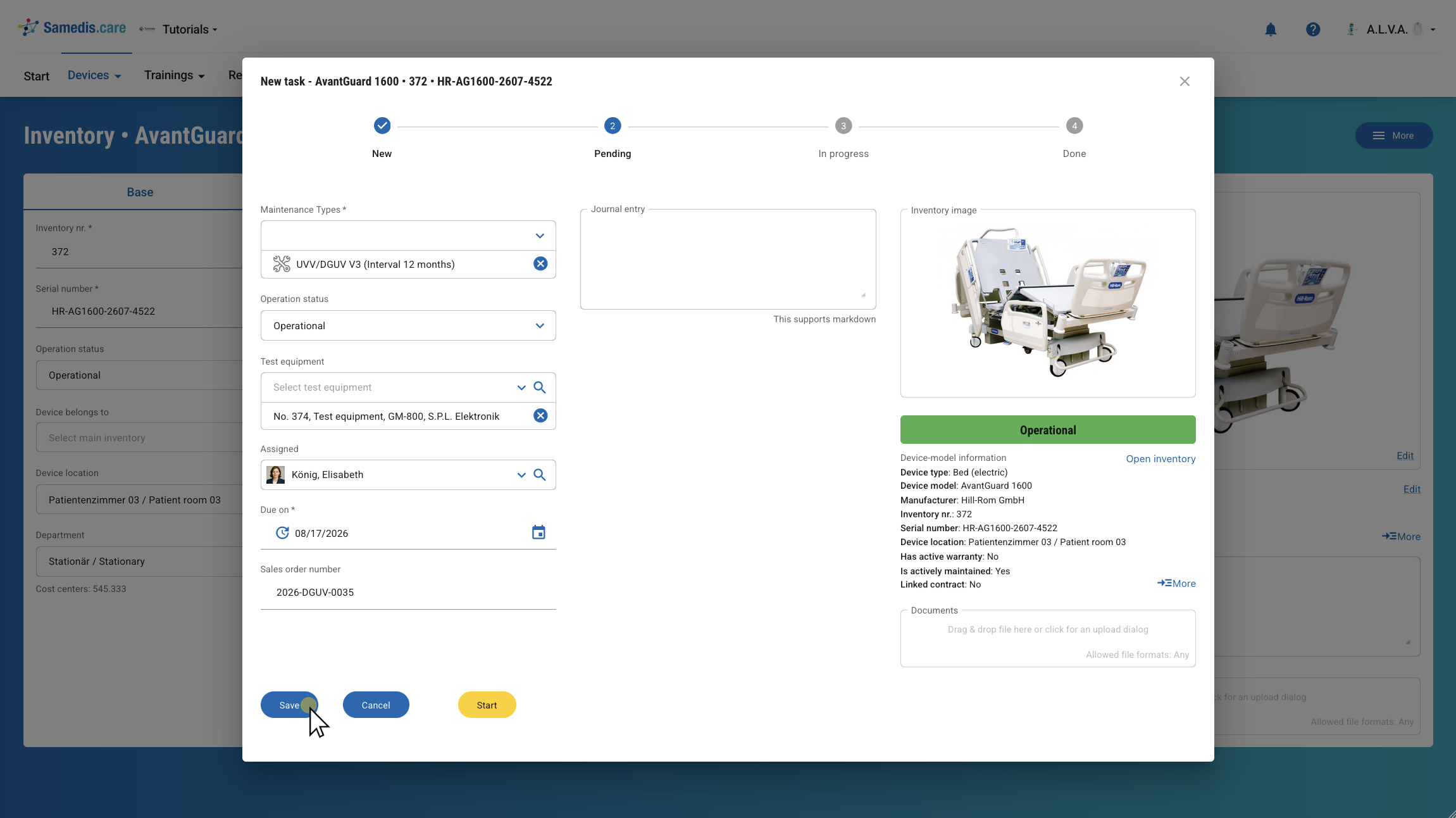
1.4. Enregistrer / Démarrer
Cliquez ensuite sur Enregistrer pour enregistrer la tâche.
Si vous souhaitez commencer à exécuter la tâche immédiatement, cliquez sur Démarrer.
Astuce
La tâche enregistrée est automatiquement ajoutée au registre des dispositifs médicaux.
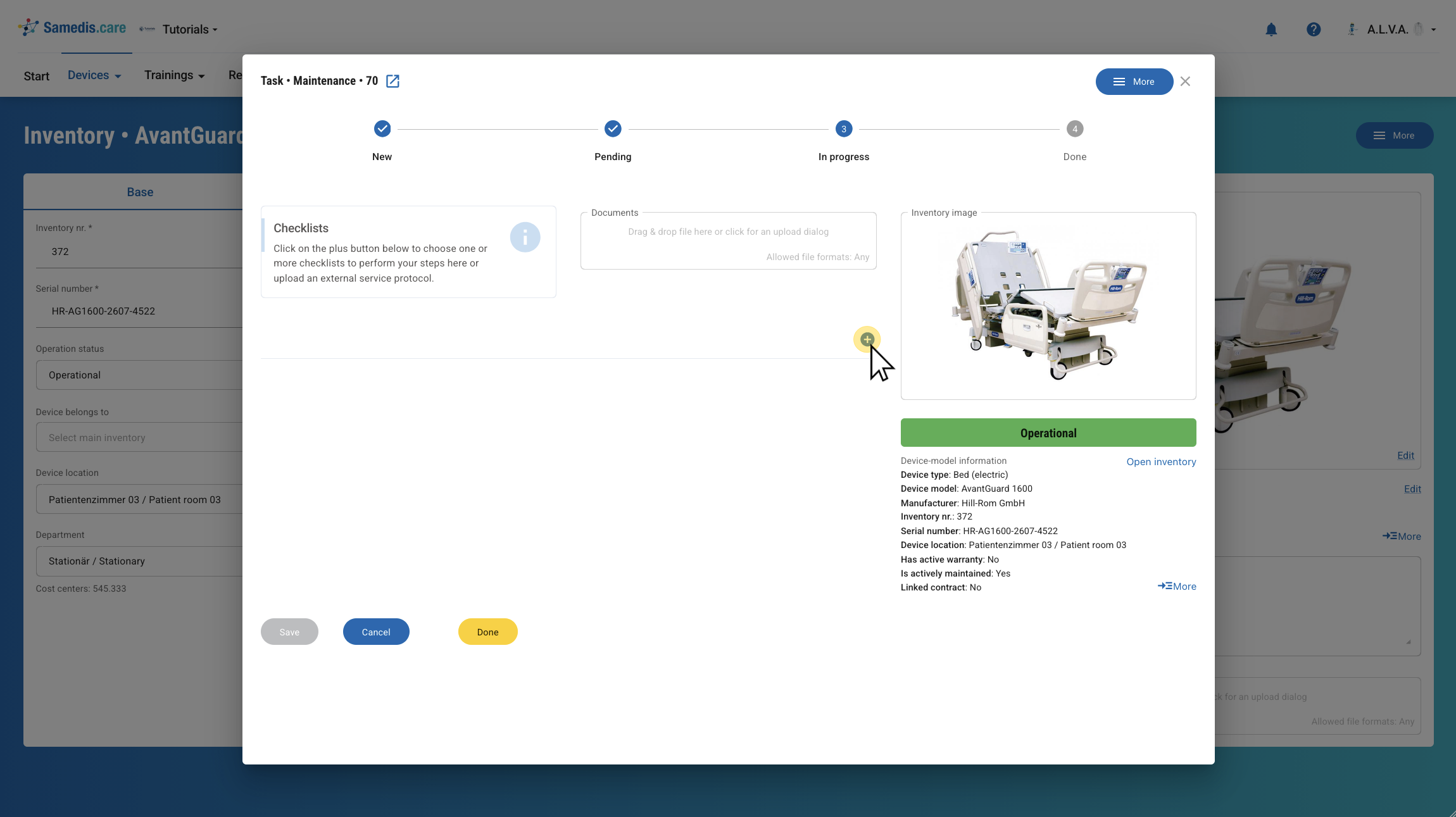
1.4.1. Liste de contrôle
Sélectionnez maintenant la Liste de contrôle appropriée et suivez-la étape par étape. Cliquez ensuite sur Terminé.
Astuce
Pour plus de détails, consultez le tutoriel Créer des listes de contrôle.
1.4.2. Clôturer
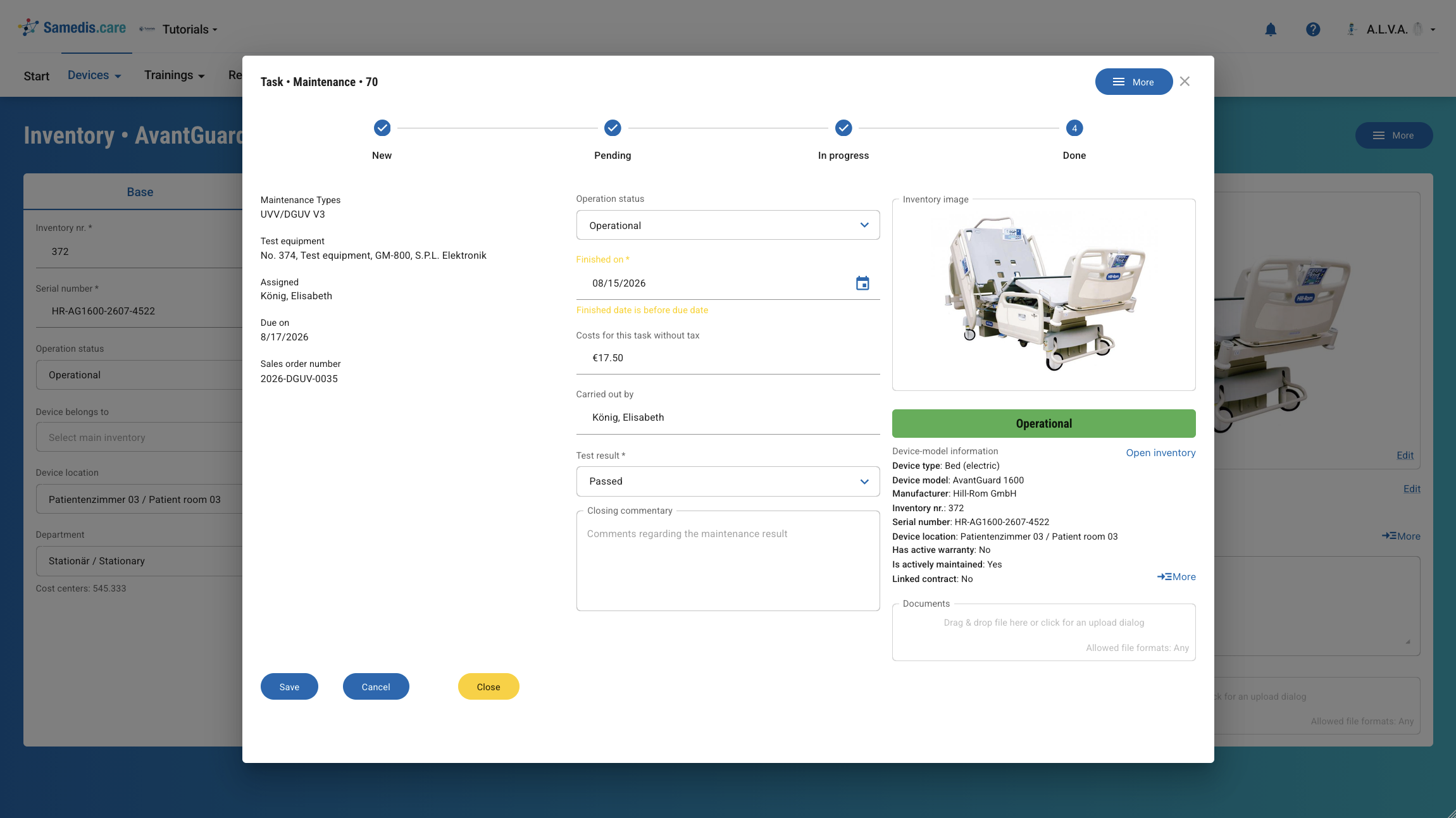
Mettez ensuite à jour le Statut de fonctionnement et vérifiez la date de fin (Terminé le) de la tâche.
Saisissez ensuite les Coûts de cette tâche hors taxes et assurez-vous que la personne qui a réellement exécuté la tâche figure sous Réalisé par.
Indiquez le Résultat du test approprié. Si nécessaire, vous pouvez ajouter une remarque sous Commentaire de clôture.
Cliquez ensuite sur Clôturer pour finaliser et enregistrer la tâche.
1.4.3. Tâche de suivi
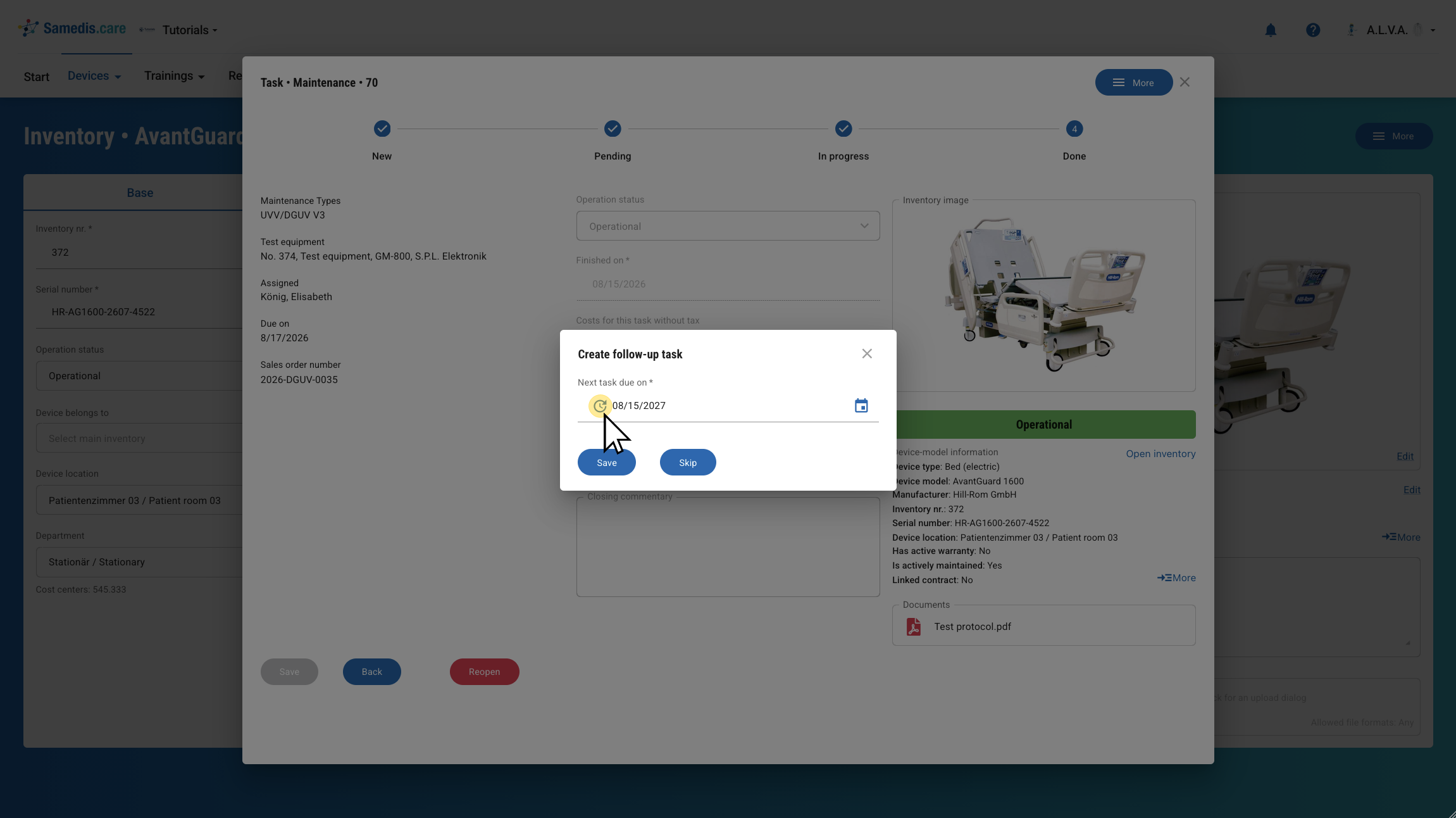
Pour terminer, créez une Tâche de suivi.
Cliquez sur Enregistrer pour la créer. Si vous souhaitez ignorer cette étape, cliquez sur Ignorer.
Astuce
En cliquant sur l’icône d’horloge, une date est automatiquement proposée en fonction de l’intervalle de maintenance défini.
2. Tâches + Nouveau
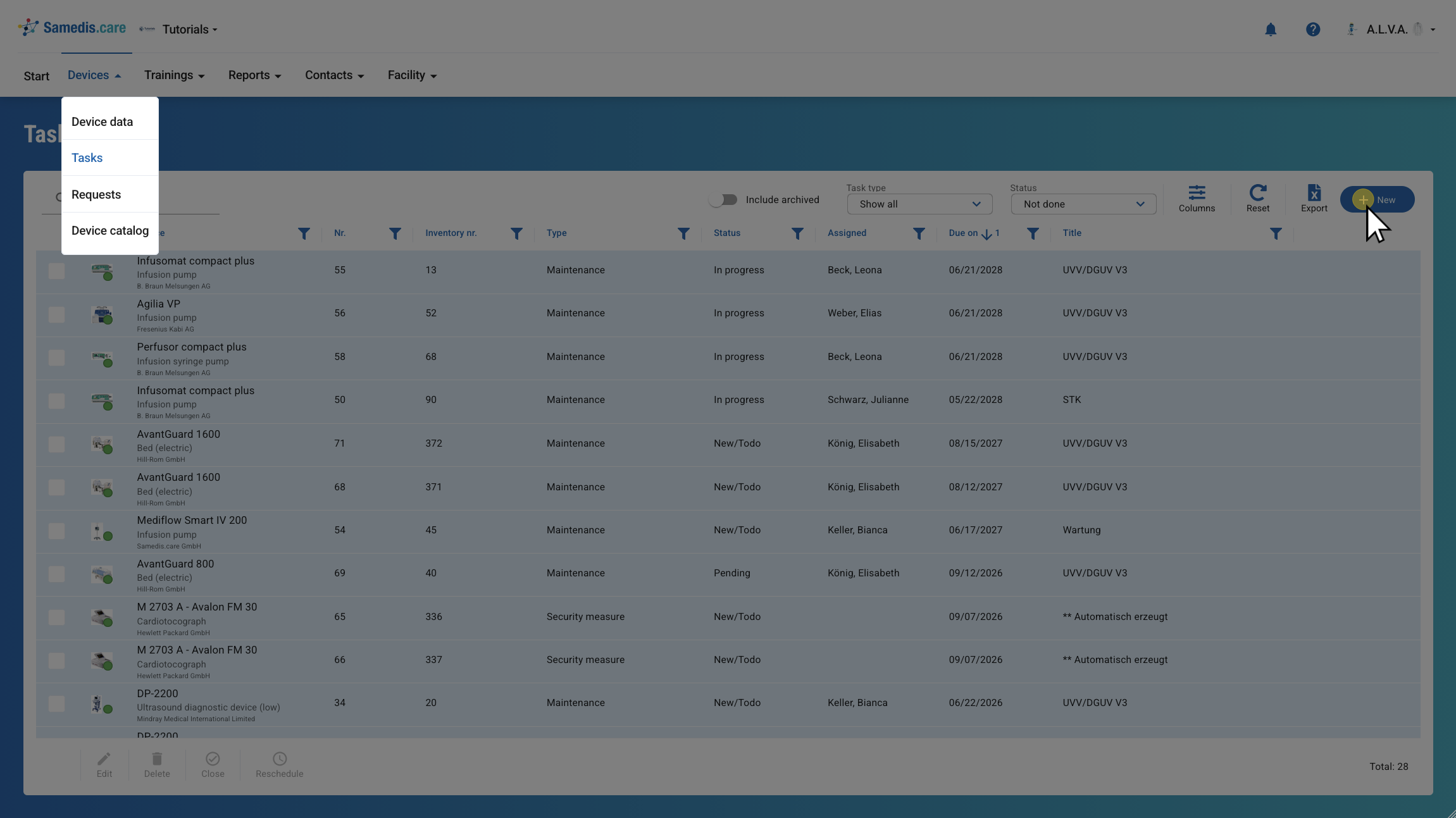
Vous pouvez également créer une nouvelle tâche directement depuis la vue d’ensemble Tâches. Pour cela, cliquez sur + Nouveau.
2.1. Sélectionner l’appareil
Sélectionnez l’appareil pour lequel vous souhaitez créer la tâche. Les étapes suivantes sont identiques à celles décrites ci-dessus.
3. Tâches créées automatiquement
Dès que nous recevons un avis de sécurité pour un appareil, Samedis.care crée automatiquement une tâche pour l’appareil concerné.
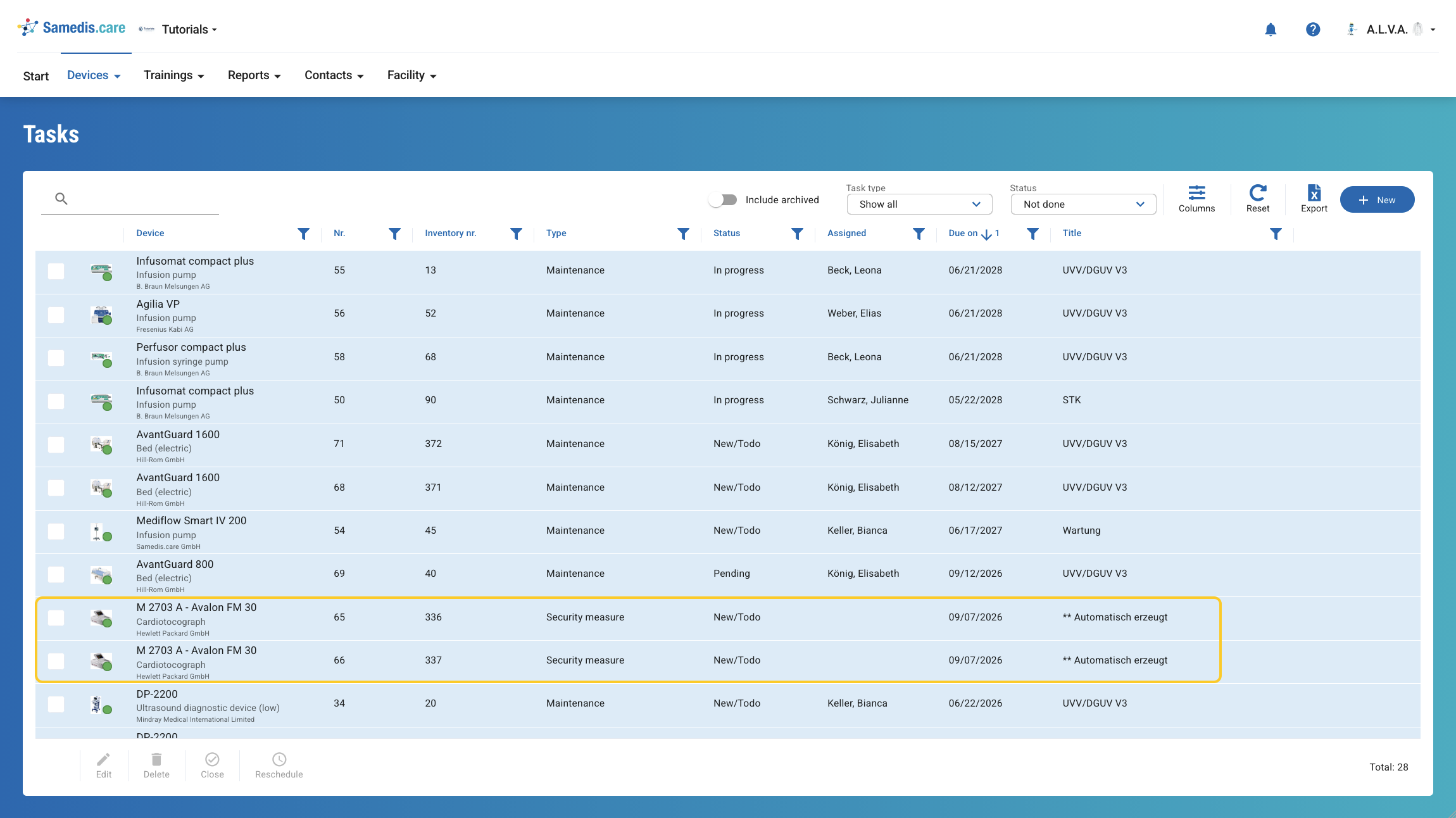
3.1. Détails de l’avis de sécurité
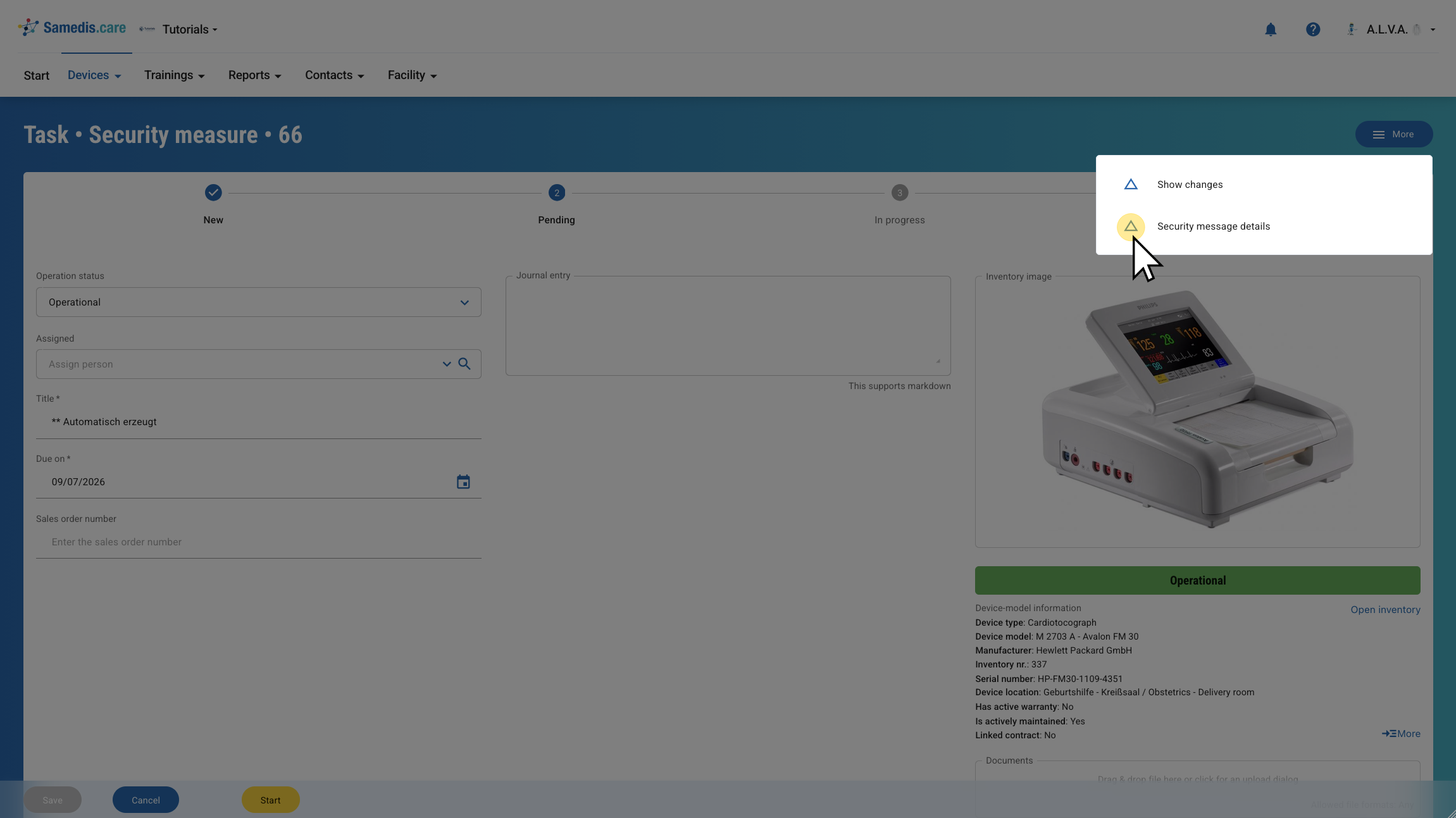
Pour afficher plus d’informations sur l’avis de sécurité, ouvrez la tâche et cliquez sur Détails de l’avis de sécurité sous Plus.