Imprimer le code QR
Dans ce tutoriel, nous voyons comment créer et imprimer des codes QR pour vos appareils dans Samedis.care.
1. Imprimante et paramètres
Vous pouvez imprimer les codes QR de Samedis.care avec l’imprimante d’étiquettes de votre choix. Le format de sortie par défaut est de 24 mm.
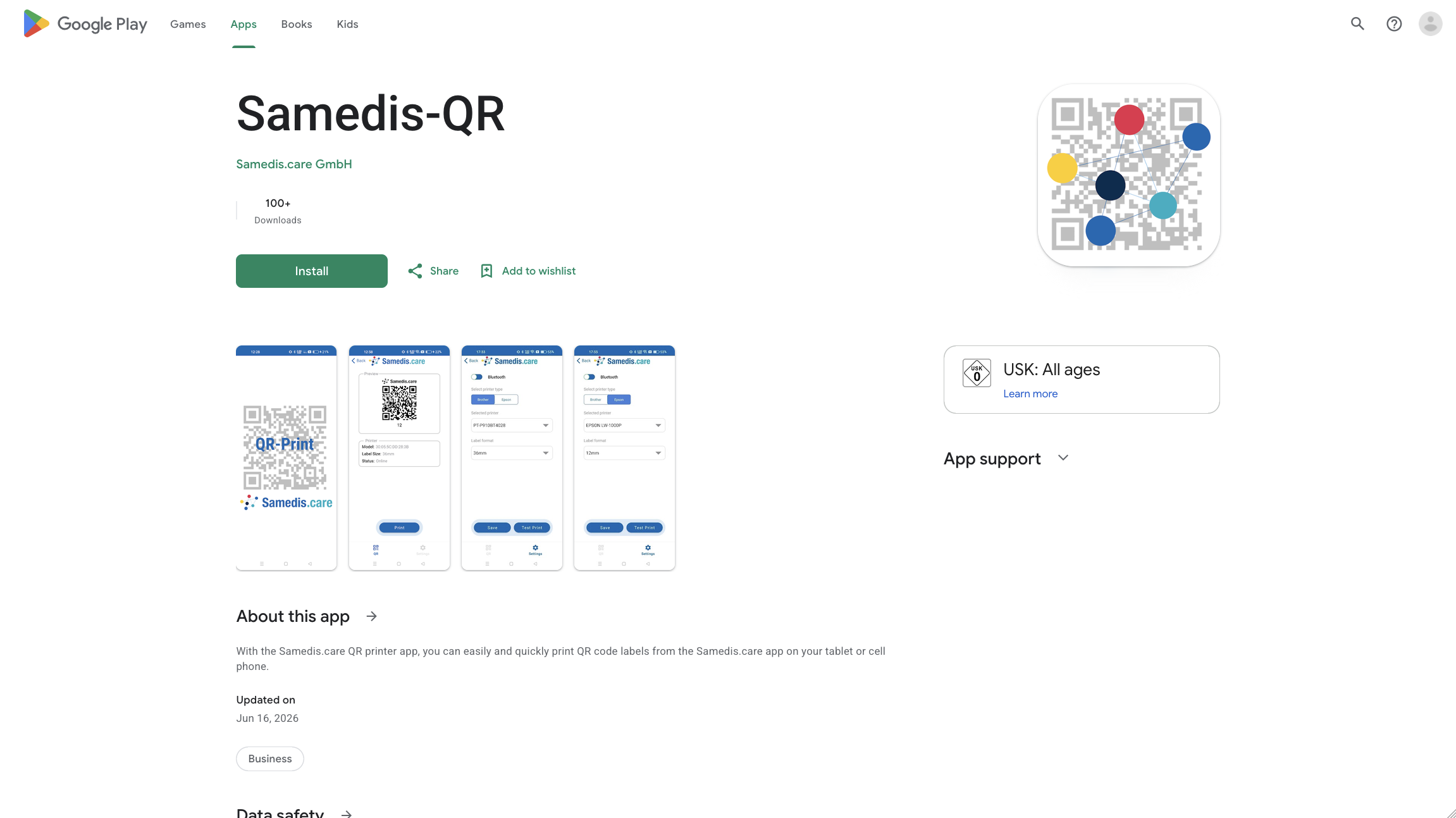
Avant la première utilisation, connectez l’imprimante à votre appareil et installez le pilote d’imprimante approprié. Vous pouvez également utiliser notre application Samedis-QR pour appareils Android ou iOS.
Astuce
Nos recommandations d’imprimantes actuelles comprennent les modèles suivants :
Brother : P-touch CUBE Pro PT-P910BT, avec les rubans compatibles TZe 651, PT-E720BT (jusqu’à 24 mm) et PT-E920BT (jusqu’à 36 mm). Pour les rubans jusqu’à 12 mm, les modèles PT-P910BT et PT-E920BT sont recommandés en raison de leur résolution plus élevée.
2. Générer le code QR
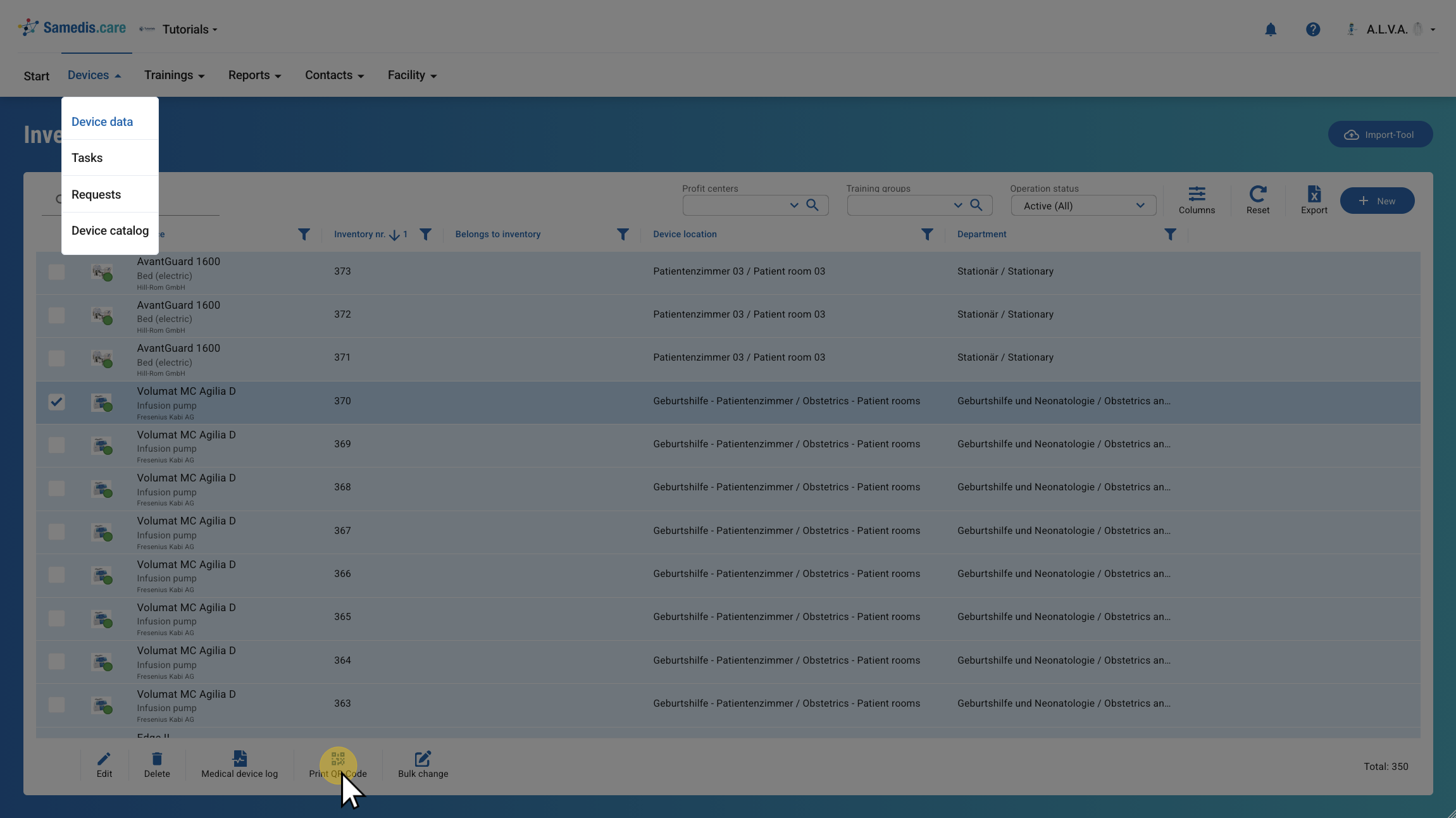
Il existe deux façons de générer un code QR. La première consiste à sélectionner votre appareil, puis à cliquer sur Imprimer le code QR.
Astuce
Vous pouvez aussi sélectionner plusieurs appareils à la fois et imprimer ensemble tous les codes QR correspondants.
2.1. Détails de l’appareil
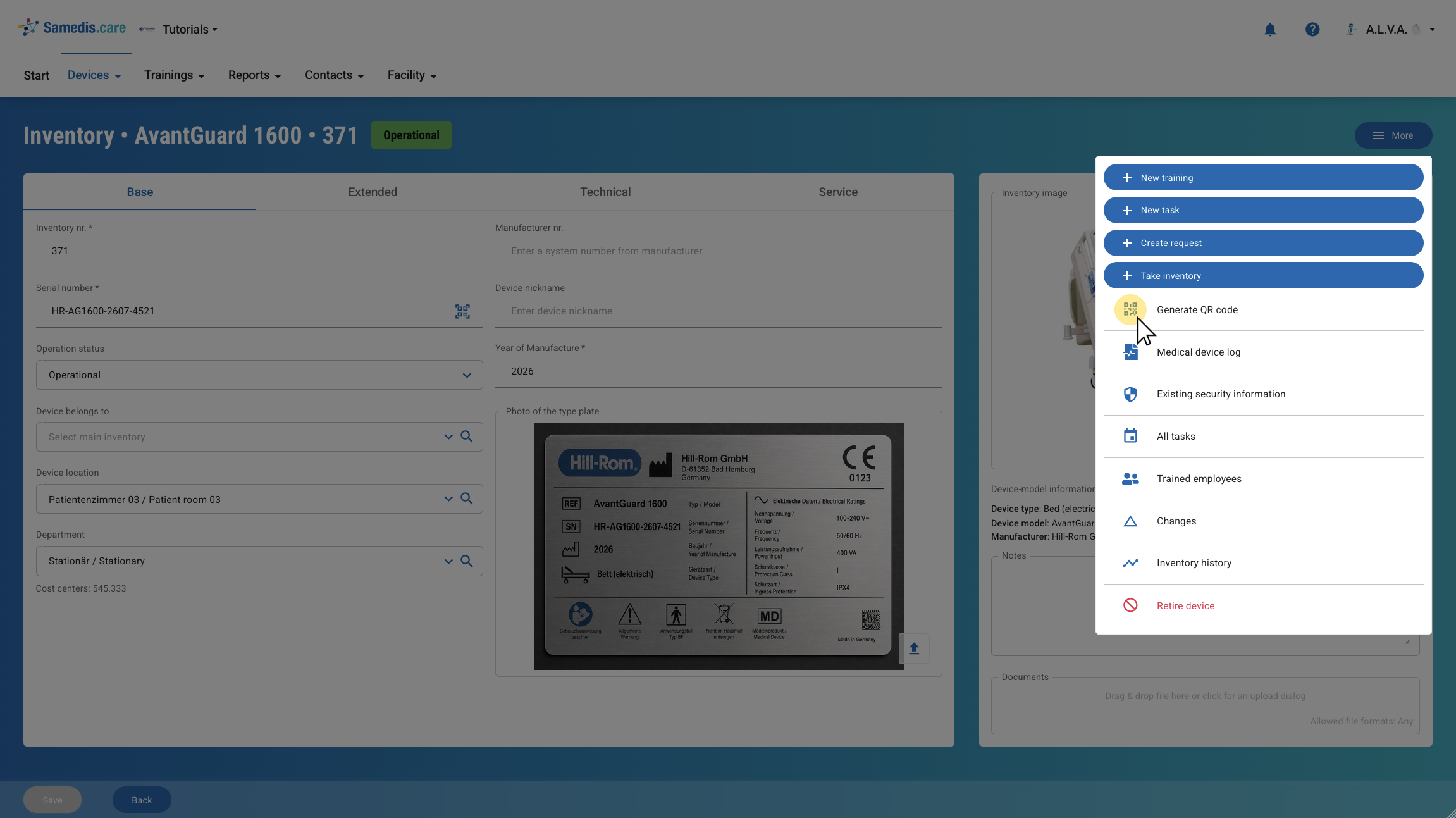
Vous pouvez également imprimer le code QR en ouvrant les détails de l’appareil et en sélectionnant Générer le code QR sous Plus.
3. Imprimer le code QR
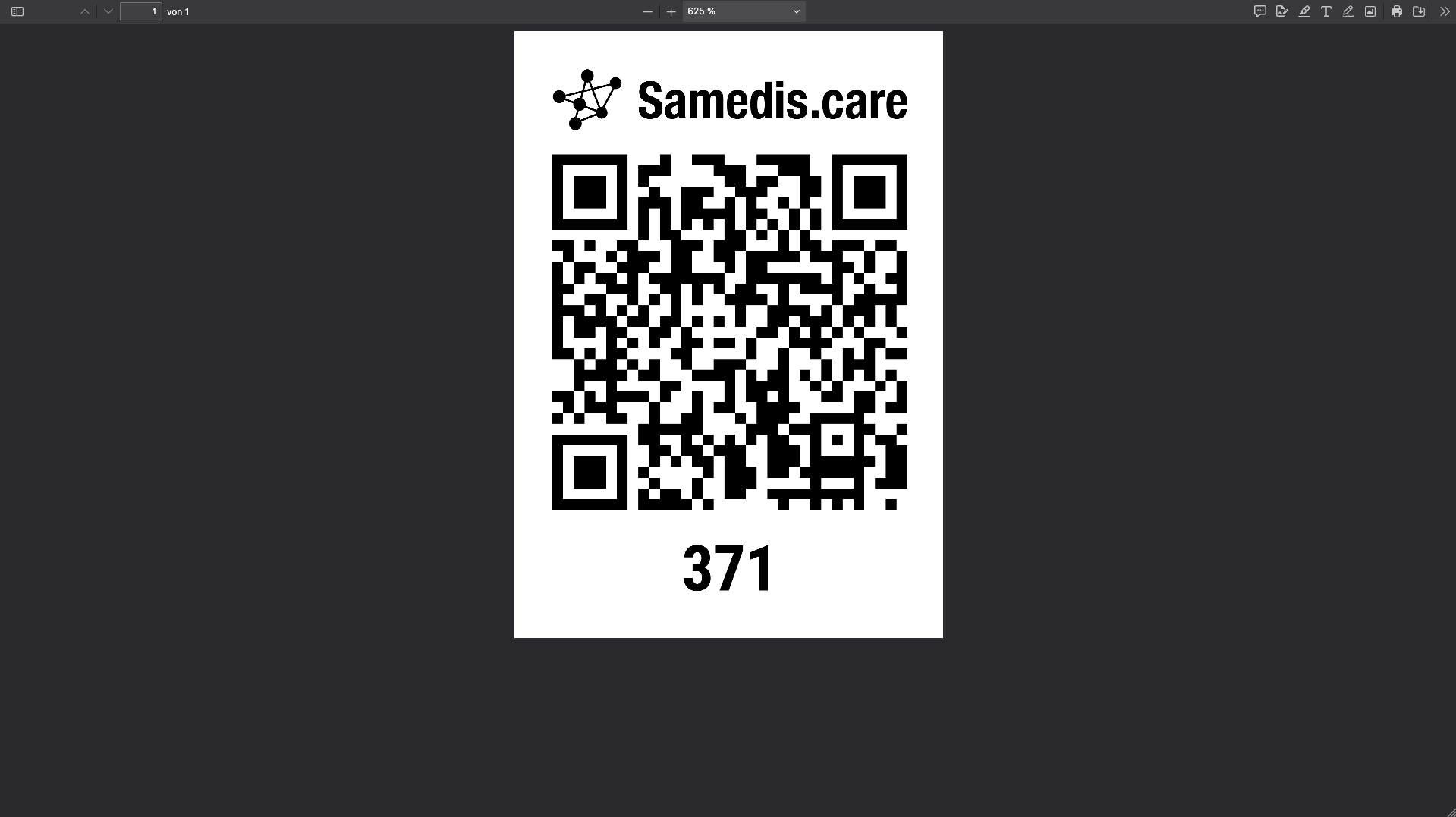
Si vous n’utilisez pas l’application Samedis-QR, le code QR s’affiche alors sous forme de fichier PDF, que vous pouvez imprimer avec l’imprimante de votre choix.
4. Application Samedis-QR
Si vous utilisez Samedis.care sur une tablette ou un smartphone, vous pouvez imprimer des codes QR directement depuis votre appareil mobile avec l’application Samedis-QR et une imprimante d’étiquettes compatible.
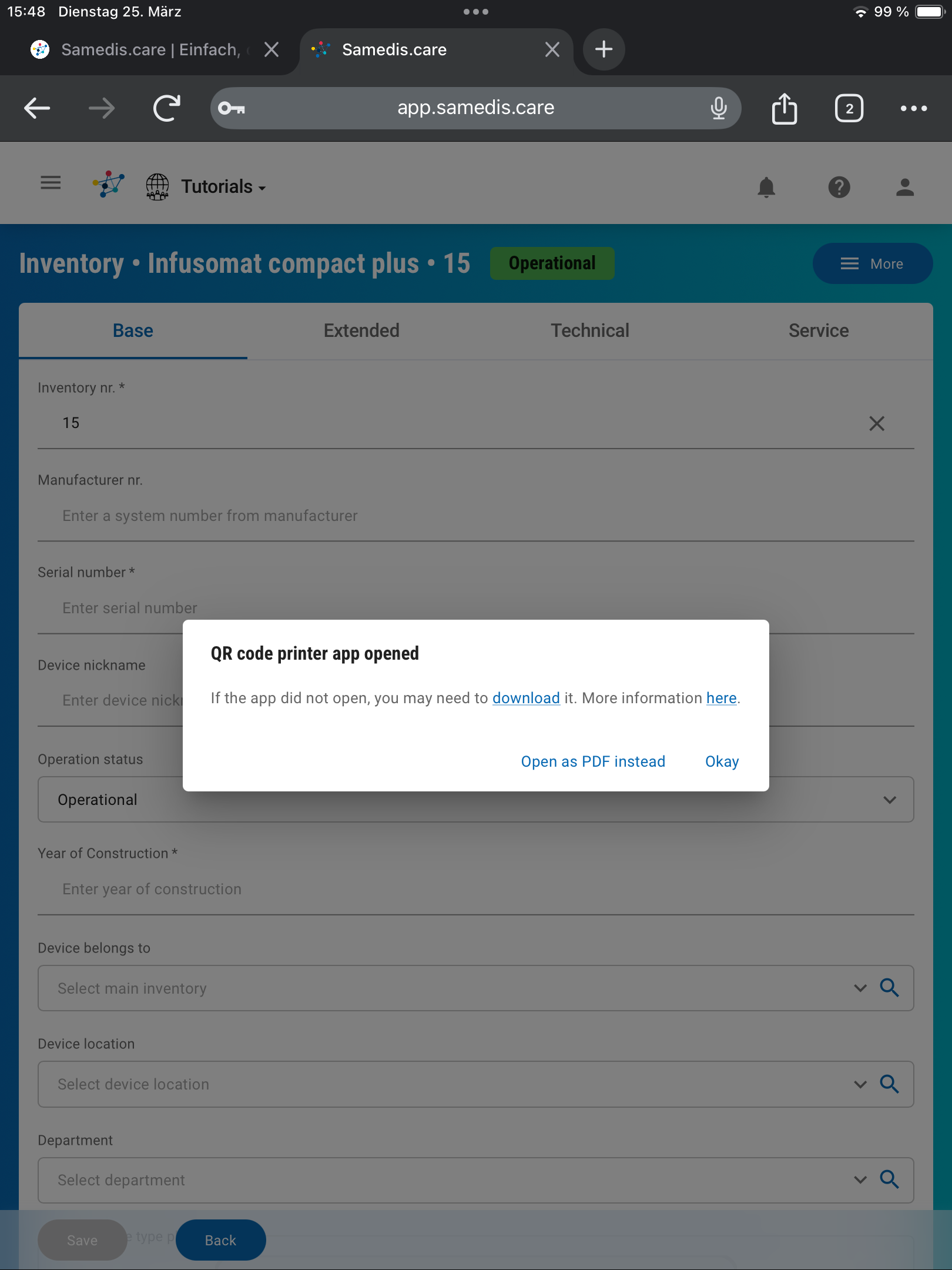
Après avoir cliqué sur Imprimer le code QR, vous êtes soit redirigé directement vers l’application Samedis-QR, soit, selon votre appareil, invité à ouvrir le code QR avec l’application Samedis-QR. Dans ce cas, confirmez en cliquant sur OK.
Astuce
Veuillez noter que vous devez télécharger l’application Samedis-QR avant de pouvoir l’utiliser.
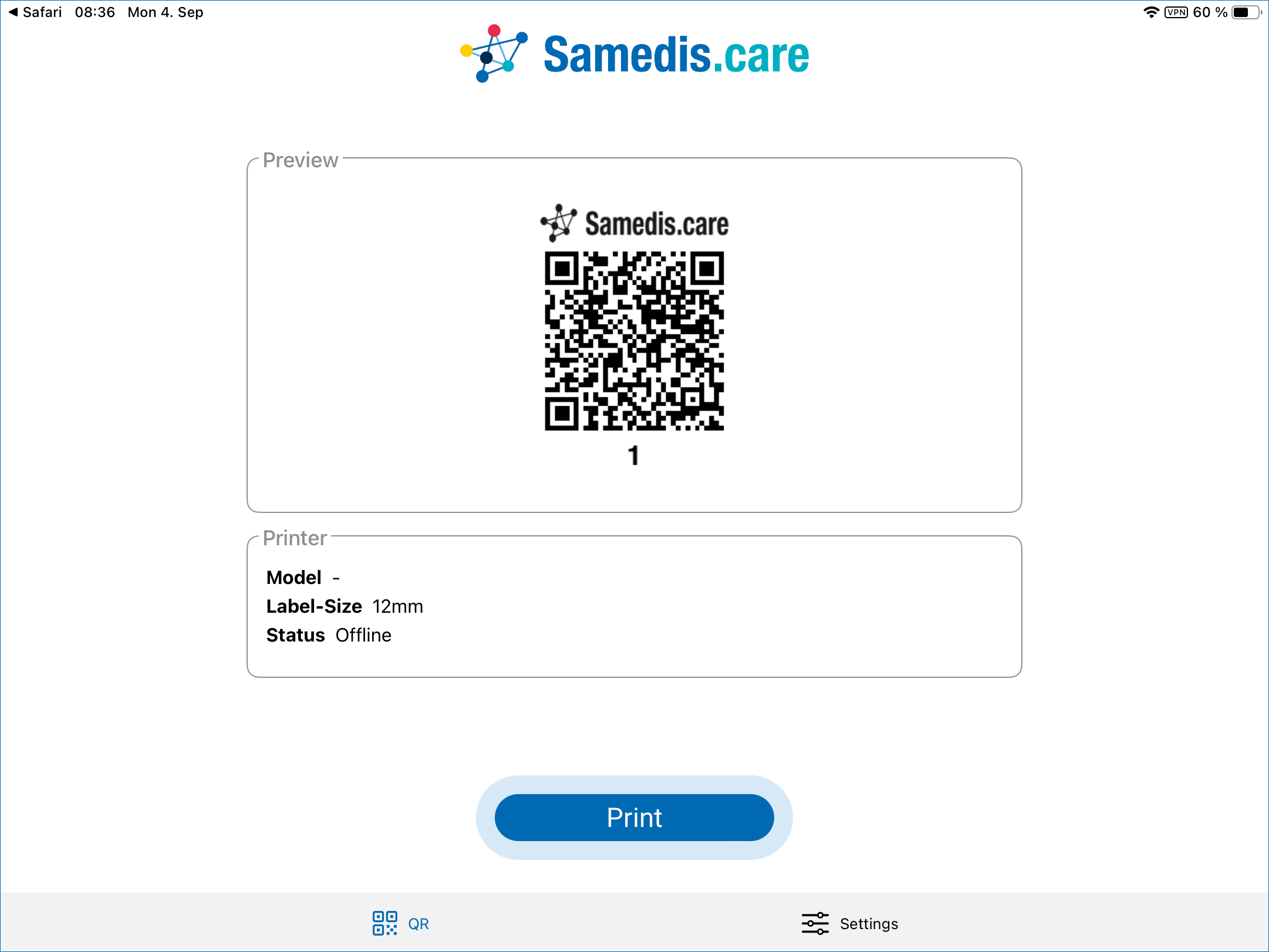
5. Imprimer
Dans l’application Samedis-QR, le code QR s’affiche dans l’aperçu. Cliquez sur Imprimer pour créer l’étiquette.
Astuce
Avant de pouvoir imprimer un code QR, vous devez associer l’imprimante d’étiquettes à votre appareil mobile via Bluetooth, puis la sélectionner dans les paramètres d’imprimante de l’application Samedis-QR. Vous pouvez également y indiquer la taille d’étiquette utilisée.