Ajouter un nouvel appareil
Dans ce tutoriel, nous voyons comment ajouter un nouvel appareil dans Samedis.care.
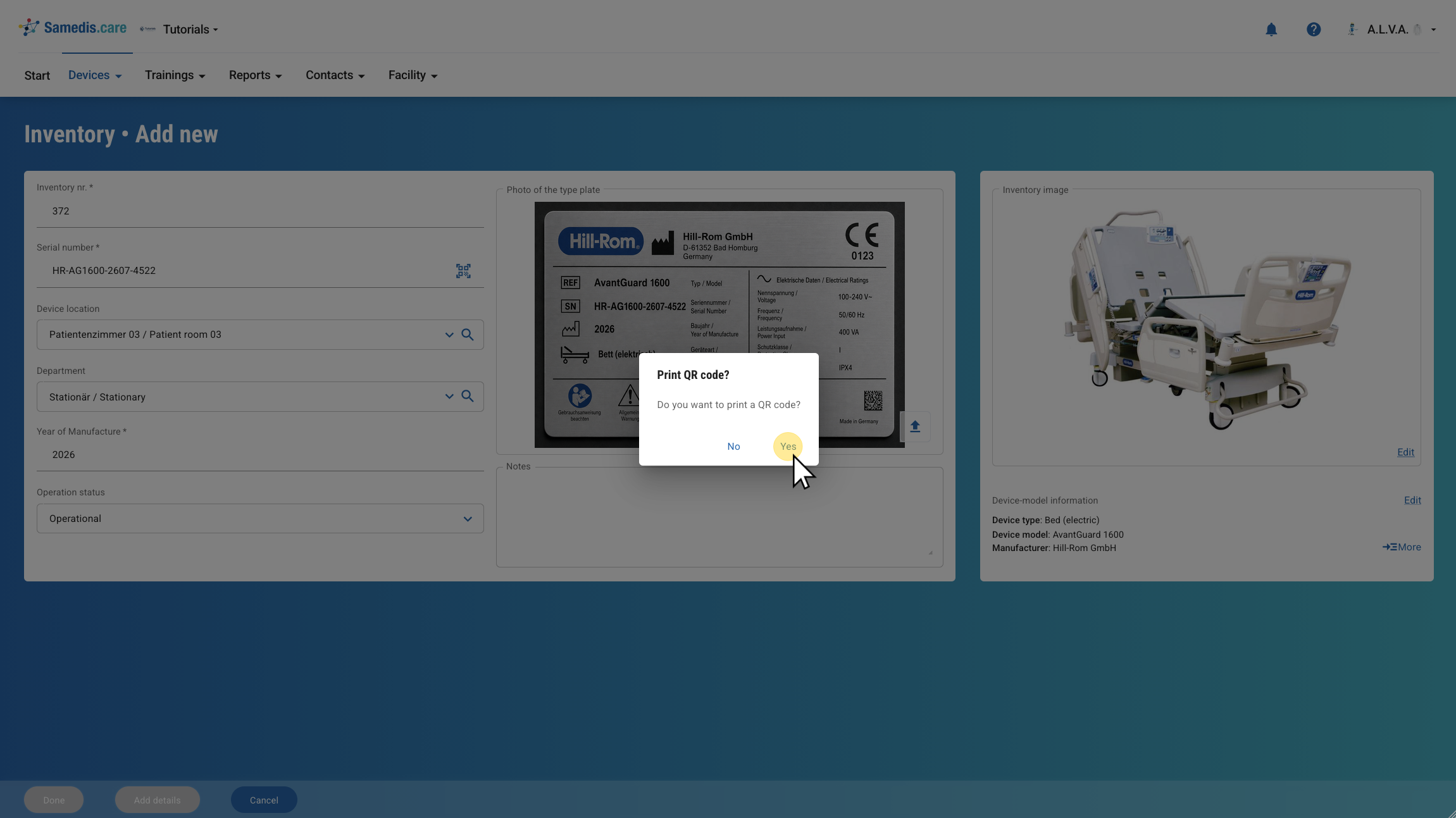
1. Nouveau
Cliquez sur + Nouveau pour ajouter un nouvel appareil.
2. Sélectionner le modèle d’appareil
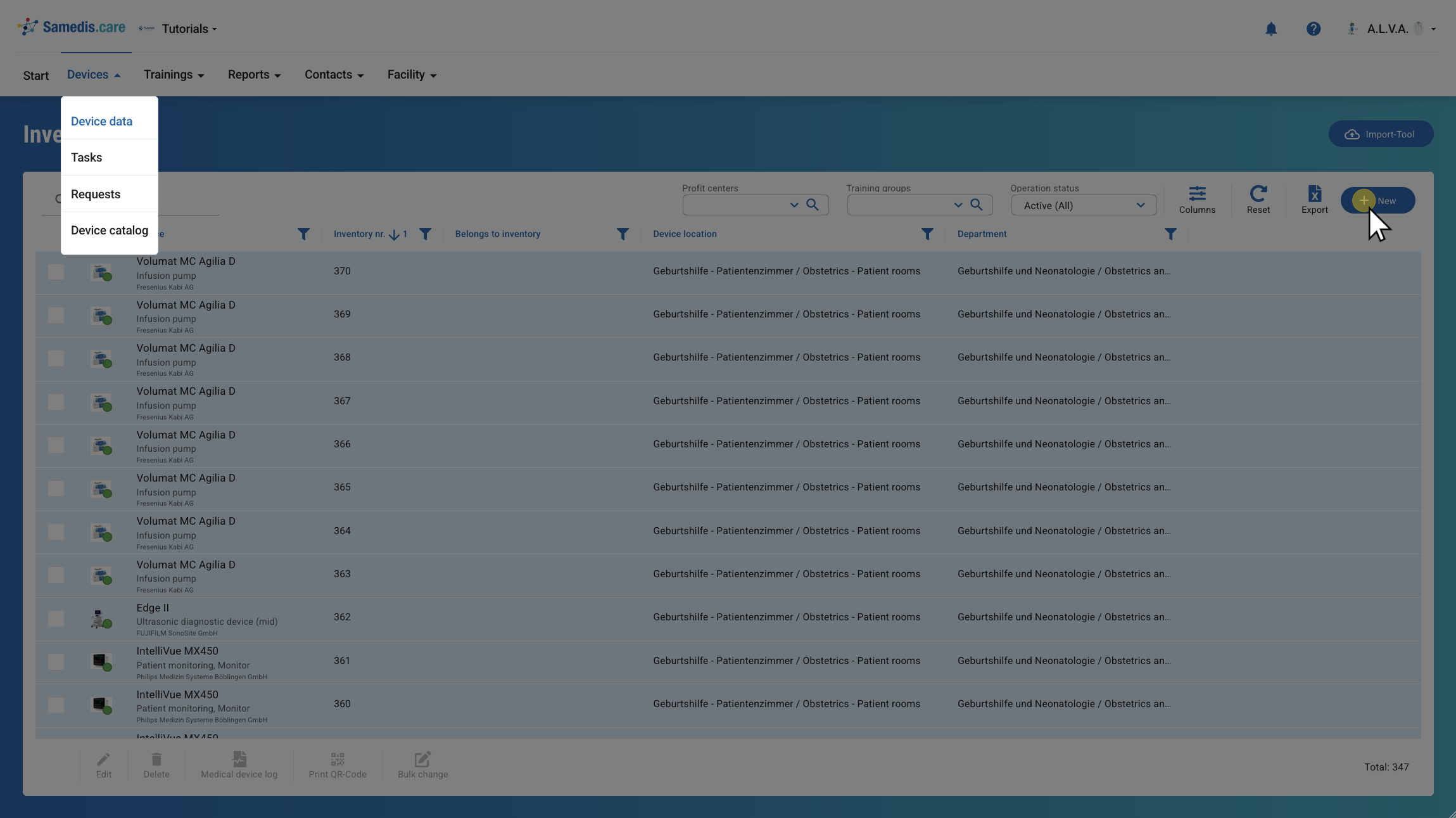
Sélectionnez d’abord le modèle d’appareil approprié.
Vous pouvez ouvrir le catalogue global des appareils en cliquant sur l’icône 🔍 et sélectionner le modèle souhaité. Si la plaque signalétique de l’appareil comporte un code Data Matrix, vous pouvez aussi le scanner en cliquant sur Cliquez pour ouvrir la caméra. Si vous avez utilisé ce modèle d’appareil récemment, vous pouvez également le retrouver en cliquant sur la flèche vers le bas dans le menu de sélection.
Si le modèle d’appareil approprié n’est pas disponible dans le catalogue, cliquez sur Continuer sans modèle d’appareil et ajoutez le modèle plus tard.
Cliquez ensuite sur Suivant.
3. Saisir les informations de base
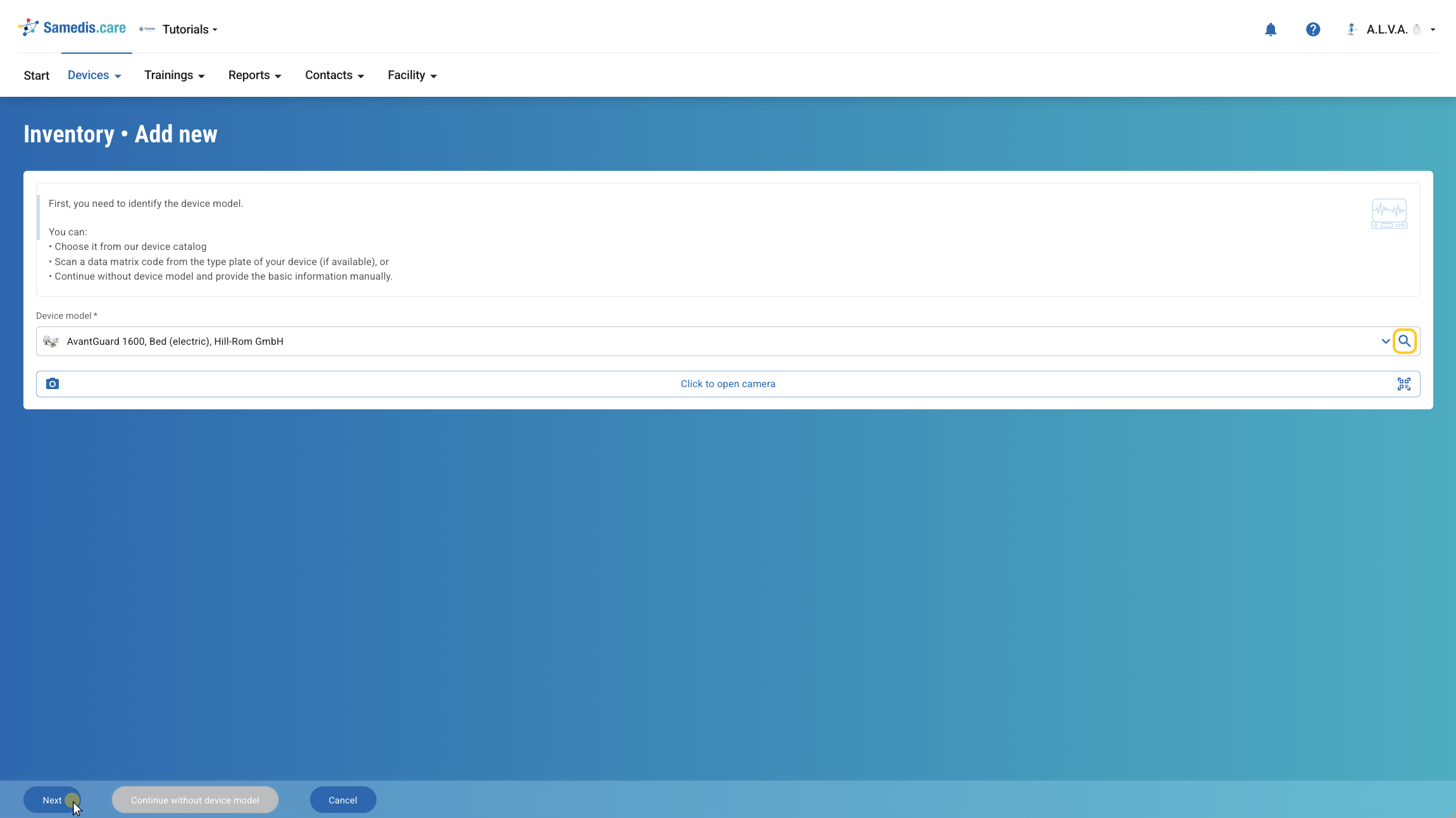
Saisissez maintenant les informations de base de votre appareil en remplissant les champs prévus.
Cliquez ensuite sur Terminé.
Astuce
Si vous souhaitez ajouter d’autres informations sur votre appareil, cliquez sur Ajouter des détails.
4. Imprimer le code QR
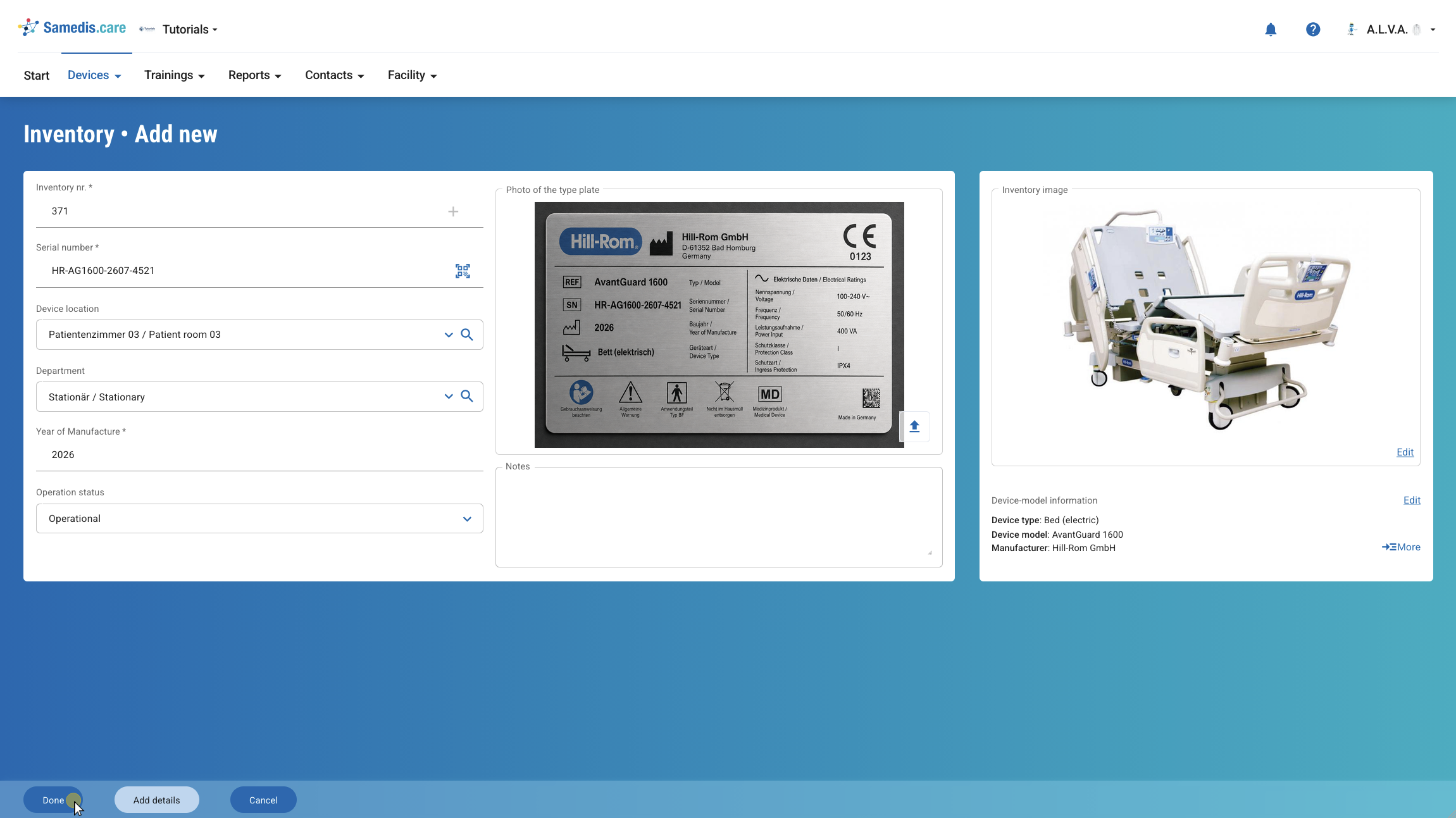
Après l’enregistrement, il vous est demandé si vous souhaitez imprimer le code QR de votre appareil.
Cliquez sur Oui pour imprimer le code QR. Cliquez sur Non pour revenir à la vue d’ensemble des appareils.
Astuce
Vous pouvez réimprimer le code QR à tout moment. Pour plus d’informations sur l’impression des codes QR, consultez le tutoriel Imprimer le code QR.