Sélectionner et modifier
Dans ce tutoriel, nous voyons comment sélectionner et modifier des entrées dans Samedis.care et comment modifier plusieurs entrées à la fois. Nous prenons l’exemple des Données des appareils ; cela fonctionne de la même façon dans les autres listes.
1. Sélectionner
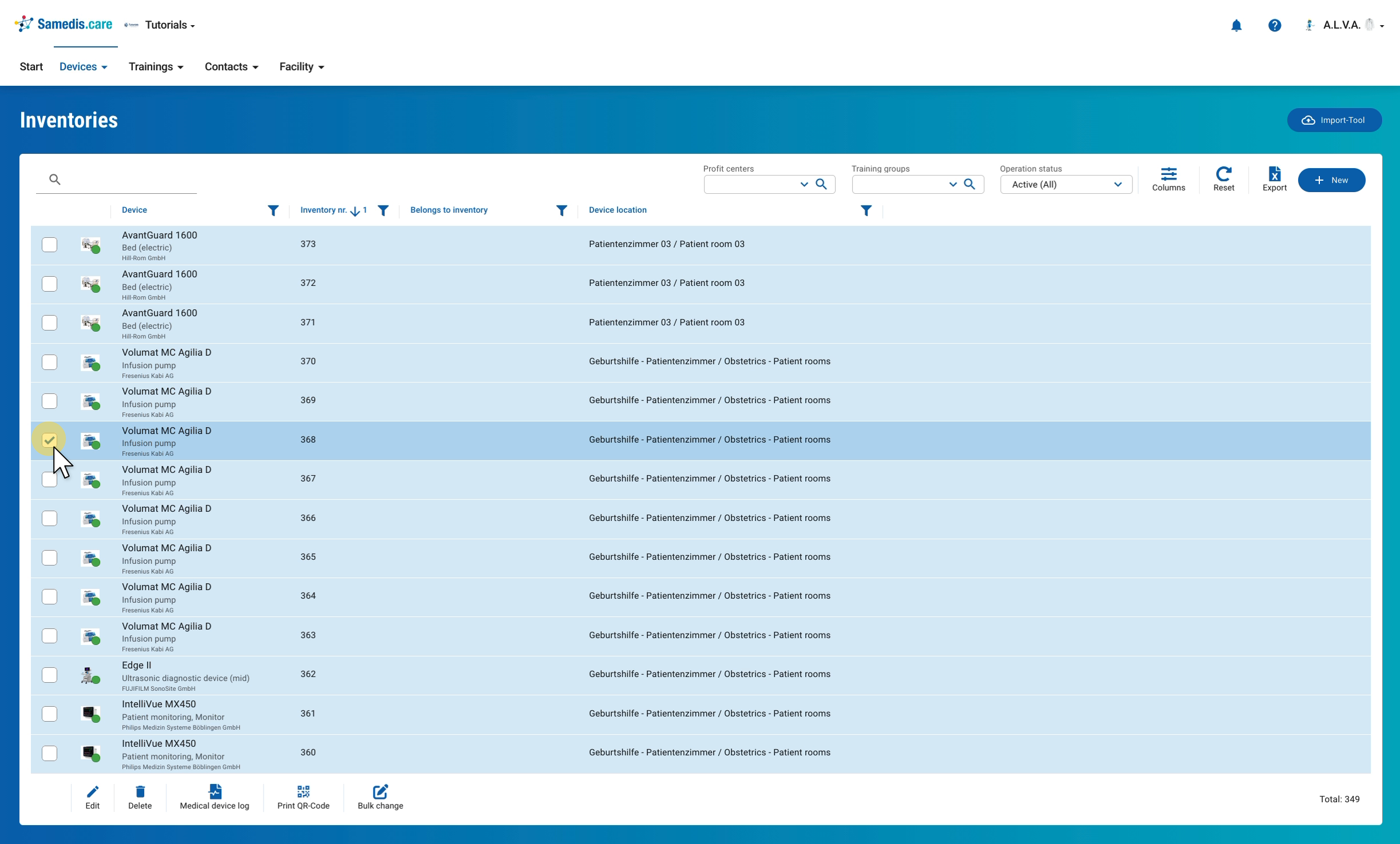
Cochez la case au début d’une ligne pour sélectionner une entrée. La ligne est alors mise en couleur.
2. Modifier
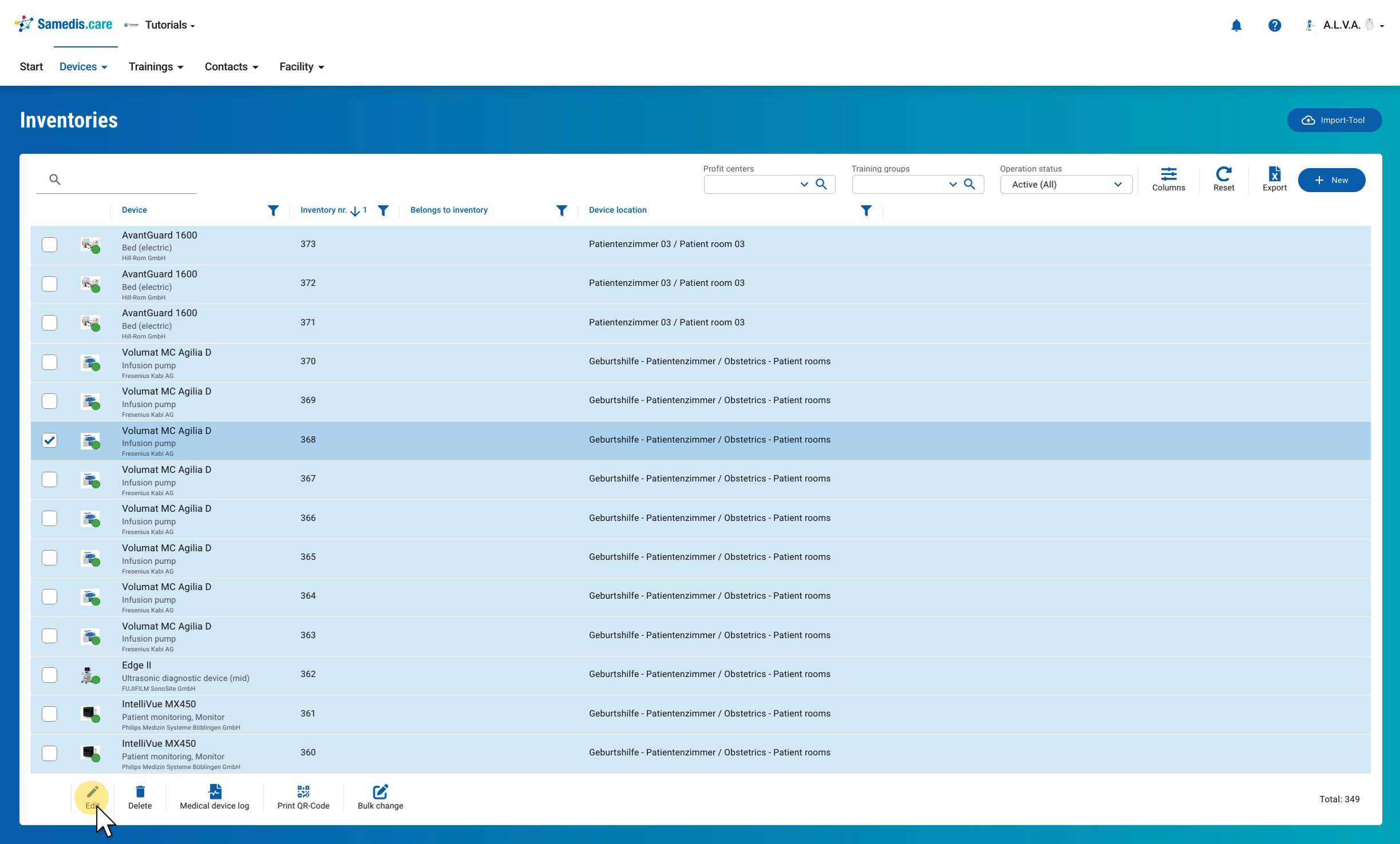
Modifier dans la barre en bas ouvre l’entrée sélectionnée. C’est encore plus rapide avec un double-clic directement sur la ligne.
Astuce
Modifier n’est actif que tant qu’une seule entrée est sélectionnée.
3. Modification groupée
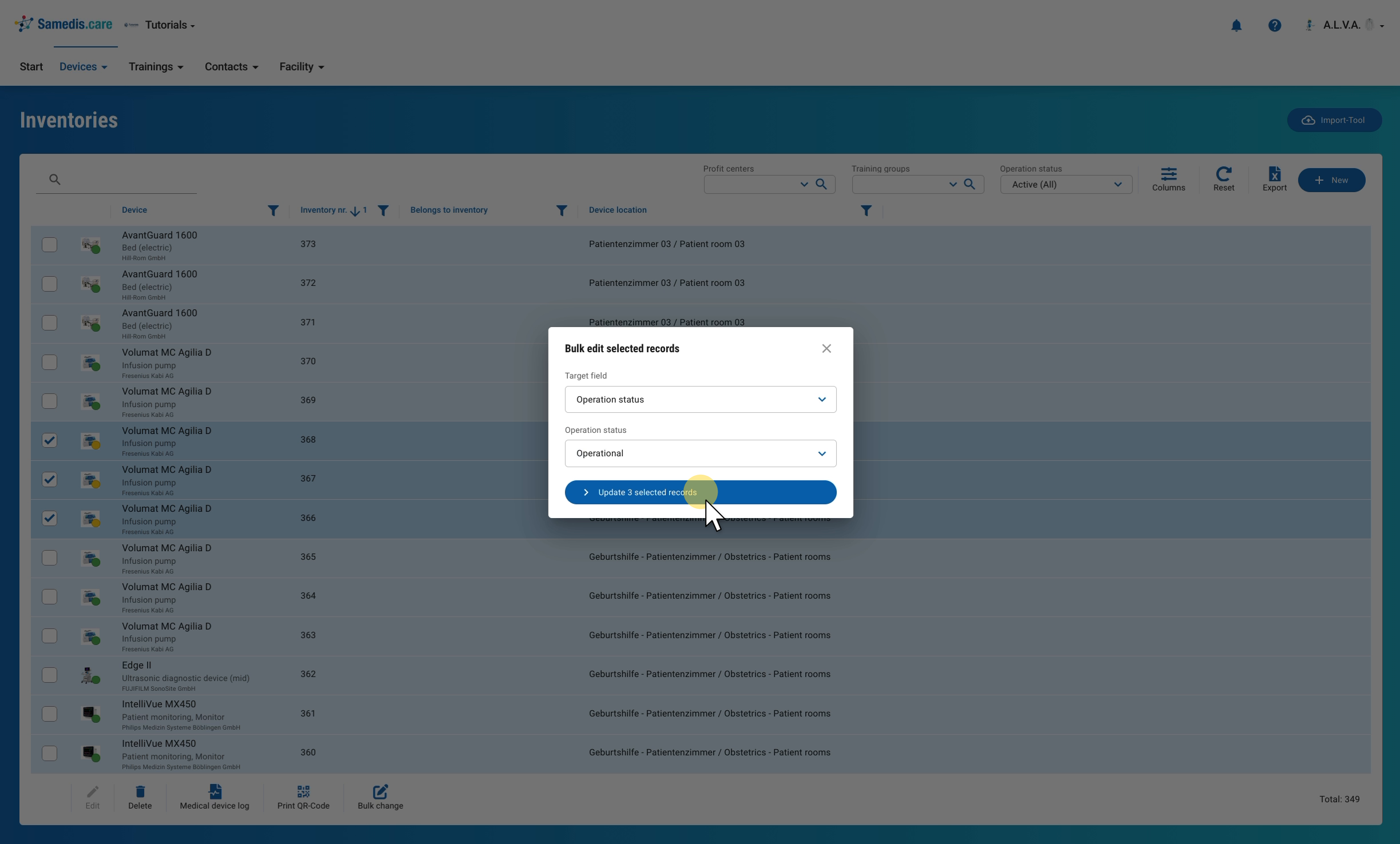
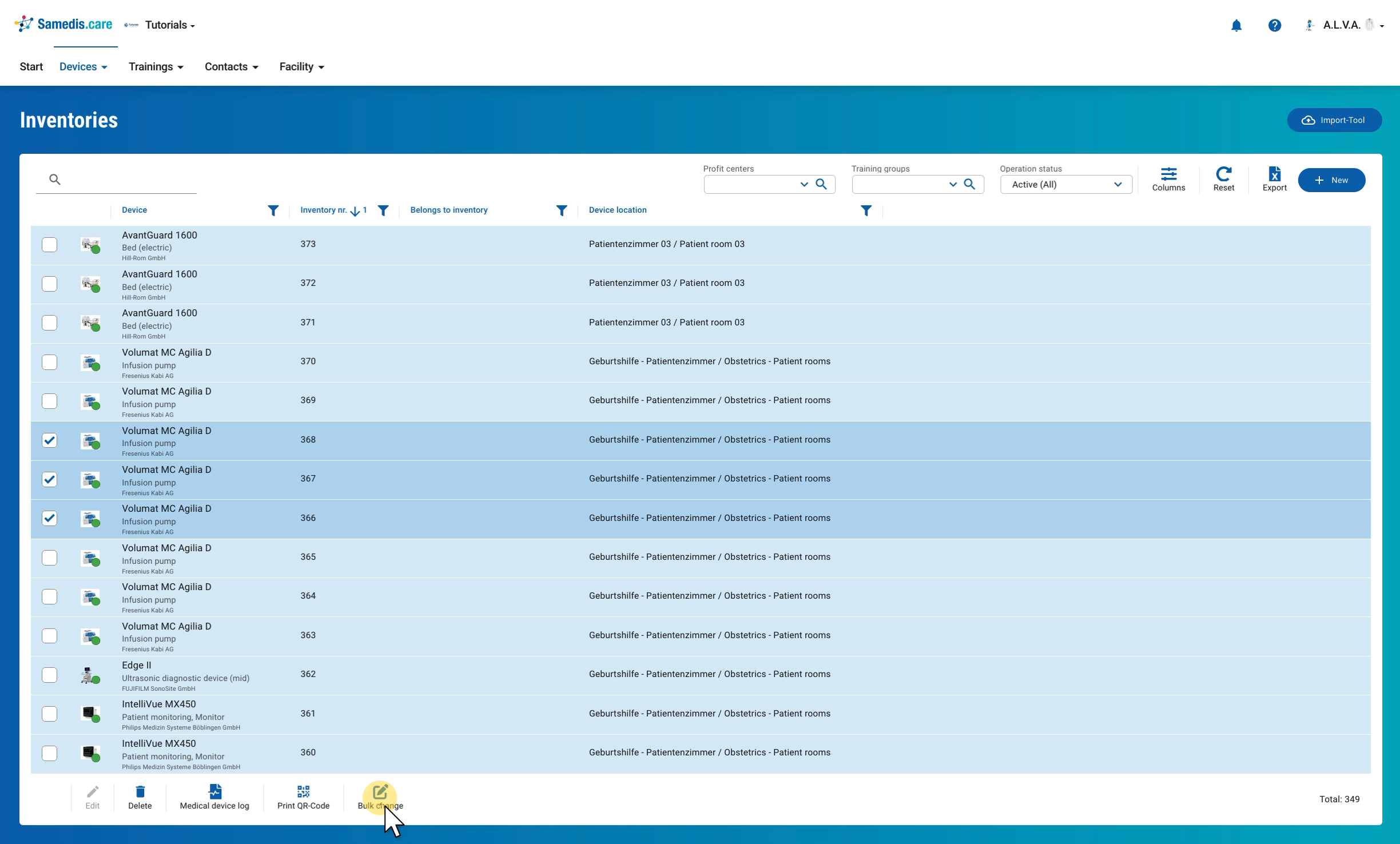
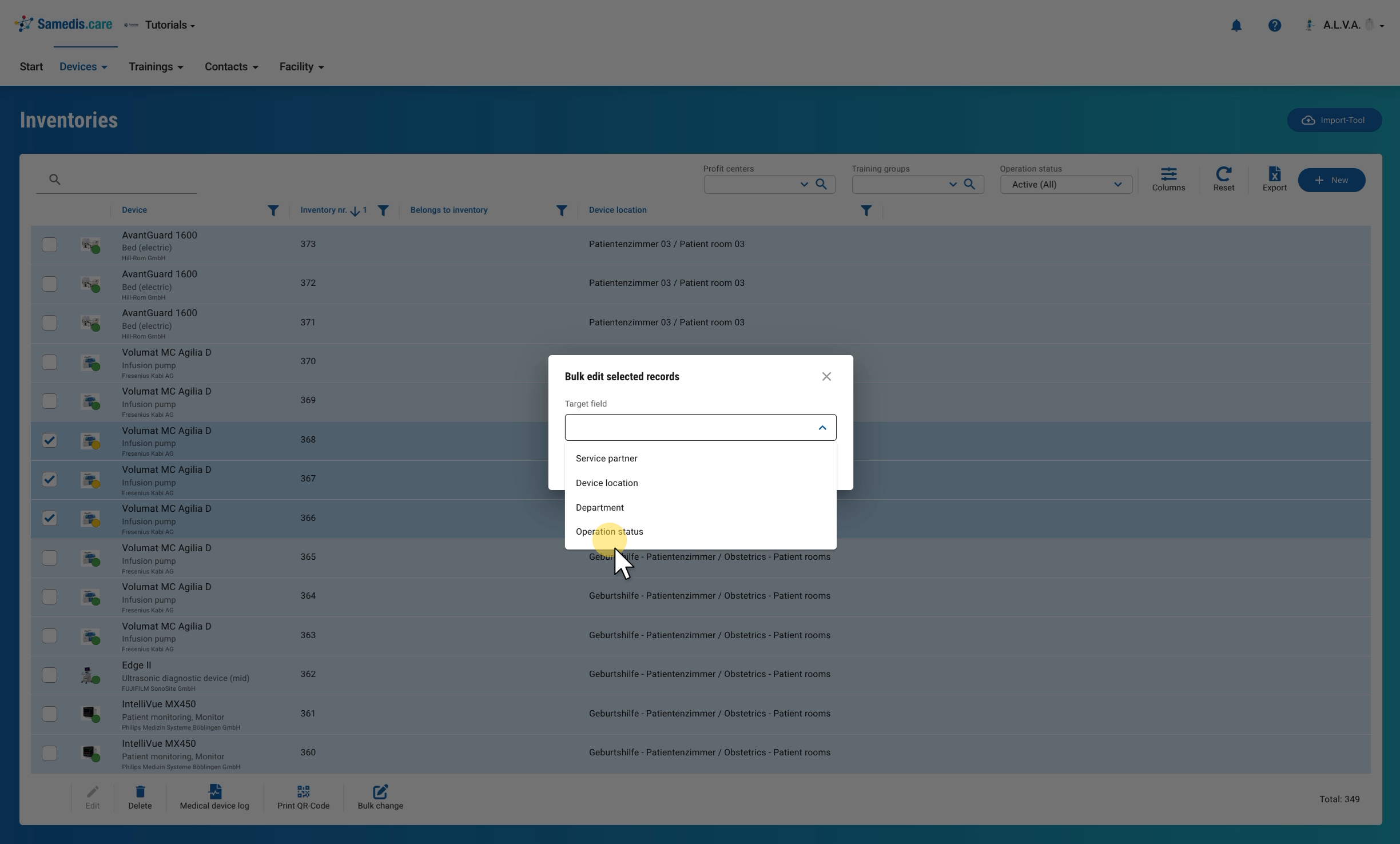
Si vous souhaitez modifier plusieurs entrées en même temps, par exemple le statut de fonctionnement de plusieurs appareils, cochez toutes les entrées voulues et choisissez Modification groupée en bas.
3.1. Champ cible
Dans la fenêtre de modification groupée des enregistrements sélectionnés, indiquez sous Champ cible ce qui doit être modifié, par exemple Statut de fonctionnement, Emplacement de l’appareil, Service ou Partenaire de service.
Astuce
Les champs cibles disponibles dépendent de la liste dans laquelle vous travaillez.
3.2. Mettre à jour les enregistrements sélectionnés
Selon le champ cible, un autre champ apparaît en dessous pour choisir la nouvelle valeur, par exemple Opérationnel pour le statut de fonctionnement. Appliquez ensuite la modification avec Mettre à jour les enregistrements sélectionnés ; le nombre sur le bouton indique combien d’entrées sont concernées.
Avertissement
La modification s’applique immédiatement à toutes les entrées sélectionnées. Vérifiez donc soigneusement votre sélection auparavant.