Fonction de recherche
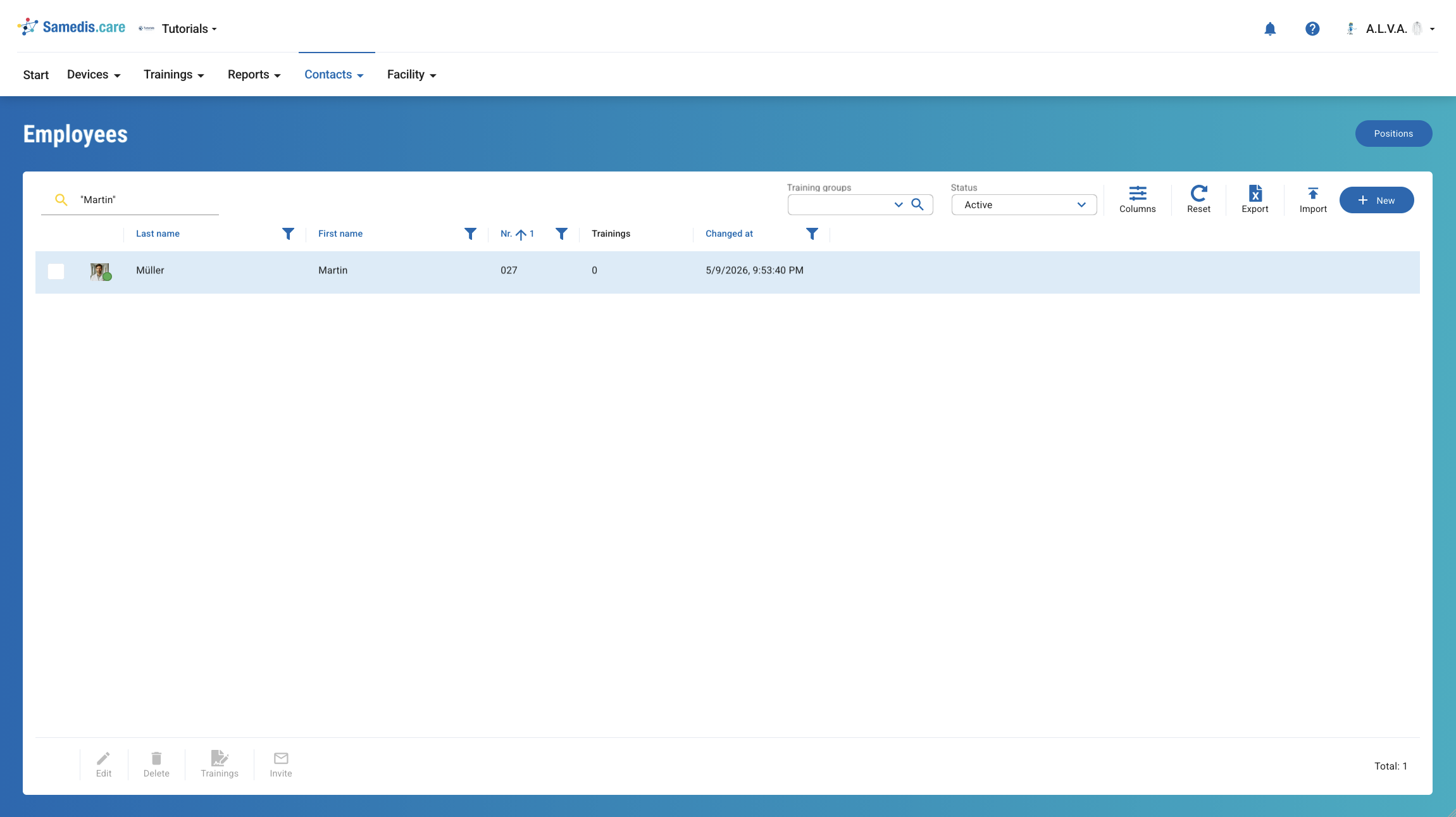
La fonction de recherche 🔍 de Samedis.care vous aide à trouver rapidement les entrées que vous cherchez.
1. Recherche rapide
Avec la recherche rapide, vous pouvez rechercher rapidement dans vos entrées les informations dont vous avez besoin.
Pour savoir comment l’utiliser le plus efficacement possible, consultez les Trucs et astuces à la fin de ce tutoriel.
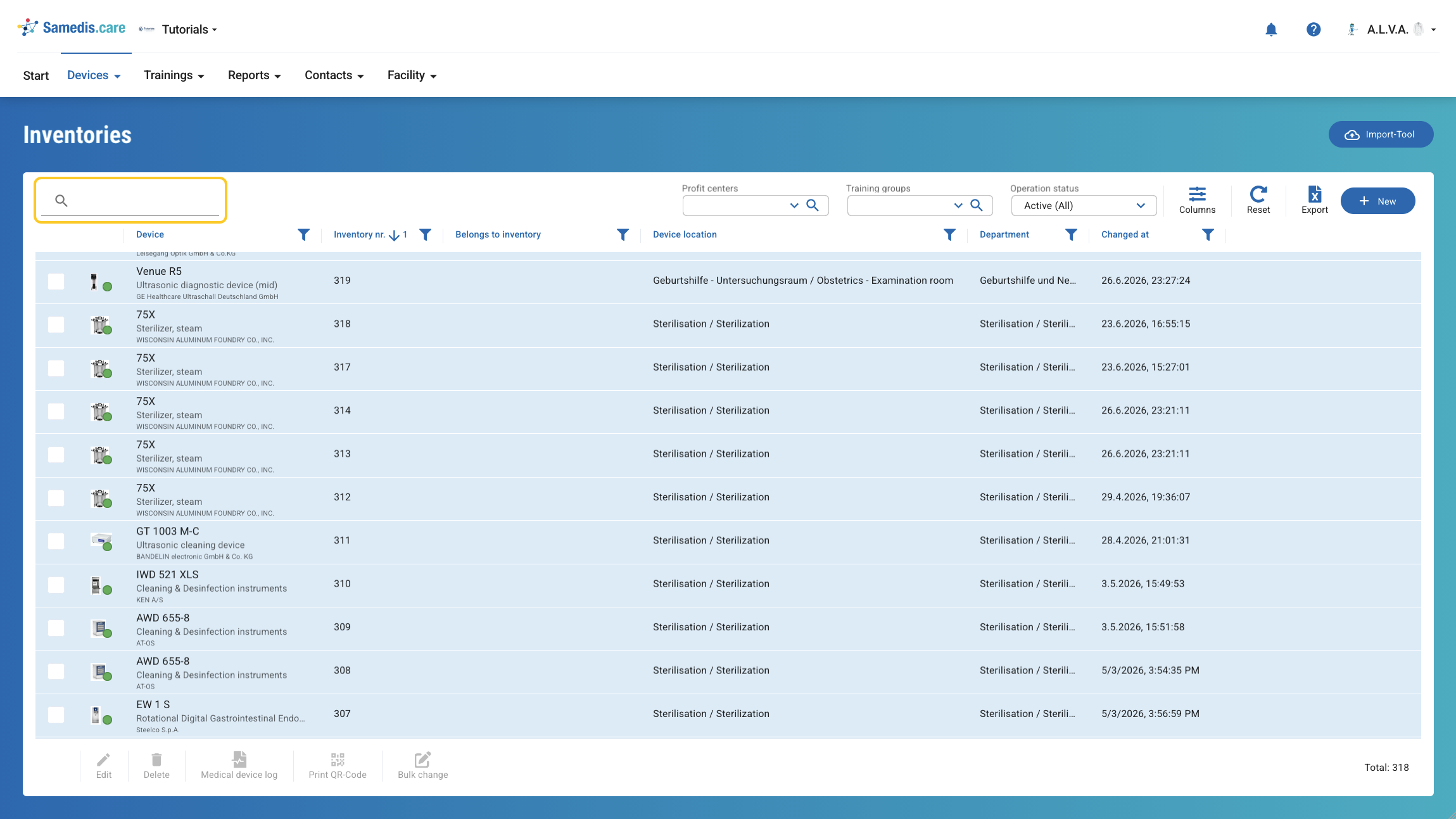
2. Recherche détaillée
Cliquez sur la loupe 🔍 dans le champ de sélection pour ouvrir la recherche détaillée. Vous pouvez y utiliser la recherche rapide ou les options de filtre supplémentaires pour trouver les entrées souhaitées.
3. Trucs et astuces
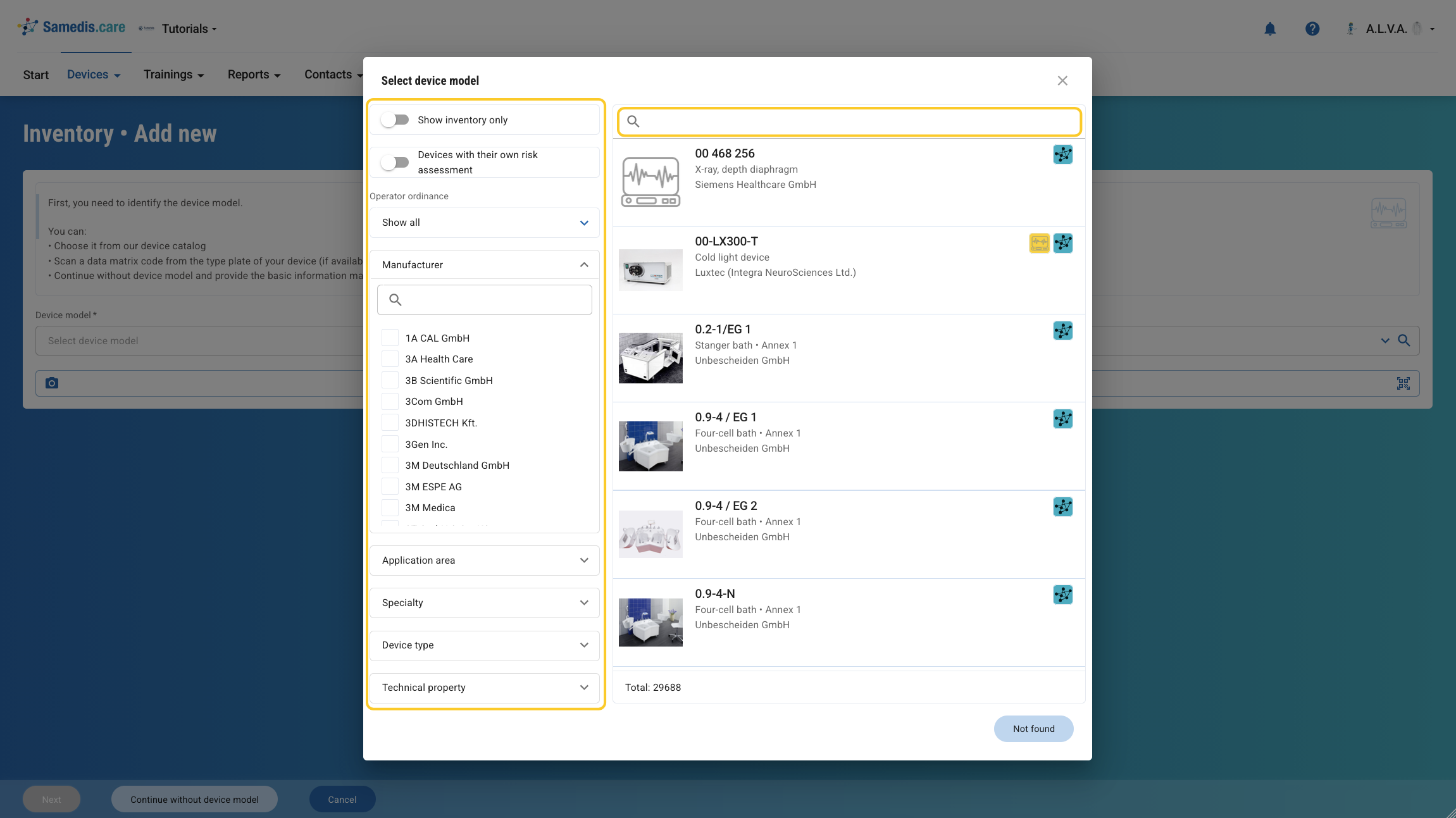
La recherche rapide 🔍 de Samedis.care offre plus de possibilités qu’il n’y paraît à première vue. Voyons comment rechercher au mieux, quelques trucs et astuces utiles, et ce que vous pouvez faire si vous ne trouvez pas une entrée.
3.1. Ce que couvre la recherche
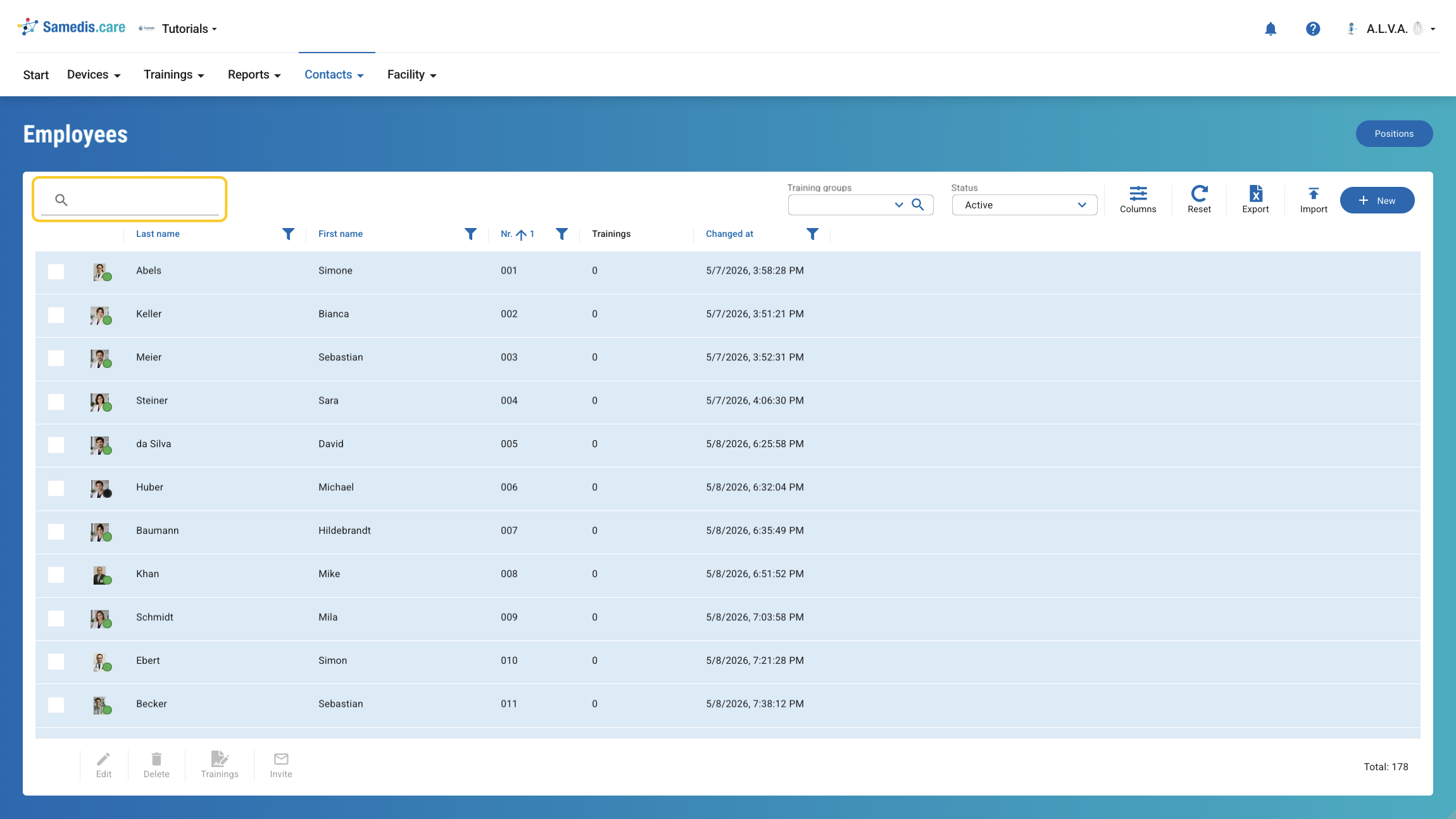
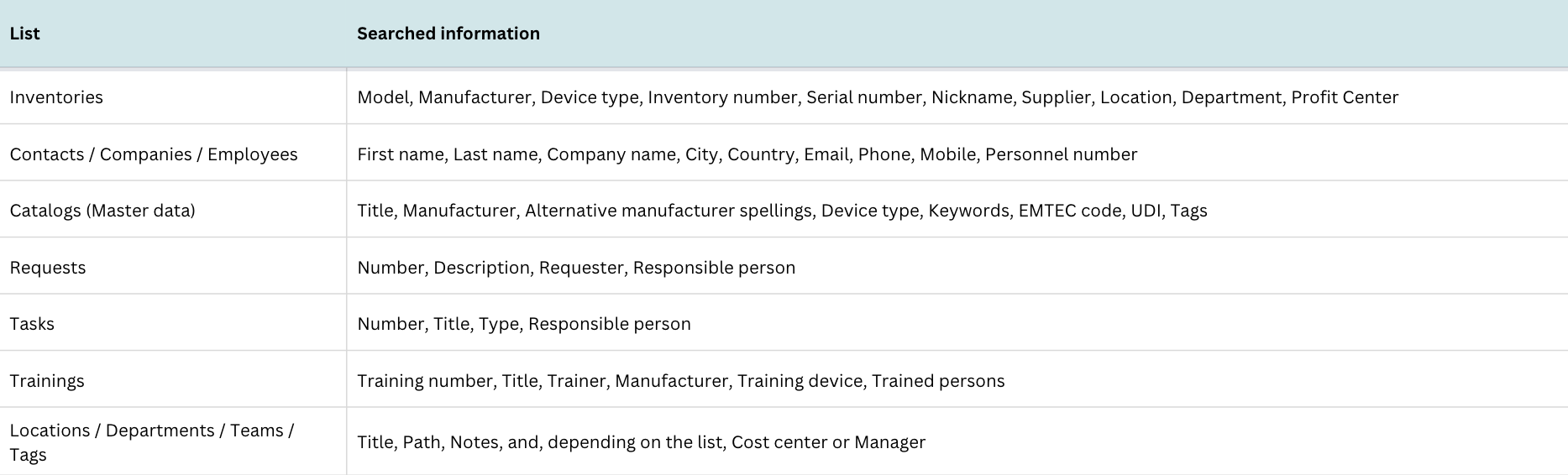
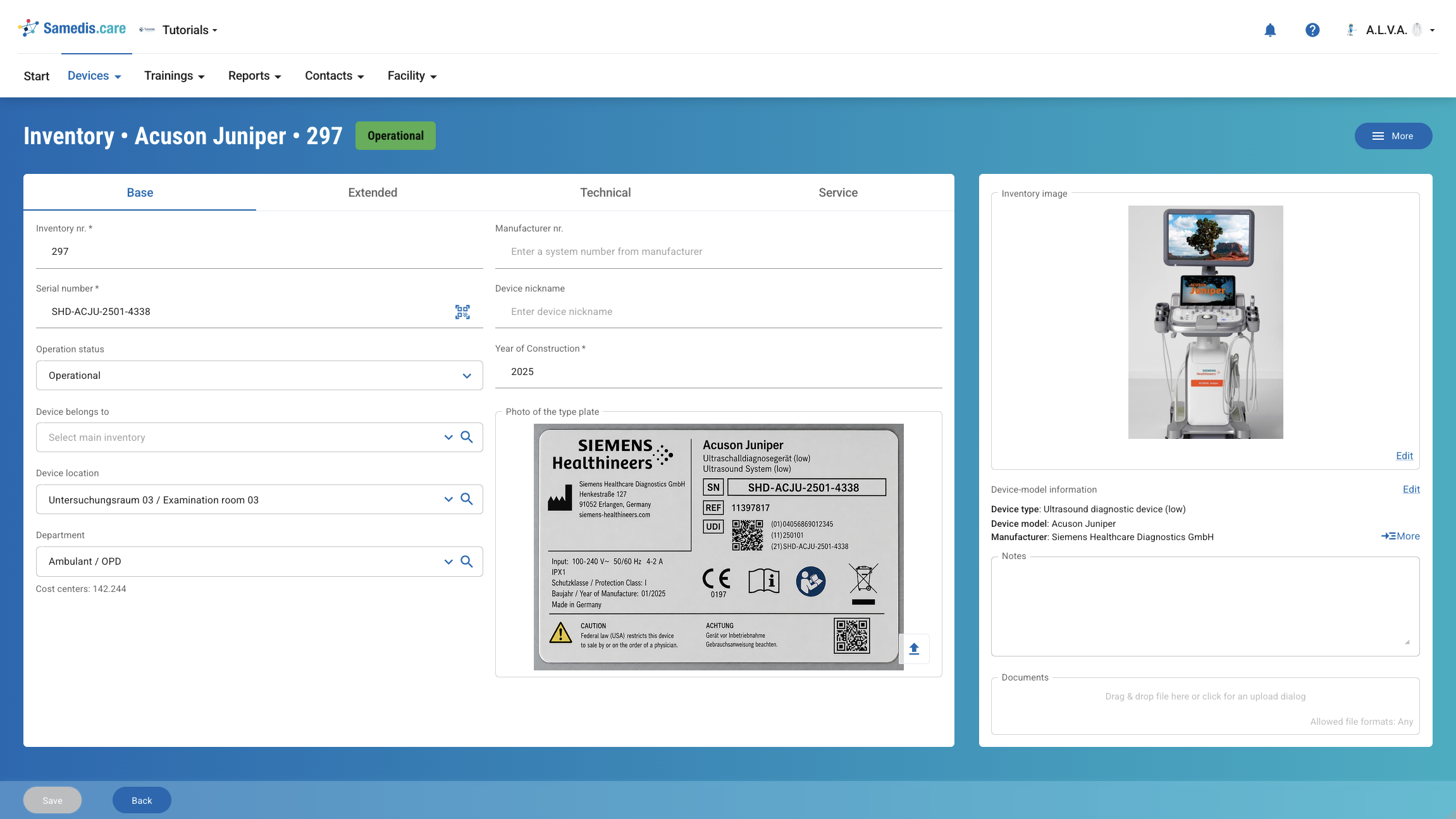
Chaque liste dispose de sa propre fonction de recherche. Selon la section, différentes informations sont recherchées. La recherche tient également compte d’informations associées qui ne sont pas affichées directement dans l’entrée, comme le modèle d’appareil d’un inventaire. Cela vous permet souvent de trouver la bonne entrée même si votre terme de recherche n’est pas directement visible.
Les exemples suivants vous donnent un aperçu des informations recherchées dans chaque section.
3.2. Exemples de recherche
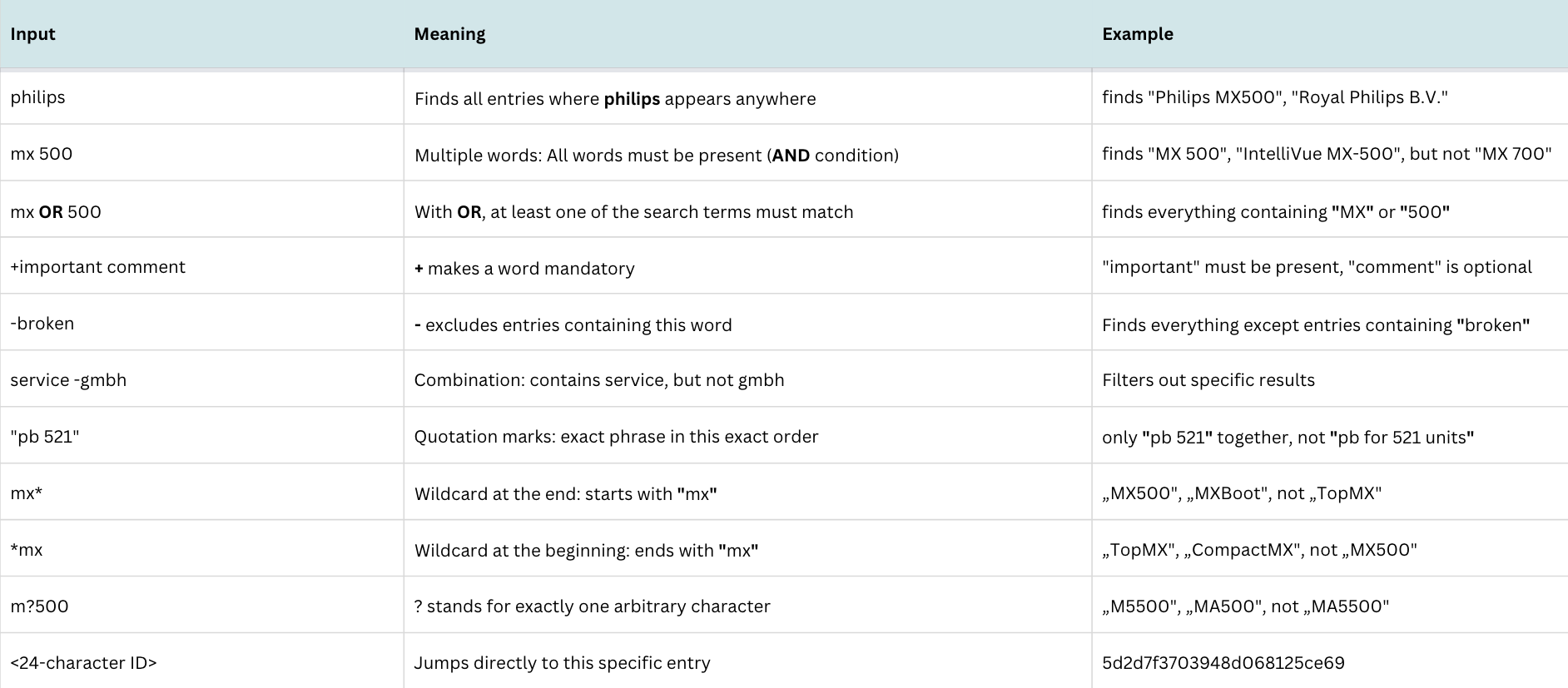
Le tableau suivant montre comment utiliser la recherche, quelles saisies sont possibles et ce qu’elles signifient.
Avertissement
OR doit être écrit en majuscules. Un or en minuscules est traité comme un terme de recherche normal et n’est pas reconnu comme opérateur logique.
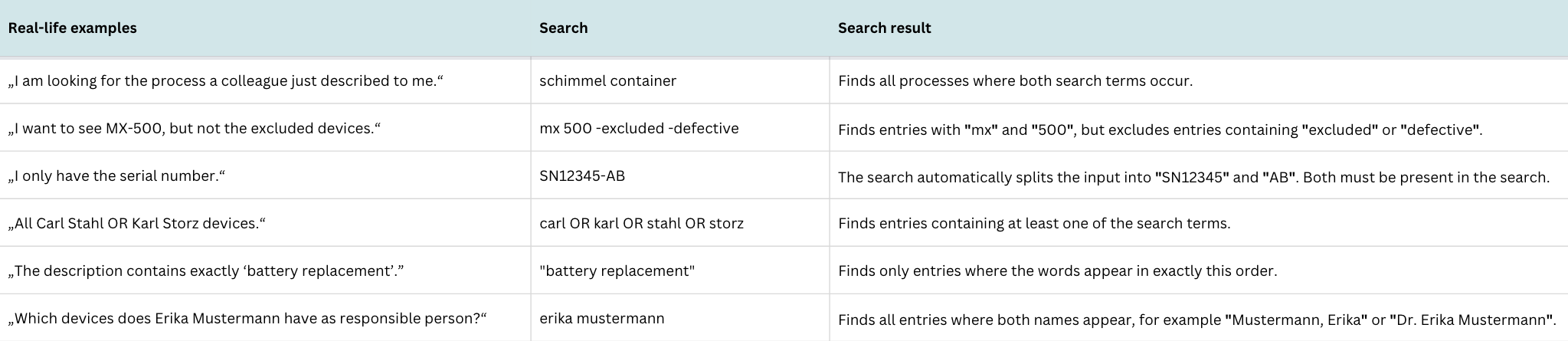
3.3. Exemples concrets
Vous trouverez ici quelques exemples concrets tirés du travail quotidien, avec les termes de recherche correspondants.
3.4. Une recherche qui réfléchit avec vous
La recherche ne trouve pas uniquement le terme exact que vous avez saisi. Par exemple, si vous recherchez service, elle trouvera aussi les entrées contenant des termes comme Service-Center, Helpservice, maintenance service, Servicedesk ou E2E-Service.
De plus, la recherche découpe automatiquement les saisies au niveau des traits d’union (-), des barres obliques (/), des barres obliques inverses (\), des deux-points (:), des virgules (,), des points-virgules (;), des barres verticales (|) et des points d’exclamation (!). Les points (.) sont conservés afin que, par exemple, les nombres décimaux, les numéros de version et les adresses IP soient recherchés comme une seule unité.
Le tableau suivant montre comment la recherche traite différentes saisies.
Avertissement
-E2E-Service exclut uniquement les entrées qui contiennent à la fois E2E et Service. Les entrées qui ne contiennent qu’un seul des deux termes seront toujours trouvées.

3.5. Accéder directement à une entrée (saisie de l’ID)
Si vous disposez de l’ID à 24 caractères d’une entrée, par exemple 69eb39245ab69c3d7581045e, il vous suffit de le saisir dans la recherche. La recherche reconnaît automatiquement l’ID et ouvre directement l’entrée correspondante.
Pour que la recherche reconnaisse l’ID, celui-ci doit comporter exactement 24 caractères et ne contenir que les chiffres 0–9 et les lettres a–f. Les majuscules et minuscules n’ont pas d’importance. Les espaces au début ou à la fin sont automatiquement ignorés. Il est également important que l’ID soit saisi seul dans le champ de recherche. Si d’autres termes de recherche sont ajoutés, la saisie est traitée comme une recherche textuelle normale.
Si l’ID appartient à une autre liste ou à un autre client (tenant), aucun résultat ne s’affiche. La recherche porte toujours uniquement sur la liste dans laquelle vous vous trouvez.
3.6. Conseils de recherche
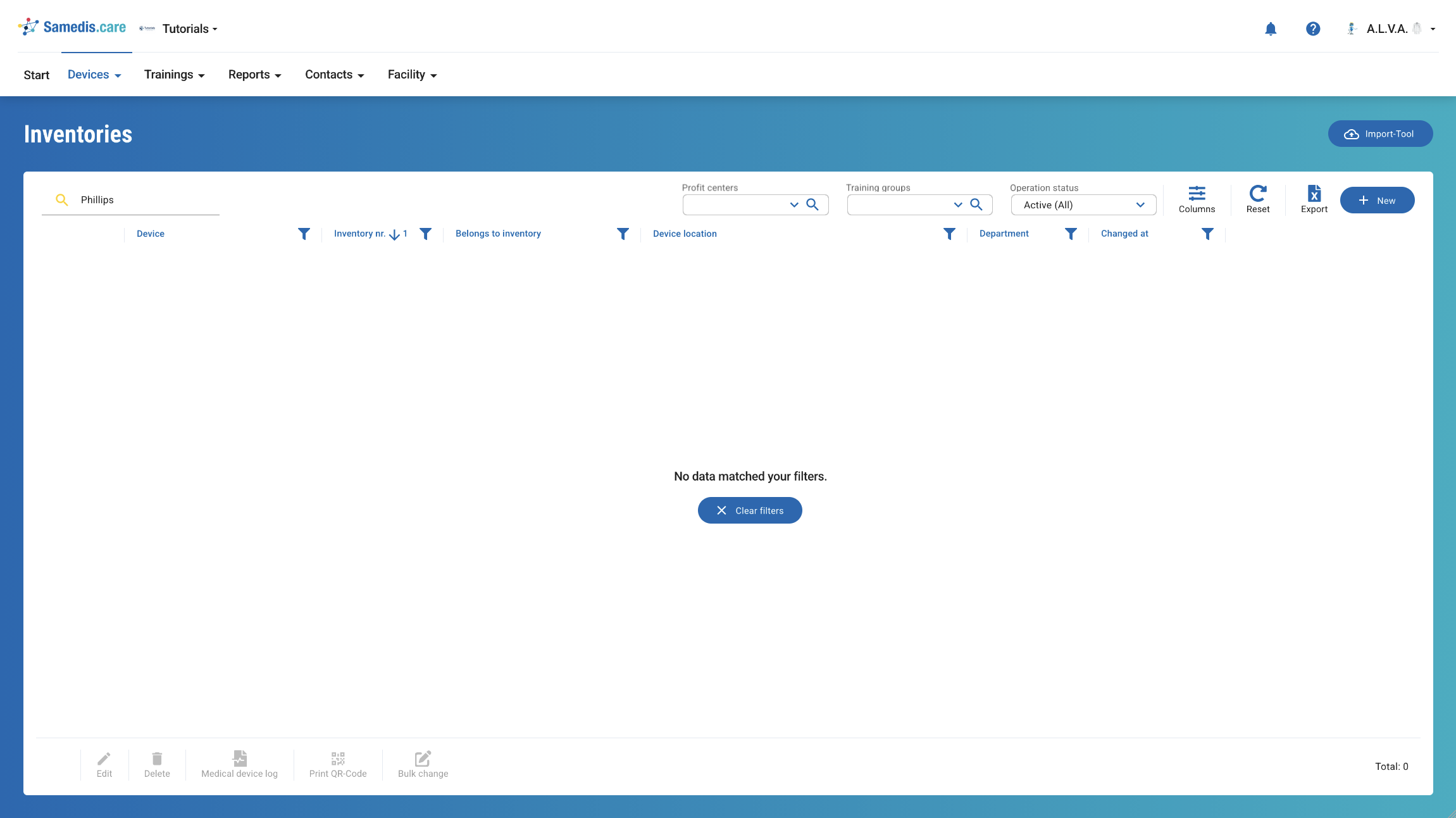
Les fautes de frappe ne sont pas corrigées automatiquement.
Si vous recherchez par exemple « Phillips », « Philips » ne sera pas trouvé. Dans ce cas, utilisez un terme plus court, par exemple « phil », ou la partie du terme dont vous êtes sûr.
Les suites de mots exactes ne fonctionnent qu’avec des guillemets.
Une recherche sur « change battery », par exemple, ne trouvera pas « replace the battery ». Si vous supprimez les guillemets, la recherche est plus flexible.
La recherche porte toujours uniquement sur la liste actuelle.
Si l’entrée recherchée se trouve dans une autre section, passez d’abord à la liste correspondante.
Des termes très généraux peuvent produire de nombreux résultats.
Pour des raisons de performance, environ 10 000 résultats au maximum sont affichés. Affinez votre recherche avec des termes supplémentaires pour réduire le nombre de résultats.
3.7. Rechercher plus vite
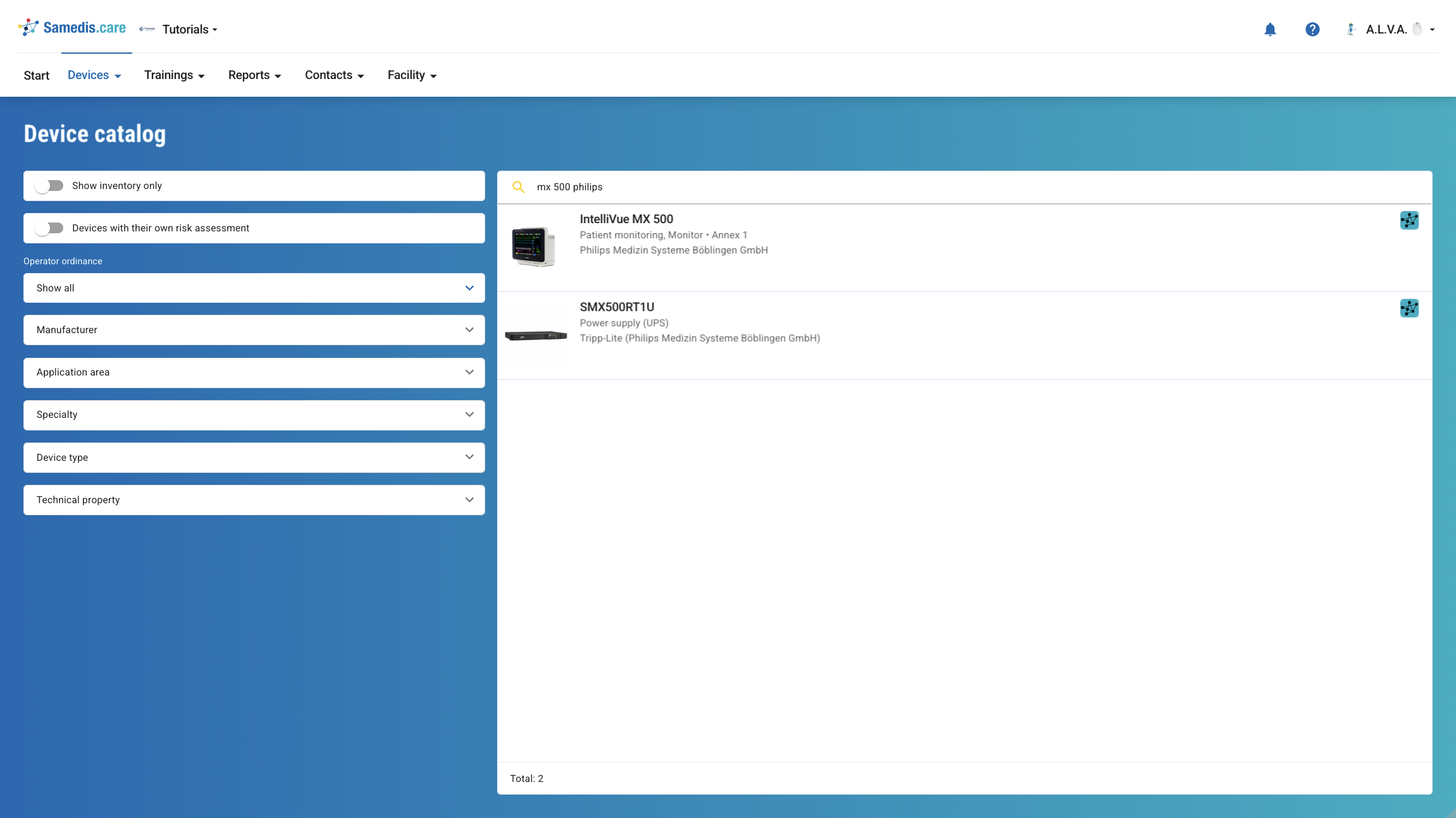
Grâce à quelques conseils simples, vous trouverez rapidement l’entrée souhaitée, même dans de grandes listes. Plus vos termes de recherche sont précis, moins il y a de résultats et plus vite vous trouvez ce que vous cherchez. Il est particulièrement utile de combiner plusieurs termes, par exemple mx 500 philips au lieu de simplement mx. La recherche devient ainsi beaucoup plus précise. Si vous cherchez des entrées qui commencent par un terme précis, vous pouvez aussi ajouter un astérisque à la fin, par exemple mx*.
Si une recherche prend plus d’une ou deux secondes, le terme de recherche est généralement trop général. Essayez alors d’affiner votre recherche en ajoutant d’autres termes.
3.8. Je ne trouve pas mon entrée – que faire ?
Si vous ne trouvez pas une entrée, il suffit souvent d’ajuster votre recherche. Utilisez par exemple moins de caractères : un terme court comme MX5 trouvera aussi MX500, MX505 ou MX-5.
Vérifiez également que vous êtes dans la bonne liste et chez le bon client (tenant). La recherche n’affiche que les données de votre section actuelle.
Si vous disposez d’un ID, vous pouvez le saisir directement dans la recherche. Vous contournez ainsi toute la logique de recherche et accédez directement à l’entrée correspondante.
Pour des termes très spécifiques, une recherche par expression exacte peut aussi aider, par exemple e2e-service. Seule cette expression exacte est alors recherchée.
Si une entrée vient d’être créée, il peut s’écouler quelques instants avant qu’elle n’apparaisse dans la recherche. Dans ce cas, patientez quelques secondes et relancez la recherche.
Remarque
Les majuscules et minuscules n’ont pas d’importance. Les trémas sont automatiquement pris en compte : par exemple, Müller, Mueller et muller donnent tous les mêmes résultats.