Créer un établissement
Créez votre propre établissement dans Samedis.care pour accéder à toutes les fonctionnalités.
1. Créer un nouvel établissement
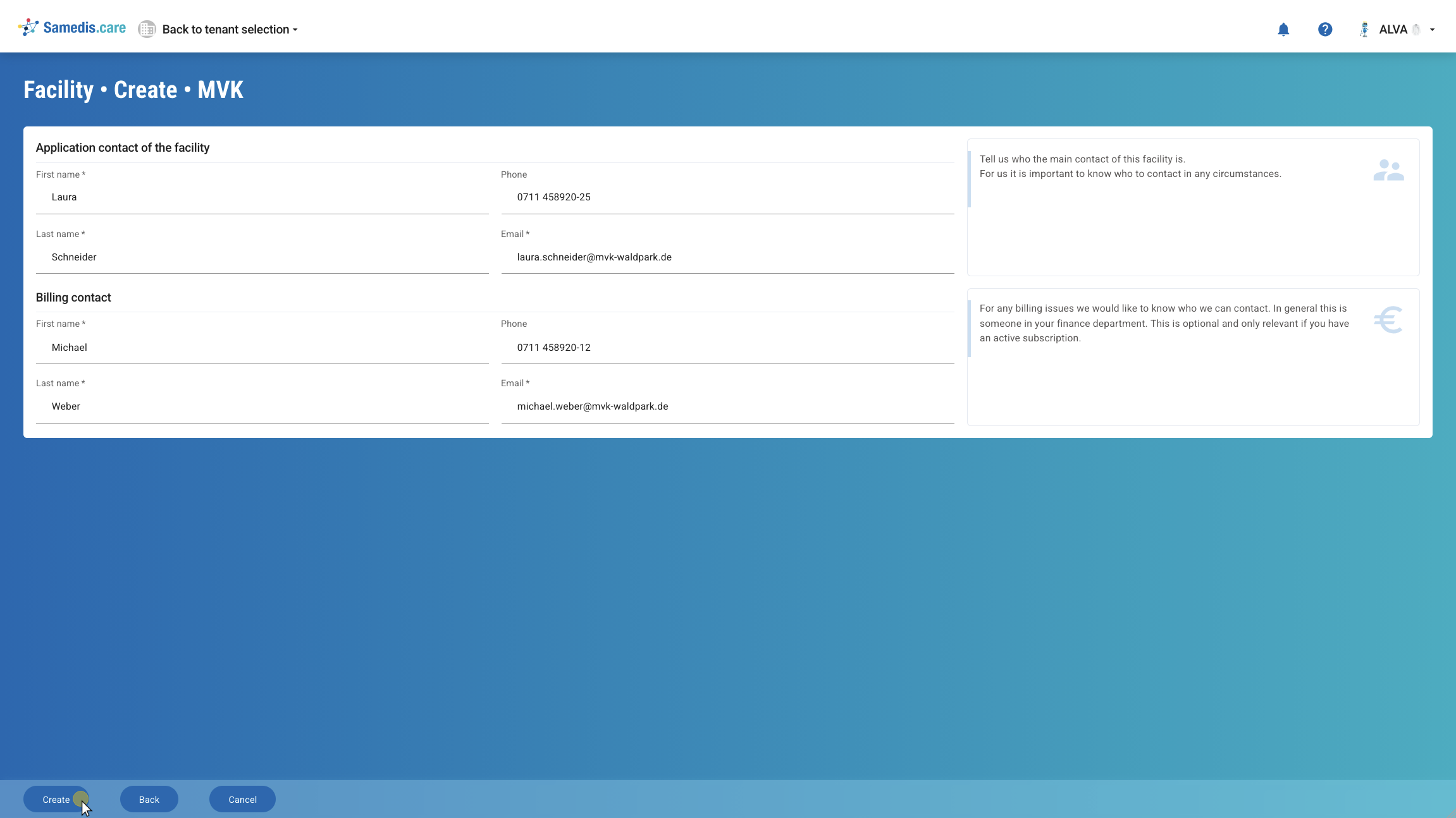
Pour créer un nouvel établissement, cliquez sur Créer un nouvel établissement.
Avertissement
Si vous travaillez dans un établissement qui utilise déjà Samedis.care, vous n’avez pas besoin d’en créer un nouveau. Demandez plutôt à une personne autorisée de vous inviter dans l’établissement existant.
2. Nom de l’établissement
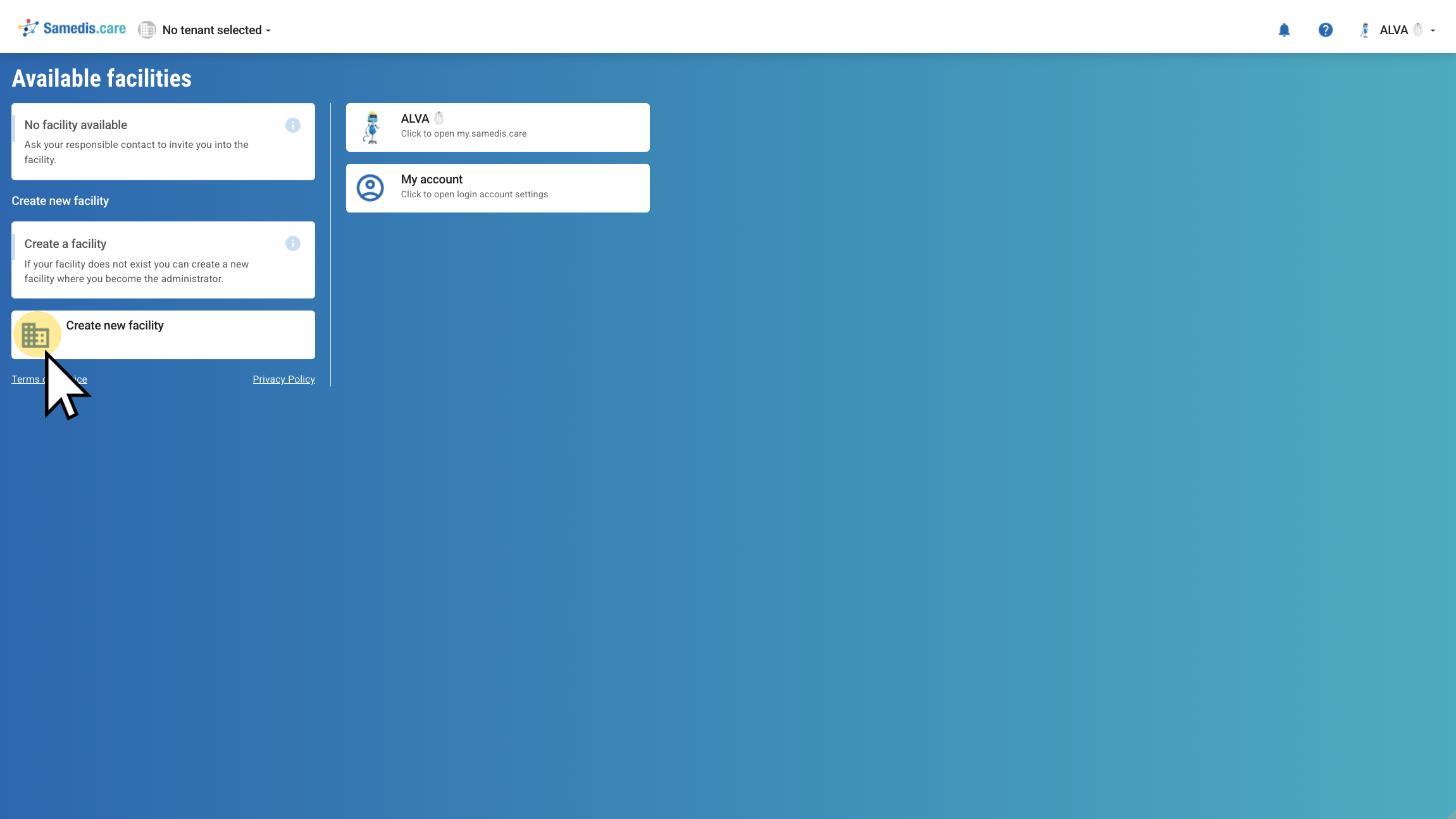
Saisissez le nom usuel de votre établissement dans le champ Nom de l’établissement (forme abrégée). Acceptez ensuite la Politique de confidentialité et les Conditions d’utilisation, puis cliquez sur Suivant pour poursuivre la création de votre établissement.
Astuce
La création d’un établissement lance votre période d’essai gratuite de 30 jours. Si vous souhaitez continuer à utiliser Samedis.care sans restriction après cette période, vous pouvez choisir un abonnement adapté.
Pour plus d’informations, consultez notre site web et nos tutoriels.
3. Saisir les données de l’établissement
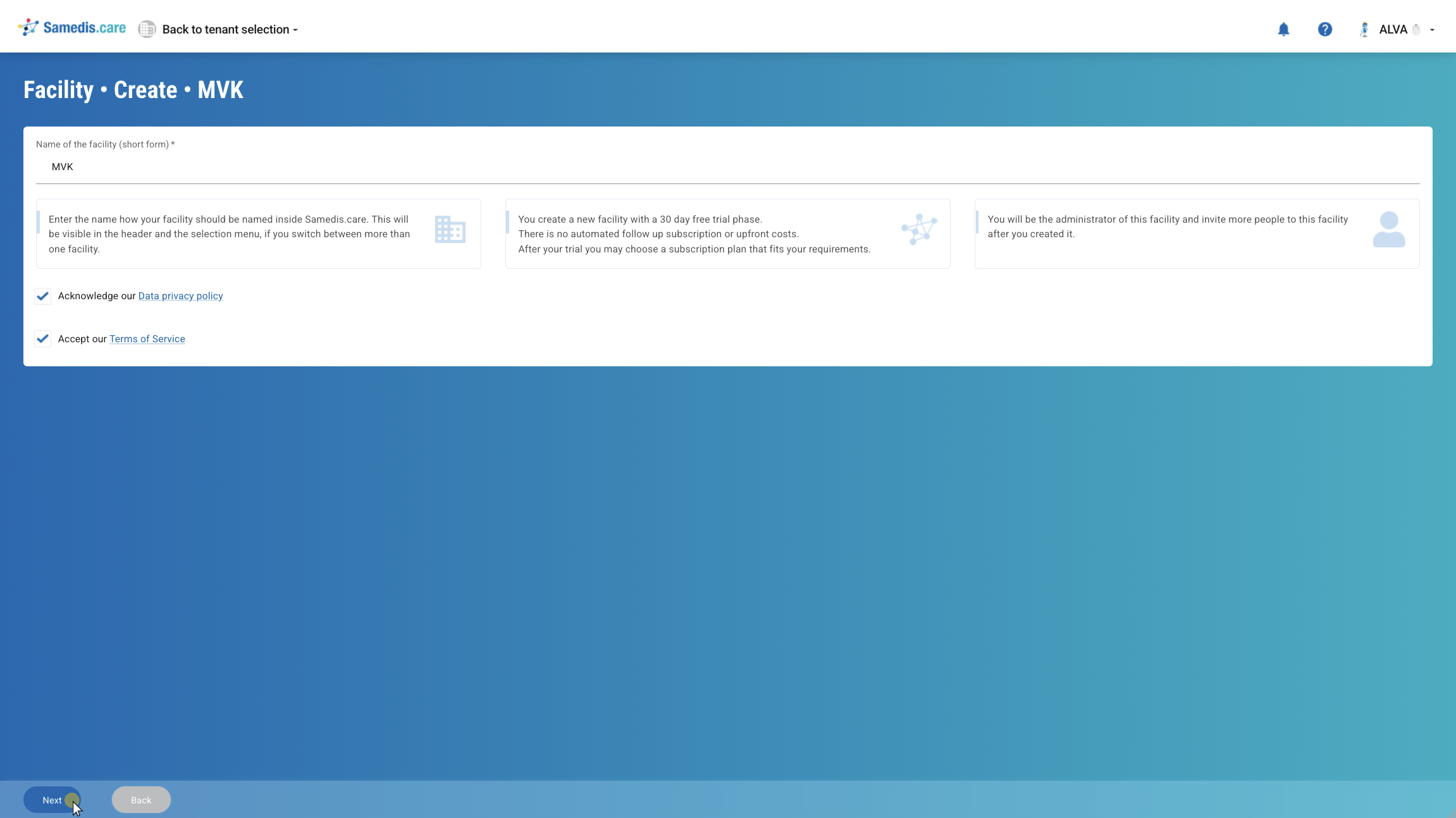
Remplissez tous les champs avec les informations appropriées et téléchargez une image ou le logo de votre établissement pour compléter votre profil. Cliquez ensuite sur Suivant.
Astuce
Vous pouvez mettre à jour ou compléter les données de l’établissement à tout moment par la suite.
Avertissement
L’adresse e-mail indiquée doit appartenir à l’interlocuteur de l’établissement.
4. Interlocuteur
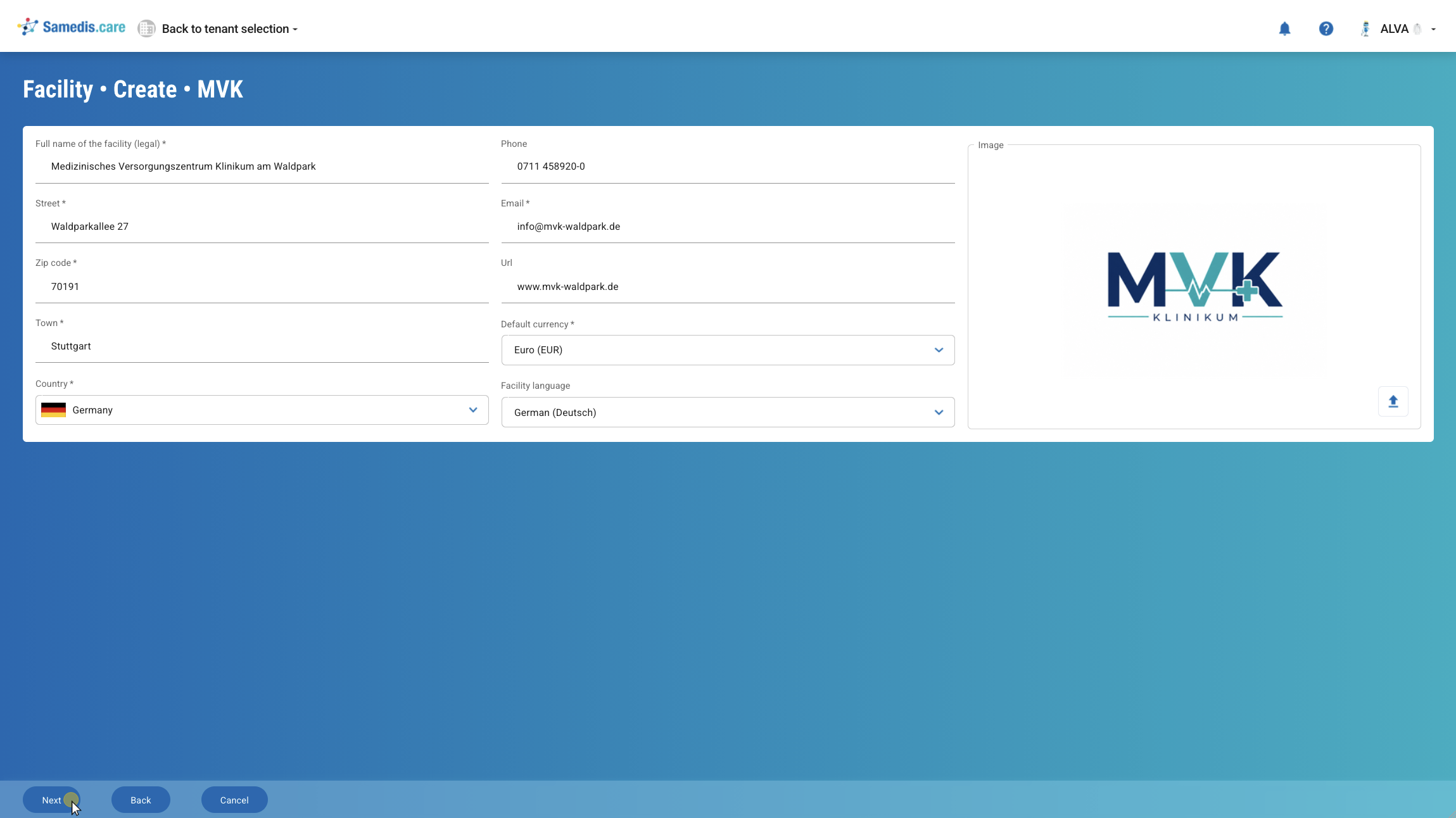
Indiquez le Responsable de l’application dans l’établissement ainsi que l’Interlocuteur pour la facturation, afin que nous sachions qui contacter en cas de besoin.
Responsable de l’application dans l’établissement :
Cette personne aide les autres collaborateurs à utiliser Samedis.care après la phase de mise en place et sera informée par nos soins des mises à jour.
Interlocuteur pour la facturation :
L’interlocuteur pour la facturation est important pour que les questions relatives aux factures soient adressées à la bonne personne. Vous pouvez indiquer une adresse de facturation distincte, mais ce n’est pas obligatoire. Si aucune adresse n’est indiquée, nous enverrons la facture à l’adresse e-mail renseignée pour le Responsable de l’application.
Cliquez ensuite sur Créer pour finaliser la configuration de l’établissement.
Avertissement
L’adresse e-mail de facturation doit être saisie séparément dans les données de l’établissement.