Ad-hoc-Einweisungen dokumentieren
Erklärt dir eine Kollegin oder ein Kollege ein Gerät direkt am Arbeitsplatz, dokumentierst du diese Einweisung selbst in my.samedis.care. Ihr unterschreibt beide direkt am Bildschirm, und die MP-Beauftragten deiner Einrichtung geben die Einweisung danach frei. In diesem Tutorial schauen wir uns an, wie das geht.
1. Selbst dokumentiert
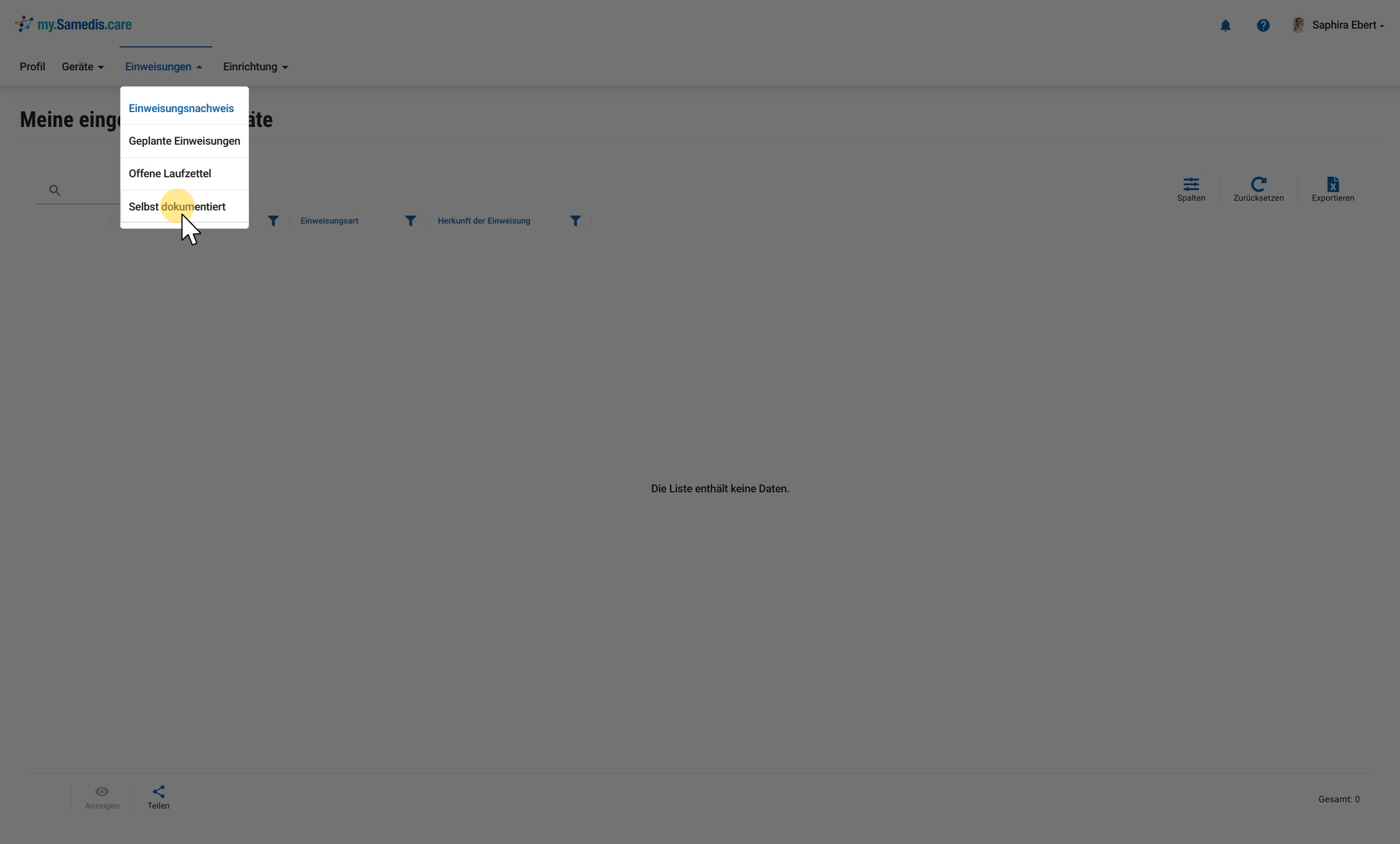
Öffne in my.samedis.care das Menü Einweisungen und wähle Selbst dokumentiert.
2. Neue Einweisung
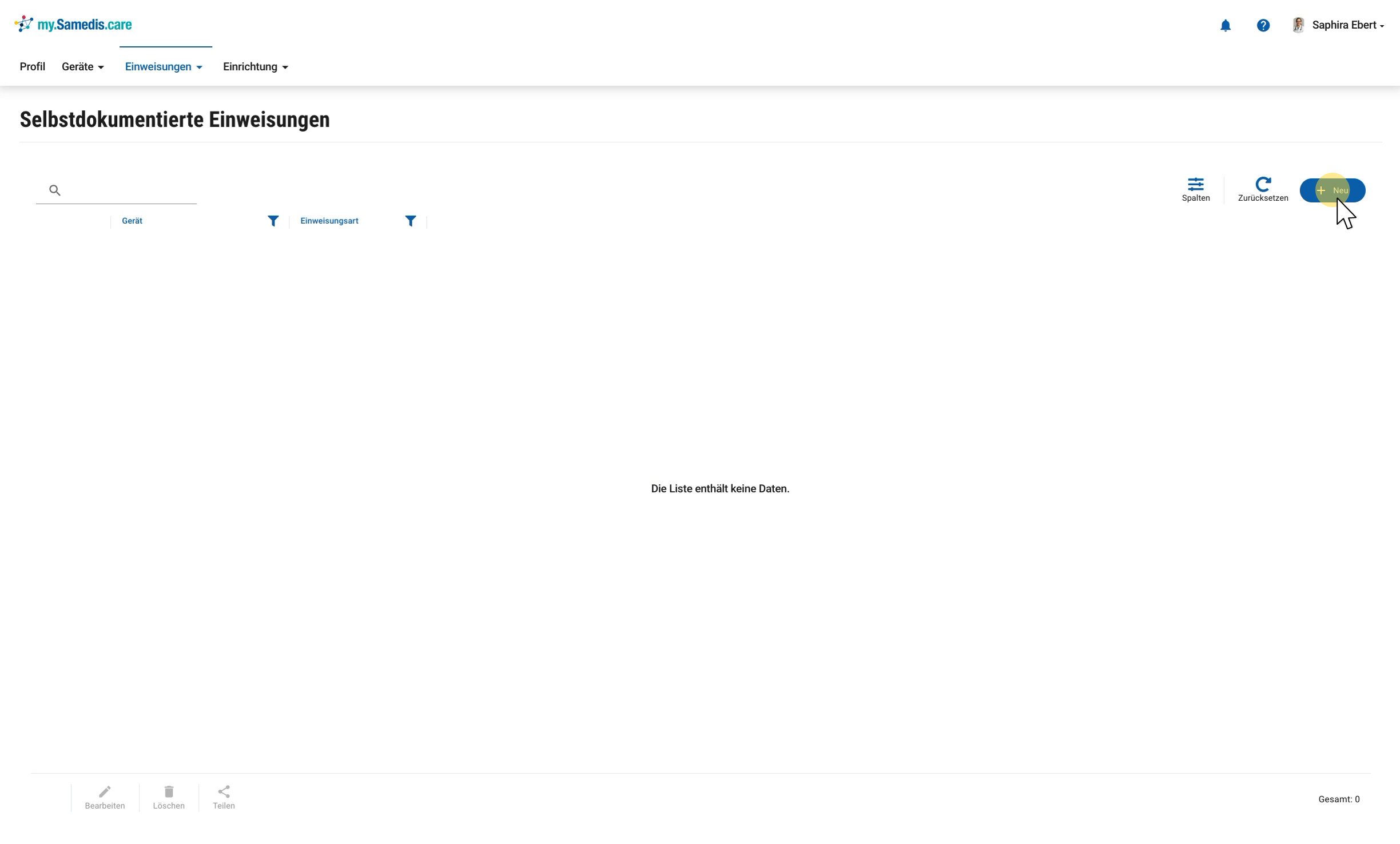
Auf der Seite Selbstdokumentierte Einweisungen klickst du oben rechts auf Neu.
3. Ad-Hoc Dokumentation
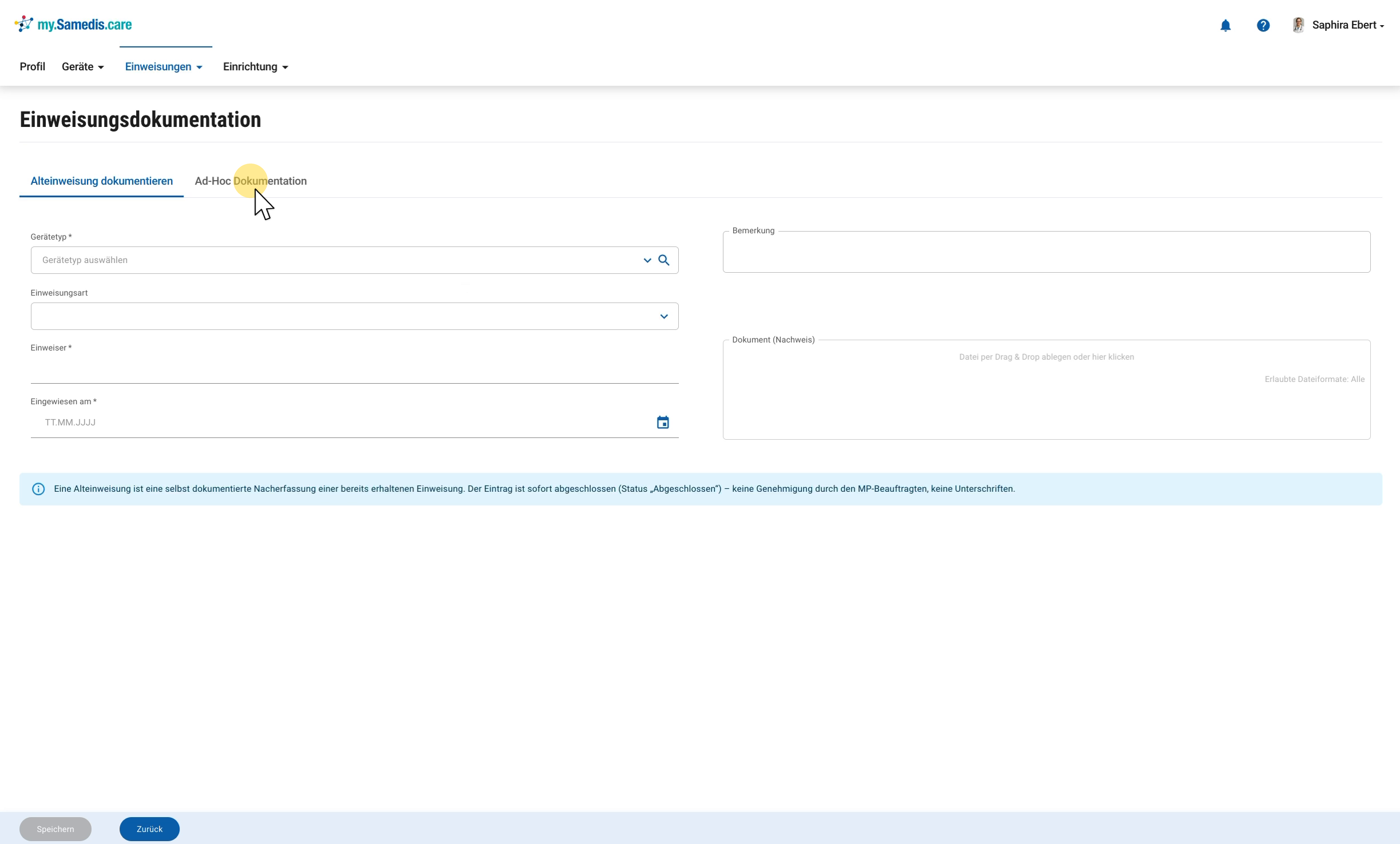
Die Seite Einweisungsdokumentation hat zwei Reiter. Alteinweisung dokumentieren ist für Einweisungen, die schon länger zurückliegen: Du trägst Gerätetyp, Einweisungsart, Einweiser und Eingewiesen am ein und kannst unter Dokument (Nachweis) einen Nachweis hochladen. Dieser Eintrag ist sofort abgeschlossen, ohne Unterschriften und ohne Genehmigung. Für eine Einweisung, die gerade eben stattgefunden hat, wechselst du zum Reiter Ad-Hoc Dokumentation.
4. Gerätetyp auswählen
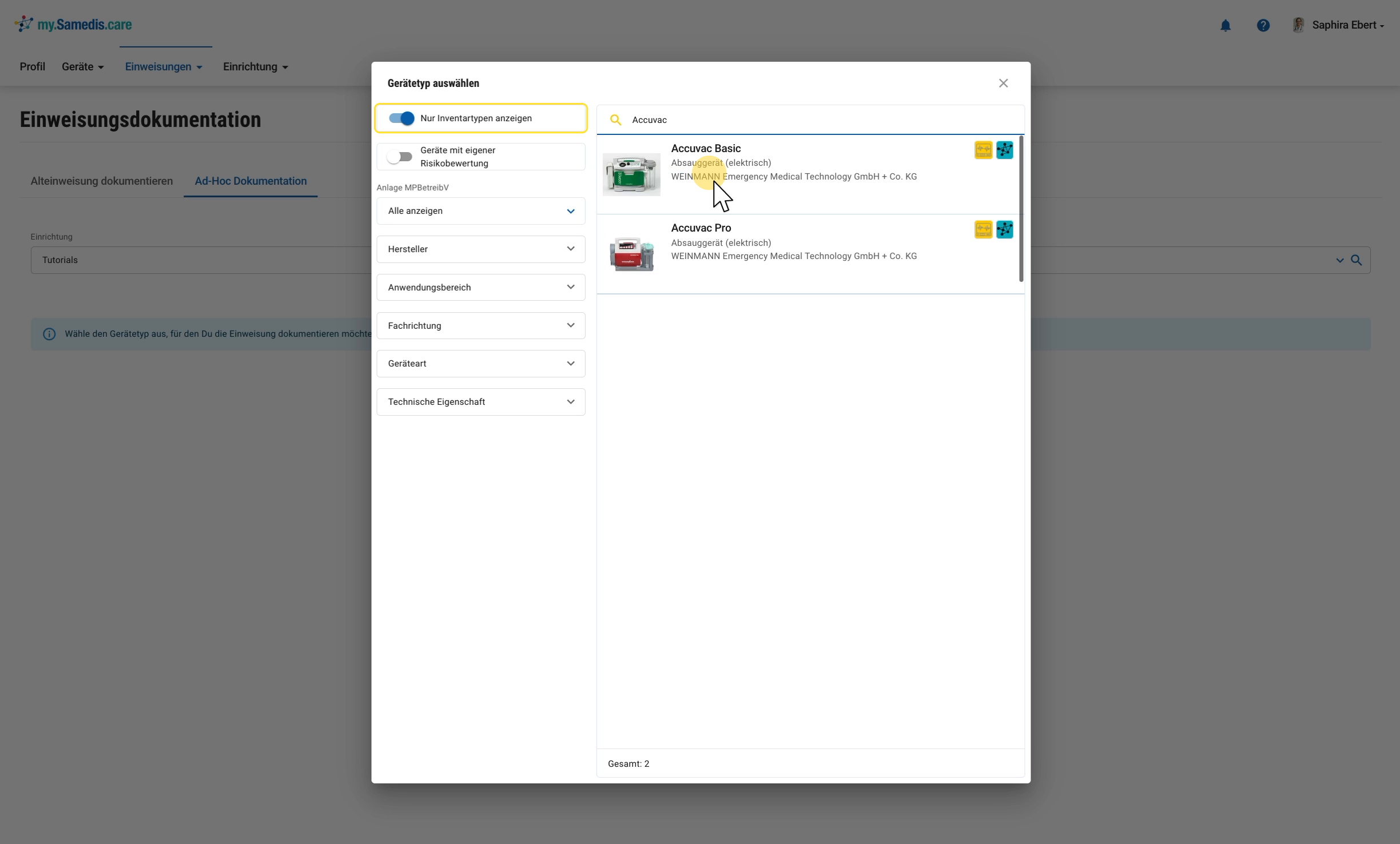
Wähle unter Einrichtung die Einrichtung, in der du eingewiesen wurdest, und klicke beim Feld Gerätetyp auf die Lupe. Im Fenster Gerätetyp auswählen suchst du das Gerät, zum Beispiel „Accuvac“, und klickst es an. Ein bestimmtes Inventar musst du dabei nicht auswählen, die Einweisung gilt für den Gerätetyp.
Tipp
Ist der Schalter Nur Inventartypen anzeigen an, siehst du nur Gerätetypen, die als Inventar angelegt sind. Ist er aus, durchsuchst du den ganzen Gerätekatalog.
5. Einweiser eintragen
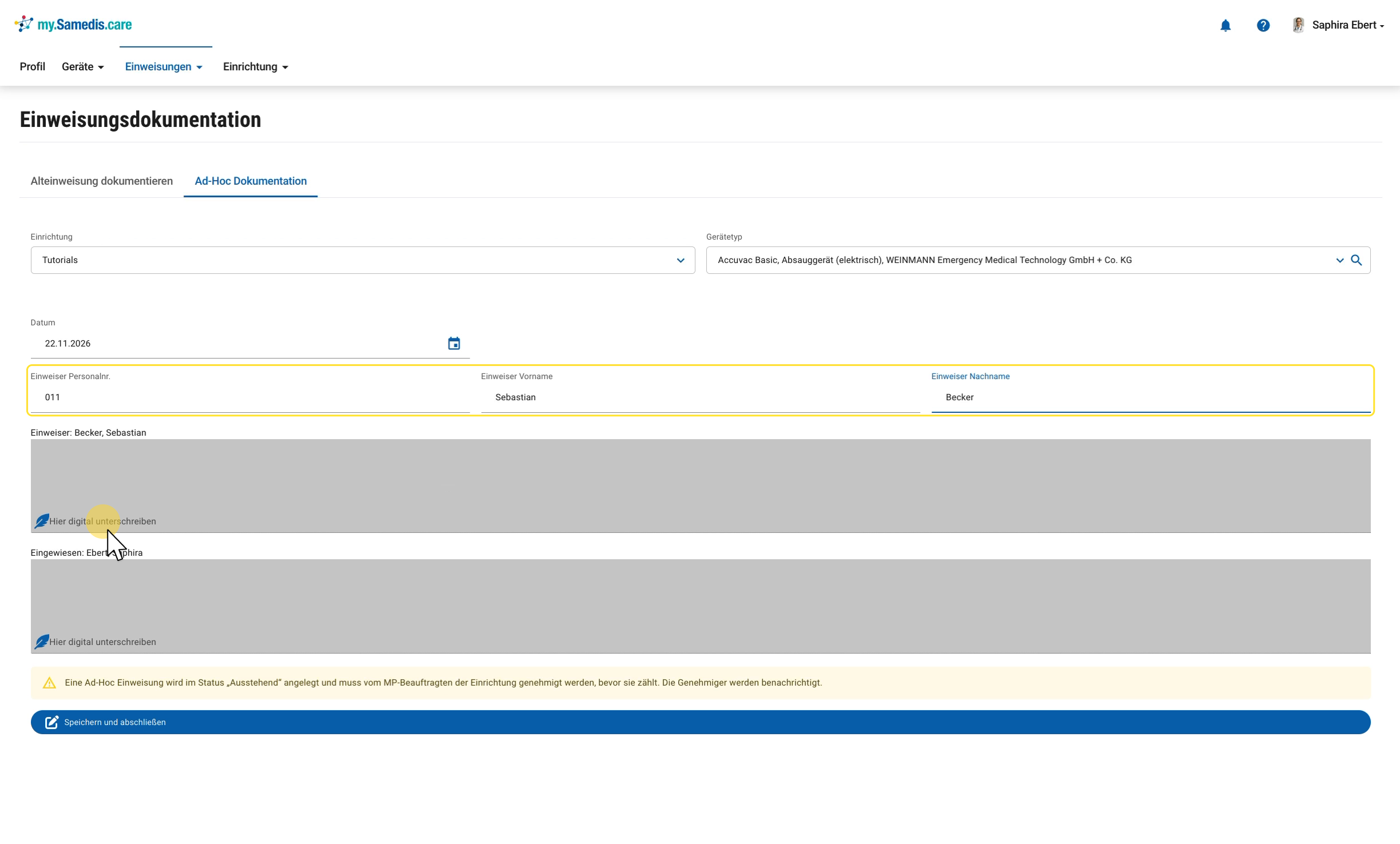
Das Datum ist auf heute gesetzt. Trage unter Einweiser Personalnr., Einweiser Vorname und Einweiser Nachname die Daten der Person ein, die dich eingewiesen hat. Danach steht ihr Name über dem ersten Unterschriftsfeld, im zweiten Feld steht schon dein Name. Klicke im oberen Feld auf Hier digital unterschreiben.
6. Unterschreiben
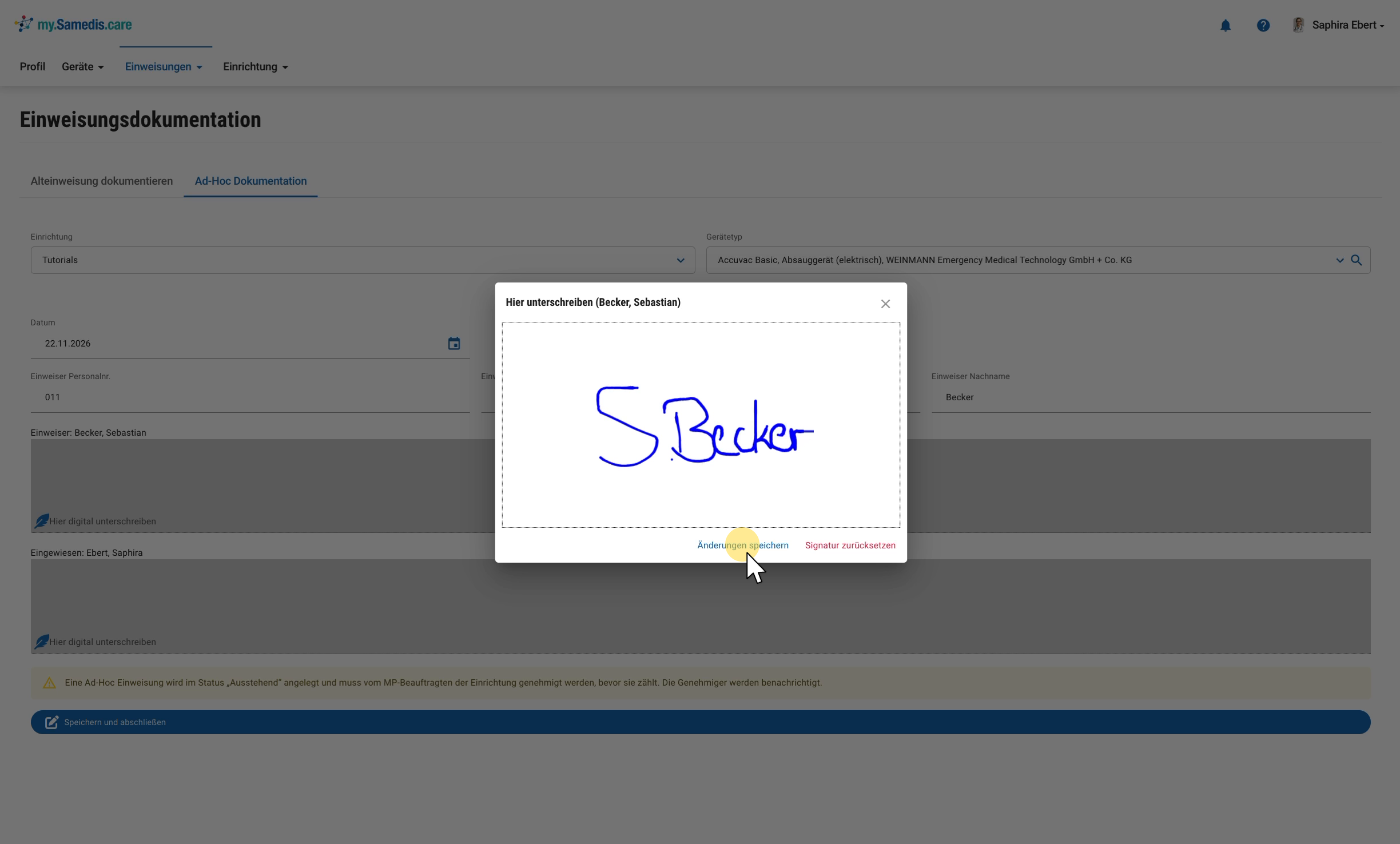
Im Fenster Hier unterschreiben unterschreibt die einweisende Person im weißen Feld und bestätigt mit Änderungen speichern. Mit Signatur zurücksetzen beginnt sie neu. Anschließend unterschreibst du genauso im unteren Feld.
7. Speichern und abschließen
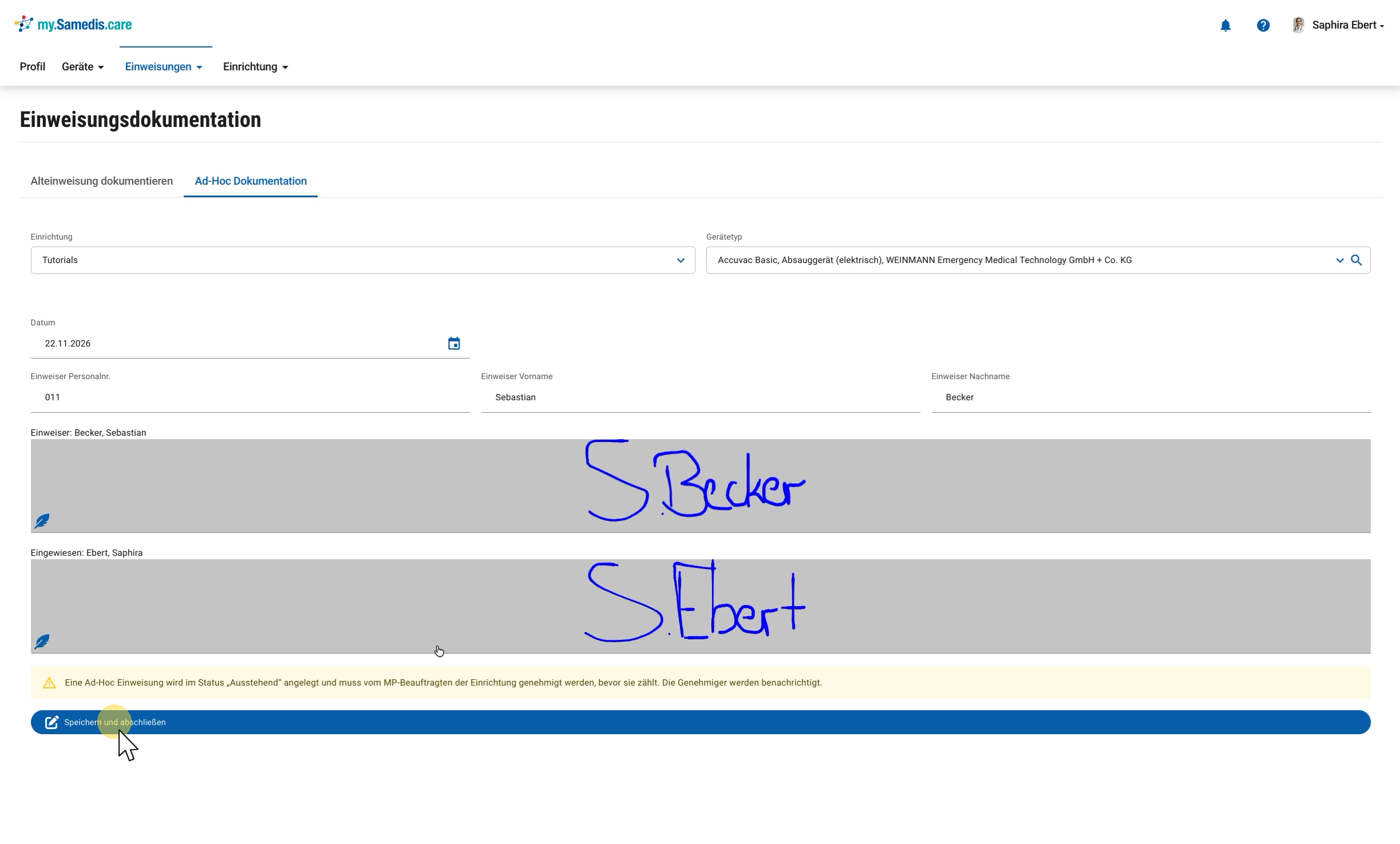
Sind beide Unterschriften da, klickst du auf Speichern und abschließen. Die Meldung Die Einweisung wurde gespeichert bestätigt dir, dass die Einweisung jetzt auf die Genehmigung wartet. Bis dahin findest du sie unter Einweisungen › Offene Laufzettel.
Warnung
Eine Ad-hoc-Einweisung wird im Status „Ausstehend“ angelegt und zählt erst, wenn die MP-Beauftragten deiner Einrichtung sie genehmigt haben.
8. Genehmigung
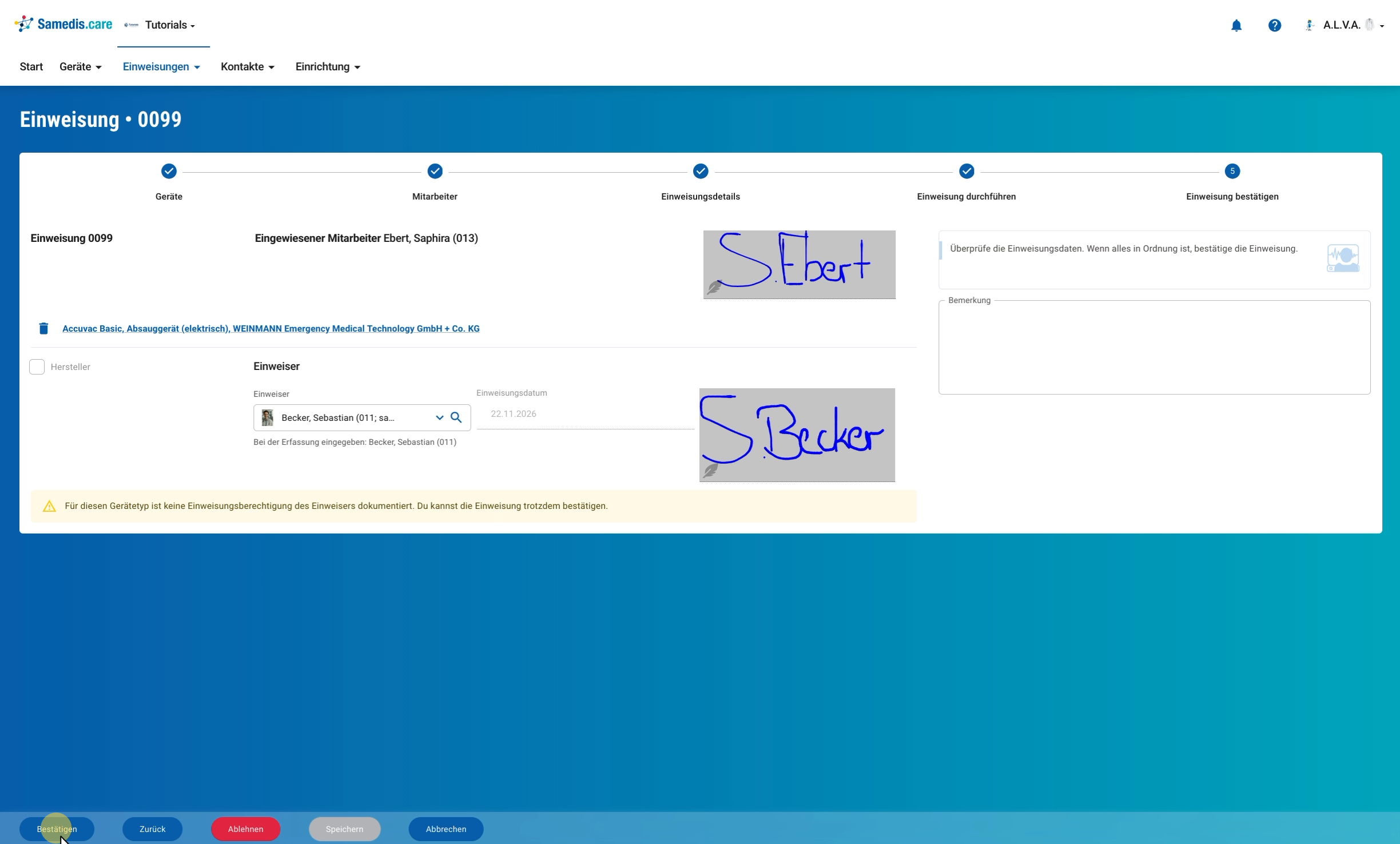
Die MP-Beauftragten bekommen in Samedis.care über die Glocke die Benachrichtigung „Laufzettel zur Durchsicht bereit“. Über den Link darin öffnen sie die Einweisung im Schritt Einweisung bestätigen und sehen beide Unterschriften. Mit Bestätigen und der Rückfrage Ja schließen sie die Einweisung ab, mit Ablehnen lehnen sie sie ab.
Tipp
Ist für den Gerätetyp keine Einweisungsberechtigung der einweisenden Person dokumentiert, zeigt Samedis.care einen Hinweis. Die Einweisung lässt sich trotzdem bestätigen.
9. Eingewiesen
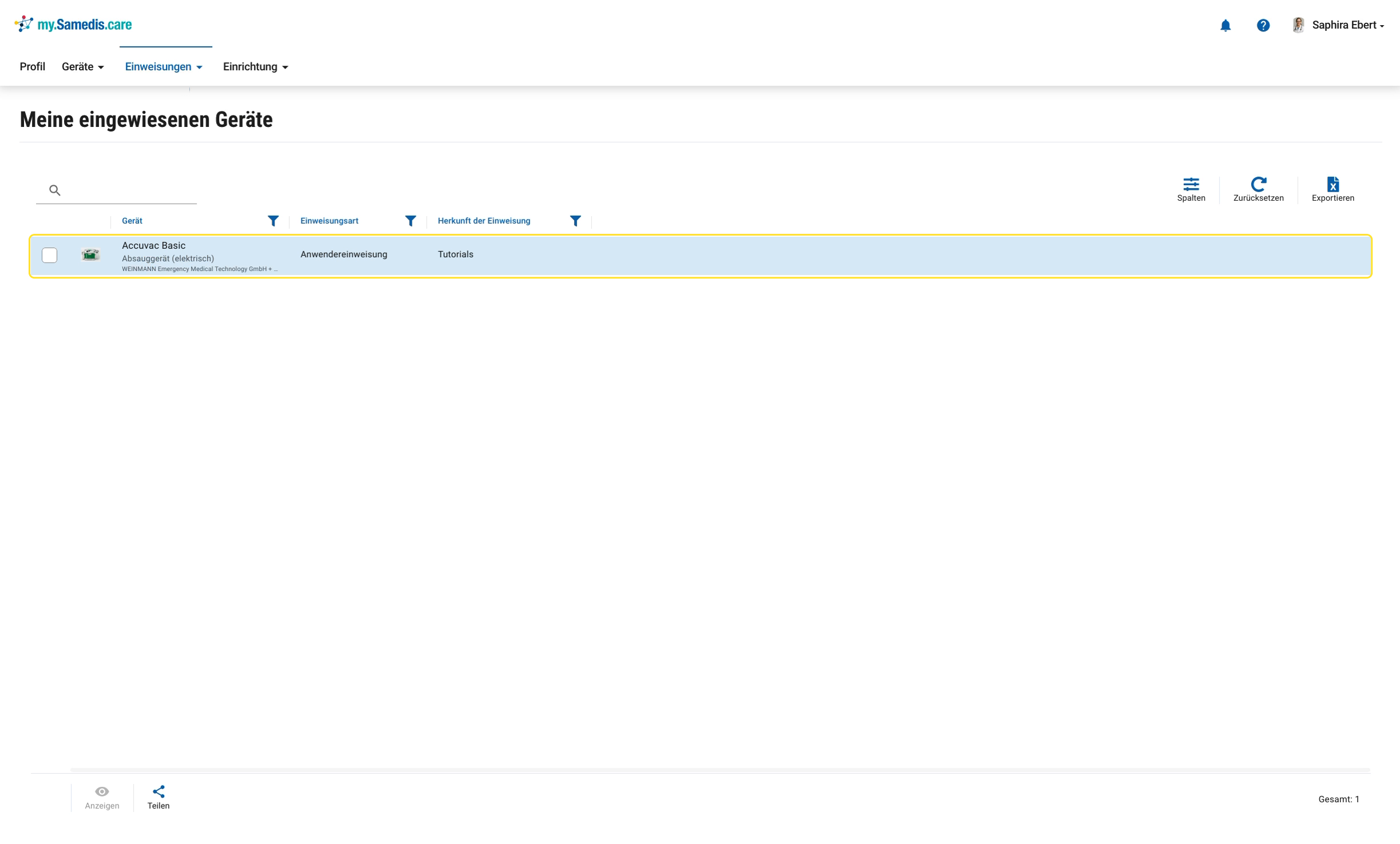
Nach der Genehmigung steht das Gerät in my.samedis.care unter Einweisungen › Einweisungsnachweis auf der Seite Meine eingewiesenen Geräte, mit der Einweisungsart Anwendereinweisung und deiner Einrichtung unter Herkunft der Einweisung.
Tipp
Geplante Einweisungen für mehrere Personen dokumentiert die einweisende Person weiterhin in Samedis.care, wie im Tutorial Einweisung dokumentieren beschrieben. Was du sonst noch unter Einweisungen findest, zeigt das Tutorial Deine Einweisungen.