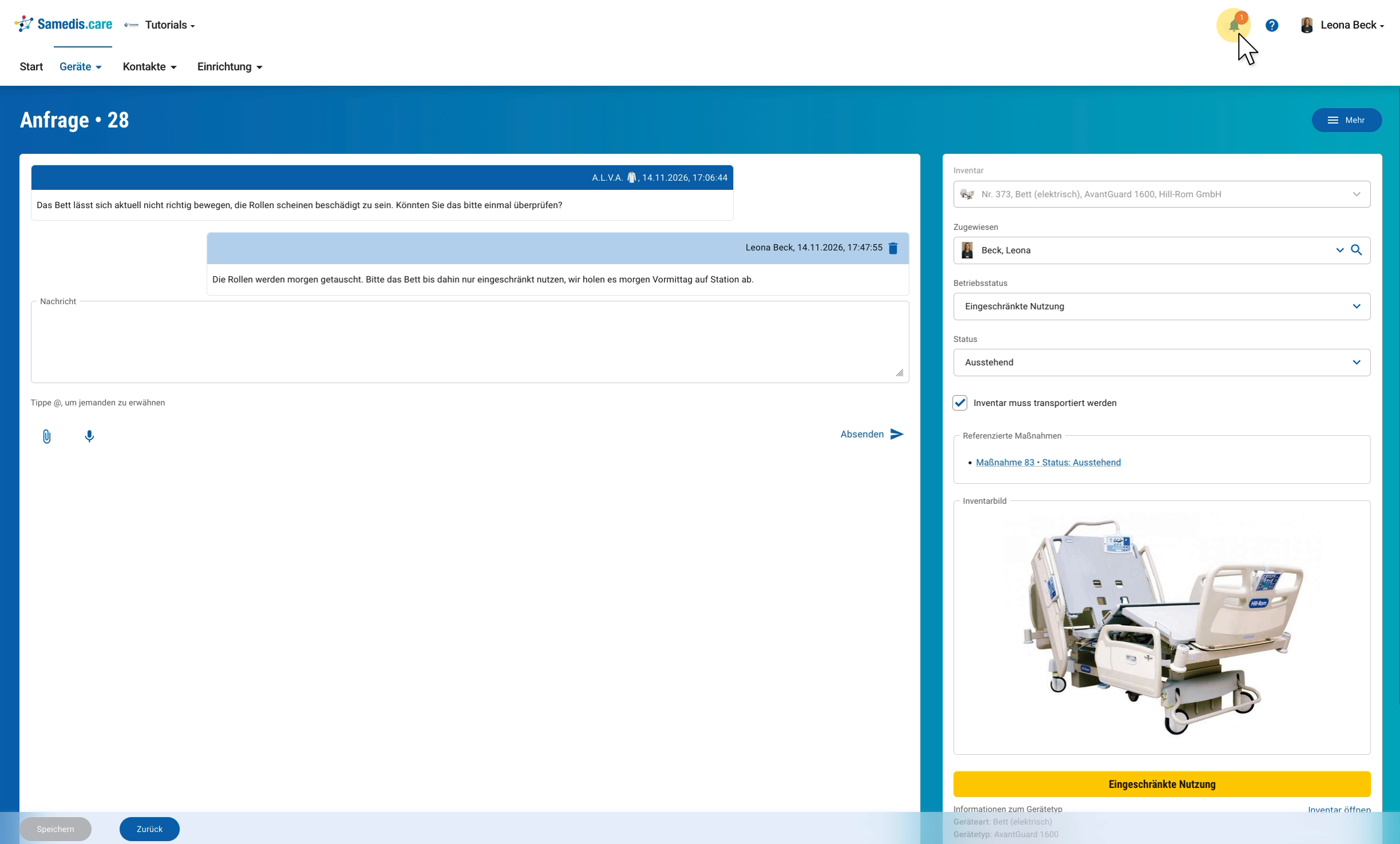
@-Erwähnungen im Journal und in Anfragen
In diesem How-to schauen wir uns an, wie du andere Personen im Journal einer Maßnahme oder in einer Anfrage mit @ erwähnst, damit sie sofort Bescheid wissen. Als Beispiel bittet Leona Beck in einer Reparaturmaßnahme ihre Kollegin Elisabeth König, Kosten und Auftragsnummer nachzutragen.
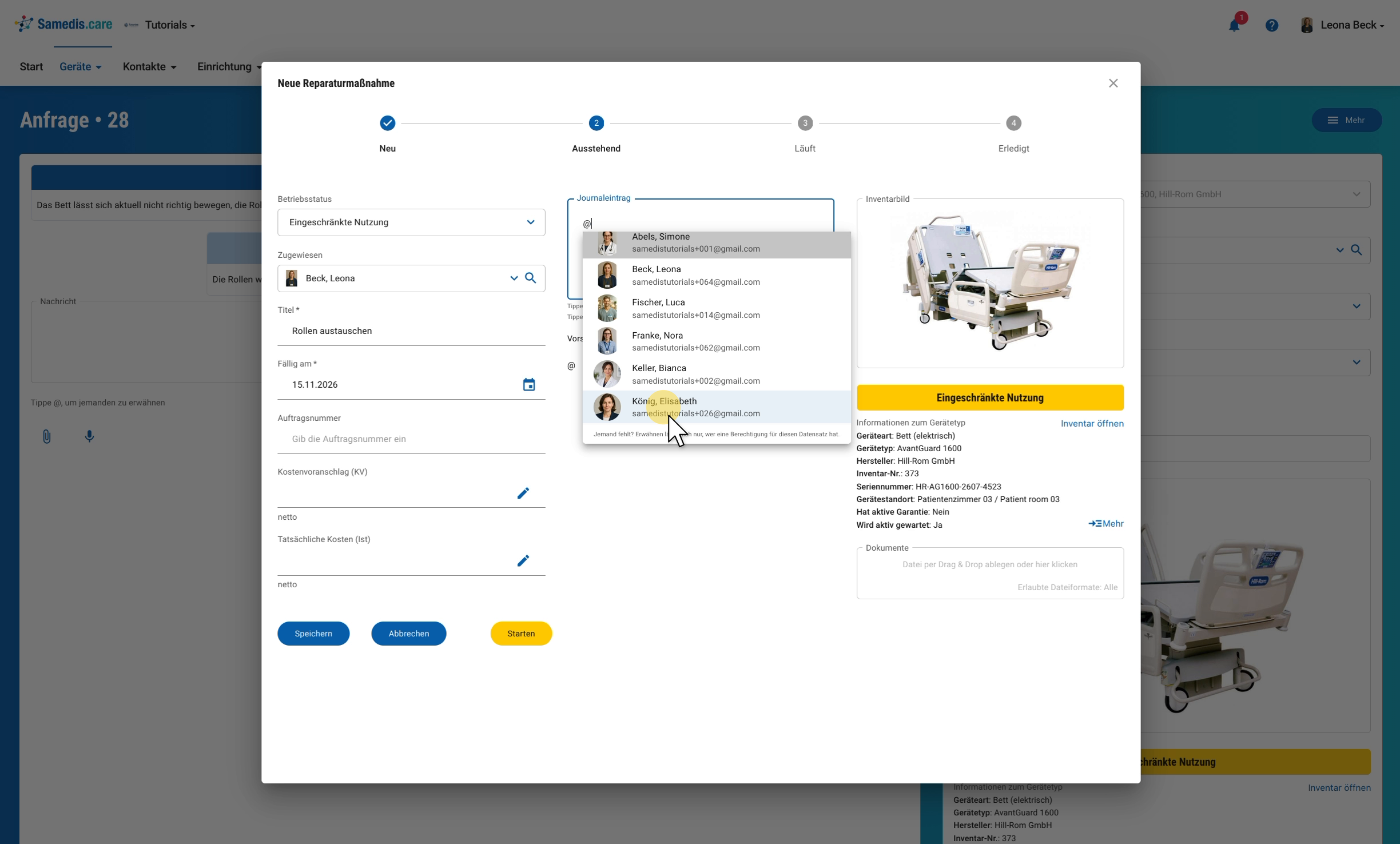
1. Person erwähnen
Tippe im Journaleintrag einer Maßnahme oder im Feld Nachricht einer Anfrage ein @. Es öffnet sich eine Auswahlliste mit Personen. Wähle die gewünschte Person aus und schreibe deinen Text wie gewohnt weiter. Die Erwähnung wird farbig hervorgehoben.
Tipp
Fehlt jemand in der Liste? Erwähnen lässt sich nur, wer eine Berechtigung für diesen Datensatz hat.
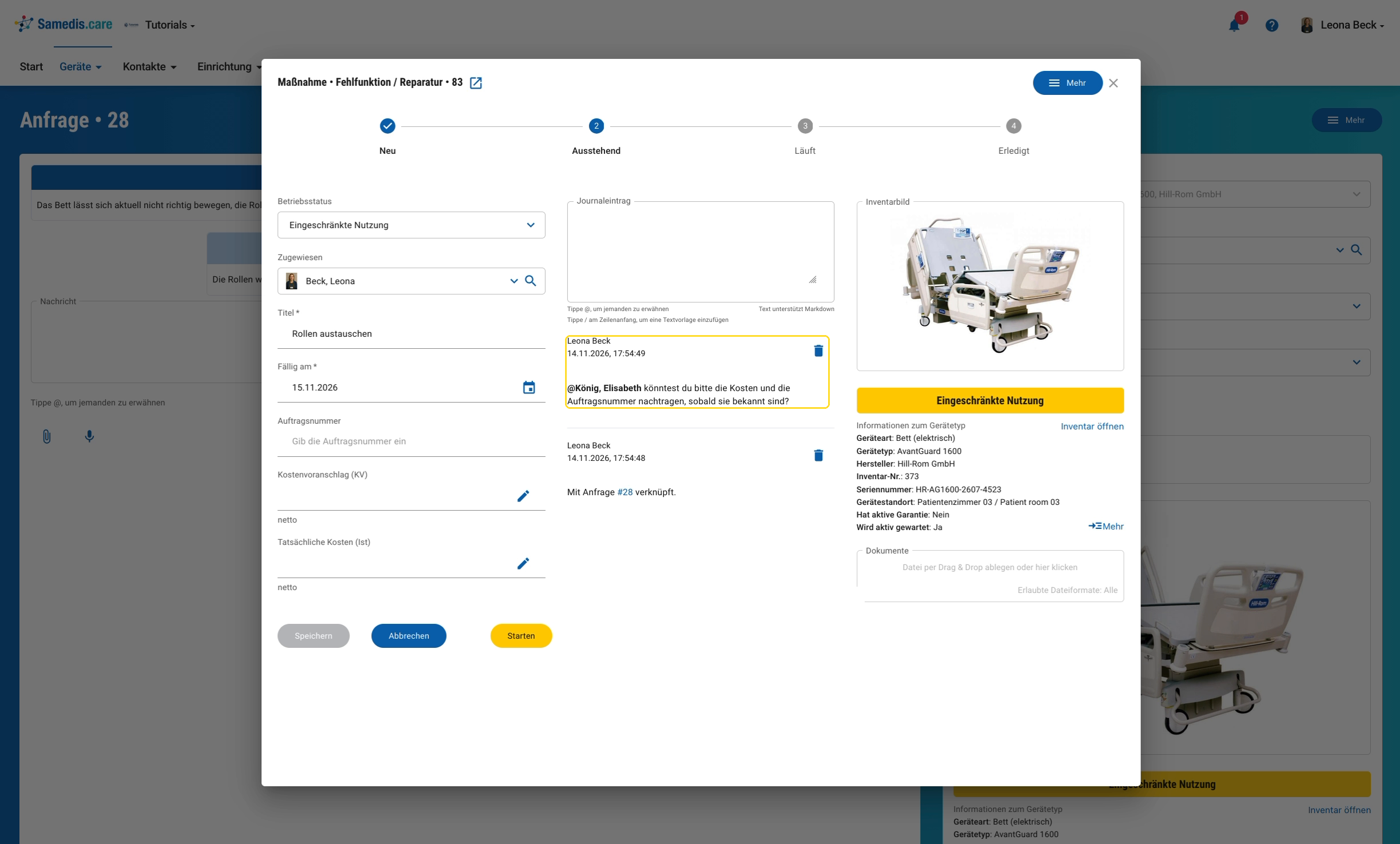
2. Eintrag speichern
Speichere die Maßnahme bzw. sende die Nachricht ab. Der Eintrag erscheint im Verlauf, die erwähnte Person ist darin fett hervorgehoben.
Warnung
Eine Nachricht in einer Anfrage sieht auch die Person, die die Anfrage gestellt hat. Interne Absprachen schreibst du deshalb besser ins Journal der Maßnahme.
3. Benachrichtigung
Die erwähnte Person erhält eine Benachrichtigung über die Glocke oben rechts, mit einem direkten Link auf den Vorgang. Die Zahl an der Glocke zeigt, wie viele neue Benachrichtigungen es gibt. Erwähnst du dieselbe Person mehrfach, bekommt sie trotzdem nur eine Benachrichtigung. Wer sich selbst erwähnt, wird nicht benachrichtigt.
Tipp
Eine bereits verschickte Benachrichtigung wird nicht zurückgezogen, auch wenn du den Journaleintrag danach noch löschst.