Kalender abonnieren
Samedis.care stellt geplante Einweisungen und Maßnahmen übersichtlich in einem Kalender dar.
Durch das Abonnieren dieses Kalenders kannst du alle relevanten Informationen in deinen persönlichen Google-, Outlook- oder Apple-Kalender übernehmen.
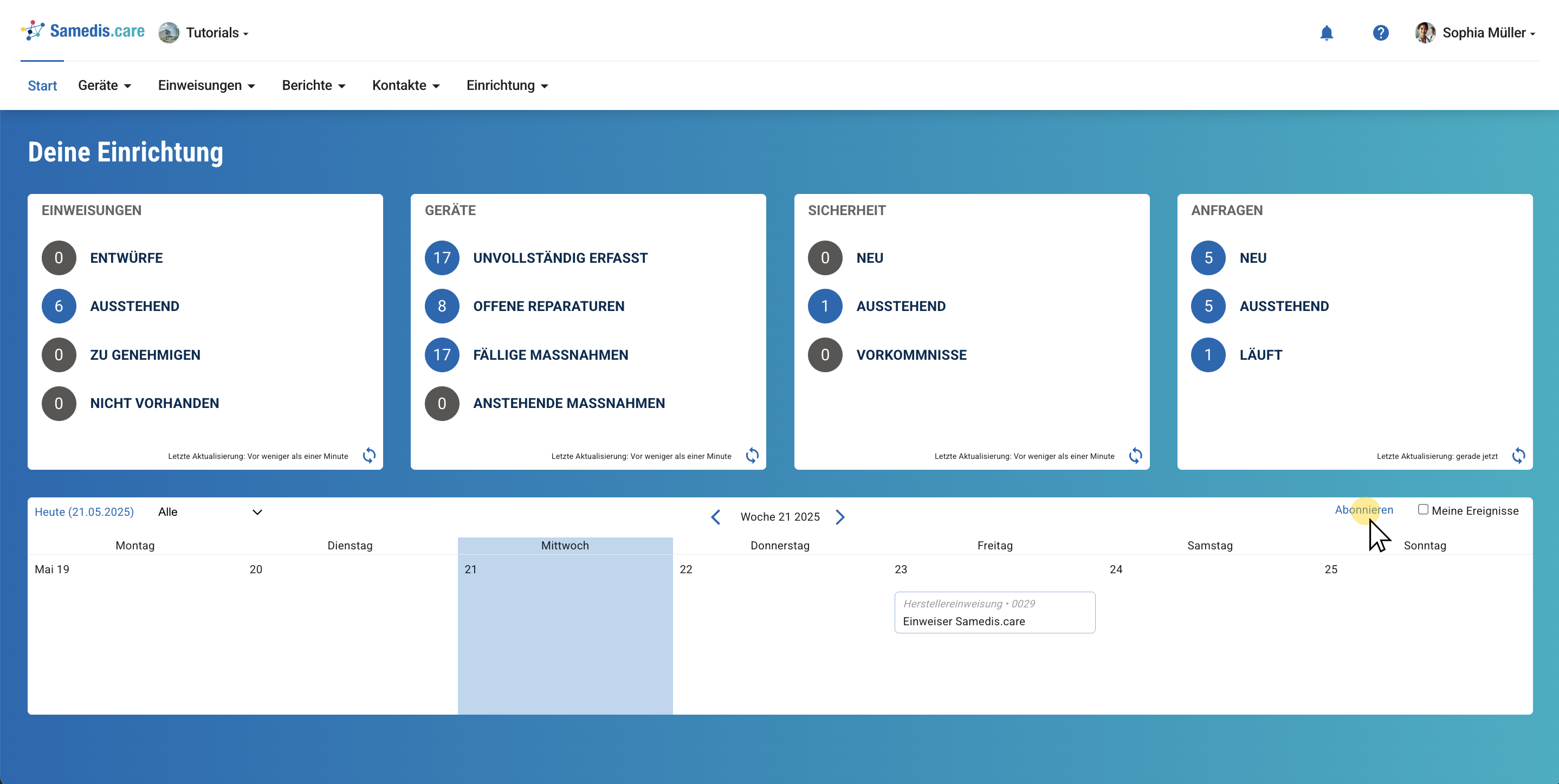
1. Kalender abonnieren
Klicke auf Abonnieren.
2. Einträge auswählen
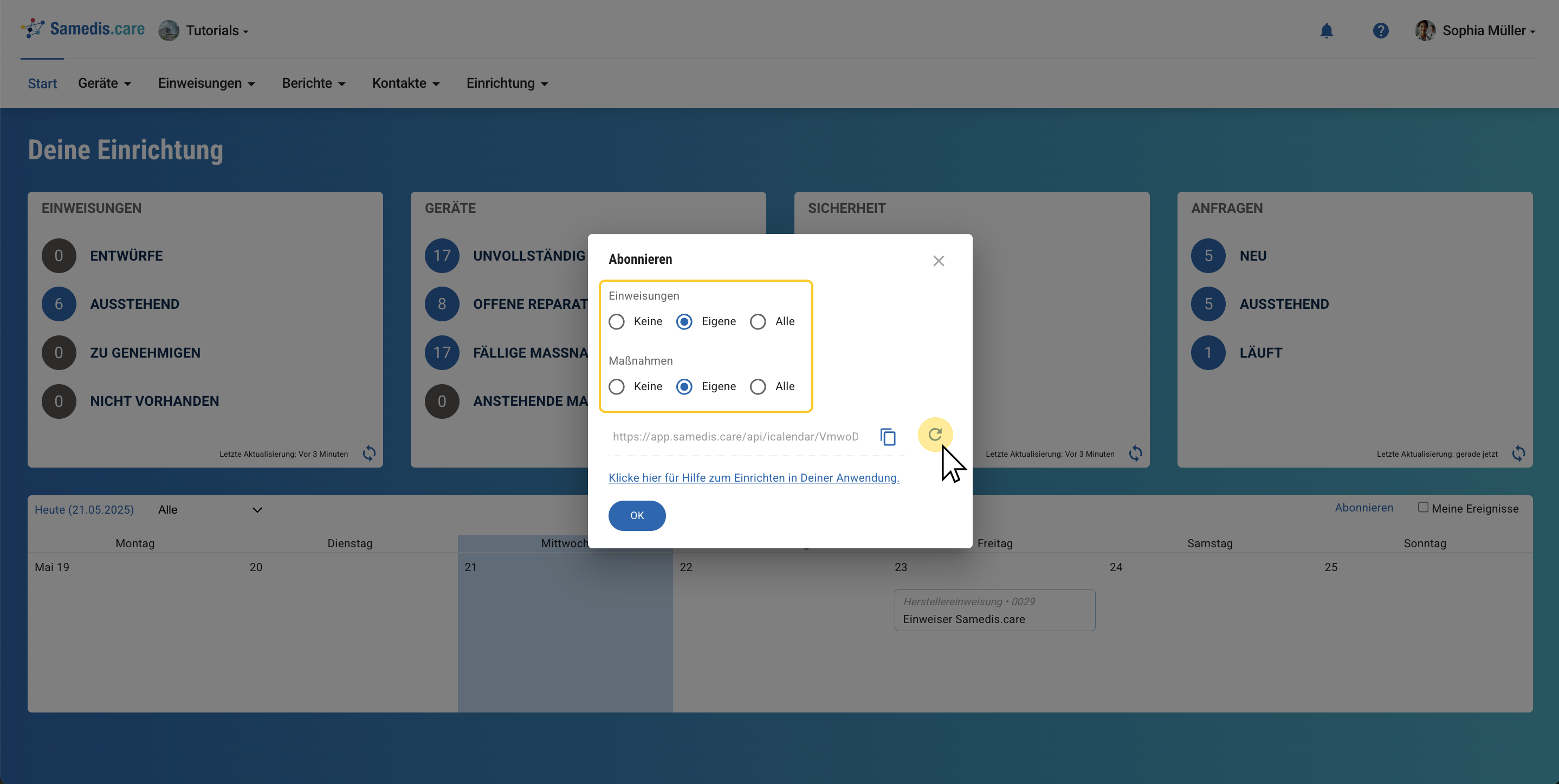
Wähle aus, welche Einweisungen und Maßnahmen du in deinem Kalender angezeigt bekommen möchtest.
Klicke anschließend auf 🔁.
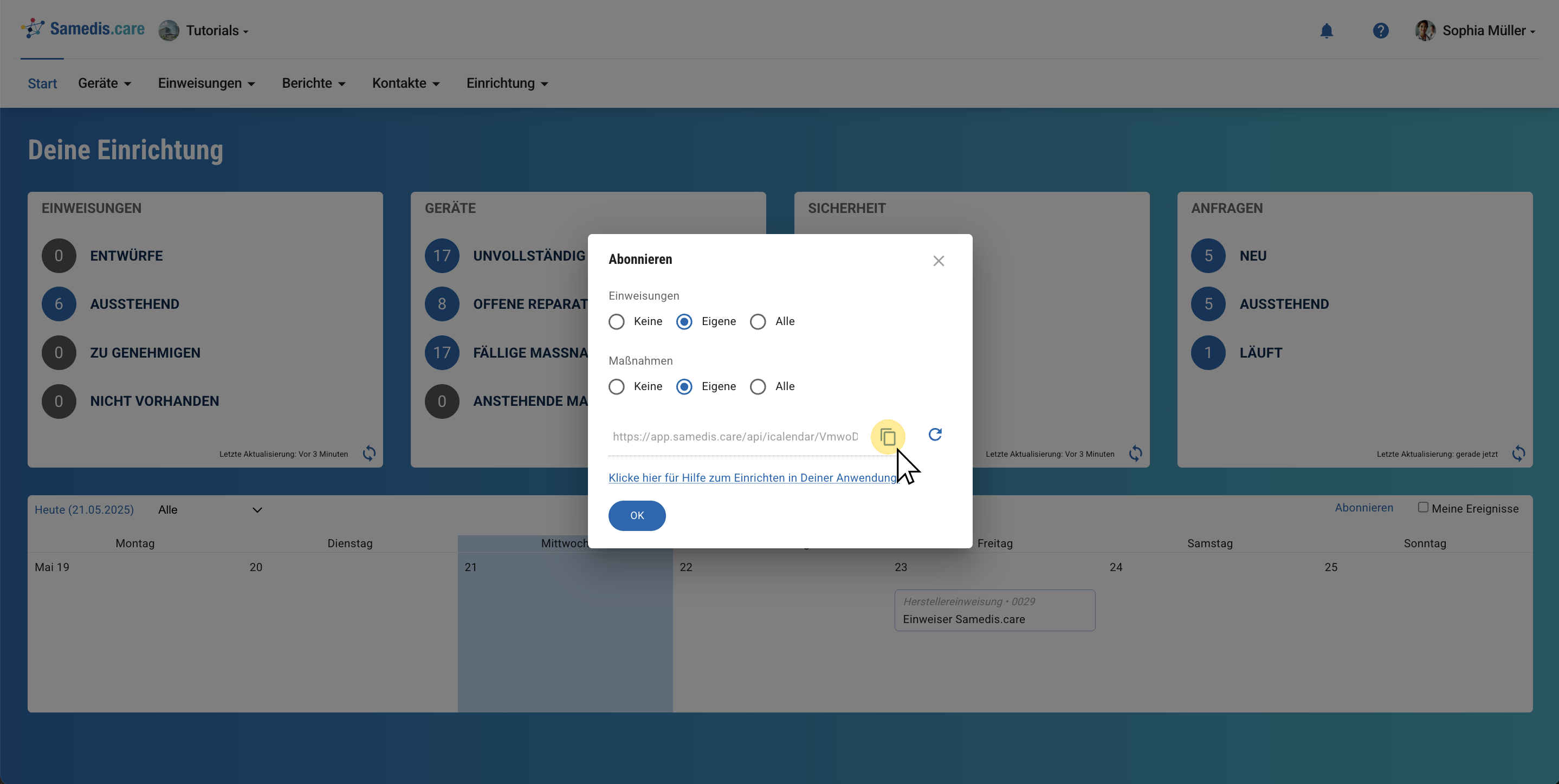
3. URL kopieren
Kopiere nun die URL und wechsle zu deinem Kalender.
3.1. Google-Kalender
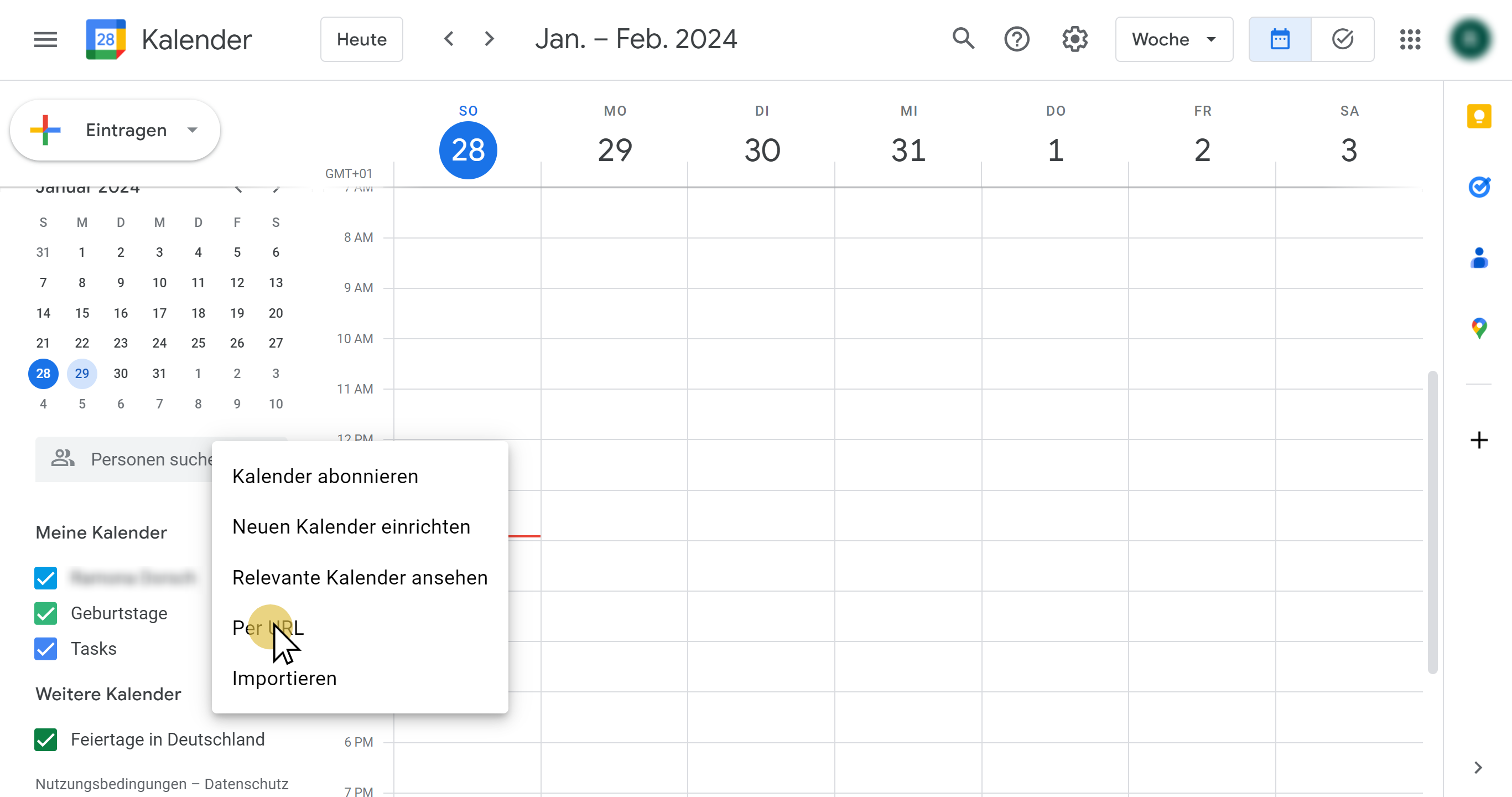
- Öffne deinen Google Kalender
- Klicke unter Weitere Kalender auf +
- Wähle Per URL
- Füge die gerade kopierte URL ein
- Klicke auf Kalender hinzufügen
Weitere Informationen findest du unter:
Termine in Google Kalender importieren - Computer - Google Kalender-Hilfe
Tipp
Es kann bis zu 24 Stunden dauern, bis die Änderungen in deinem Google Kalender zu sehen sind.
3.2. Outlook-Kalender
- Melde dich bei Outlook.com an
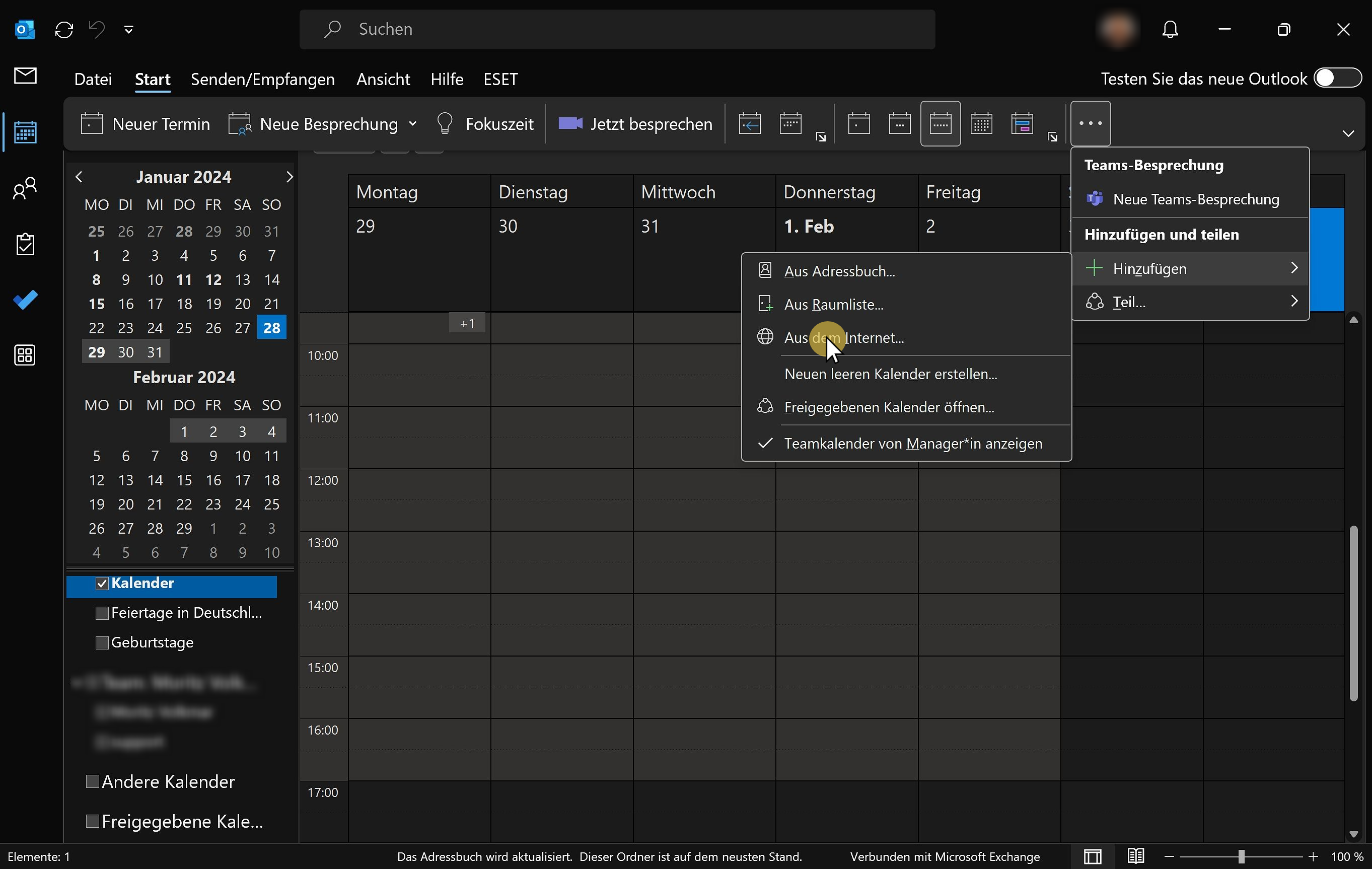
- Öffne in Outlook deinen Kalender
- Klicke auf Kalender hinzufügen
- Wähle Aus dem Internet …
- Füge die gerade kopierte URL ein
- Klicke auf Importieren
Weitere Informationen findest du unter:
Importieren oder Abonnieren eines Kalenders in Outlook.com - Microsoft-Support
3.3. Apple-Kalender
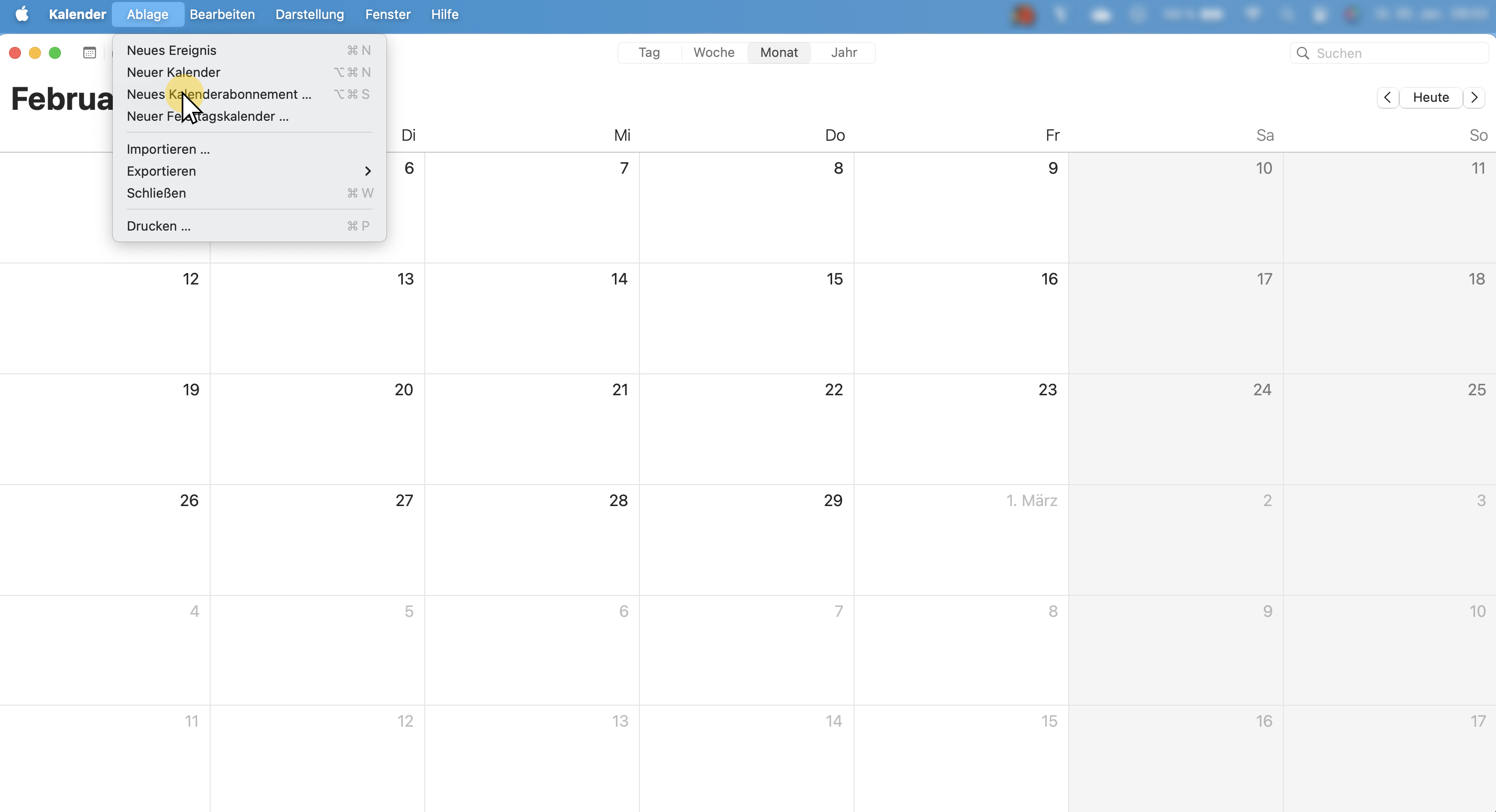
- Öffne deinen Kalender
- Gehe unter Ablage auf **Neues Kalenderabonnement …**bzw. unter Hinzufügen auf Kalenderabonnement hinzufügen
- Füge die gerade kopierte URL ein
- Klicke auf Abonnieren
Weitere Informationen findest du unter:
Abonnieren von Kalendern auf dem Mac - Apple Support (DE) oder
Verwenden mehrerer Kalender auf dem iPhone - Apple Support (DE)