Textvorlagen
In diesem Tutorial schauen wir uns an, wie du in Samedis.care eigene Textvorlagen anlegst und sie beim Kostenvoranschlag, beim Reparaturauftrag und im Journal nutzt. Das Kopieren aus Word entfällt damit vollständig.
1. Textvorlagen
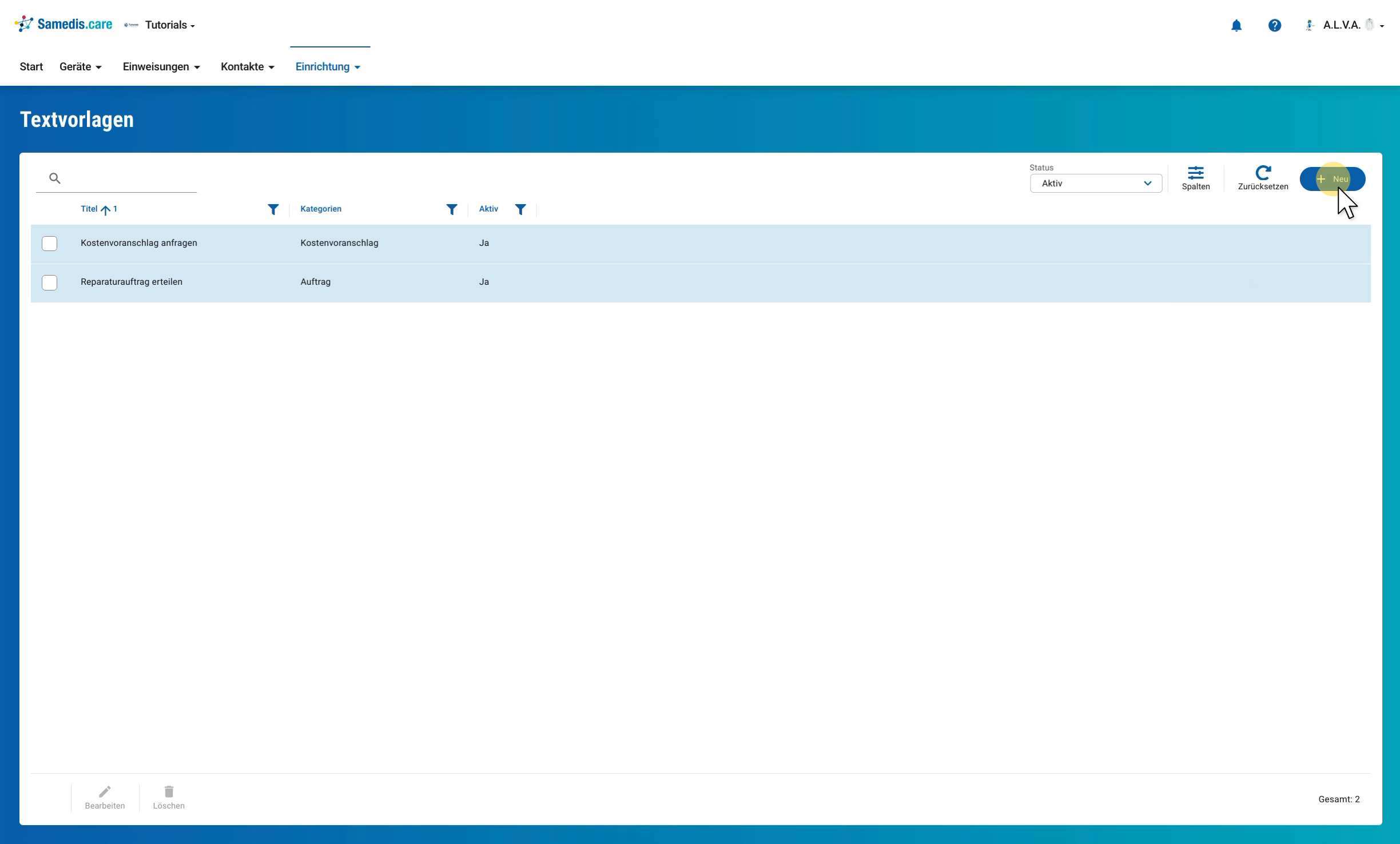
Unter Einrichtung findest du die Textvorlagen deiner Einrichtung, jeweils mit ihren Kategorien. Eine neue Vorlage legst du über + Neu an.
2. Textvorlage anlegen
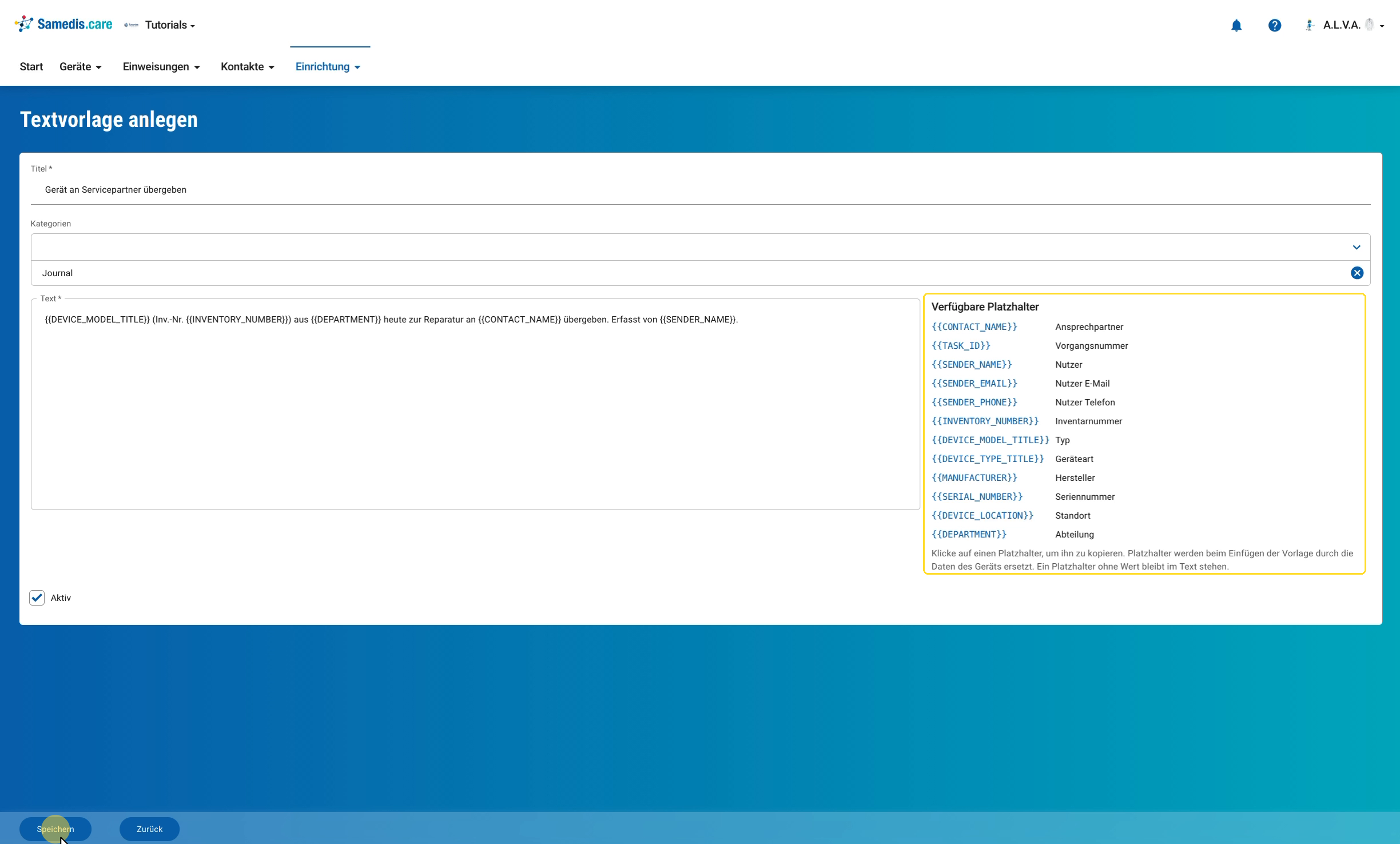
Gib der Vorlage einen Titel und wähle unter Kategorien aus, wo sie zur Verfügung stehen soll: Kostenvoranschlag, Auftrag oder Journal, bei Bedarf auch mehrere. Unter Text schreibst du den vollständigen Text inklusive Anrede und Grußformel. Rechts siehst du die Verfügbaren Platzhalter, zum Beispiel für Ansprechpartner, Vorgangsnummer, Inventarnummer oder Abteilung. Ein Klick auf einen Platzhalter kopiert ihn, sodass du ihn direkt in den Text einfügen kannst. Neue Vorlagen sind automatisch Aktiv. Sichere die Vorlage mit Speichern.
Tipp
Die Platzhalter werden beim Einfügen der Vorlage durch die Daten des Geräts und der Maßnahme ersetzt. So steht zum Beispiel statt {{TASK_ID}} später die Vorgangsnummer im Text.
3. Kostenvoranschlag anfordern
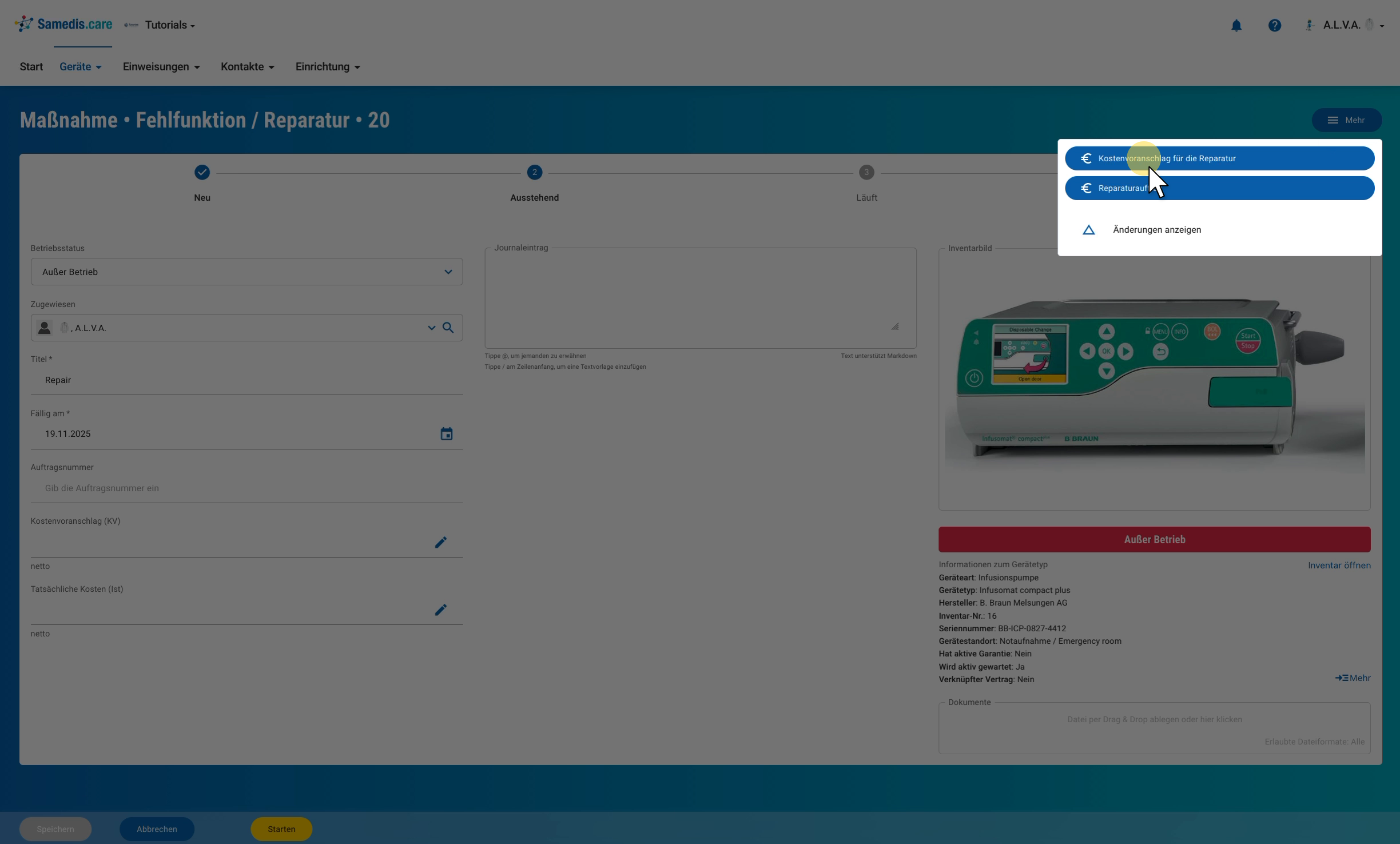
Vorlagen der Kategorien Kostenvoranschlag und Auftrag nutzt du in einer Maßnahme vom Typ Fehlfunktion / Reparatur. Öffne dort oben rechts das Menü Mehr und wähle Kostenvoranschlag für die Reparatur.
Tipp
Über Reparaturauftrag im selben Menü erteilst du den Auftrag. Das Fenster Beauftragung funktioniert genauso wie im nächsten Schritt beschrieben und bietet dir die Vorlagen der Kategorie Auftrag an.
4. Textbaustein auswählen
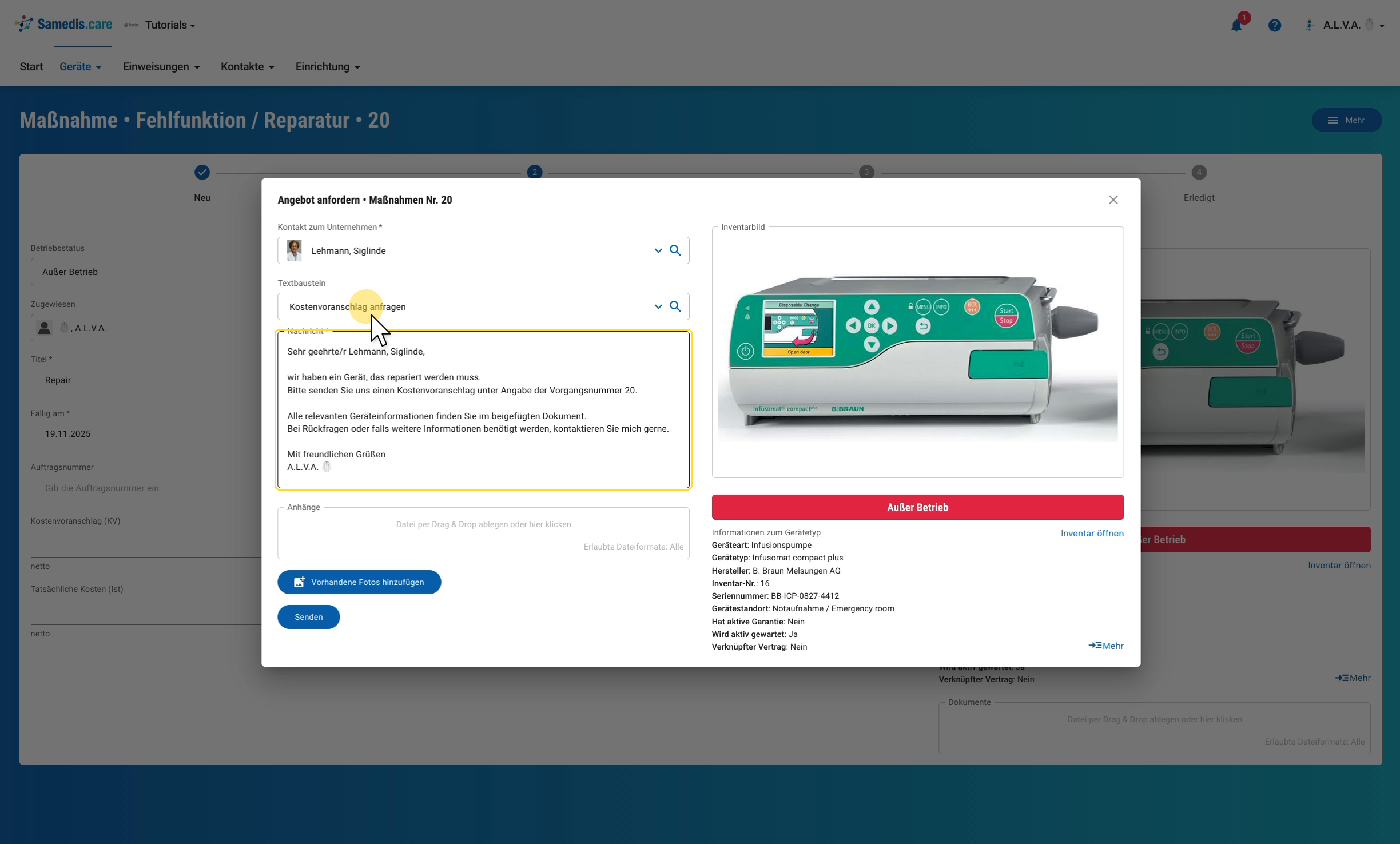
Im Fenster Angebot anfordern suchst du unter Kontakt zum Unternehmen die Ansprechperson beim Dienstleister heraus. Wähle danach unter Textbaustein deine Vorlage aus. Samedis.care füllt die Nachricht sofort aus und ersetzt die Platzhalter, zum Beispiel durch den Namen der Ansprechperson, die Vorgangsnummer und deinen Namen. Bei Bedarf passt du den Text noch an, fügst unter Anhänge Dateien oder über Vorhandene Fotos hinzufügen Bilder hinzu und verschickst die Anfrage mit Senden.
Tipp
Zur Auswahl stehen hier nur die aktiven Vorlagen der passenden Kategorie, beim Kostenvoranschlag also die Vorlagen der Kategorie Kostenvoranschlag.
5. Vorlage im Journal nutzen
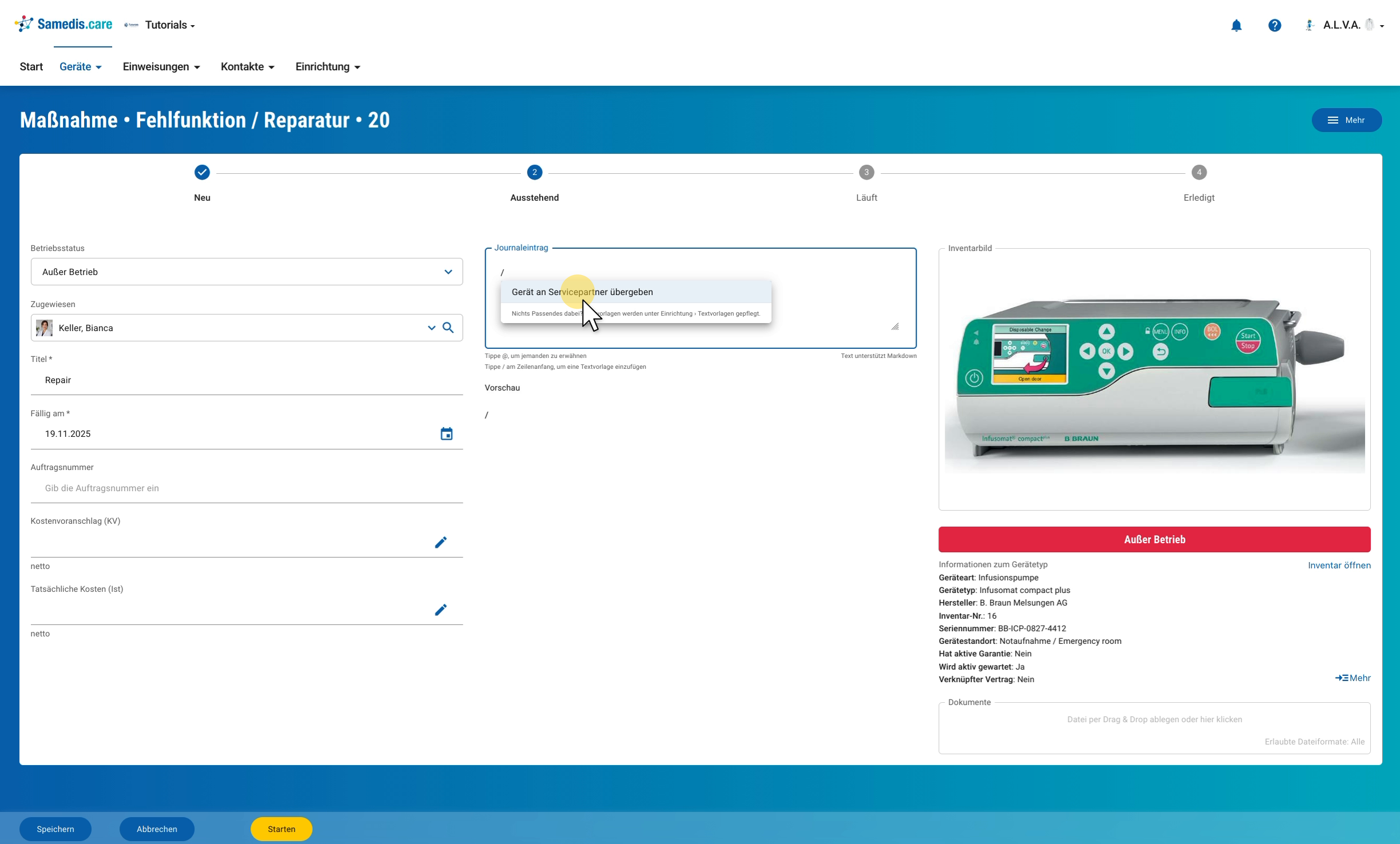
Auch im Journaleintrag einer Maßnahme kannst du auf deine Vorlagen zugreifen. Tippe am Anfang einer Zeile einen Schrägstrich / ein, und es öffnet sich die Liste deiner Vorlagen der Kategorie Journal. Mit einem Klick fügst du die Vorlage ein, die Platzhalter sind dann bereits gefüllt.
Warnung
Ein Platzhalter ohne Wert bleibt im Text stehen. Ist in der Maßnahme zum Beispiel noch kein Ansprechpartner hinterlegt, steht dort wörtlich {{CONTACT_NAME}}. Prüfe den Text deshalb vor dem Speichern und ergänze fehlende Angaben von Hand.