Zugriffsprofile verwalten
In diesem Tutorial schauen wir uns an, wie du in Samedis.care Zugriffsprofile anlegst und bearbeitest. Ein Profil bündelt mehrere Rechte, sodass du sie beim Einladen oder Bearbeiten von Personen mit einem Klick vergeben kannst.
1. Benutzerprofile
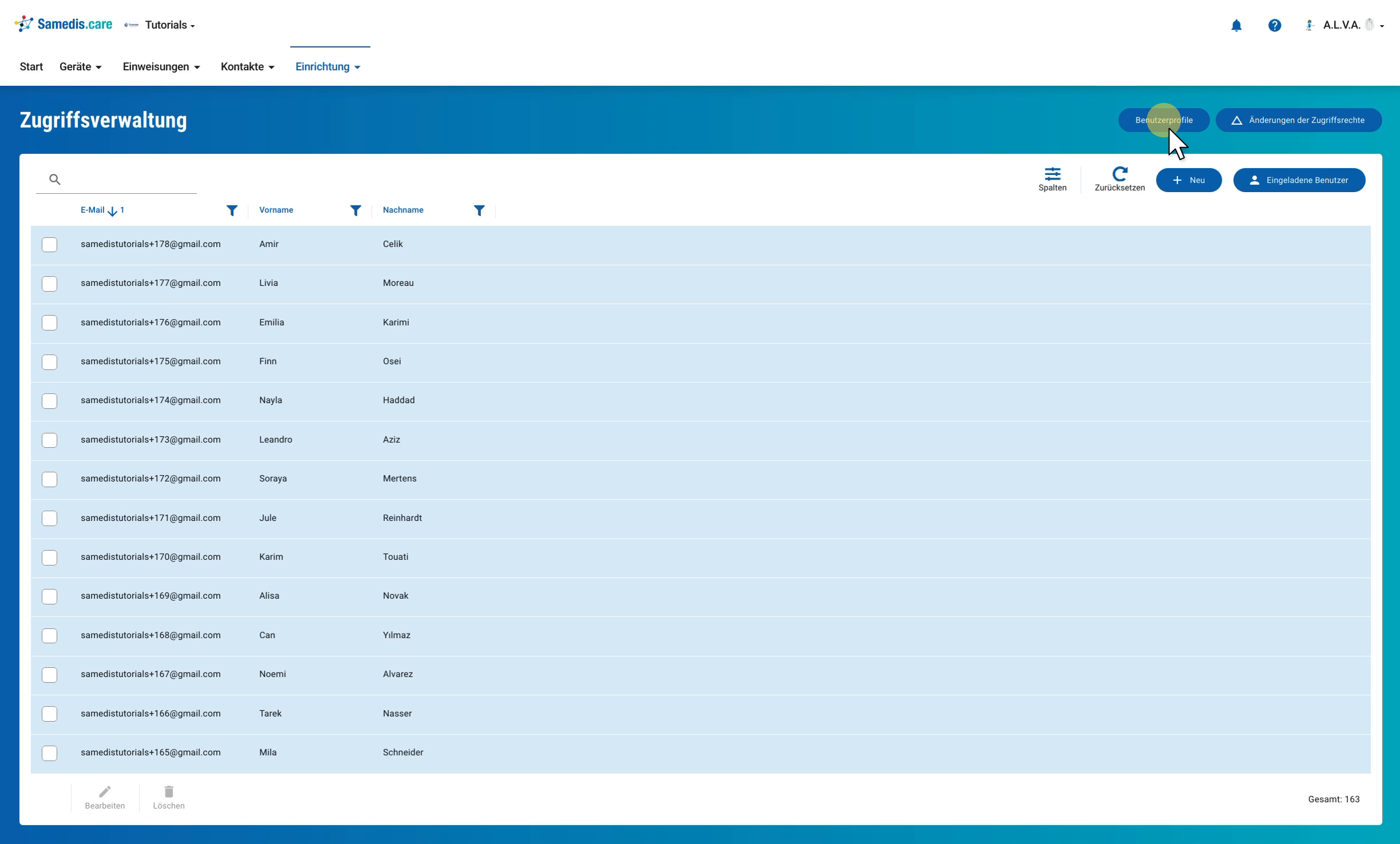
Die Übersicht aller Profile öffnest du in der Zugriffsverwaltung oben rechts über Benutzerprofile.
2. Neues Profil anlegen
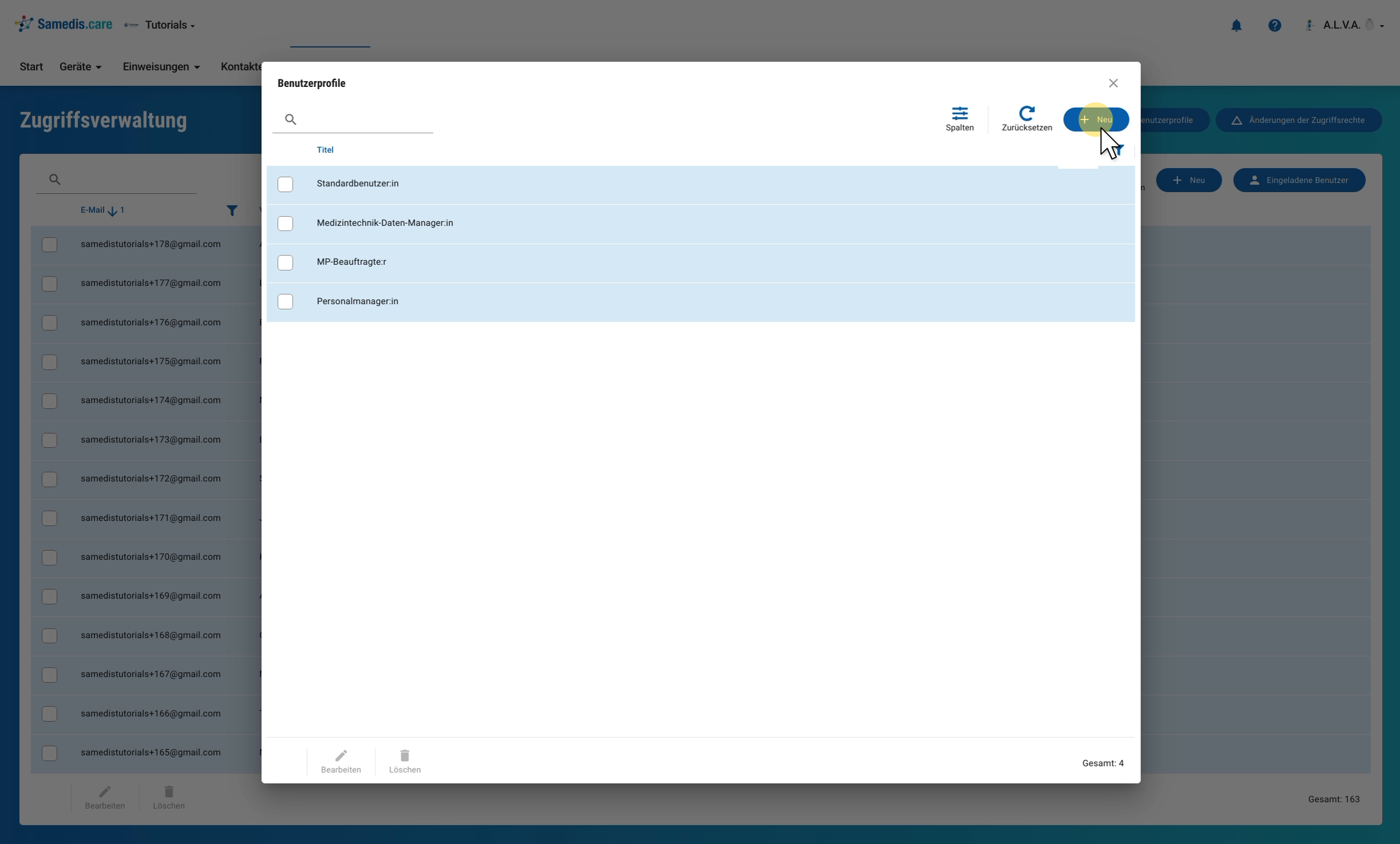
Hier siehst du alle Profile, die es für deine Einrichtung bereits gibt. Ein weiteres Profil legst du über + Neu an.
Tipp
Samedis.care stellt dir vier Profile bereits fertig zur Verfügung: Standardbenutzer:in, MP-Beauftragte:r, Medizintechnik-Daten-Manager:in und Personalmanager:in. Für viele Aufgaben reichen diese schon aus.
3. Zugriffsprofil erstellen
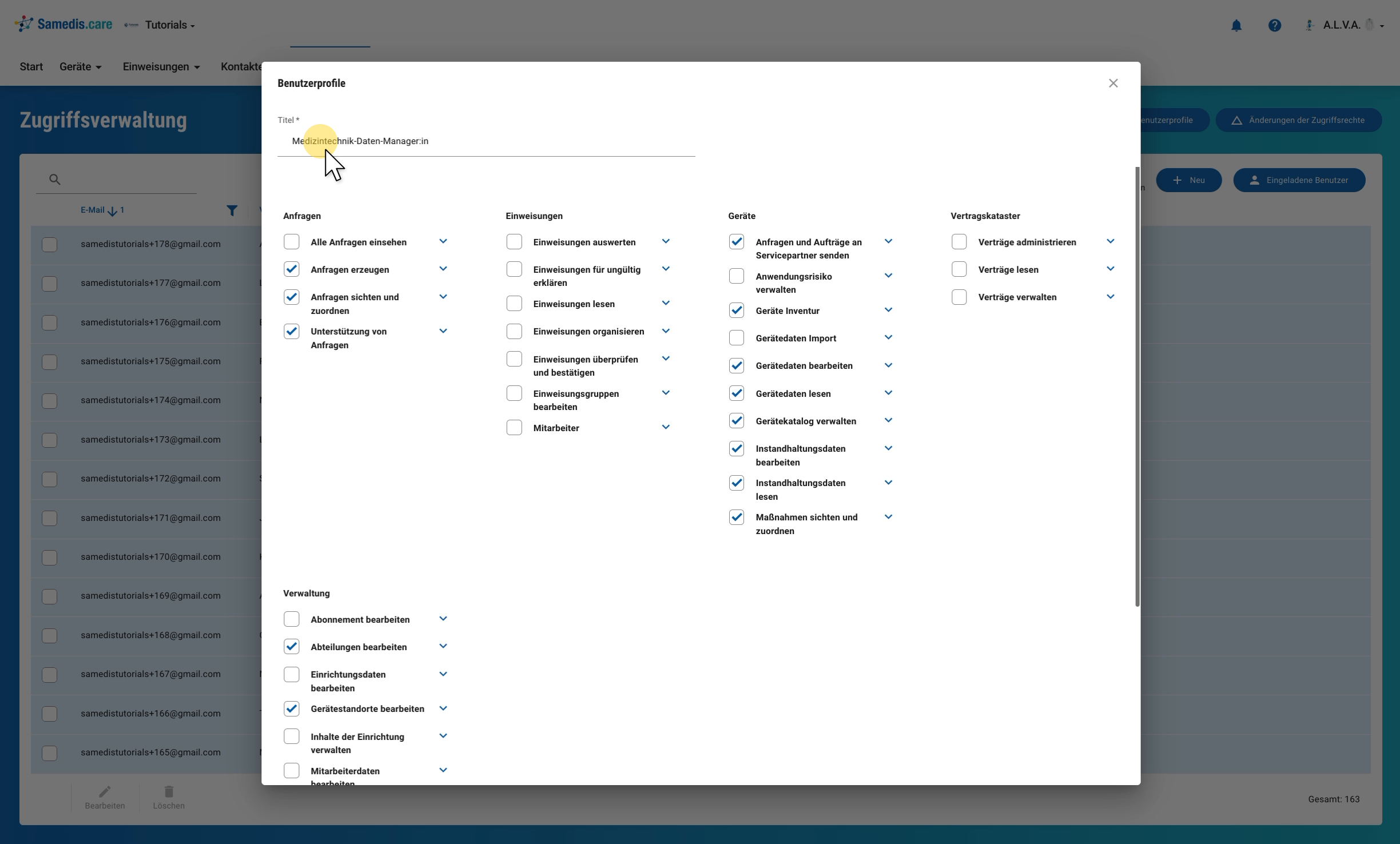
Gib dem Profil einen Titel, an dem alle erkennen, für wen es gedacht ist, zum Beispiel Medizintechnik-Daten-Manager:in. Setze danach die Haken bei den Rechten, die das Profil enthalten soll, und sichere es mit Speichern.
Tipp
Der Titel ist ein Pflichtfeld, und ein Profil muss mindestens ein Recht enthalten. Über den Pfeil rechts neben jedem Recht klappst du die Beschreibung auf und siehst, was es erlaubt.
4. Profil bearbeiten
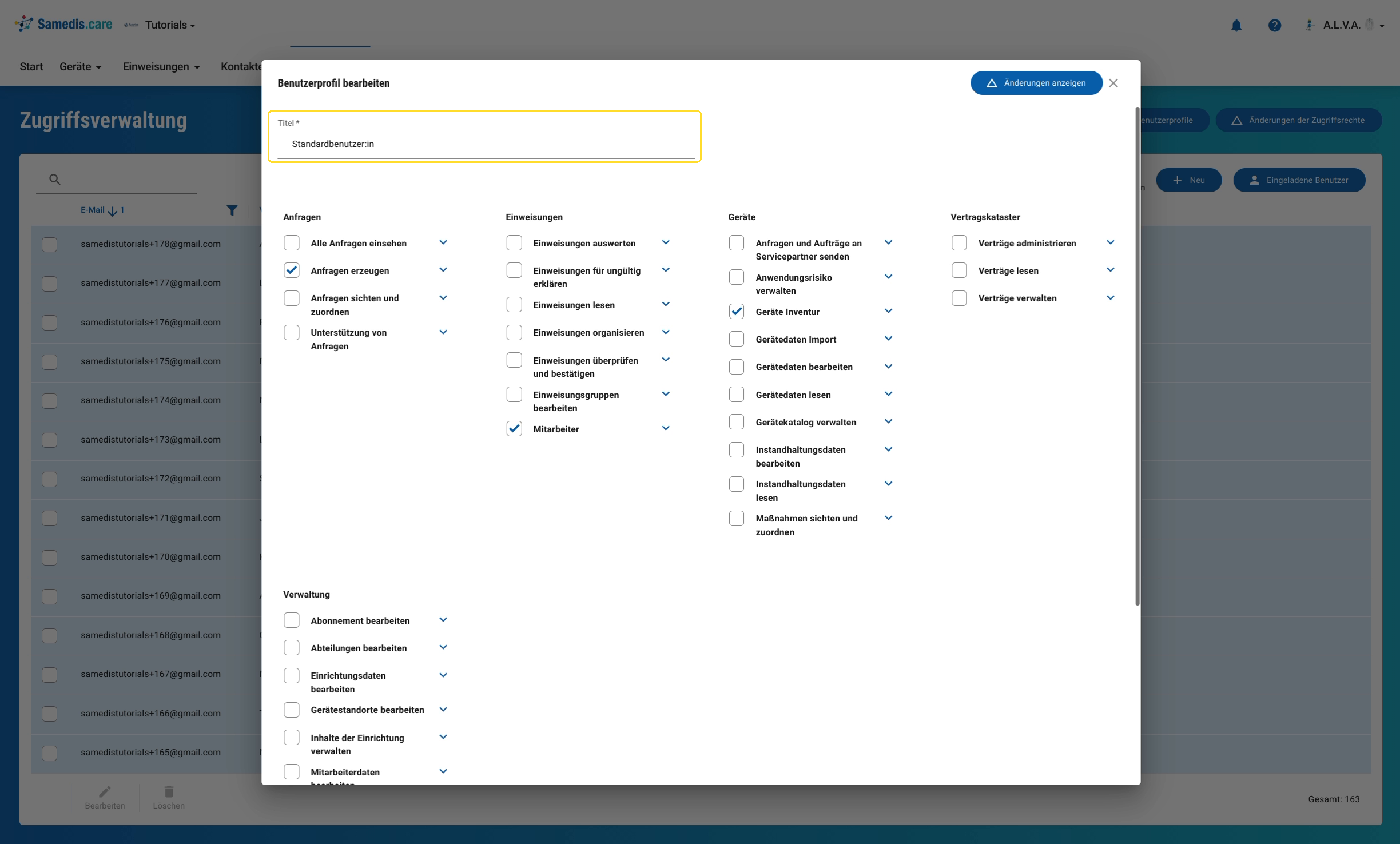
Um ein bestehendes Profil zu ändern, markierst du es in der Liste und gehst auf Bearbeiten. Im Fenster Benutzerprofil bearbeiten passt du den Titel oder die Rechte an und bestätigst mit Speichern. So kannst du zum Beispiel die Profilnamen gendern, etwa „Standardbenutzer“ in „Standardbenutzer:in“ ändern.
Tipp
Änderst du ein Profil, gelten die neuen Rechte automatisch für alle Personen, denen es zugewiesen ist. Jede Änderung wird unter Änderungen der Zugriffsrechte in der Zugriffsverwaltung festgehalten.