Persönlicher Einweisungsnachweis
In diesem Tutorial schauen wir uns an, wie du mit Samedis.care für deine Mitarbeiter:innen einen individuellen, digitalen Einweisungsnachweis erstellst. Die dokumentierten Einweisungen werden dabei automatisch den passenden Mitarbeitereinträgen zugeordnet.
1. Mitarbeiter:in auswählen
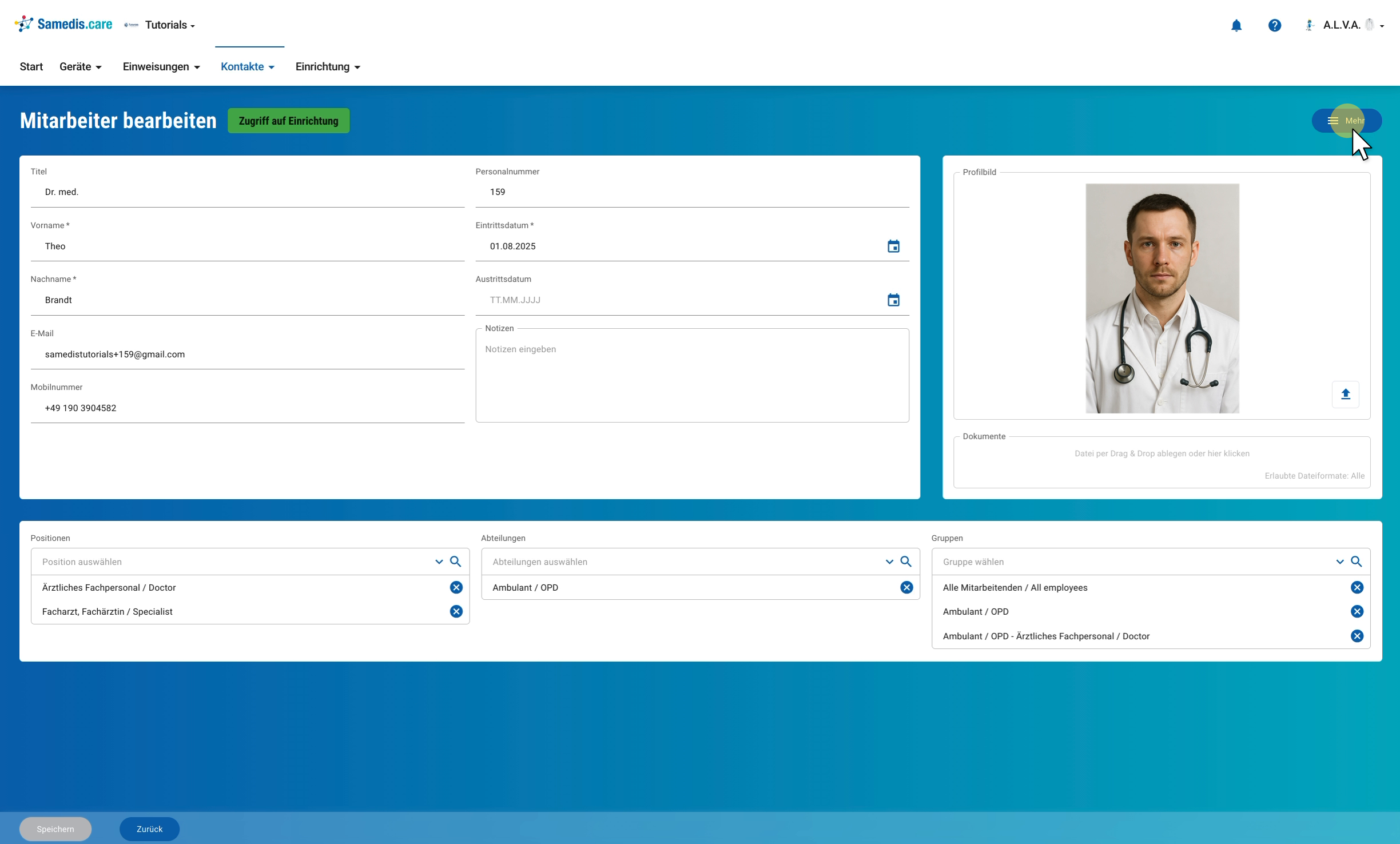
Öffne in der Mitarbeiter Verwaltung die Person, deren Einweisungsnachweis du sehen möchtest, und klicke oben rechts auf Mehr.
1.1. Mitarbeiter Einweisungen
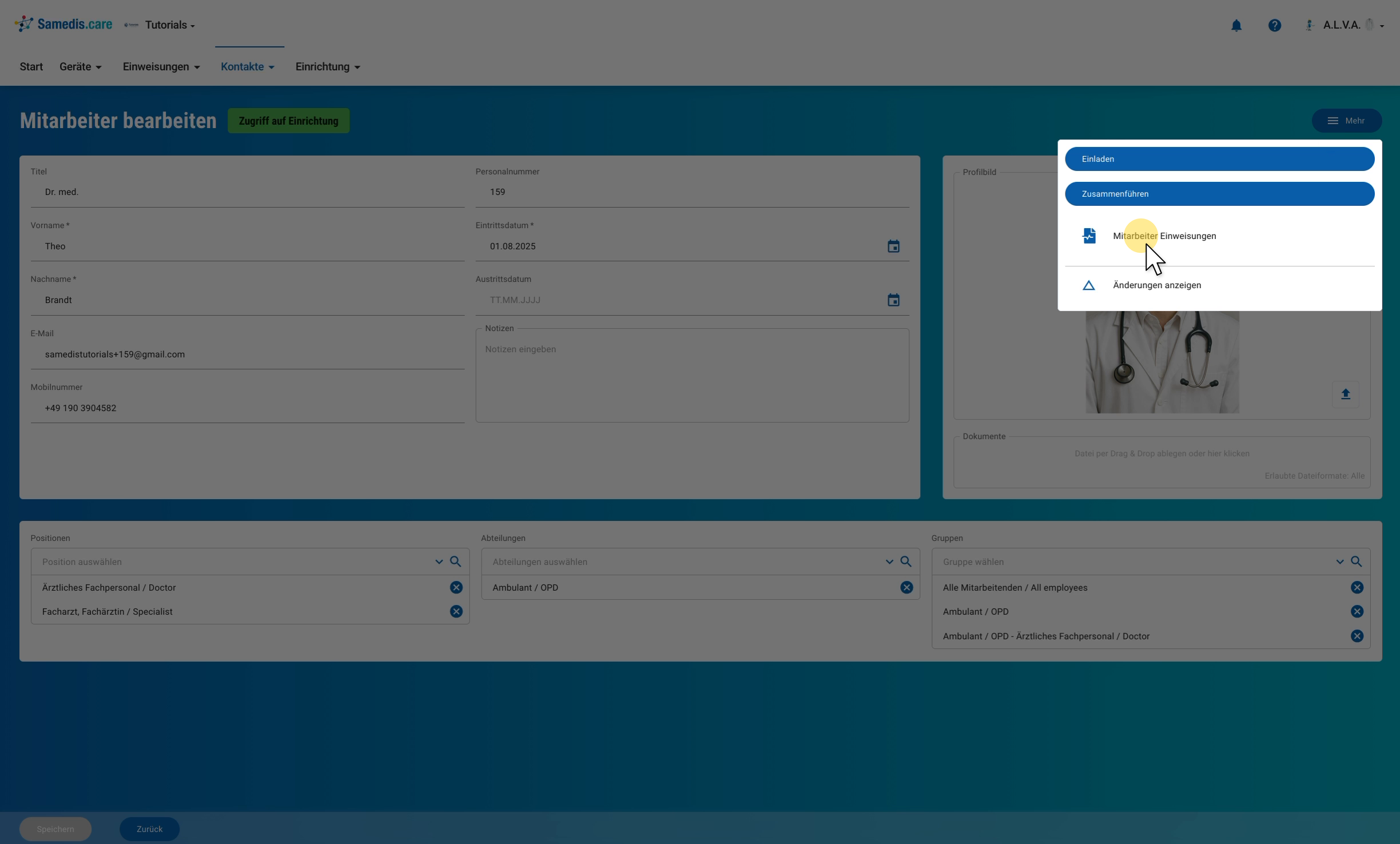
Im Menü wählst du Mitarbeiter Einweisungen. Der Einweisungsnachweis der Person öffnet sich dann als PDF in einem neuen Tab deines Browsers.
2. Nachweise für mehrere Personen
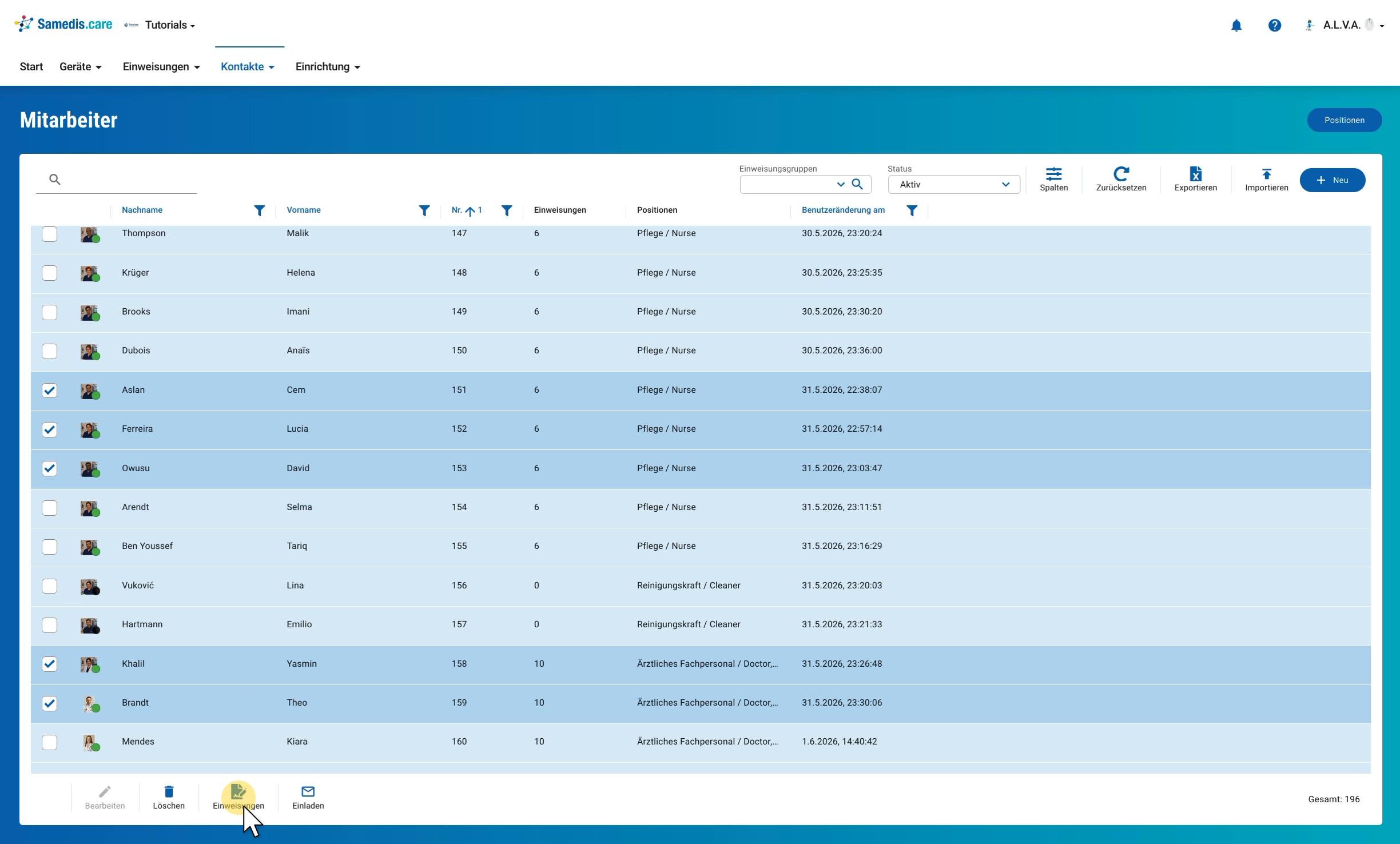
Möchtest du die Nachweise mehrerer Personen gemeinsam als PDF-Datei öffnen, markiere sie in der Liste und klicke unten auf Einweisungen. Im PDF bekommt jede Person ihre eigenen Seiten.
Tipp
Das funktioniert genauso für eine einzelne Person. Berücksichtigt werden nur abgeschlossene Einweisungen.
3. Beispieldatei
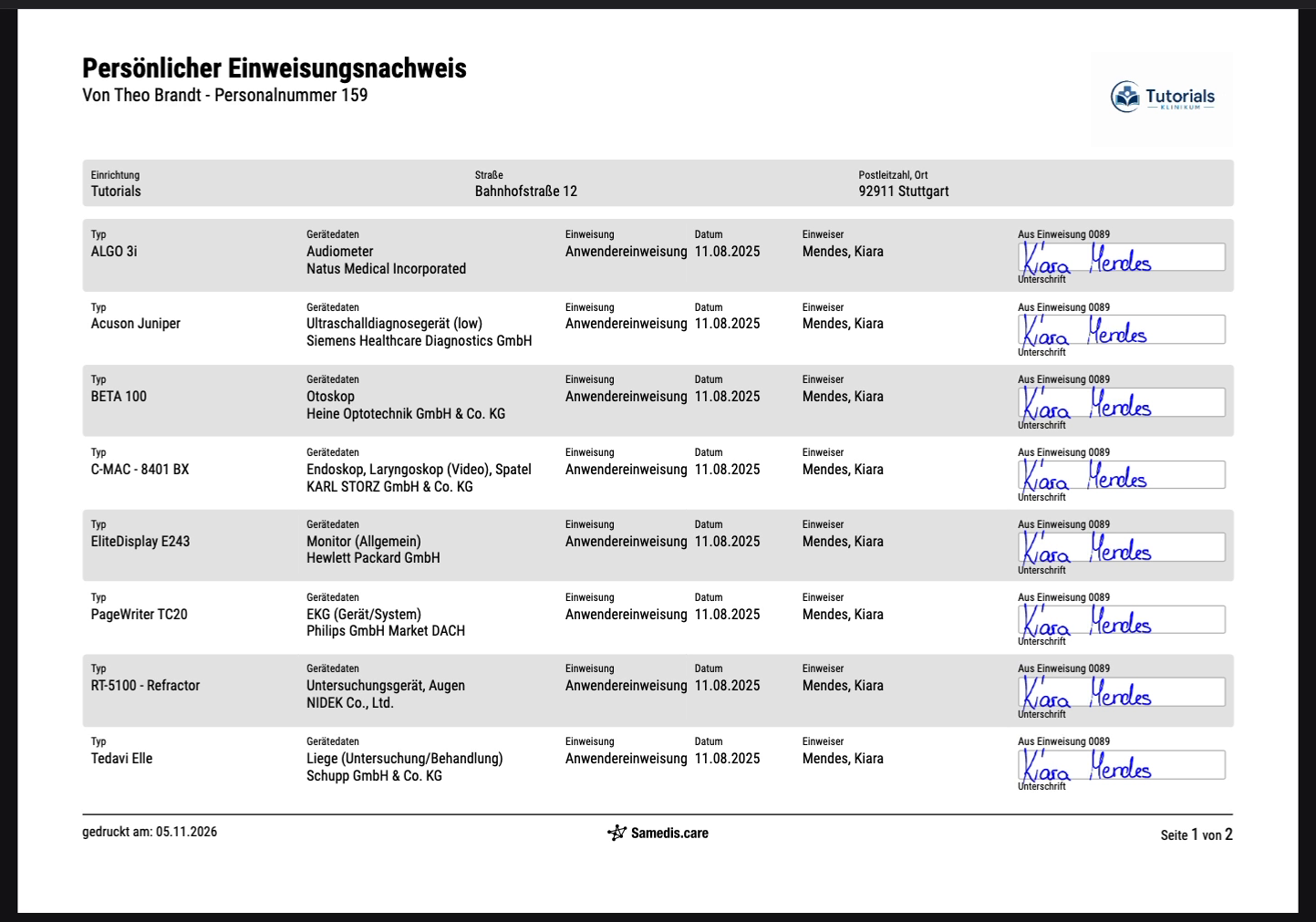
So sieht ein persönlicher Einweisungsnachweis aus. Oben stehen Name, Personalnummer und die Daten deiner Einrichtung, darunter folgen alle abgeschlossenen Einweisungen mit Gerät, Art der Einweisung, Datum, einweisender Person und Unterschrift.
Warum die digitale Unterschrift rechtlich ausreicht, erfährst du im Tutorial Digitale Unterschrift.
Tipp
Jede Person findet ihren eigenen Einweisungsnachweis auch in ihrem persönlichen my.samedis.care Konto. Dort bleibt er sogar bei einem Wechsel der Einrichtung erhalten.