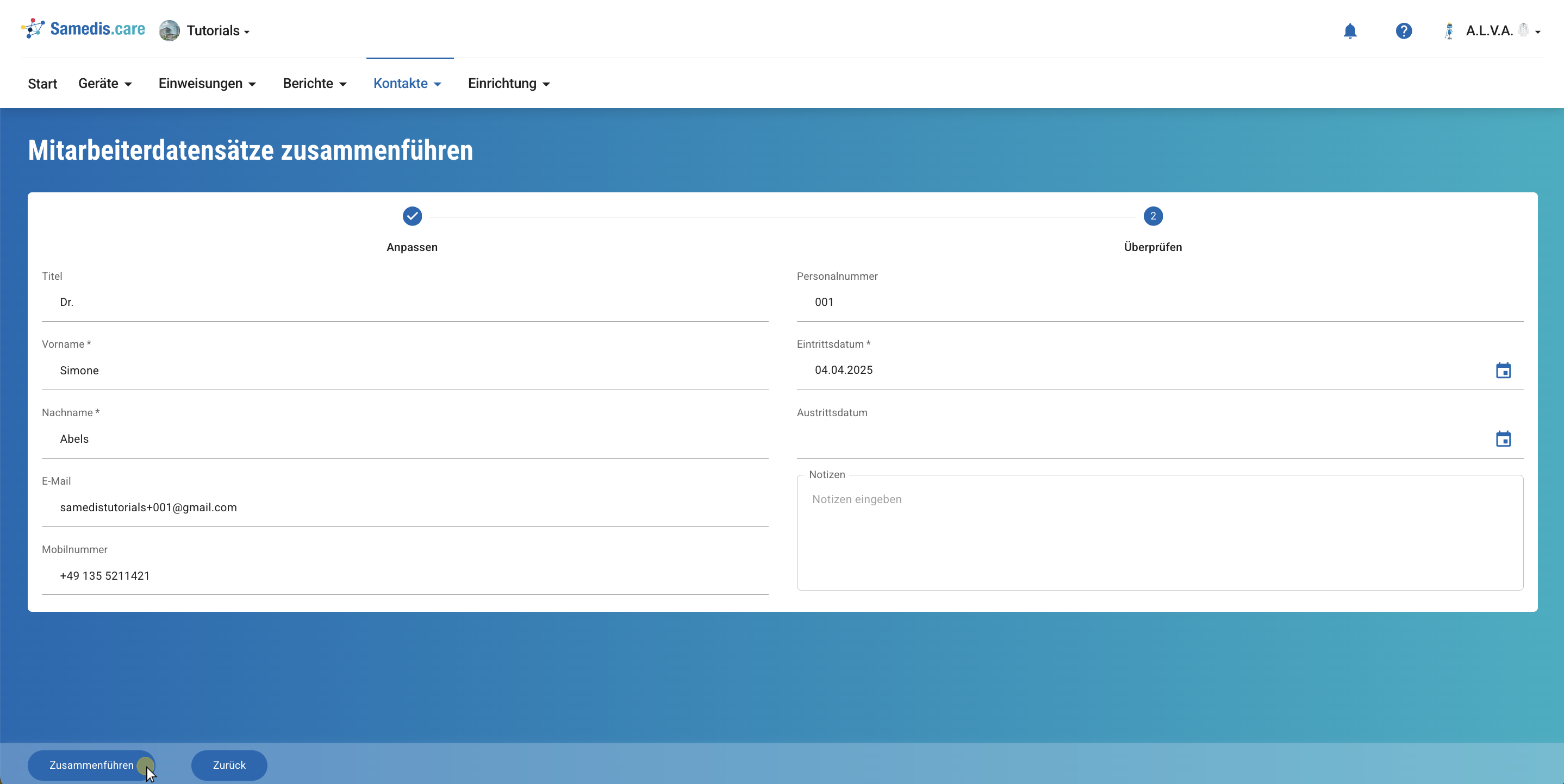
Mitarbeiter zusammenführen
In diesem Tutorial zeigen wir dir, wie du zwei Mitarbeiterdatensätze schnell und einfach zusammenführen kannst, ohne dass dabei gespeicherte Einweisungsdaten verloren gehen.
1. Mitarbeitereintrag doppelt?
Wurde in deiner Einrichtung ein:e Mitarbeiter:in doppelt erfasst? In Samedis.care kannst du doppelte Einträge ganz einfach zusammenführen.
Dabei musst du dir keine Sorgen um hinterlegte Daten machen. Alle gespeicherten Einweisungen werden automatisch in den zusammengeführten Datensatz übernommen.
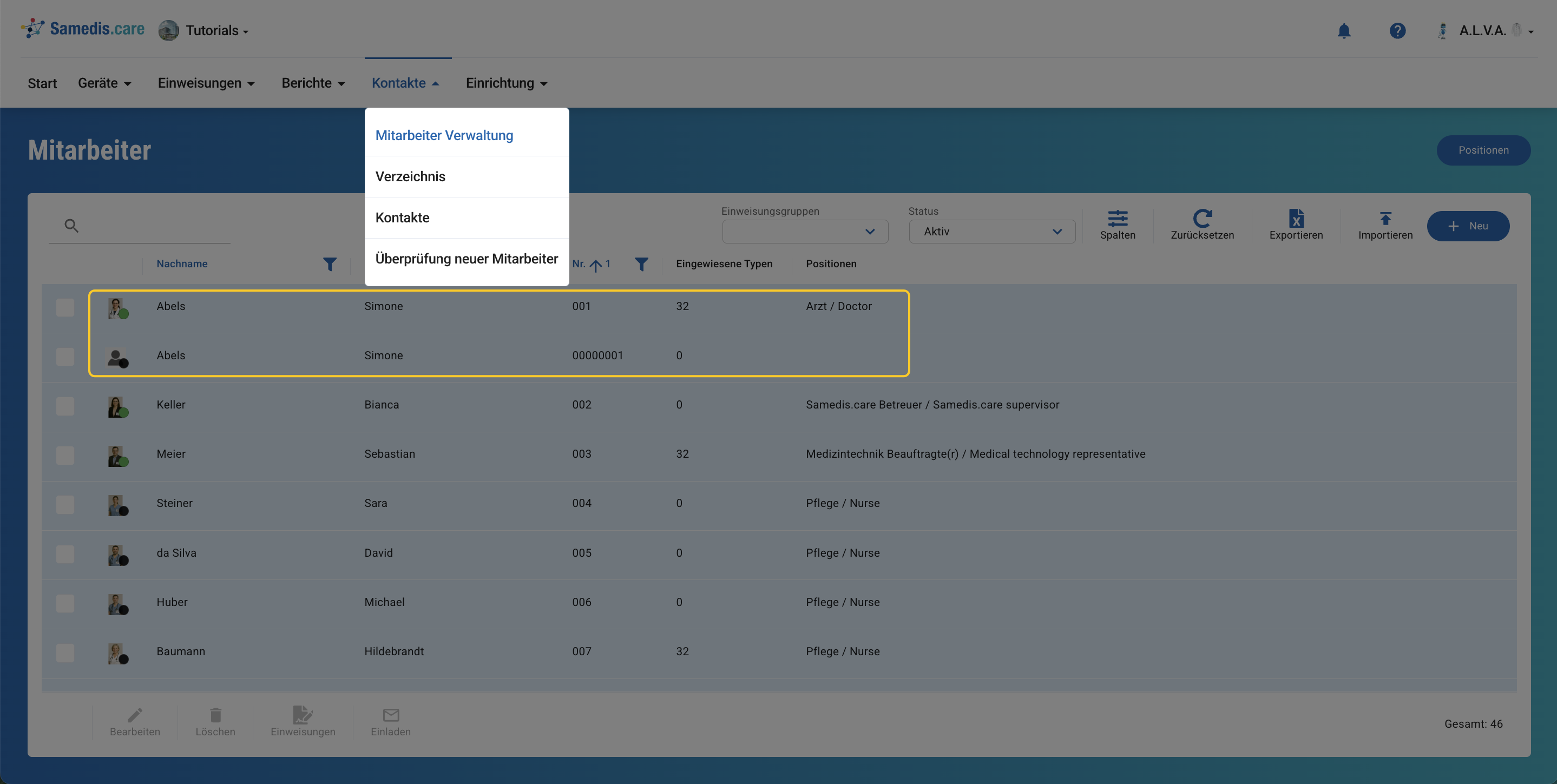
2. Eintrag auswählen
Öffne den Mitarbeitereintrag, welchen du zusammenführen und anschließend entfernen möchtest.
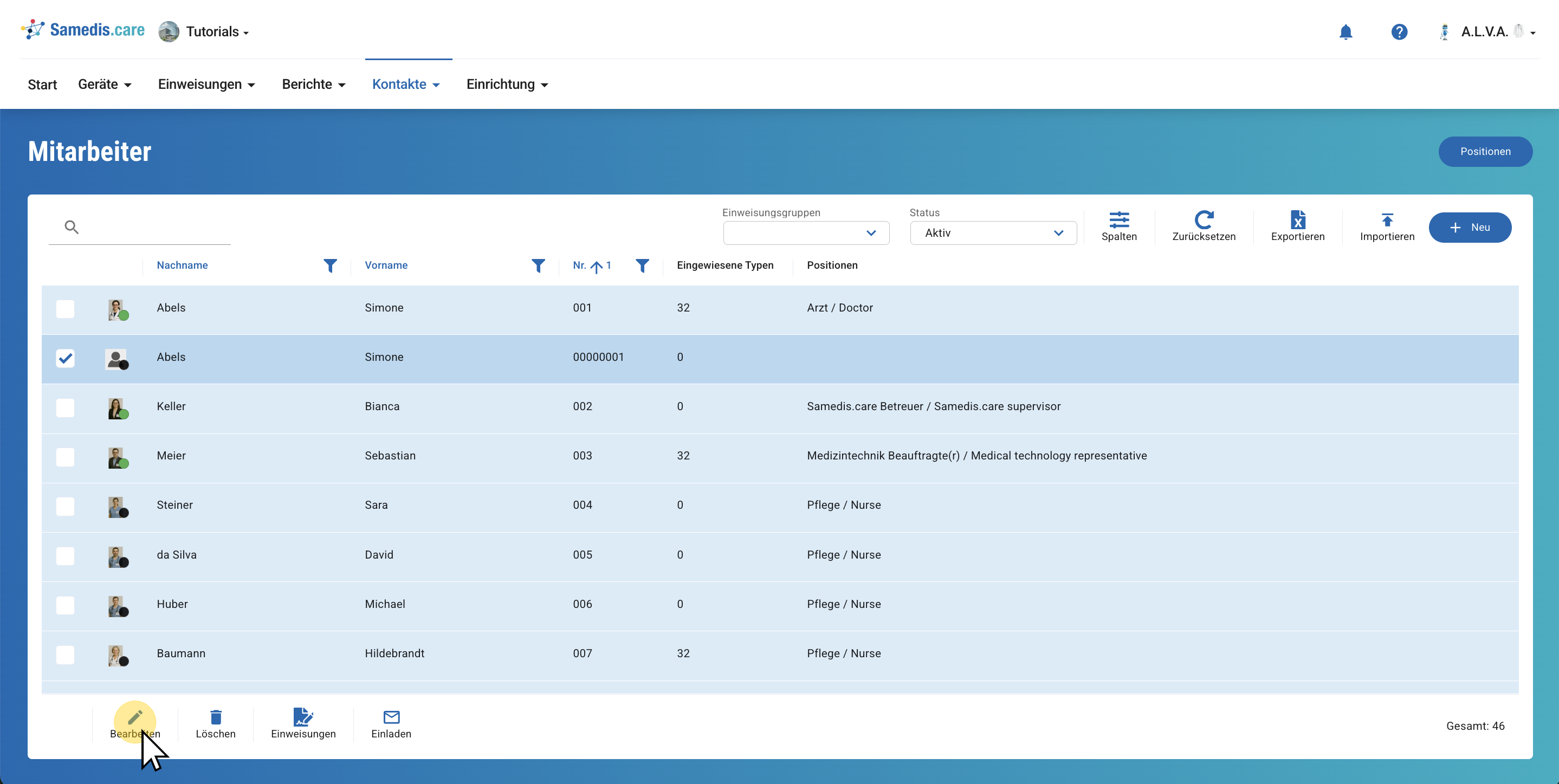
3. Zusammenführen
Klicke nun unter Mehr auf Zusammenführen.
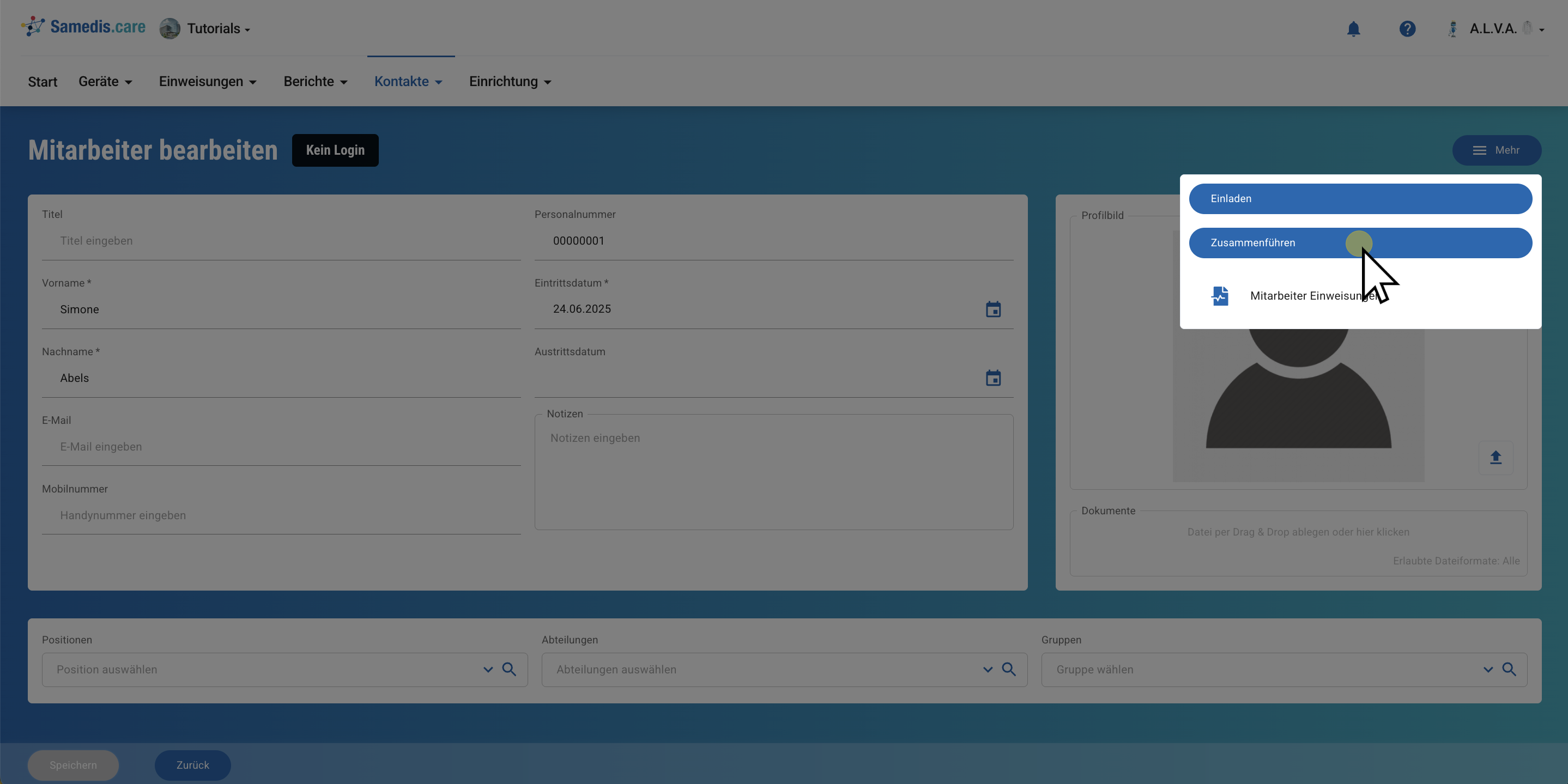
4. Mitarbeiterdatensätze auswählen
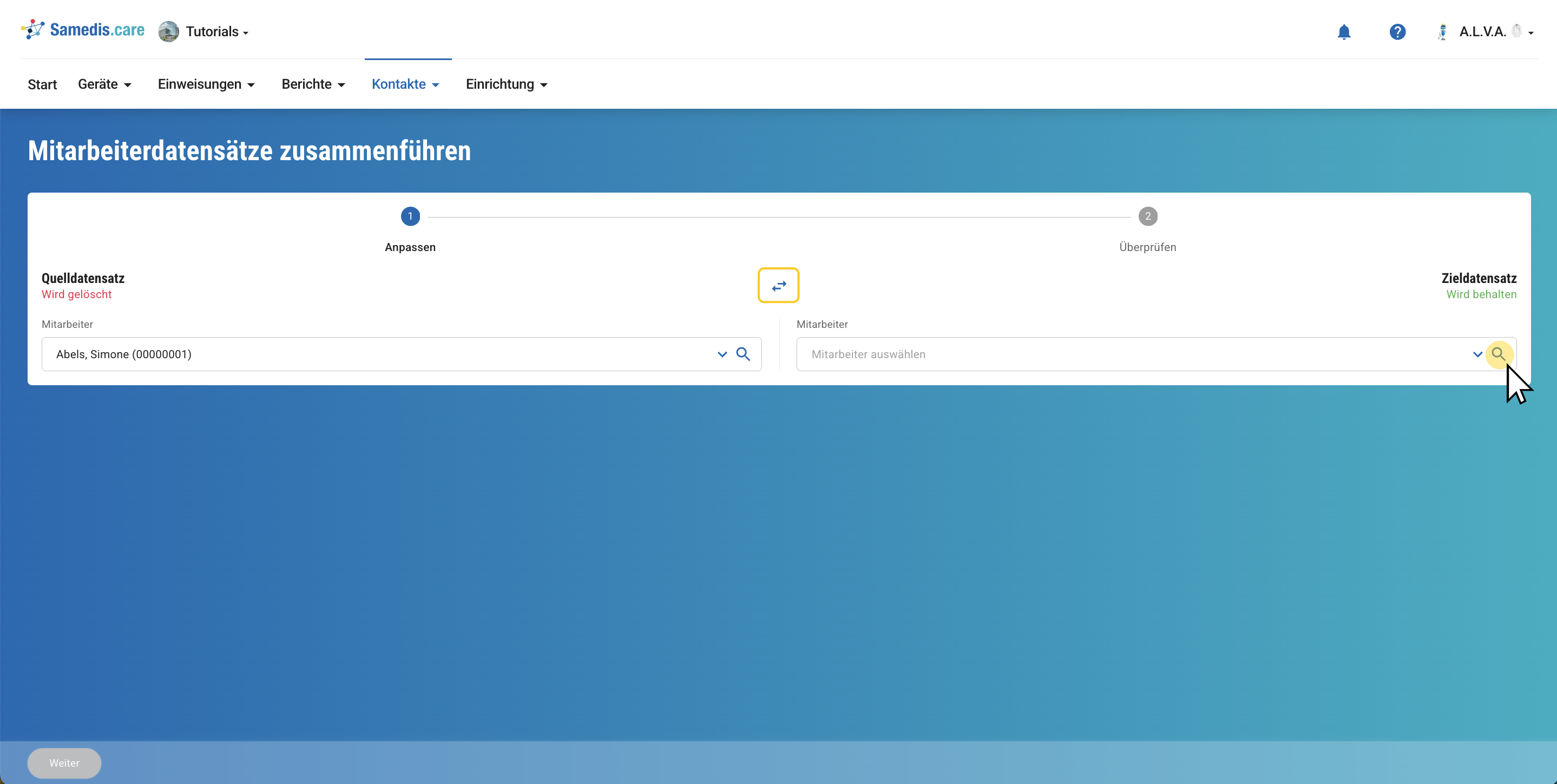
Dein aktuell geöffneter Eintrag wird als Quelldatensatz festgelegt. Dieser wird nach dem Zusammenführen gelöscht.
Wähle nun den Zieldatensatz aus – also den Mitarbeitereintrag, der zur gleichen Person gehört und den du behalten möchtest.
Falls du dich umentscheidest und doch lieber den aktuellen Eintrag behalten willst, kannst du die beiden Datensätze über das Pfeilsymbol jederzeit tauschen.
Sobald du beide Einträge korrekt ausgewählt hast, klicke auf Weiter.
Tipp
Das Profilbild wird beim Zusammenführen nicht übertragen. Es wird ausschließlich das Bild des Zieldatensatzes übernommen.
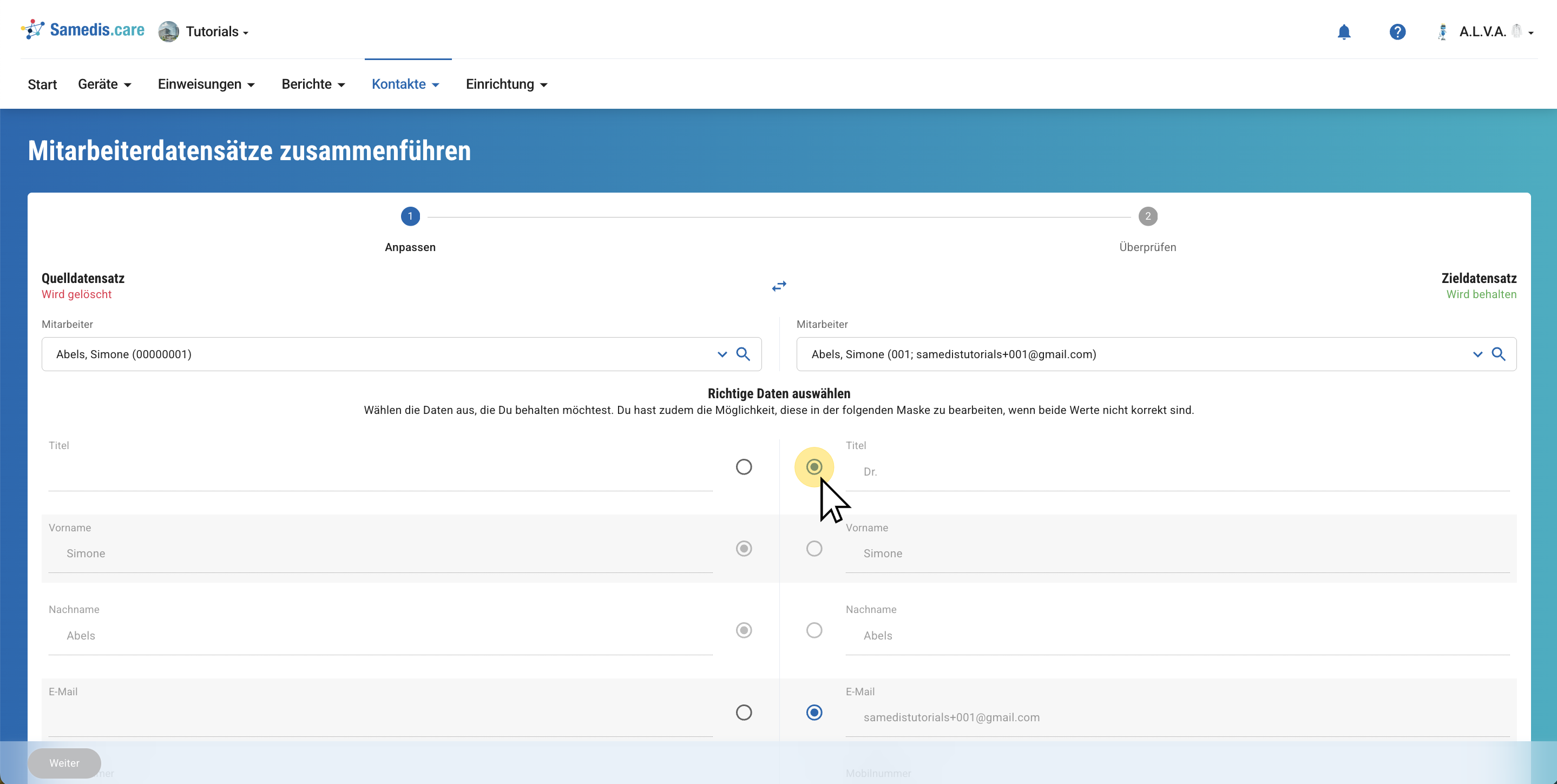
5. Richtige Daten auswählen
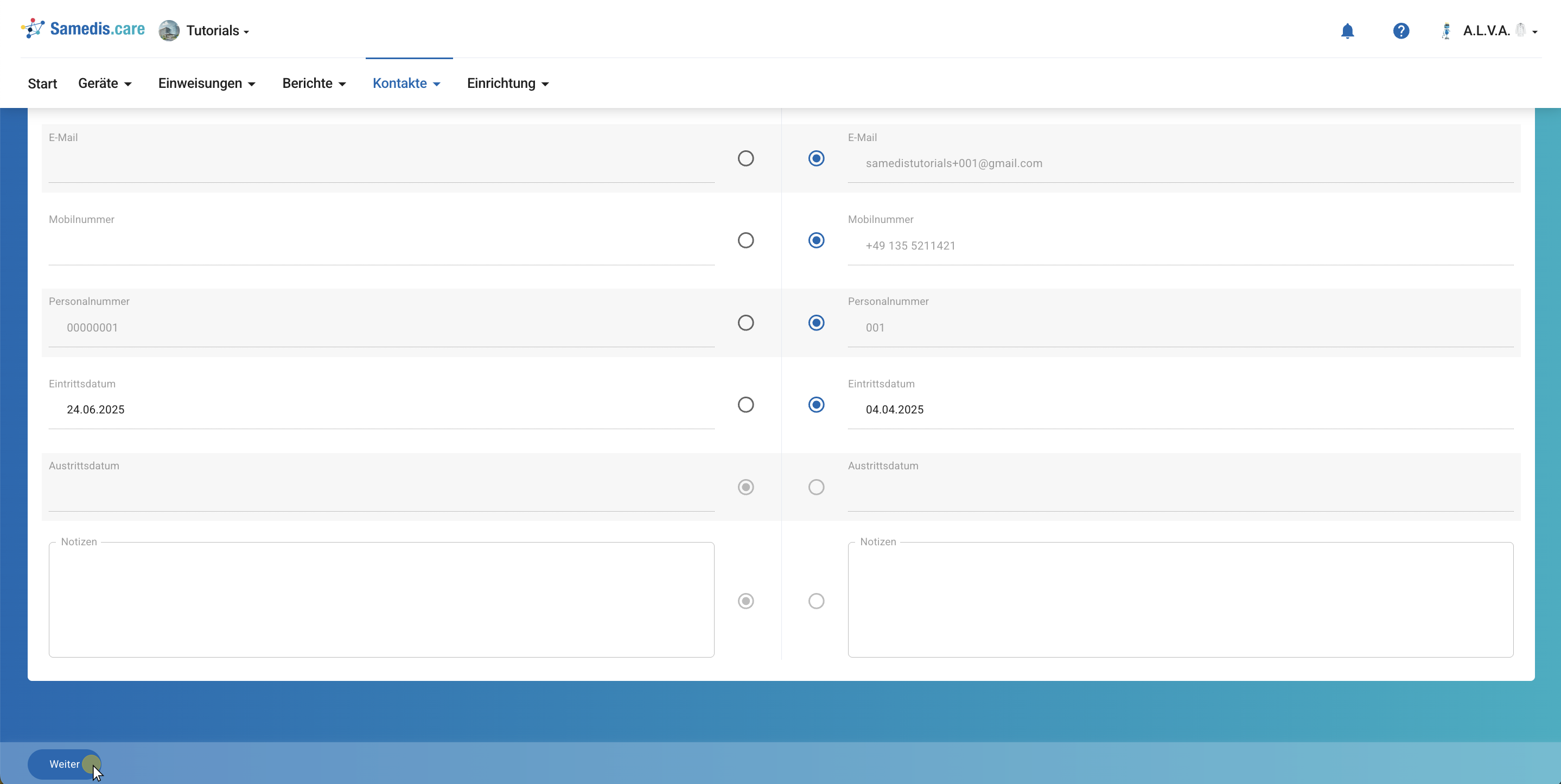
Entscheide für jedes Feld, welche der vorhandenen Daten übernommen werden sollen.
6. Weiter
Sobald du für jedes Feld entschieden hast, welche Daten du übernehmen willst, klicke auf Weiter.
7. Bearbeiten & Überprüfen
Prüfe alle Einträge und korrigiere gegebenenfalls falsche oder unvollständige Angaben.
Klicke anschließend auf Zusammenführen.
Tipp
Alle Gruppen-Zugehörigkeiten und Einweisungen werden vollständig dem Zieldatensatz zugeordnet.
Hinweis
Dieser Schritt kann nicht rückgängig gemacht werden. Vergewissere dich deshalb, dass es sich wirklich um dieselbe Person handelt, bevor du fortfährst.