Mitarbeiterliste importieren
Verwende die Importfunktion, um viele Mitarbeitende auf einmal zu Samedis.care hinzuzufügen und bestehende Einträge bei Bedarf zu aktualisieren.
1. Mitarbeiterdaten importieren
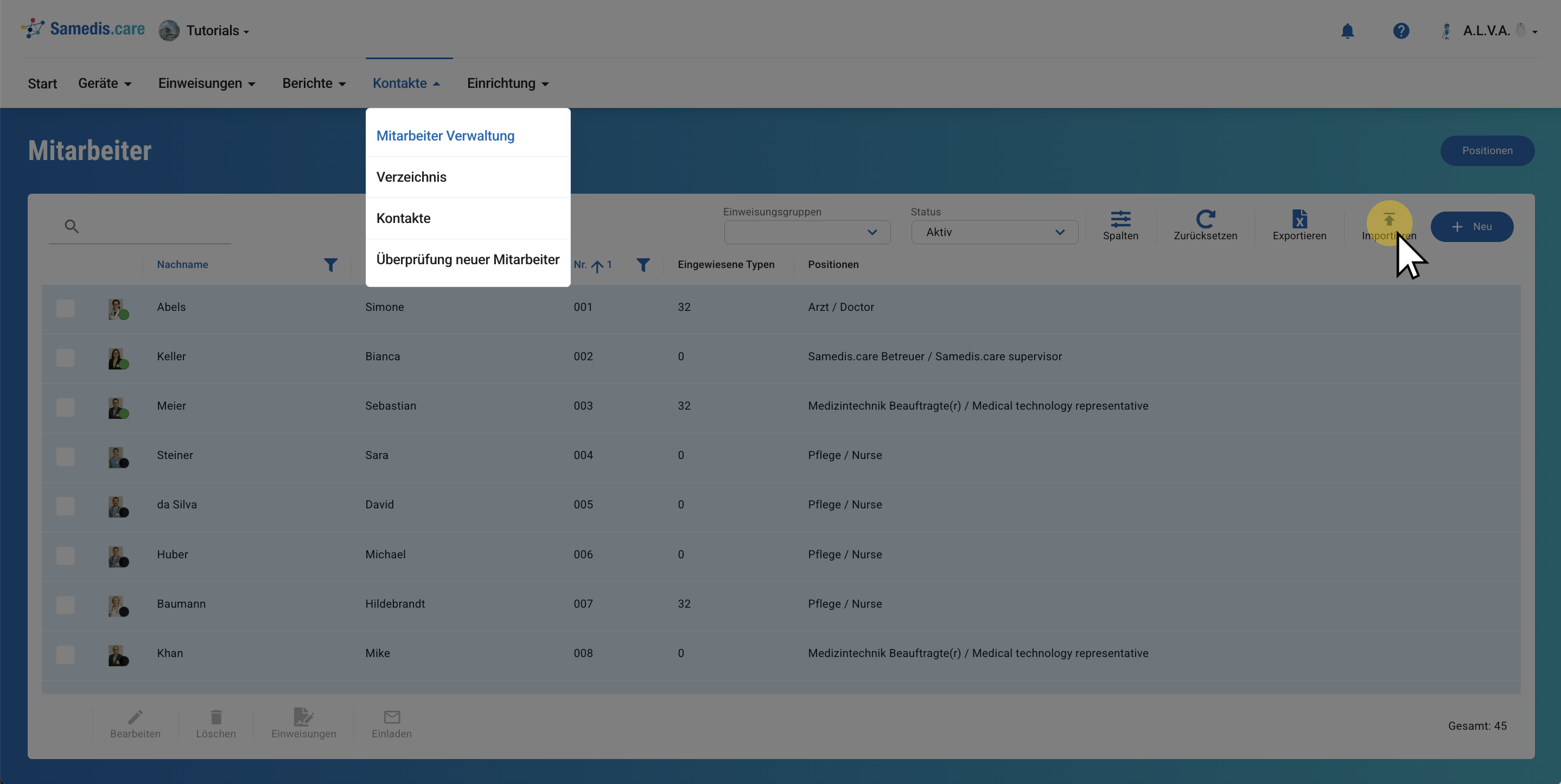
Für den Import deiner Mitarbeiterdaten steht dir die Funktion Importieren zur Verfügung.
2. Import-Datei herunterladen
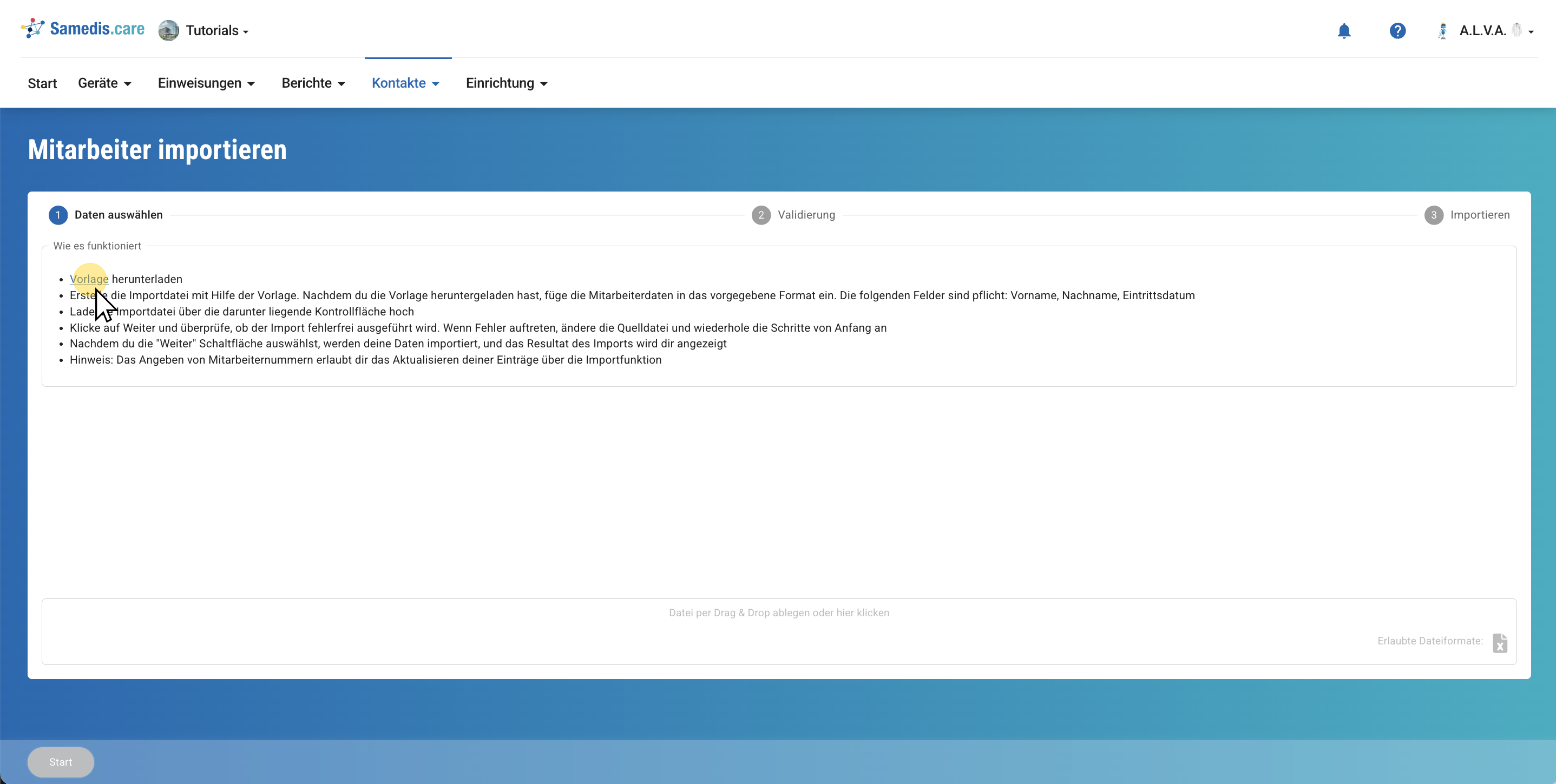
Lade dir die Importvorlage herunter und trage deine Mitarbeiterdaten ein.
Hinweis
Bitte achte darauf, dass die Felder Nachname, Vorname, Eintrittsdatum und Personalnummer ausgefüllt sind, damit der Eintrag erfolgreich abgespeichert werden kann. Die Personalnummer dient als Schlüssel, um bei bestehenden Einträgen Änderungen vorzunehmen.
3. Beispieldatei
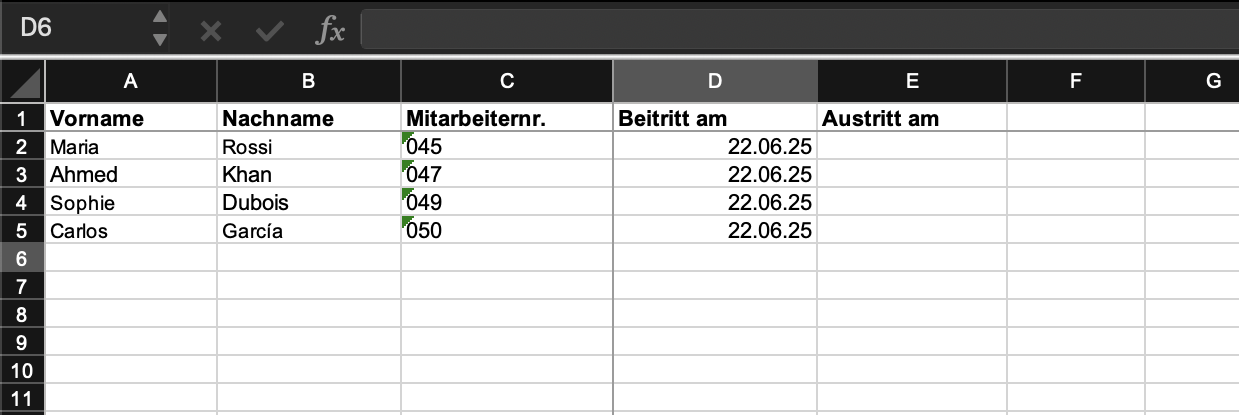
Hier siehst du ein Beispiel für deine Import-Datei.
Hinweis
Achte darauf, dass das Ein- und Austrittsdatum im richtigen Format angegeben ist.
Auch bei der Mitarbeiternummer macht es einen Unterschied, ob zum Beispiel „001“ oder „1“ eingetragen wird – alles, was anders aussieht, wird auch anders gespeichert.
Ist deine Excel-Tabelle nicht korrekt formatiert, kann das zu Fehlermeldungen beim Import führen.
4. Datei hochladen
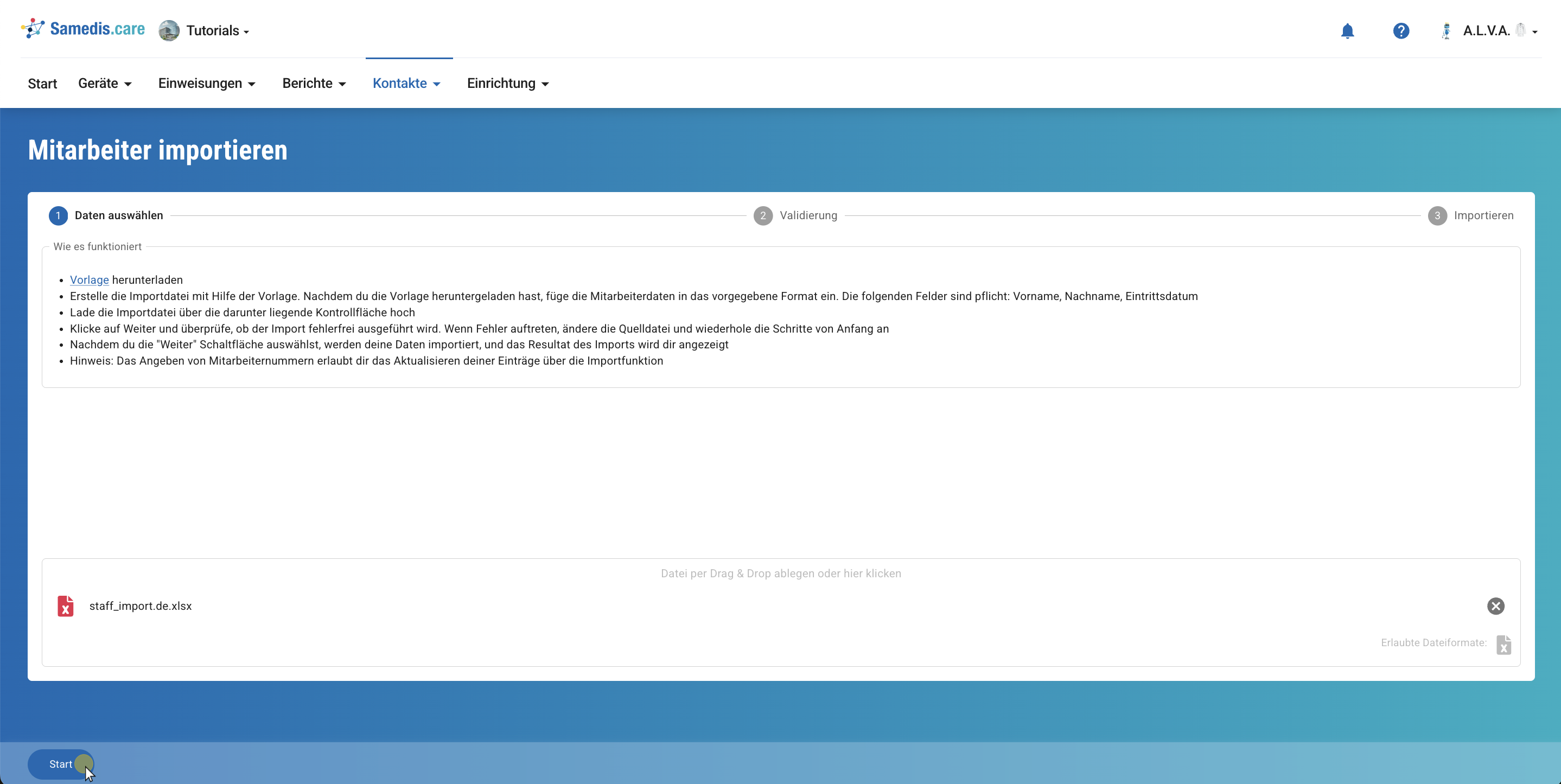
Lade nun die gerade ausgefüllte Datei hoch, indem du sie in das passende Feld ziehst oder sie durch Anklicken des Feldes auswählst.
5. Validierung & Überprüfung
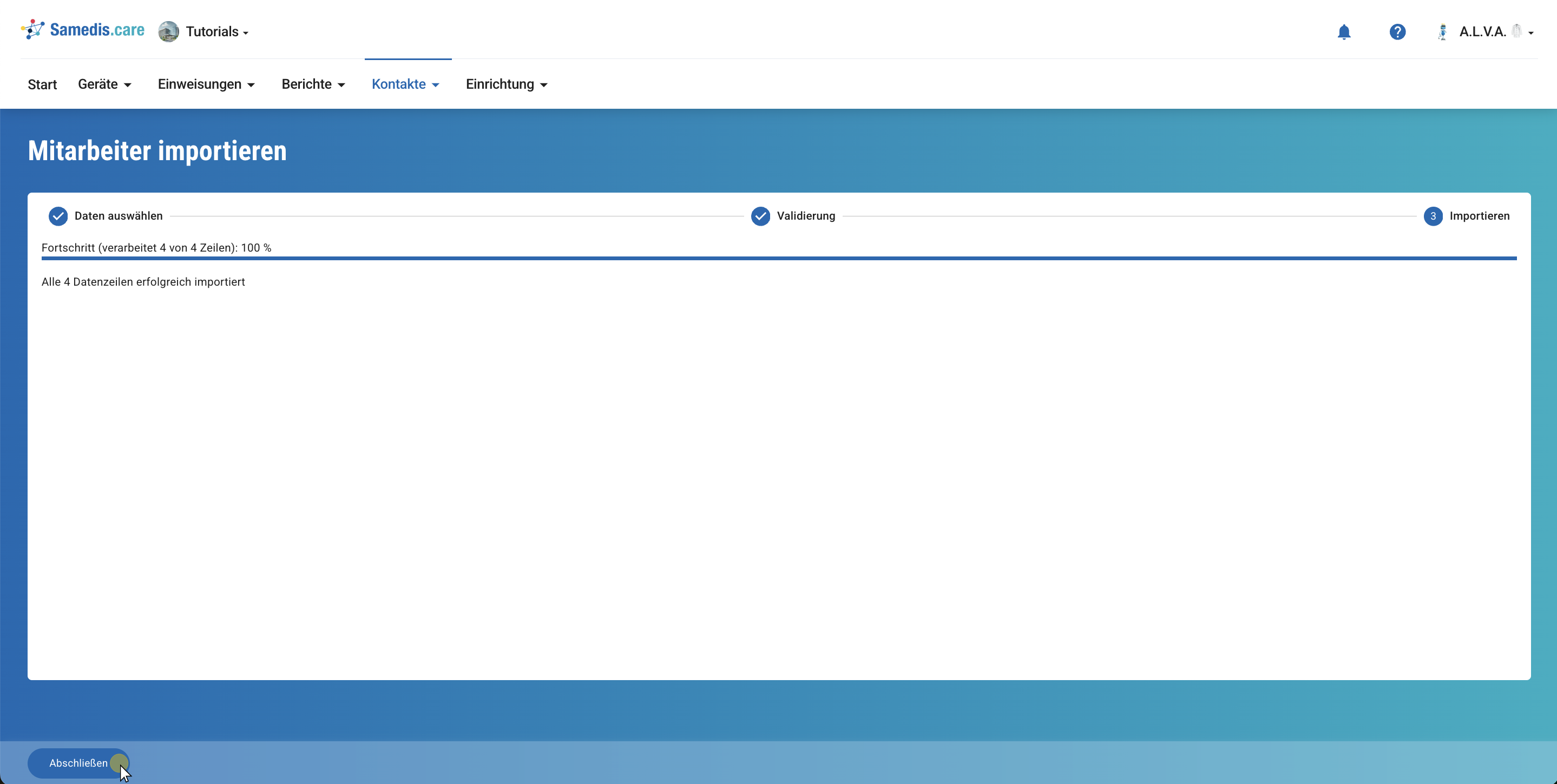
Samedis.care prüft jetzt deine Daten. Anschließend erhältst du eine Übersicht über den aktuellen Importstatus und mögliche Fehlermeldungen.
Mit einem Klick auf Abschließen werden alle gültigen Daten übernommen.
Tipp
Importfehler oder Warnungen werden nach Abschluss des Imports hier angezeigt. Prüfe die Hinweise und passe die Datei bei Bedarf an.