Mitarbeiter hinzufügen
In diesem Tutorial schauen wir uns an, wie du die Mitarbeiter:innen deiner Einrichtung in Samedis.care anlegst, um sie zentral und digital zu verwalten, und wie du einträgst, dass jemand die Einrichtung verlässt. Einweisungen werden immer einem Mitarbeitereintrag zugeordnet, deshalb ist das ein wichtiger erster Schritt.
1. Neuen Eintrag anlegen
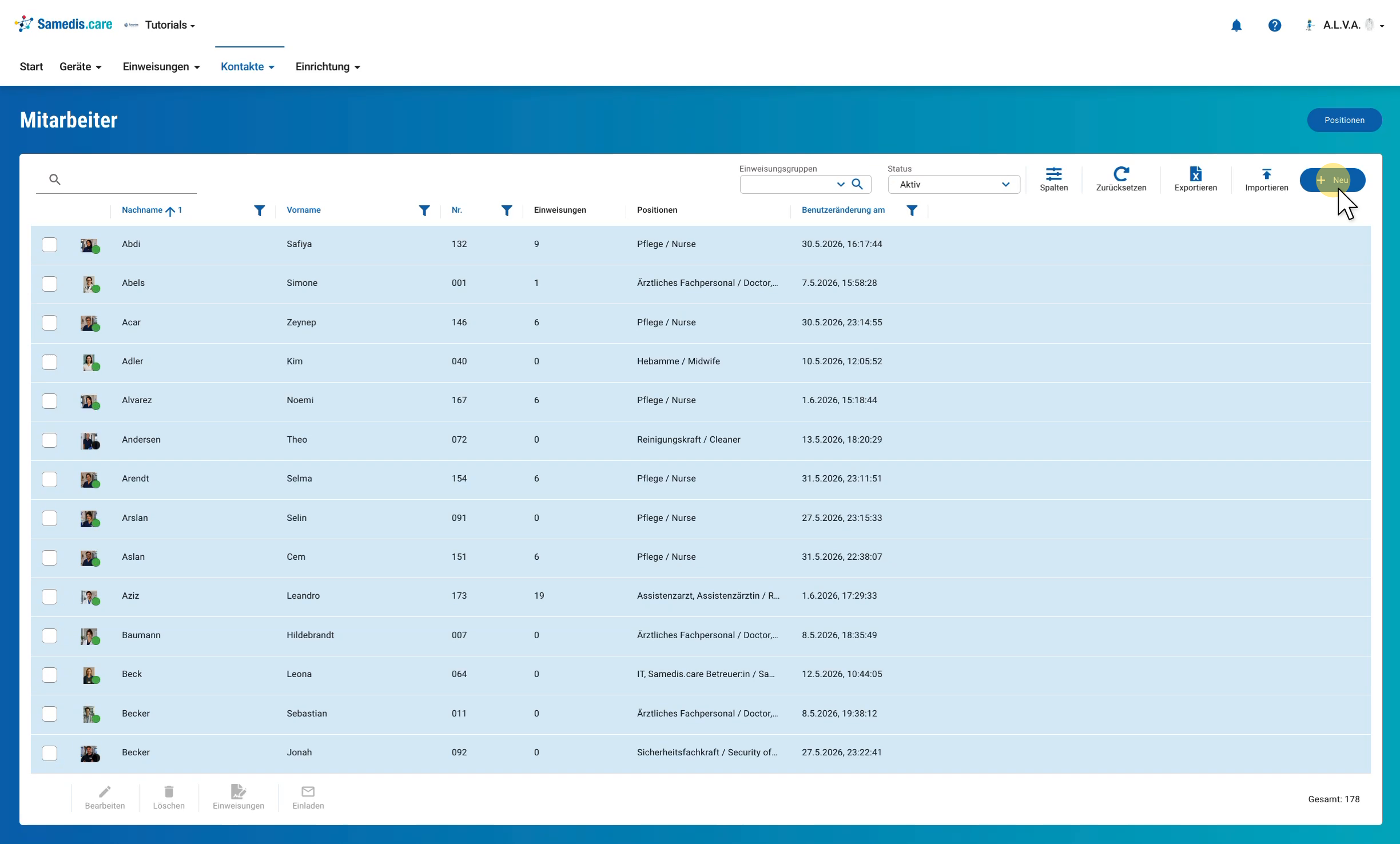
Unter Kontakte findest du in der Mitarbeiter Verwaltung alle bereits erfassten Personen. Für einen neuen Eintrag klickst du oben rechts auf + Neu.
Tipp
Der Punkt am Bild der Person zeigt dir ihren Zugang: Grün bedeutet, dass sie bereits ein Samedis.care Konto hat und auf deine Einrichtung zugreifen kann. Schwarz bedeutet, dass noch kein Zugriff besteht.
2. Felder ausfüllen
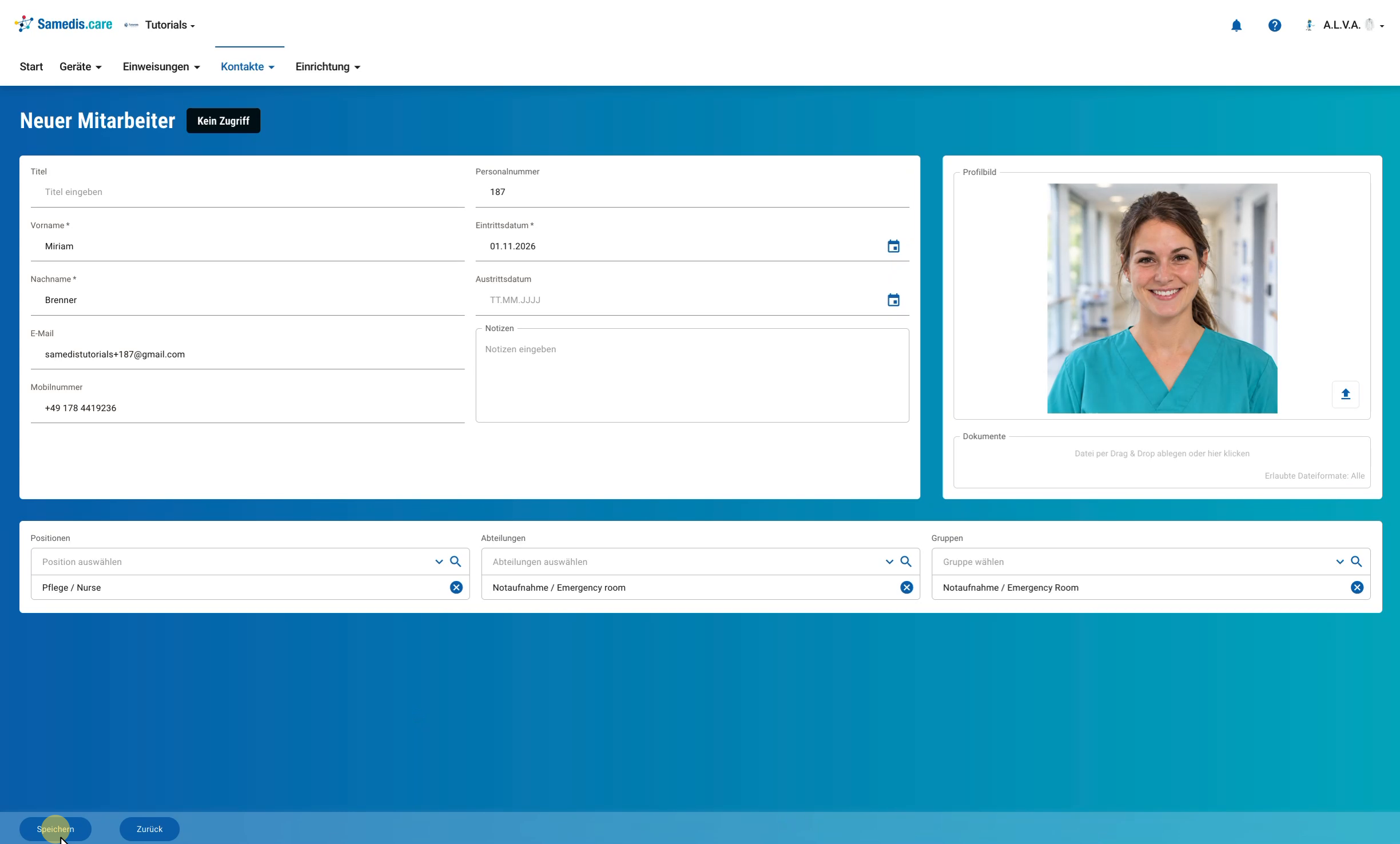
Trage nun die Daten der Person ein. Pflichtfelder sind Vorname, Nachname und Eintrittsdatum, alle anderen Angaben wie Personalnummer, E-Mail, Mobilnummer oder ein Profilbild ergänzt du bei Bedarf. Im unteren Bereich ordnest du die Person außerdem ihren Positionen, Abteilungen und Gruppen zu. Klicke anschließend auf Speichern. Der Eintrag bleibt danach geöffnet, sodass du ihn direkt weiter bearbeiten kannst.
Tipp
Möchtest du die Person später zu deiner Einrichtung einladen, muss ihre E-Mail-Adresse hinterlegt sein. Wie die Einladung funktioniert, erfährst du im Tutorial Personen einladen. Viele Personen auf einmal legst du am schnellsten über den Import einer Mitarbeiterliste an. Dafür lohnt es sich, auch hier die Personalnummer einzutragen.
3. Austritt eintragen
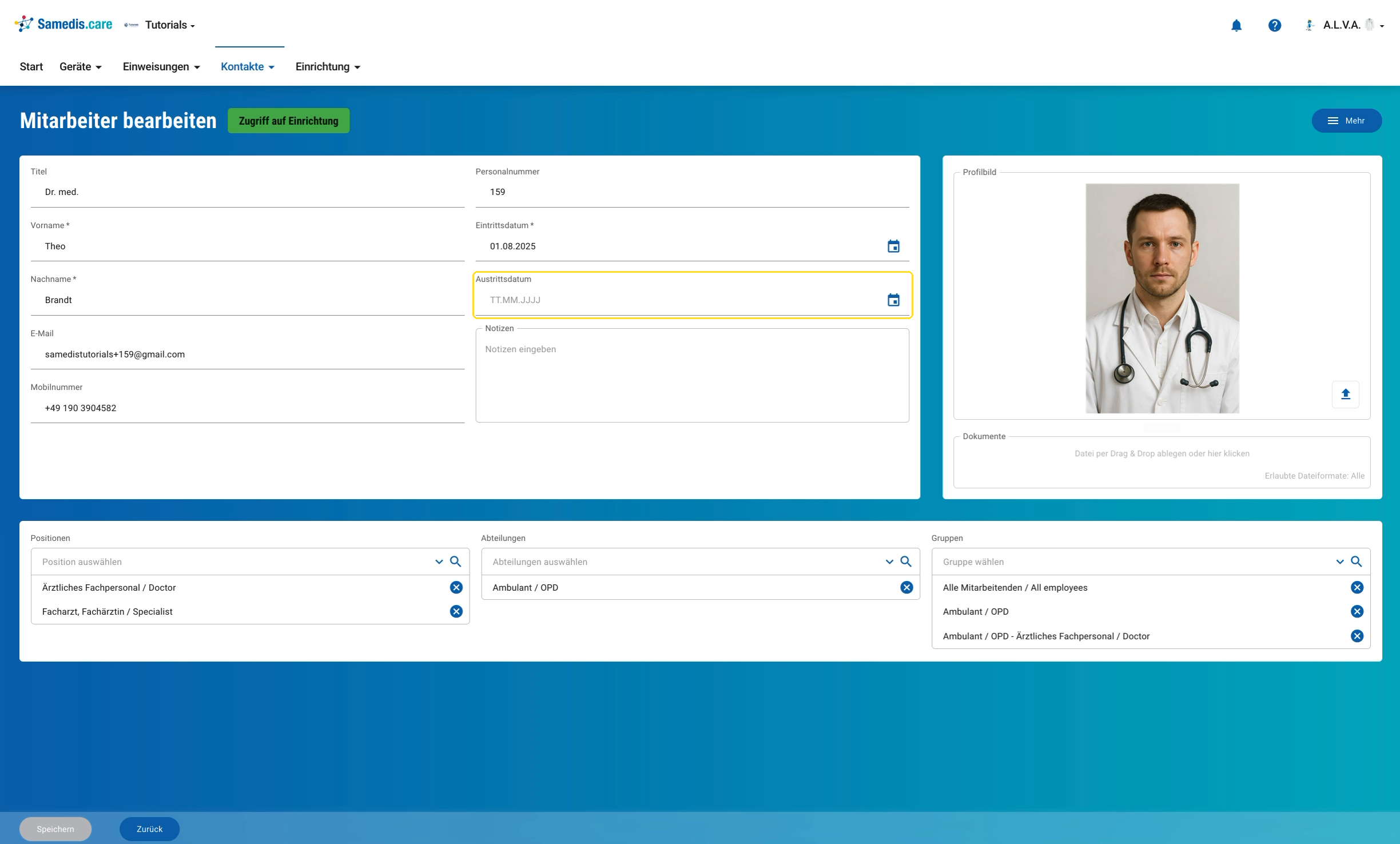
Verlässt eine Person deine Einrichtung, öffnest du ihren Eintrag in der Mitarbeiter Verwaltung, hinterlegst unter Austrittsdatum ihren letzten Arbeitstag und sicherst den Eintrag mit Speichern. Ab diesem Datum zählt sie nicht mehr in den Einweisungsauswertungen und erscheint in der Matrix nicht mehr als einweisungspflichtig. Ihre Einweisungen bleiben dabei vollständig dokumentiert.
Tipp
Auch bei einer längeren Abwesenheit, zum Beispiel in der Elternzeit, setzt du ein Austrittsdatum. Kommt die Person zurück, entfernst du es wieder und setzt ein neues Eintrittsdatum.