Laufzettel anlegen
Ein Laufzettel bündelt alle Einweisungen, die eine Person noch braucht, zum Beispiel wenn jemand neu ins Team kommt. Die Einweisungen finden dann nach und nach statt, an verschiedenen Tagen und mit verschiedenen einweisenden Personen. Einen Laufzettel kannst du in jeder neuen Einweisung anlegen. Am einfachsten geht es über die Einweisungsmatrix, denn dann übernimmt Samedis.care die fehlenden Geräte automatisch. In diesem Tutorial schauen wir uns an, wie das geht.
1. Einweisungsmatrix öffnen
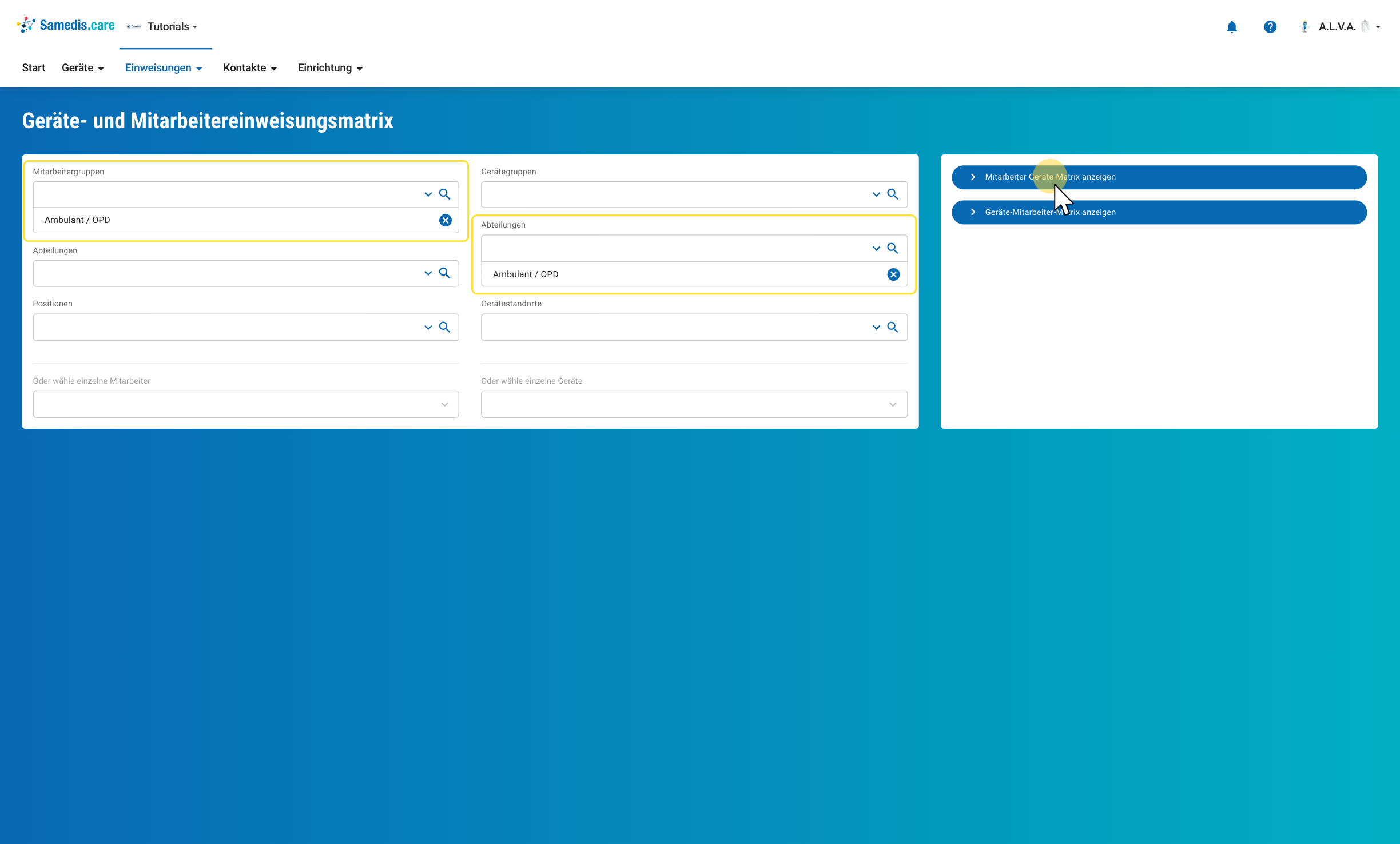
Öffne unter Einweisungen die Matrix Übersicht. Wähle links die Personen aus, zum Beispiel über die Mitarbeitergruppen, und rechts die Geräte, zum Beispiel über die Abteilungen. Klicke dann auf Mitarbeiter-Geräte-Matrix anzeigen.
1.1. Matrix einer Einweisungsgruppe
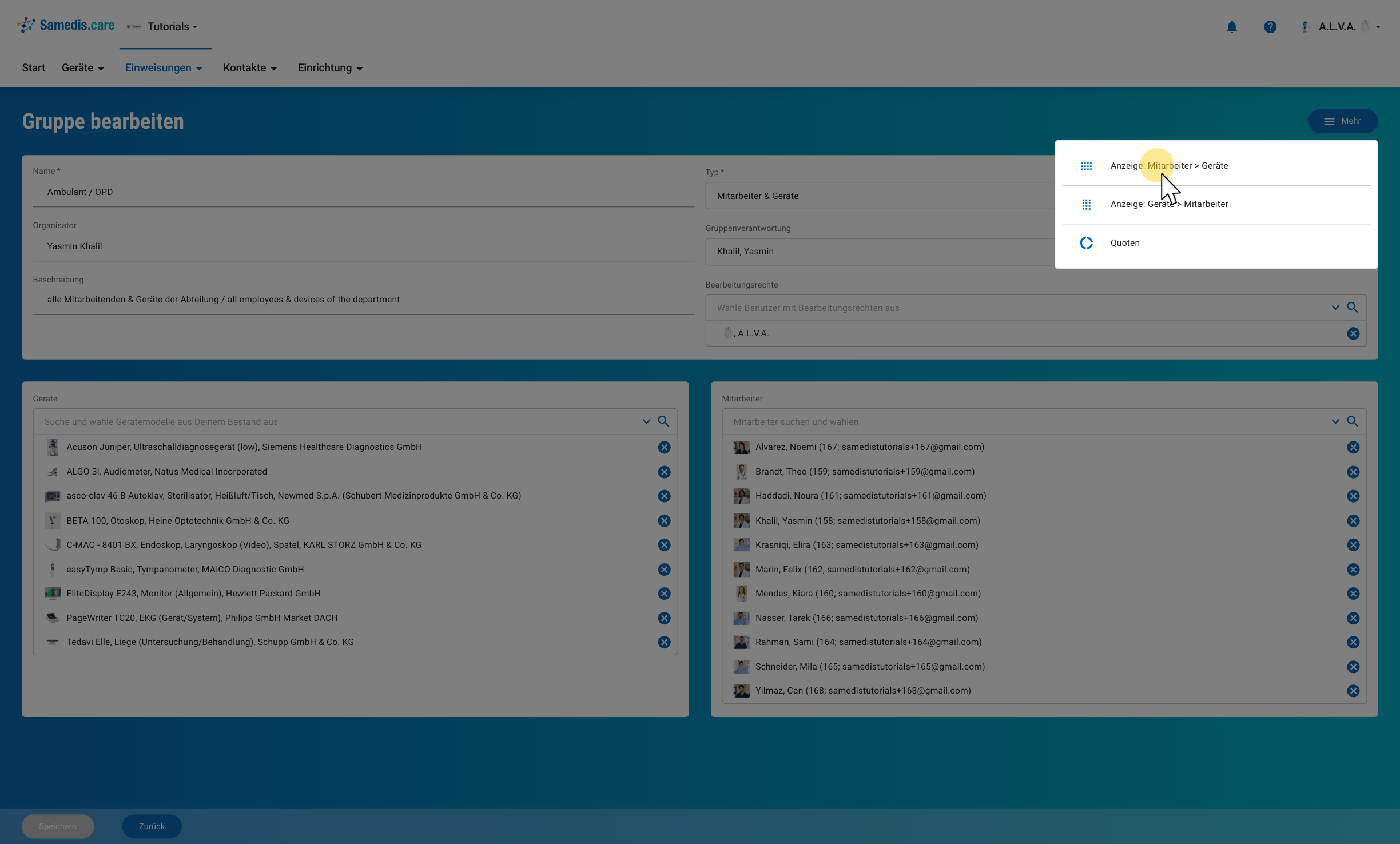
Gibt es schon eine passende Einweisungsgruppe, geht es noch schneller: Öffne die Gruppe unter Gruppen & Matrix, klicke oben rechts auf Mehr und wähle Anzeige: Mitarbeiter > Geräte.
Tipp
Die Matrix gibt es nur bei Gruppen vom Typ Mitarbeiter & Geräte, siehe Einweisungsgruppe erstellen.
2. Person auswählen
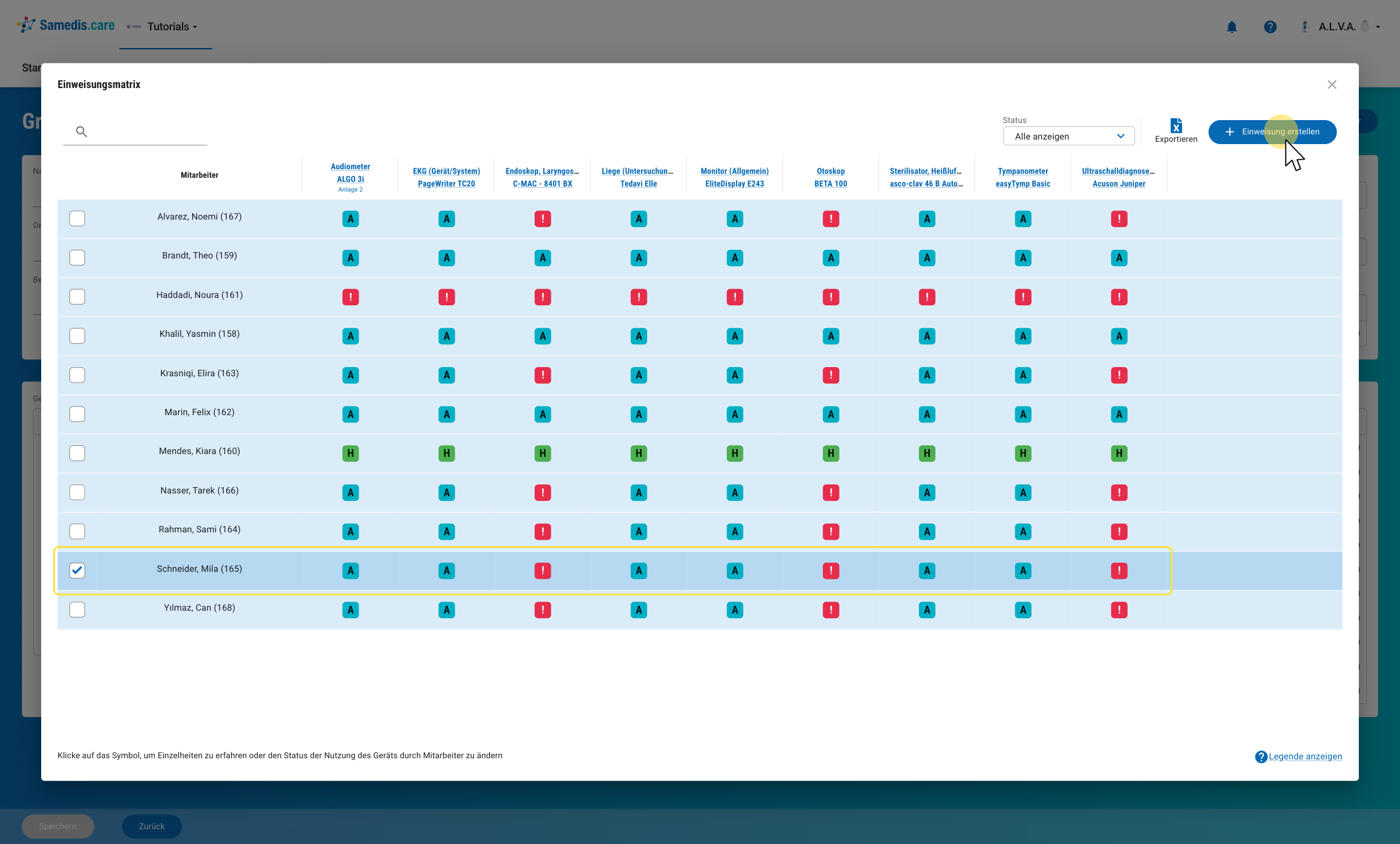
In der Einweisungsmatrix siehst du für alle ausgewählten Personen, auf welche Geräte sie eingewiesen sind. Ein rotes Ausrufezeichen steht für eine fehlende Einweisung. Setze das Häkchen bei der Person, für die du den Laufzettel anlegen möchtest, und klicke oben rechts auf Einweisung erstellen.
Tipp
In der Matrix steht A für eine Anwendereinweisung und H für eine Herstellereinweisung. Fällt ein Gerät unter die MPBetreibV, steht unter dem Gerätenamen Anlage 1 oder Anlage 2. Auch Geräte der Anlage 1 kannst du in einen Laufzettel aufnehmen, dort darf aber nur der Hersteller oder eine Person mit dokumentierter Herstellereinweisung einweisen.
3. Geräte prüfen
Der Assistent Einweisung erstellen startet im Schritt Geräte. Die Geräte, auf die die Person noch nicht eingewiesen ist, sind hier schon vorausgewählt. Startest du die Einweisung stattdessen über Neu, ist noch nichts ausgewählt und du suchst die Geräte selbst aus. Bei Bedarf entfernst du einzelne Einträge über das Kreuz oder fügst weitere hinzu. Klicke dann auf Weiter.
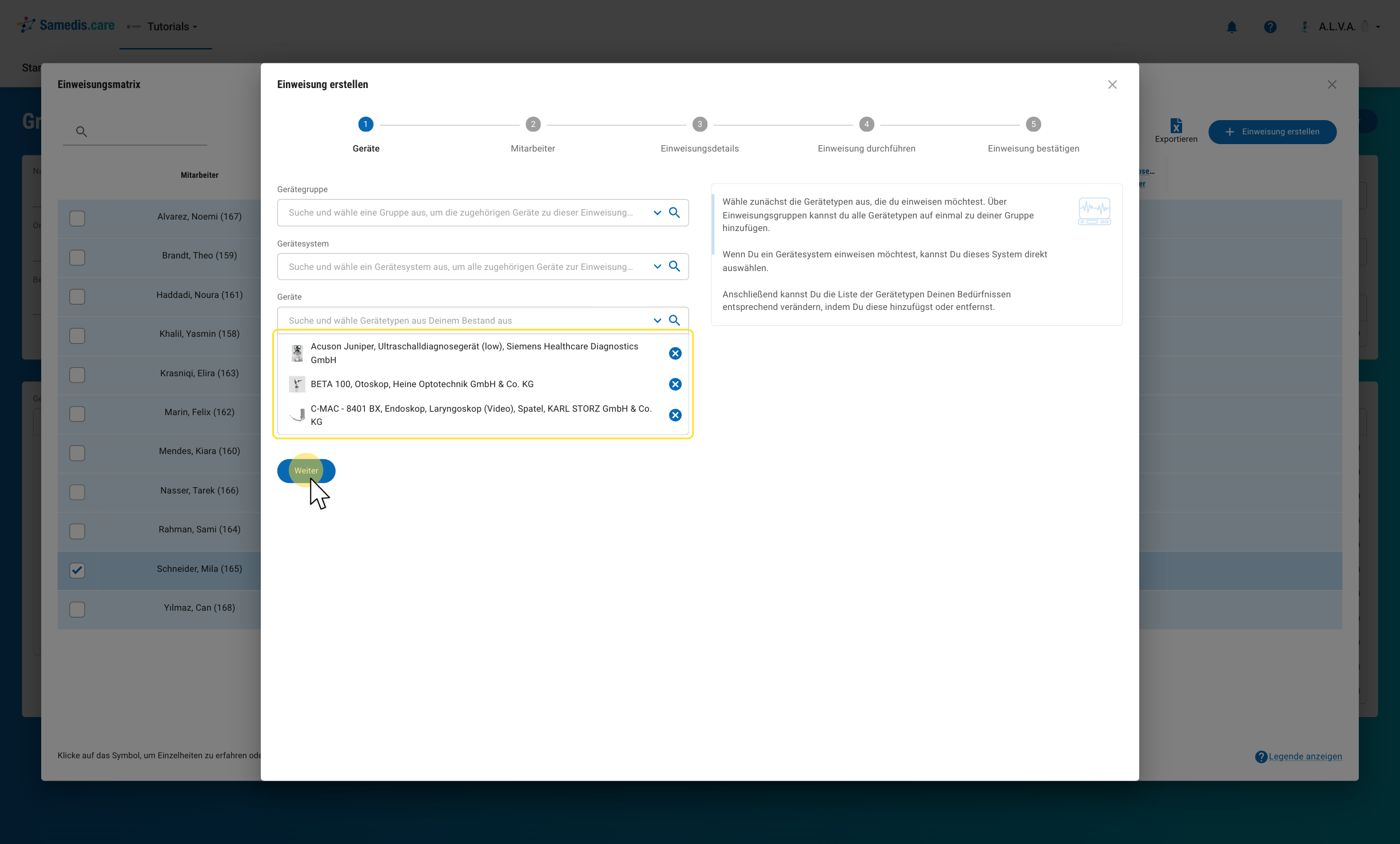
4. Laufzettel aktivieren
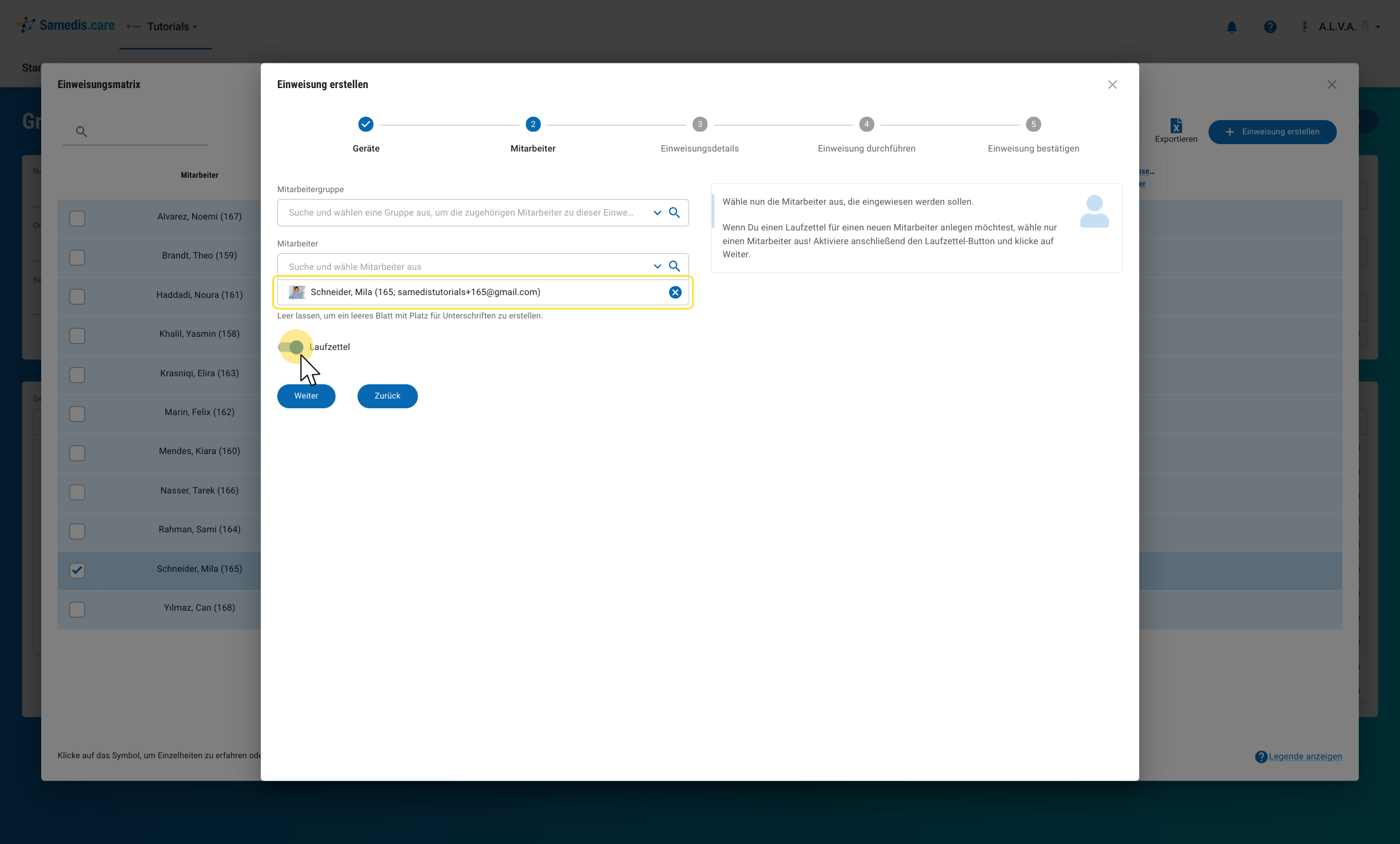
Im Schritt Mitarbeiter ist die ausgewählte Person schon eingetragen. Ein Laufzettel gilt immer für genau eine Person, wähle hier also niemanden zusätzlich aus. Aktiviere den Schalter Laufzettel und klicke auf Weiter.
5. Einweisungsdetails
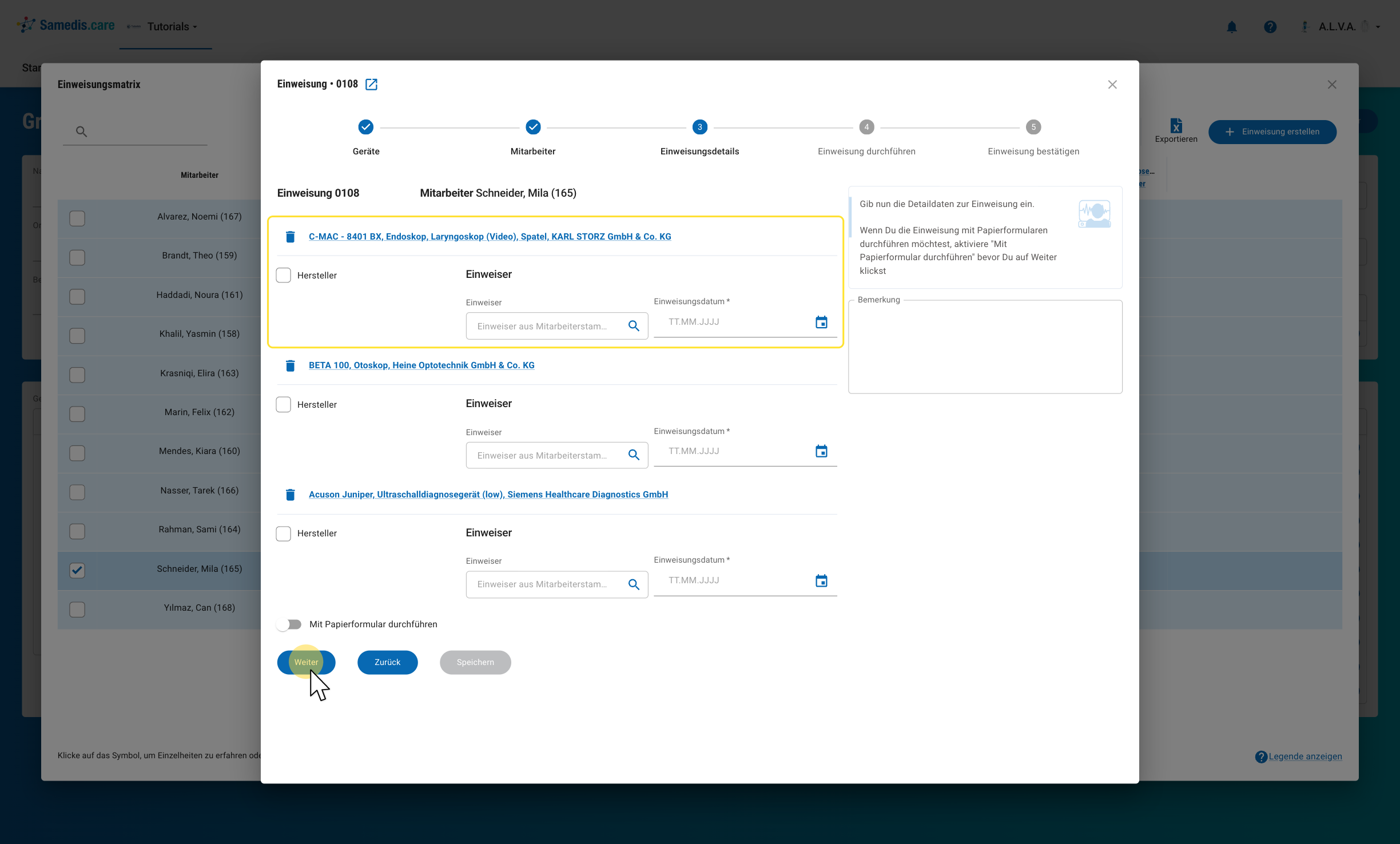
Jetzt legt Samedis.care die Einweisung an, ihre Nummer siehst du oben im Fenster. Unter Einweisungsdetails hat jedes Gerät eigene Felder für Einweiser und Einweisungsdatum, denn beim Laufzettel wird jedes Gerät einzeln eingewiesen. Stehen Einweiser und Termin schon fest, trägst du sie hier ein. Sonst lässt du die Felder leer und klickst auf Weiter.
6. Unvollständiges Formular
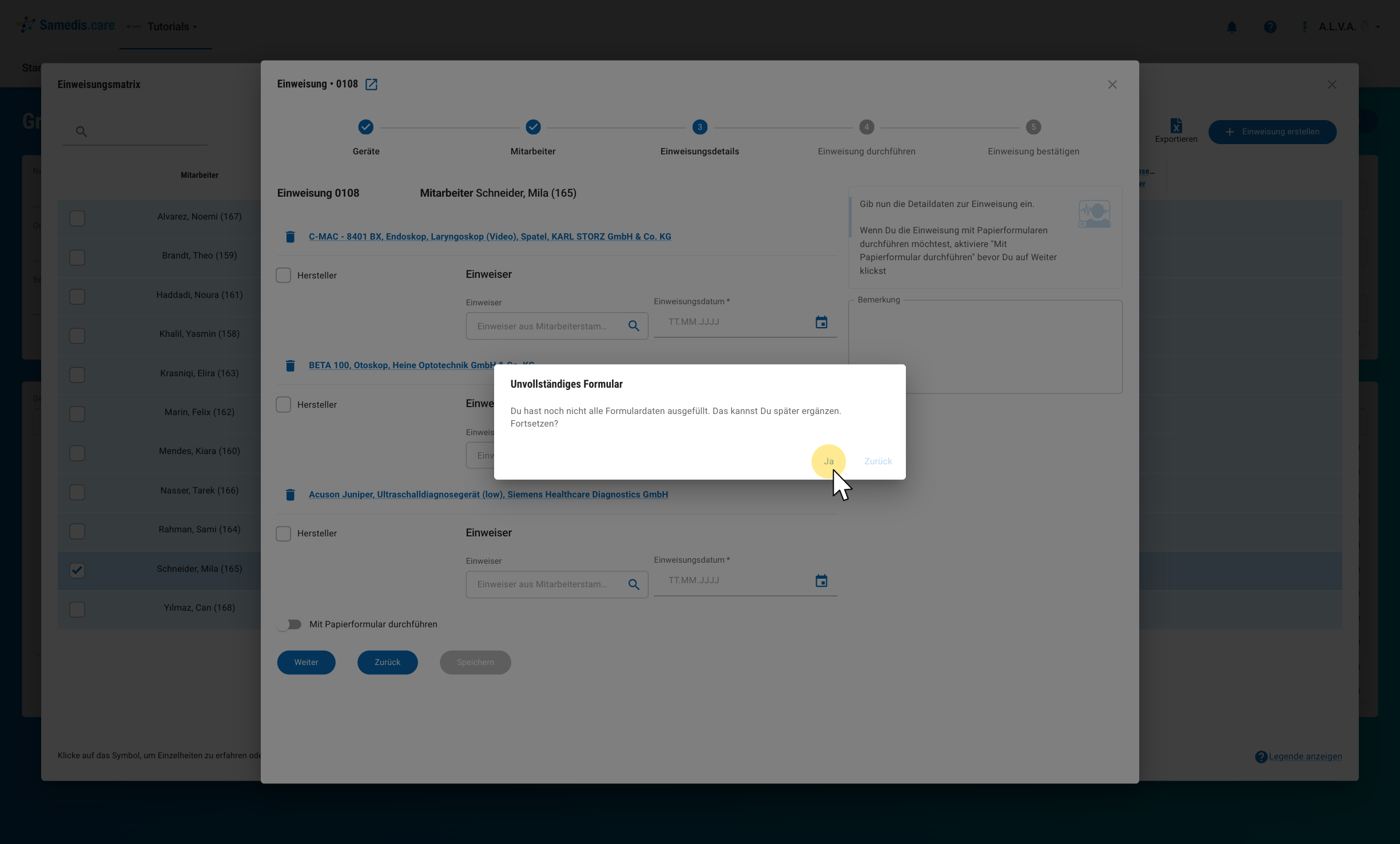
Sind noch nicht alle Felder ausgefüllt, fragt Samedis.care im Fenster Unvollständiges Formular nach, ob du trotzdem fortfahren möchtest. Die fehlenden Angaben kannst du später ergänzen. Klicke auf Ja.
7. Einweisungen unterschreiben
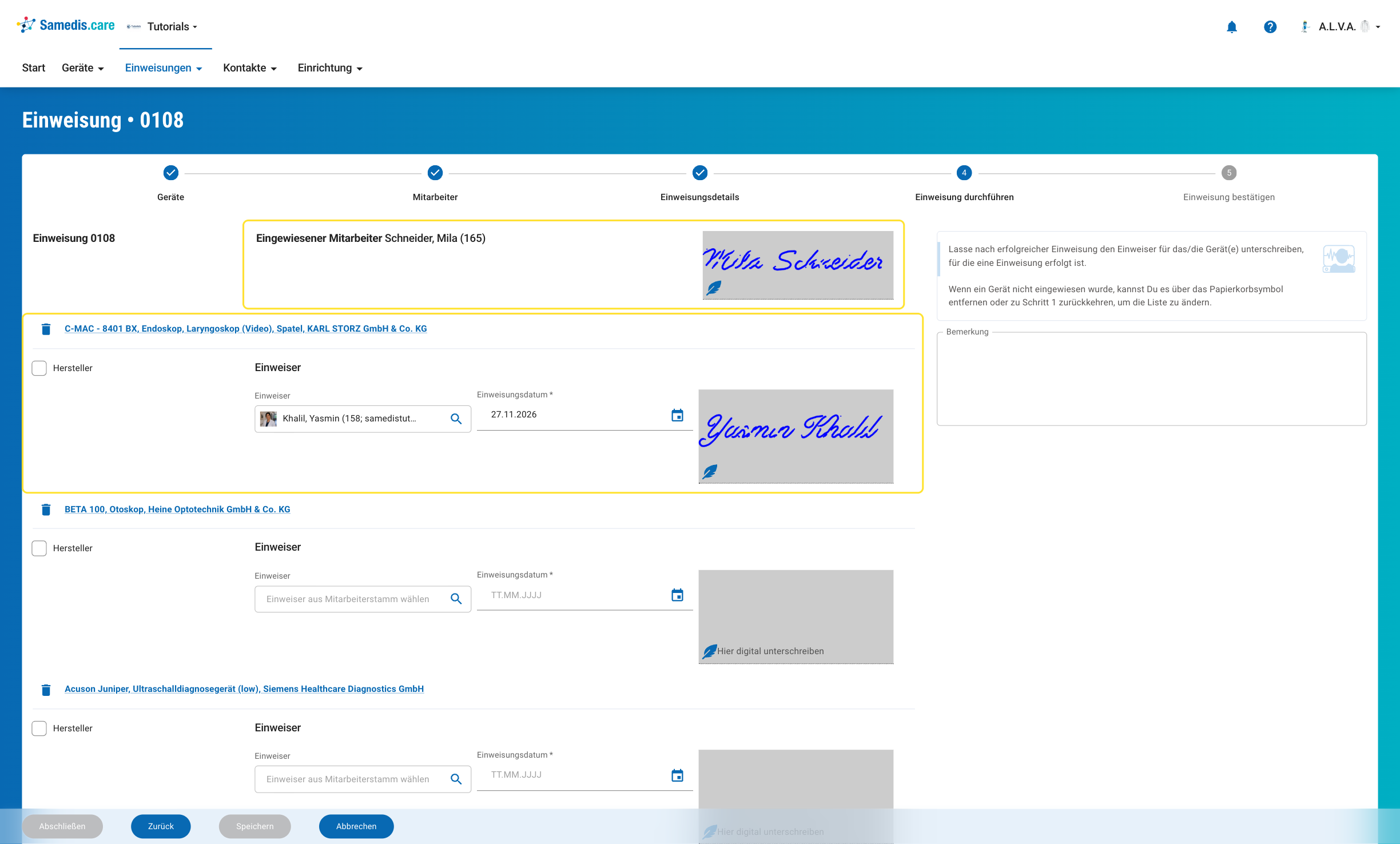
Im Schritt Einweisung durchführen unterschreibt oben die eingewiesene Person im Feld Hier digital unterschreiben. Nach jeder Einweisung wählst du beim jeweiligen Gerät den Einweiser aus und setzt das Einweisungsdatum, dann unterschreibt die einweisende Person im Feld daneben. Deine Eingaben werden dabei gespeichert, sodass du den Laufzettel Gerät für Gerät vervollständigen kannst. Wird ein Gerät doch nicht eingewiesen, entfernst du es über das Papierkorbsymbol.
8. Laufzettel wiederfinden
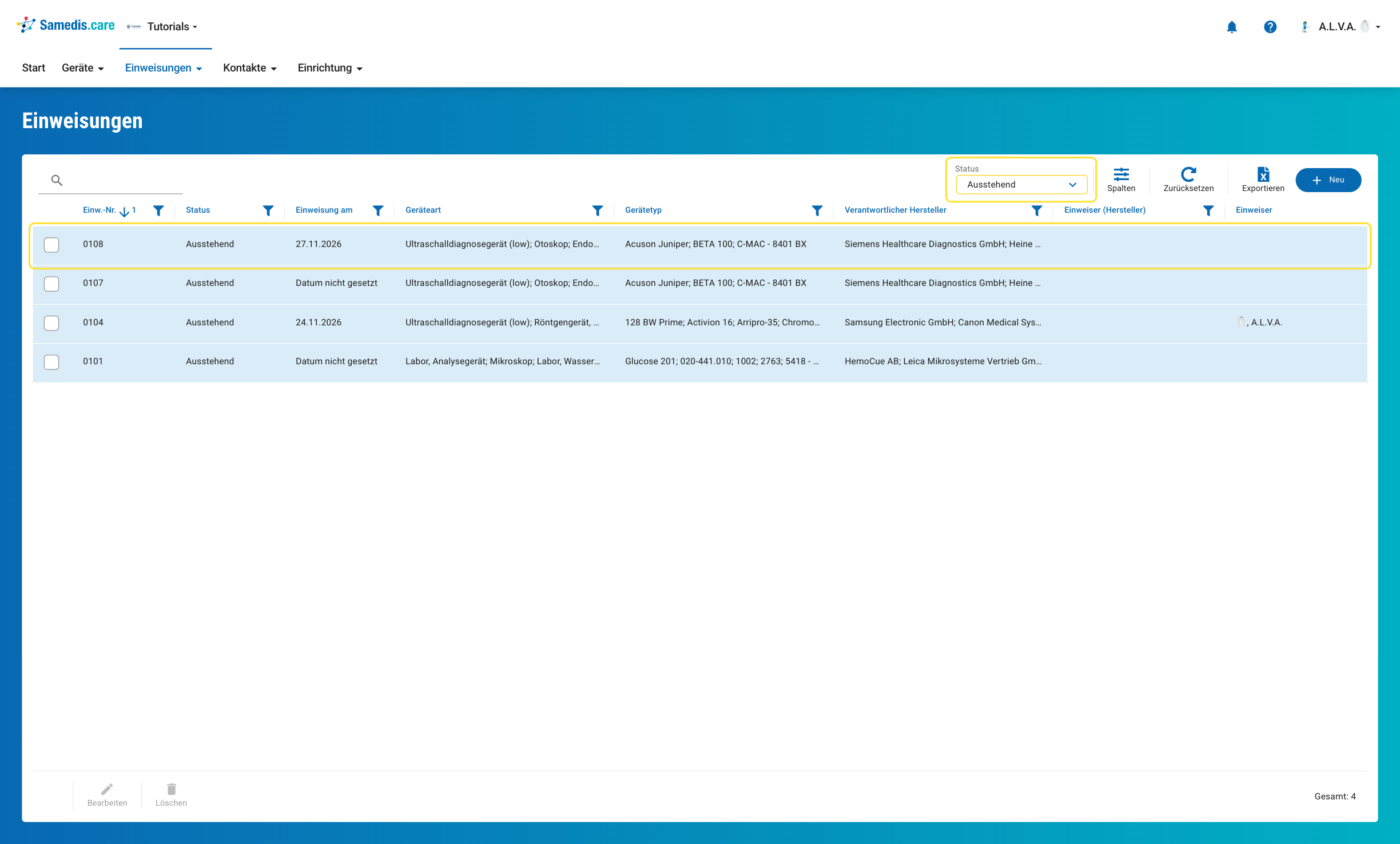
Unter Einweisungen findest du den Laufzettel in den Vorgängen mit dem Status Ausstehend. Mit einem Doppelklick auf die Zeile öffnest du ihn wieder und trägst die nächsten Einweisungen ein.
Tipp
Die eingewiesene Person sieht ihren Laufzettel auch in my.samedis.care unter Offene Laufzettel. Wie sie ihn dort abarbeitet und zur Prüfung einreicht, zeigt das Tutorial Deine Einweisungen.