Digitale Unterschrift
In diesem Tutorial schauen wir uns an, wie bei einer Einweisung in Samedis.care digital unterschrieben wird und warum diese Unterschrift für den Nachweis ausreicht.
1. Unterschriften in der Einweisung
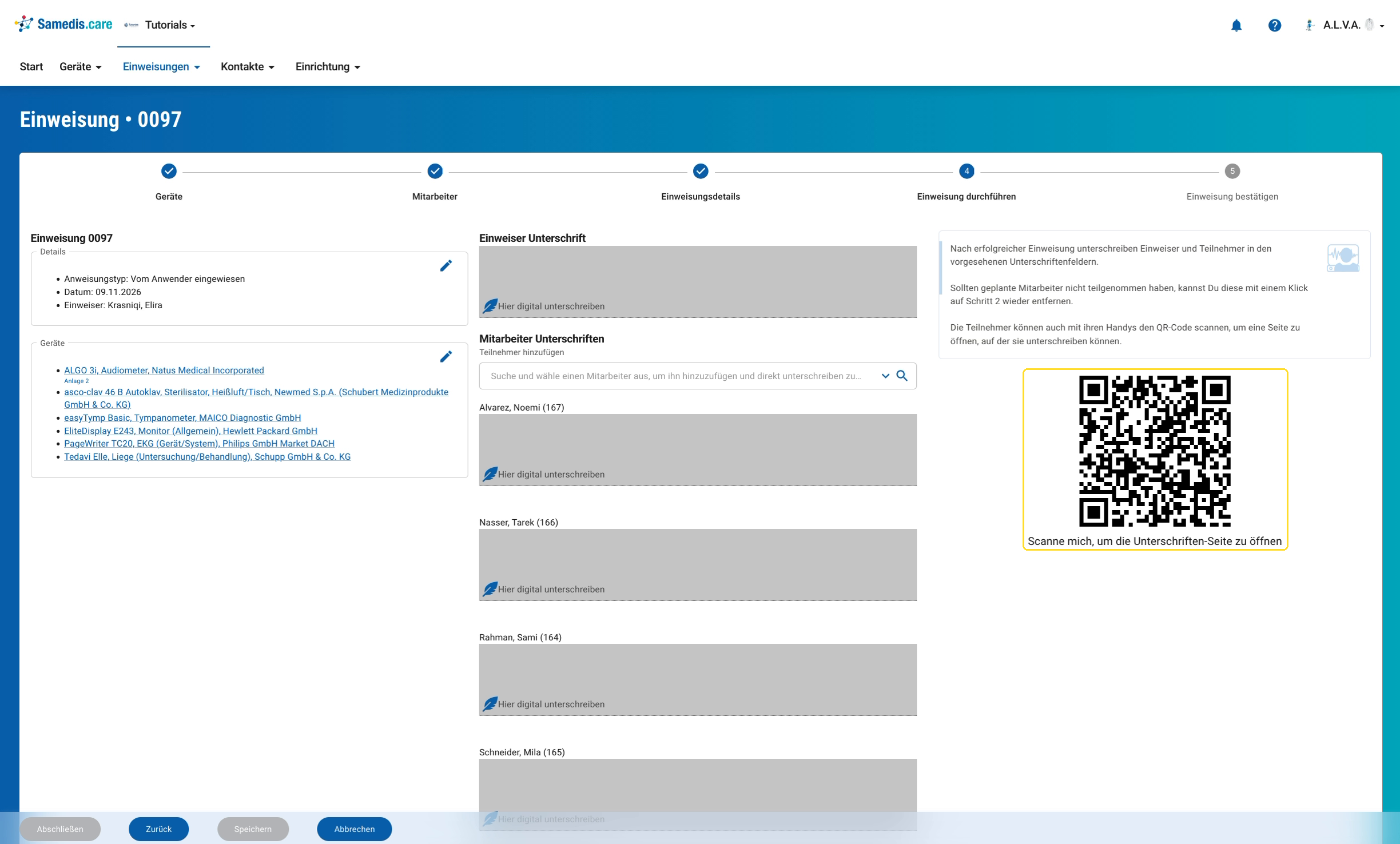
Im Schritt Einweisung durchführen unterschreibt die einweisende Person unter Einweiser Unterschrift, alle Teilnehmenden unterschreiben unter Mitarbeiter Unterschriften. Das geht mit dem Finger, einem Stift oder der Maus direkt auf dem Bildschirm. Wie du eine Einweisung bis zu diesem Schritt anlegst, zeigt dir das Tutorial Einweisung dokumentieren.
Diese digitale Unterschrift reicht für den Nachweis aus. Die Medizinprodukte-Betreiberverordnung (MPBetreibV) verlangt in § 4 Abs. 3, dass die Einweisung in aktive nicht implantierbare Medizinprodukte „in geeigneter Form“ dokumentiert wird. Eine Unterschrift oder eine bestimmte Form schreibt sie dafür nicht vor, weder die Schriftform nach § 126 BGB noch eine qualifizierte elektronische Signatur. Es geht um den Nachweis, dass die Einweisung stattgefunden hat, nicht um eine rechtsverbindliche Willenserklärung. Dass die Dokumentation elektronisch erfolgen darf, bestätigt zum Beispiel die Bezirksregierung Arnsberg in ihren FAQ zur MPBetreibV: Sie kann „in Papierform oder per EDV“ erfolgen.
Tipp
Der Begriff „qualifiziert“ stammt aus der eIDAS-Verordnung, die elektronische Signaturen allgemein in drei Stufen regelt: einfach, fortgeschritten und qualifiziert. Für die Dokumentation von Einweisungen verlangt die MPBetreibV keine bestimmte Stufe. Eine in Samedis.care gezeichnete Unterschrift gilt in der Regel als einfache elektronische Signatur. Uns ist bislang kein Fall bekannt, in dem eine digitale Unterschrift bei Einweisungen in Samedis.care bei einer Prüfung beanstandet wurde.
2. Auf dem eigenen Smartphone unterschreiben
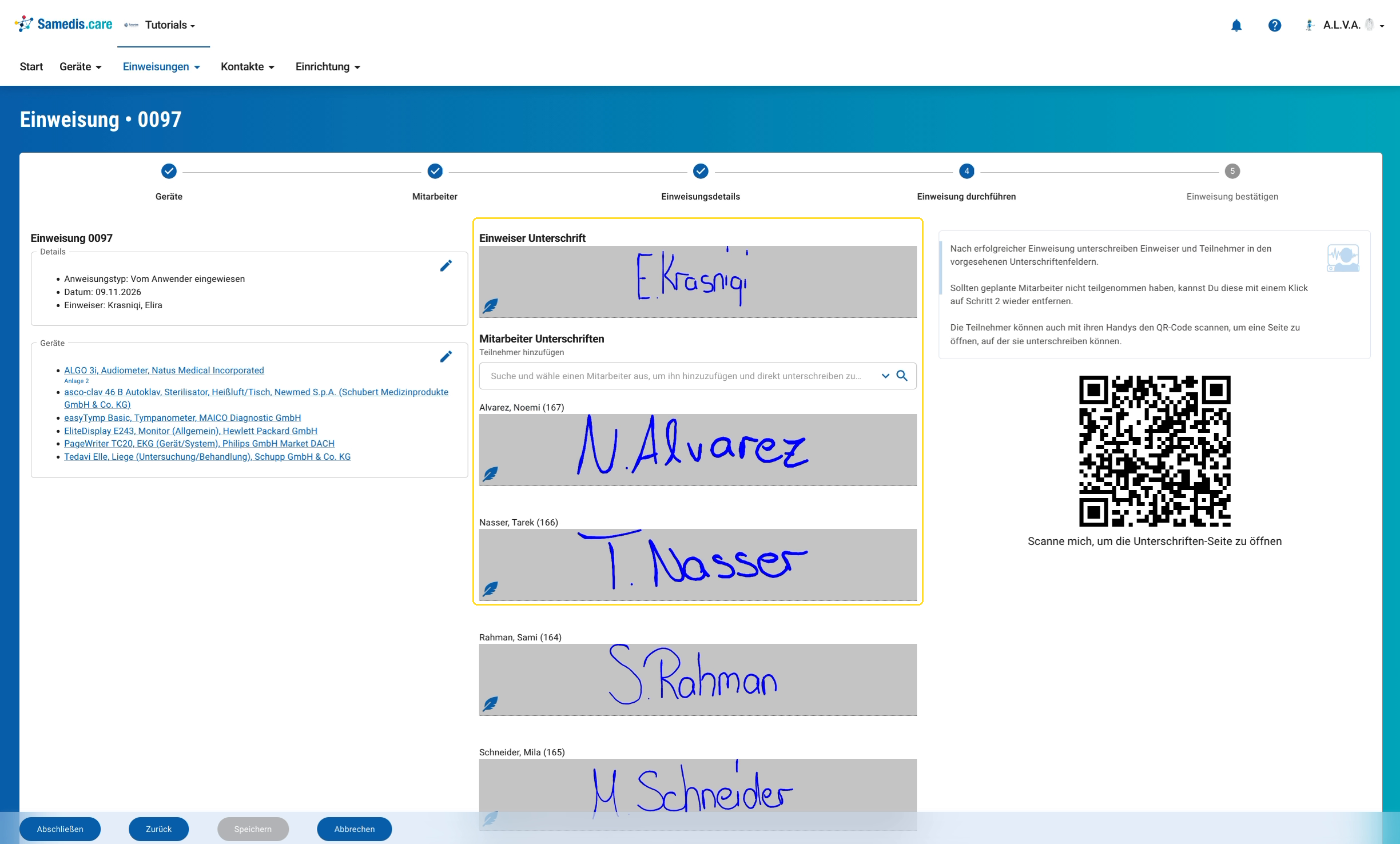
Teilnehmende können auch auf ihrem eigenen Smartphone unterschreiben. Dazu scannen sie den QR-Code rechts neben den Unterschriftsfeldern. Auf der Seite Einweisung unterschreiben, die sich dann öffnet, wählt jede Person unter Teilnehmer ihren Namen aus, zeichnet ihre Unterschrift ins Feld darunter und schickt sie mit Senden ab. Die Unterschrift erscheint dann im passenden Feld der Einweisung.
Tipp
Steht jemand nicht in der Liste, ergänzt die einweisende Person ihn oder sie über das Feld Teilnehmer hinzufügen in der Einweisung.