Einweisungsgruppe erstellen
In diesem Tutorial schauen wir uns an, wie du Einweisungsgruppen erstellst. Eine Einweisungsgruppe fasst zusammen, welche Mitarbeiter:innen welche Geräte nutzen, und legt damit fest, wer wofür eingewiesen sein muss. So planst du Einweisungen gezielt, sparst im Alltag Zeit und übersiehst keine Lücke.
1. Neue Gruppe anlegen
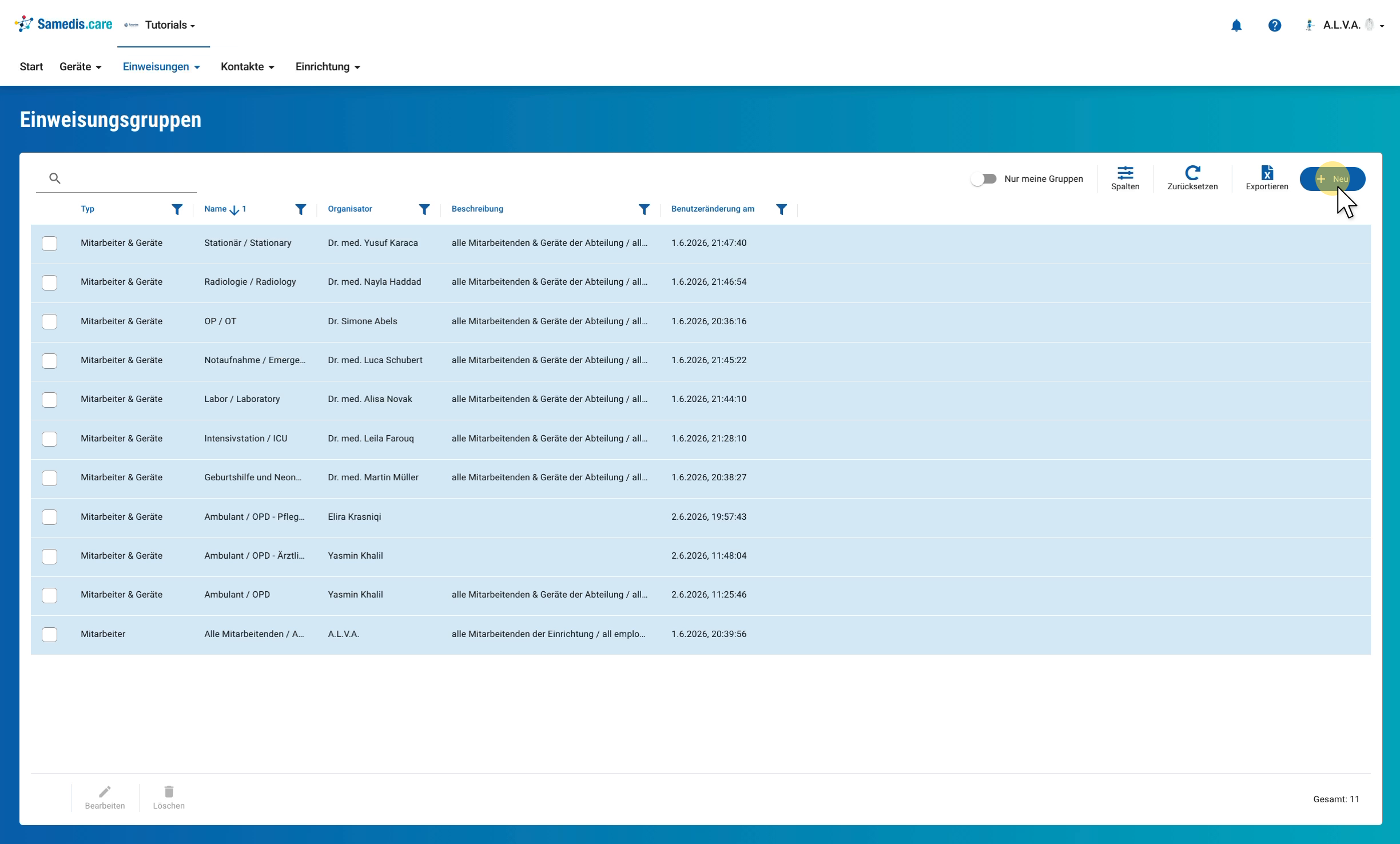
Unter Einweisungen findest du bei Gruppen & Matrix alle Einweisungsgruppen deiner Einrichtung. Um eine neue Gruppe anzulegen, klicke dort auf + Neu.
2. Typ & Name
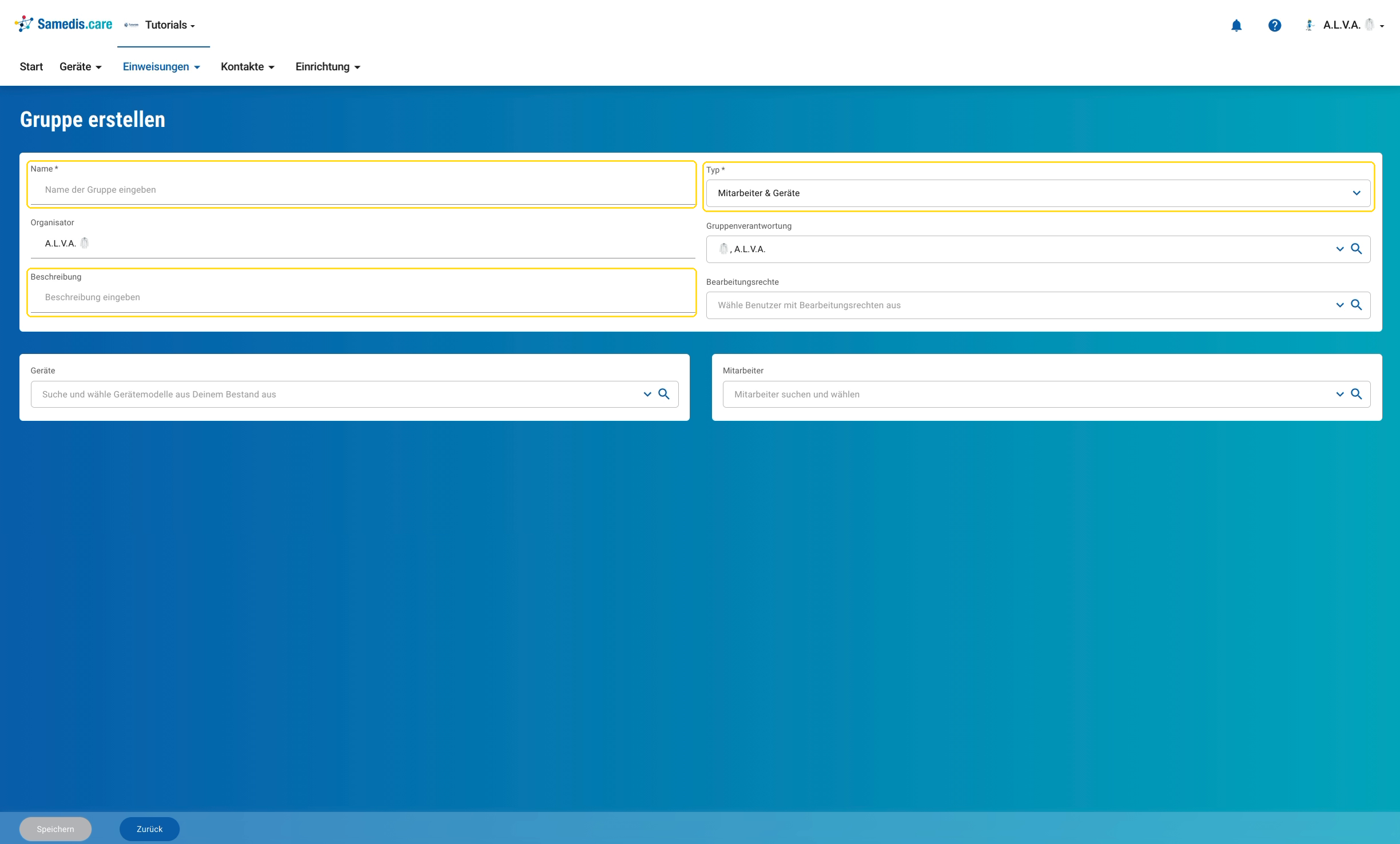
Lege zuerst unter Typ fest, was die Gruppe enthalten soll: nur Mitarbeiter, nur Geräte oder beides mit Mitarbeiter & Geräte. Danach gibst du der Gruppe einen Namen und beschreibst unter Beschreibung kurz, wofür sie gedacht ist, damit auch andere sie schnell zuordnen können.
Tipp
Wie du deine Gruppen zuschneidest, ist ganz dir überlassen. Bewährt haben sich zum Beispiel eine Gruppe für alle Auszubildenden mit den Geräten, die sie benutzen, eine Gruppe mit allen Geräten, für die eine Herstellereinweisung Pflicht ist, eine Gruppe für eine regelmäßig wiederkehrende Einweisung oder eine Gruppe für ein Team, das dieselben Einweisungen braucht. Neue Teammitglieder ergänzt du dann einfach dort und siehst sofort, was ihnen noch fehlt.
Nur Gruppen, die sowohl Geräte als auch Mitarbeiter:innen enthalten, haben eine eigene Einweisungsmatrix. Wie du sie nutzt, zeigt das Tutorial Einweisungen auswerten.
3. Gruppenverantwortung
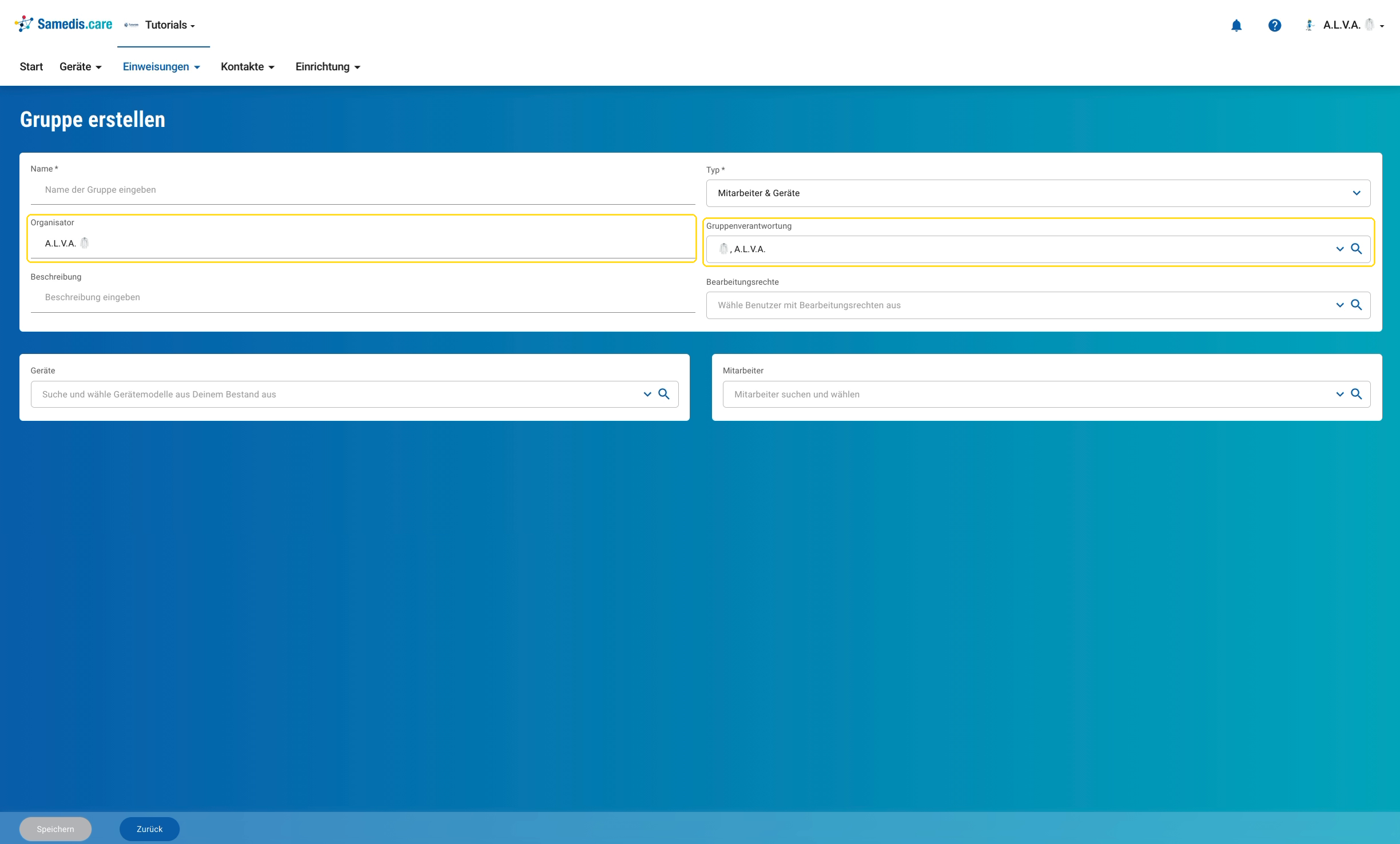
Unter Gruppenverantwortung wählst du die Person aus, die die Einweisungen der Gruppe inhaltlich prüft und freigibt. Ist jemand anderes für die Organisation zuständig, trägst du diese Person unter Organisator ein. Beide Felder sind zu Beginn mit deinem eigenen Namen vorbelegt.
Warnung
Unter Gruppenverantwortung kannst du nur Personen auswählen, die Zugriff auf deine Einrichtung in Samedis.care haben.
4. Mitarbeiter & Geräte
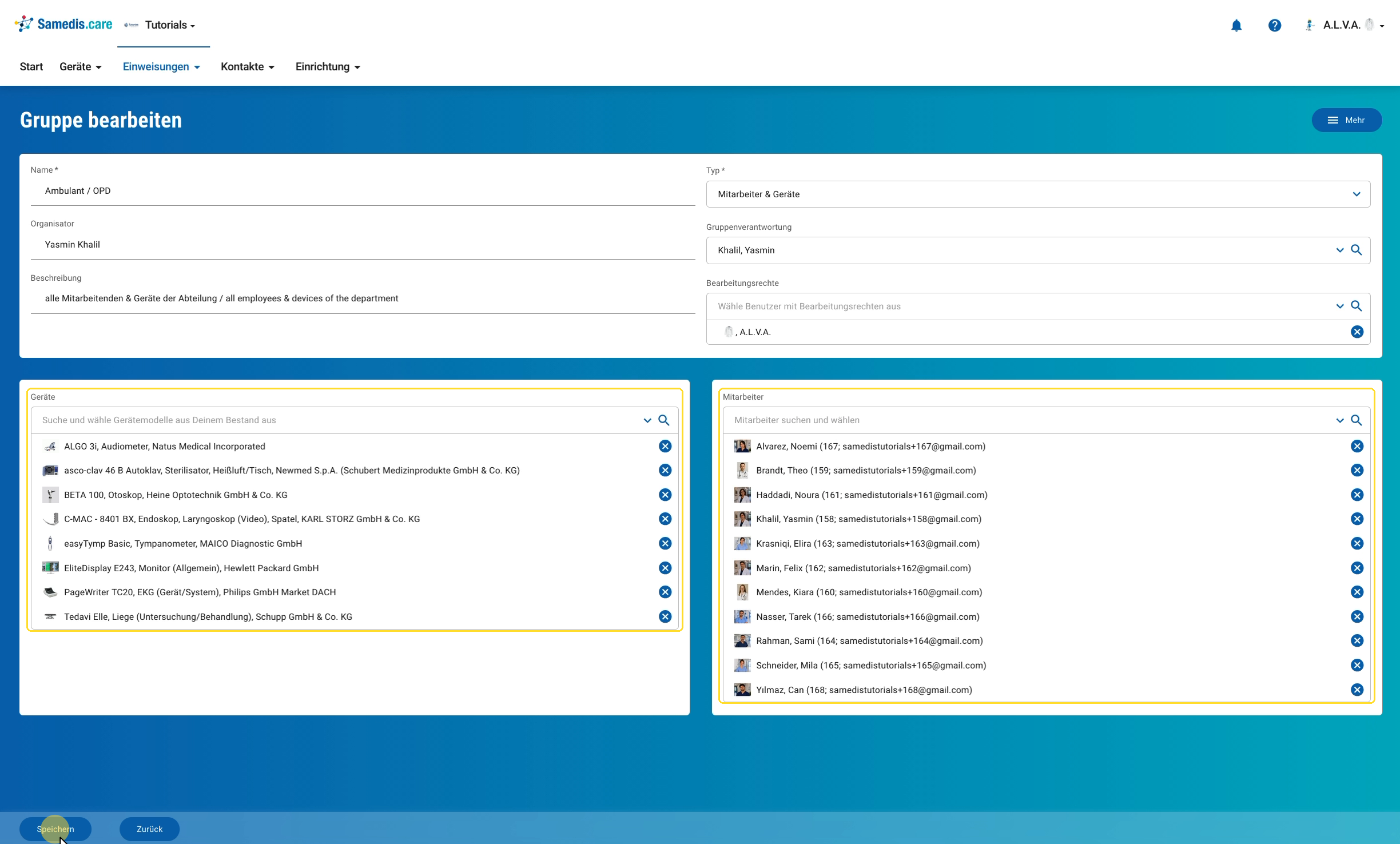
Füge nun über die Felder Geräte und Mitarbeiter die gewünschten Gerätetypen und Personen hinzu. Unter Bearbeitungsrechte gibst du weiteren Personen die Berechtigung, die Gruppe zu bearbeiten. Mit Speichern legst du die Gruppe schließlich an.
Bestehende Gruppen öffnest du später aus der Liste heraus und passt sie in derselben Ansicht unter Gruppe bearbeiten an. Einträge entfernst du dort über das Kreuz, Samedis.care fragt vorher noch einmal nach.
Tipp
Personen mit Bearbeitungsrechten können die gesamte Gruppe ändern, vergib dieses Recht also nur an Menschen, denen du das anvertrauen möchtest. Mitarbeiter:innen, die laut Mitarbeiterdaten aus der Einrichtung ausgetreten sind, erscheinen in der Gruppe durchgestrichen. So erkennst du sie leicht und kannst sie bei Bedarf entfernen.