Einweisungen auswerten
Samedis.care bietet dir verschiedene Berichte, mit denen du deine Einweisungen auswertest. In diesem Tutorial schauen wir uns an, wie du auf einen Blick erkennst, wer bereits eingewiesen ist, wo noch Lücken bestehen und wie sich deine Einweisungen über die Zeit entwickeln.
1. Berichte zu Einweisungen
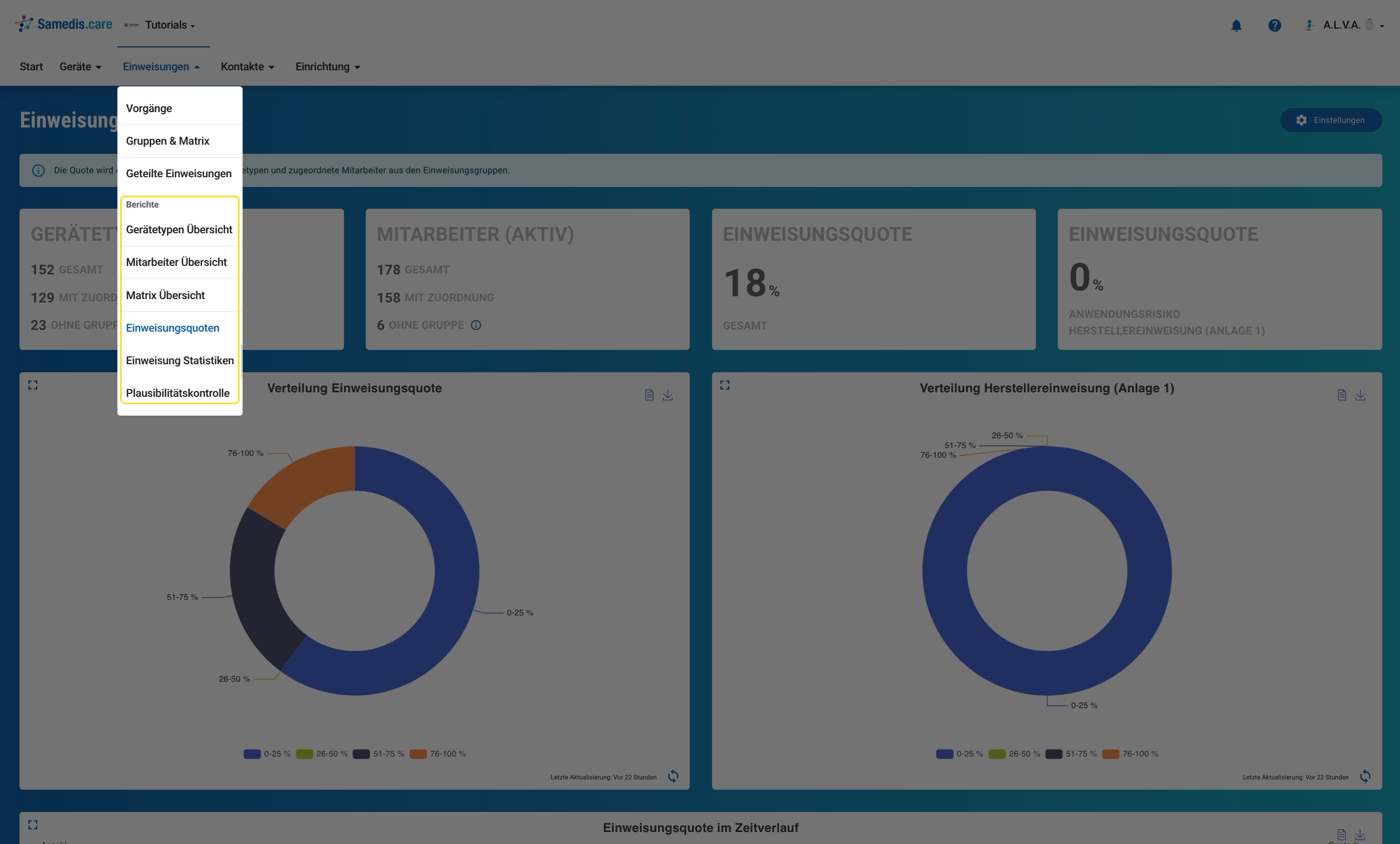
Alle Auswertungen findest du im Menü Einweisungen unter der Überschrift Berichte. Mit der Gerätetypen Übersicht, der Mitarbeiter Übersicht und der Matrix Übersicht prüfst du den Einweisungsstand im Detail. Die Einweisungsquoten, die Einweisung Statistiken und die Plausibilitätskontrolle geben dir dagegen den Überblick über die ganze Einrichtung.
Tipp
Für die Berichte brauchst du das passende Recht, zum Beispiel über das Benutzerprofil MP-Beauftragte:r. Fehlt dir ein Menüpunkt, wende dich an die Person, die bei euch die Zugriffsverwaltung betreut.
2. Gerätetypen Übersicht
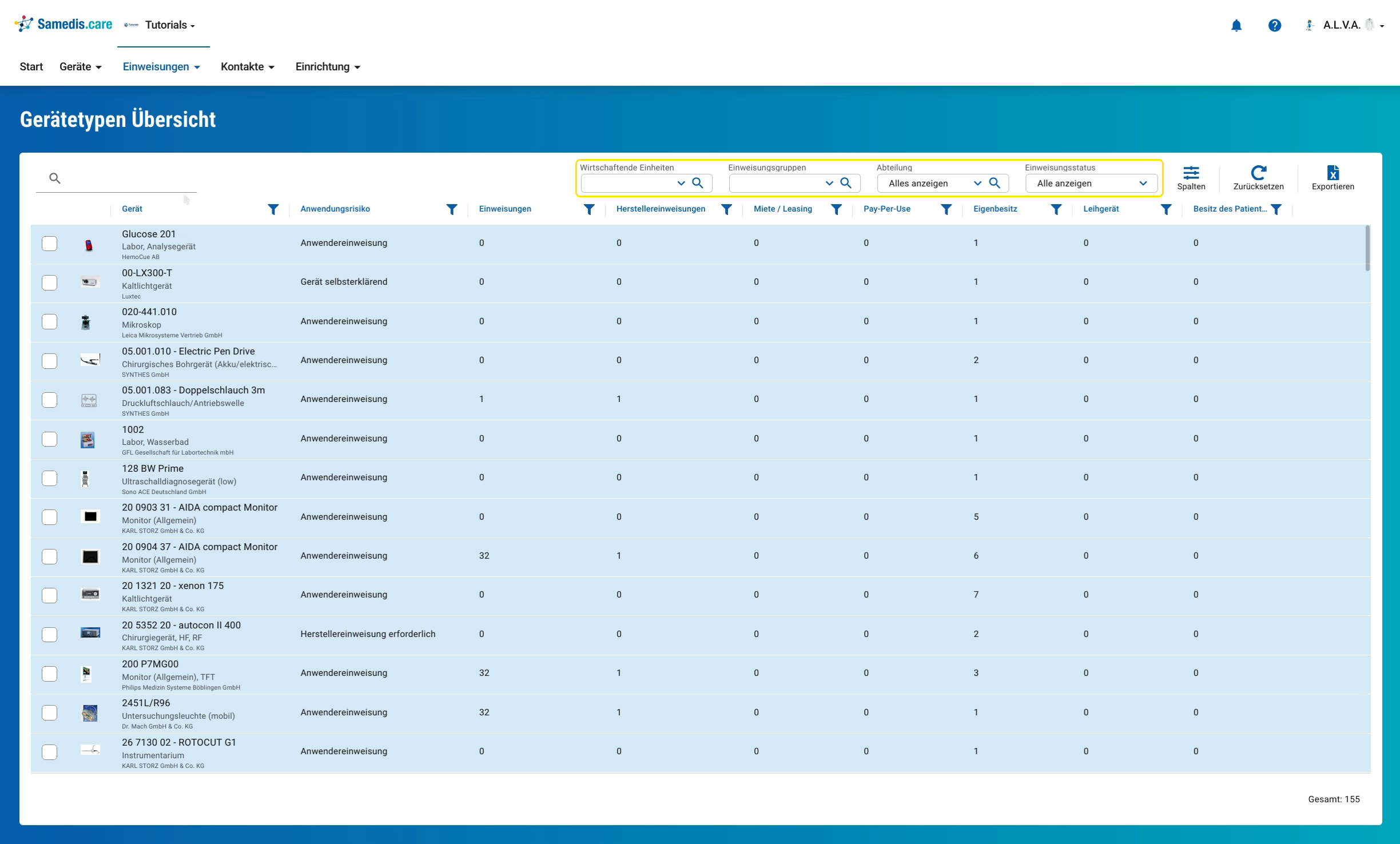
Die Gerätetypen Übersicht zeigt dir zu jedem Gerätetyp das Anwendungsrisiko und wie viele Einweisungen und Herstellereinweisungen es dazu gibt. Außerdem siehst du, wie viele Geräte des Typs in deiner Einrichtung vorhanden sind, aufgeteilt nach Eigentümerschaft wie Eigenbesitz, Miete / Leasing oder Leihgerät.
Tipp
Mit den Filtern nach Wirtschaftender Einheit, Einweisungsgruppe, Abteilung oder Einweisungsstatus blendest du nur die Gerätetypen ein, die für dich gerade relevant sind.
3. Mitarbeiter Übersicht
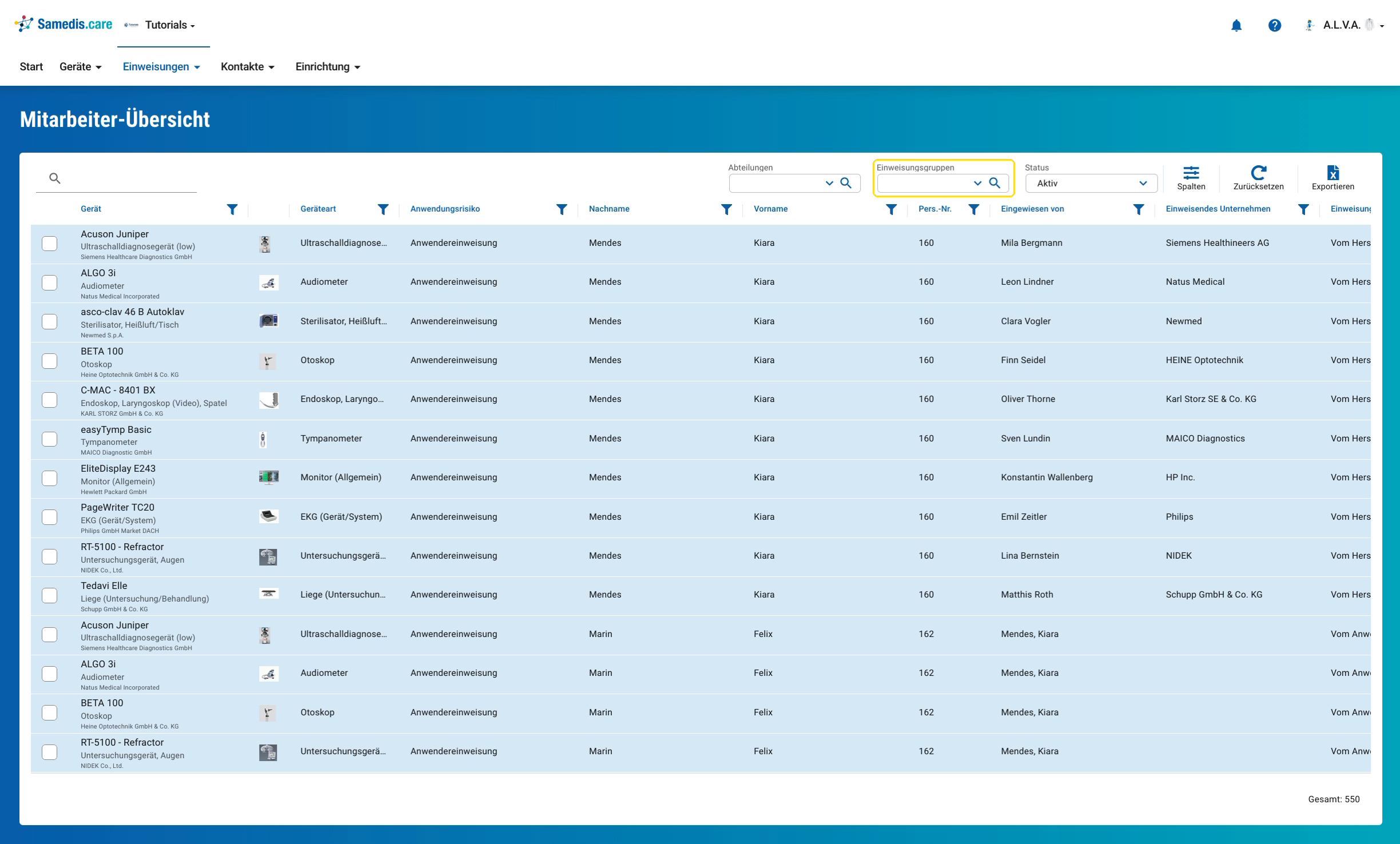
In der Mitarbeiter Übersicht erkennst du, welche Personen auf welche Gerätetypen eingewiesen sind, von wem und mit welcher Einweisungsart.
Tipp
Über den Filter Einweisungsgruppen grenzt du die Liste auf die Mitarbeiter:innen bestimmter Gruppen ein. Mit Status blendest du bei Bedarf auch ausgetretene Personen ein.
4. Matrix Übersicht
Die Matrix Übersicht verknüpft beide Sichten, sodass du sofort siehst, wer auf welche Geräte eingewiesen ist.
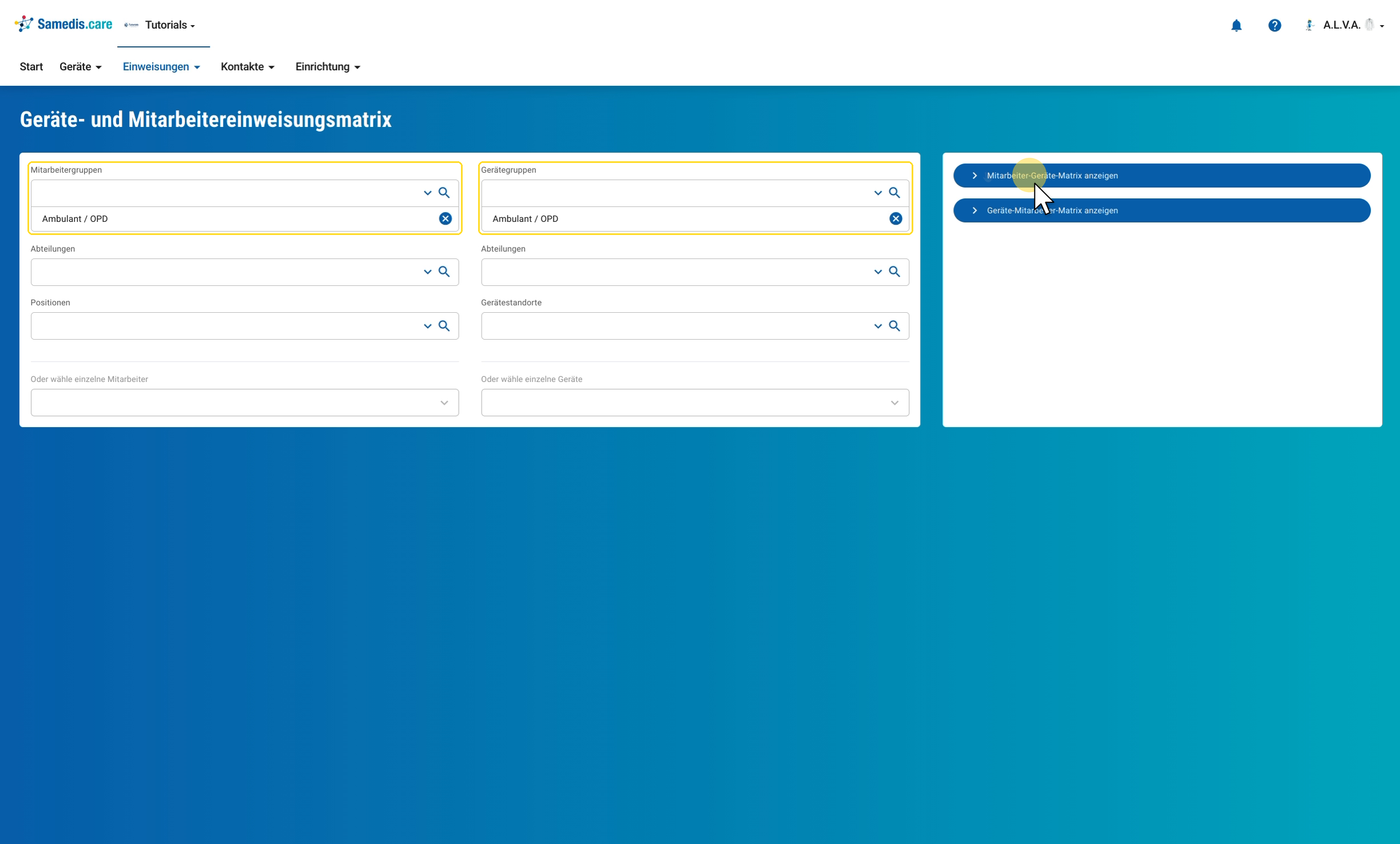
Lege zuerst links fest, welche Mitarbeiter:innen in der Matrix erscheinen sollen, über Mitarbeitergruppen, Abteilungen, Positionen oder einzeln. Daneben suchst du die Geräte aus, wahlweise über Gerätegruppen, Abteilungen, Gerätestandorte oder gezielt einzeln. Mit Mitarbeiter-Geräte-Matrix anzeigen baust du die Auswertung schließlich auf.
Tipp
In der Mitarbeiter-Geräte-Matrix stehen die Mitarbeitenden in den Zeilen und die Geräte in den Spalten. Bei der Geräte-Mitarbeiter-Matrix ist es genau umgekehrt.
4.1. Ansicht
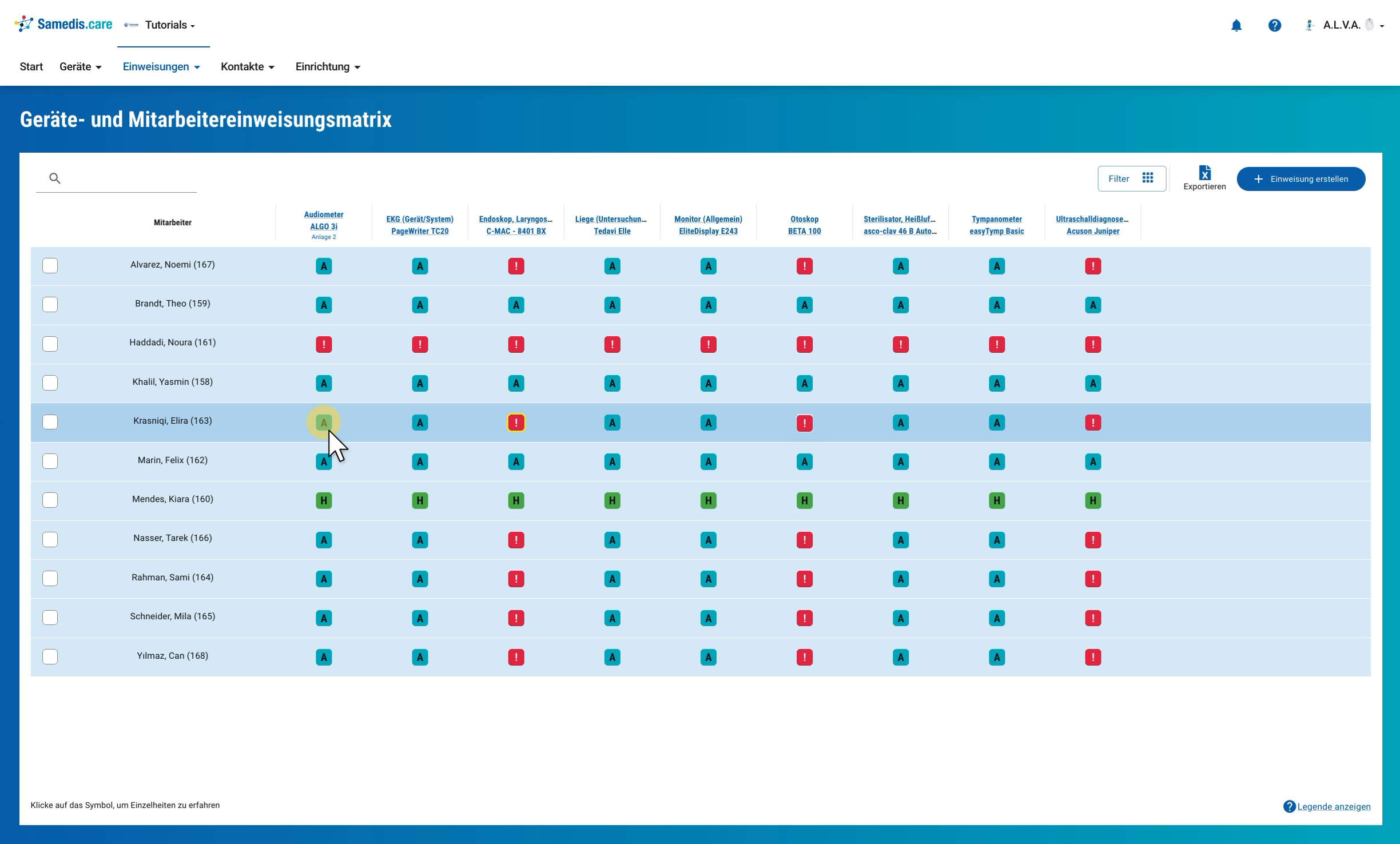
Die Matrix zeigt dir, welche der gewählten Personen bereits eine Anwendereinweisung (A) oder eine Herstellereinweisung (H) für die Geräte haben. Ein Klick auf das Symbol öffnet weitere Informationen zur jeweiligen Einweisung. Fehlt noch eine Einweisung, steht an dieser Stelle ein !.
Entdeckst du eine Lücke, markierst du die betreffenden Personen und dokumentierst über + Einweisung erstellen direkt eine neue Einweisung. Wie das genau funktioniert, erklärt das Tutorial Einweisung dokumentieren.
Tipp
Über Filter gelangst du jederzeit zurück zur Auswahl der Mitarbeiter:innen und Geräte. Was die einzelnen Symbole bedeuten, zeigt dir Legende anzeigen unten rechts.
4.2. Matrix innerhalb einer Gruppe
Auch für deine Einweisungsgruppen lässt sich direkt eine Matrix aufrufen. Öffne dazu die Gruppe unter Gruppen & Matrix und wähle unter Mehr die gewünschte Anzeige, also Mitarbeiter > Geräte oder Geräte > Mitarbeiter. Über Quoten siehst du dort außerdem die Einweisungsquoten nur für diese Gruppe.
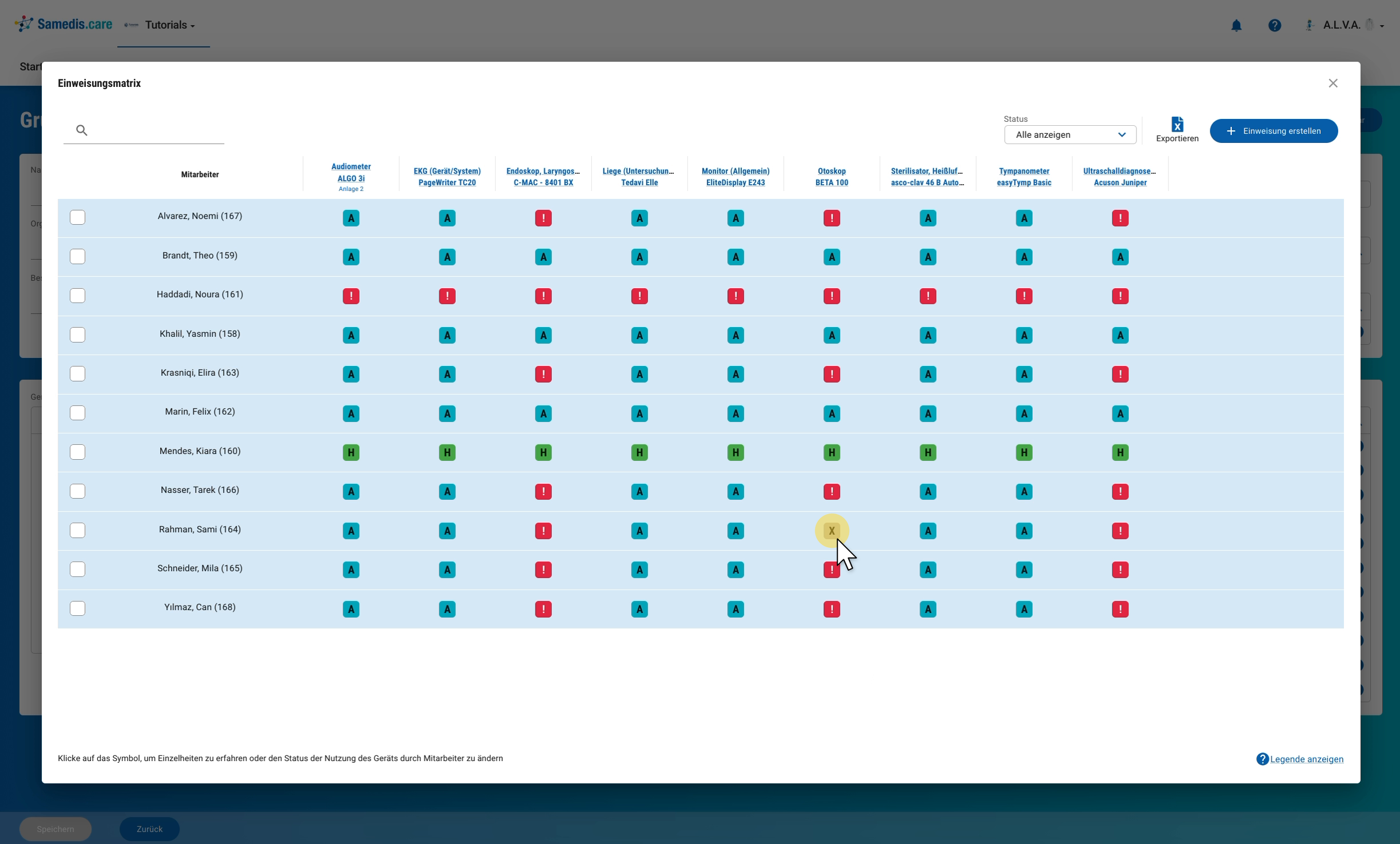
Benutzt eine Person ein Gerät gar nicht, obwohl die Matrix eine fehlende Einweisung meldet, klickst du einfach auf das !. An seiner Stelle steht dann ein graues X für „nicht verwendet“. Damit ist hinterlegt, dass für diese Person auf dem Gerät keine Einweisung und Dokumentation nötig ist. Ändert sich das später, machst du es mit einem erneuten Klick auf das X wieder rückgängig.
Tipp
Die Matrix innerhalb einer Gruppe steht nur zur Verfügung, wenn die Gruppe sowohl Geräte als auch Mitarbeiter:innen enthält.
5. Einweisungsquoten
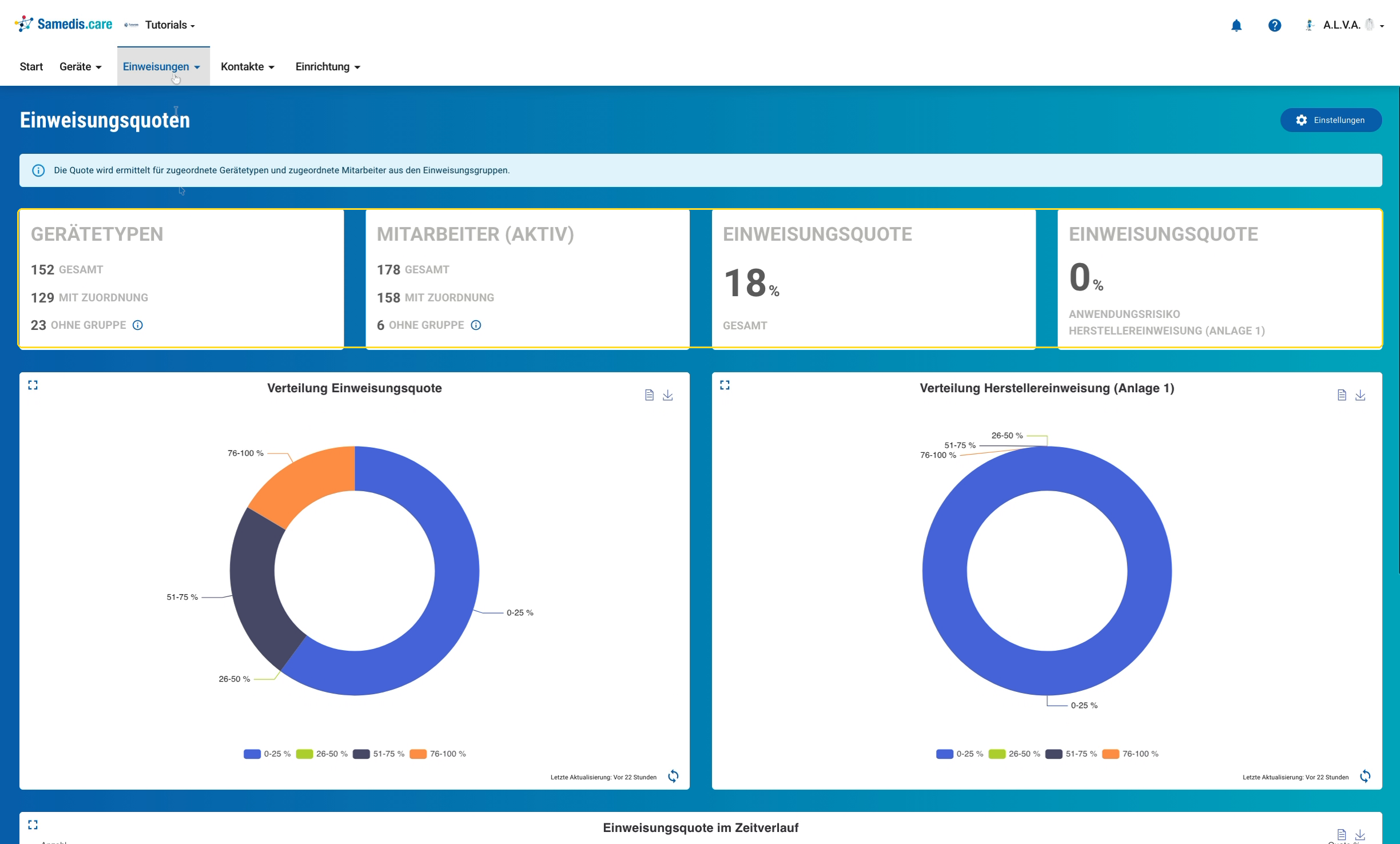
Die Einweisungsquoten zeigen dir, wie viele Gerätetypen und aktive Mitarbeitende einer Einweisungsgruppe zugeordnet sind und wie hoch die Einweisungsquote insgesamt und bei den Geräten mit Pflicht zur Herstellereinweisung (Anlage 1) ist. Darunter siehst du die Verteilung der Quoten als Diagramm und ihre Entwicklung im Zeitverlauf.
Tipp
Die Quote wird nur für Gerätetypen und Mitarbeitende berechnet, die einer Einweisungsgruppe zugeordnet sind. Die Angaben „ohne Gruppe“ führen dich direkt in die Liste derer, die noch fehlen. Wie du sie einer Gruppe hinzufügst, zeigt das Tutorial Einweisungsgruppe erstellen.
6. Einweisung Statistiken
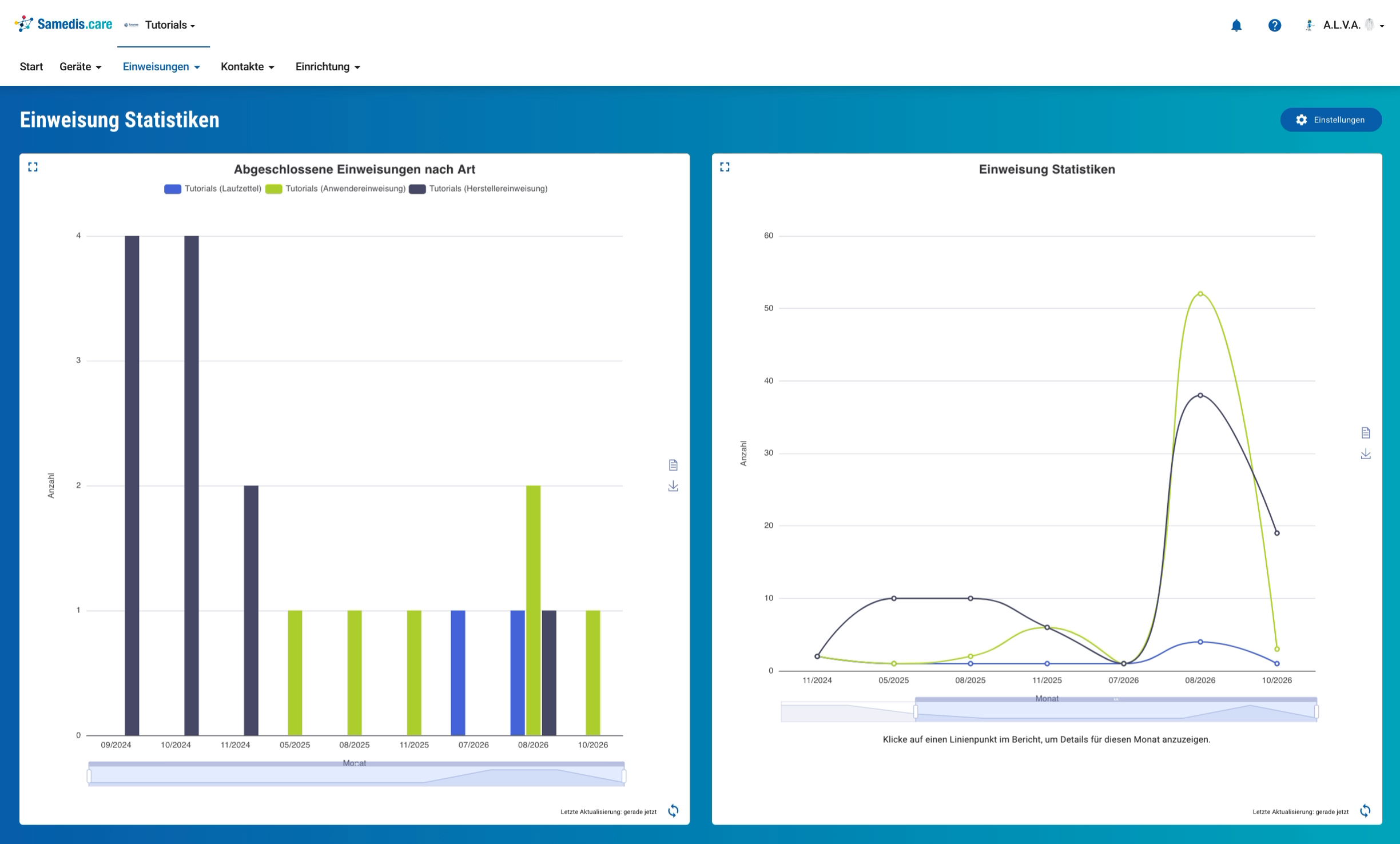
In den Einweisung Statistiken siehst du links die abgeschlossenen Einweisungen je Monat, aufgeteilt nach Laufzettel, Anwendereinweisung und Herstellereinweisung. Rechts verfolgst du, wie sich die Zahl der Einweisungen, der eingewiesenen Mitarbeitenden und der Geräte über die Zeit entwickelt. Ein Klick auf einen Punkt der Linie zeigt dir die Details für diesen Monat.
Tipp
Rufst du eine dieser Auswertungen zum ersten Mal für deine Einrichtung auf, wird sie im Hintergrund berechnet und das Diagramm zeigt zunächst „wird berechnet“. Du kannst in der Zwischenzeit ganz normal weiterarbeiten und bekommst eine Benachrichtigung, sobald die Auswertung fertig ist.
7. Plausibilitätskontrolle
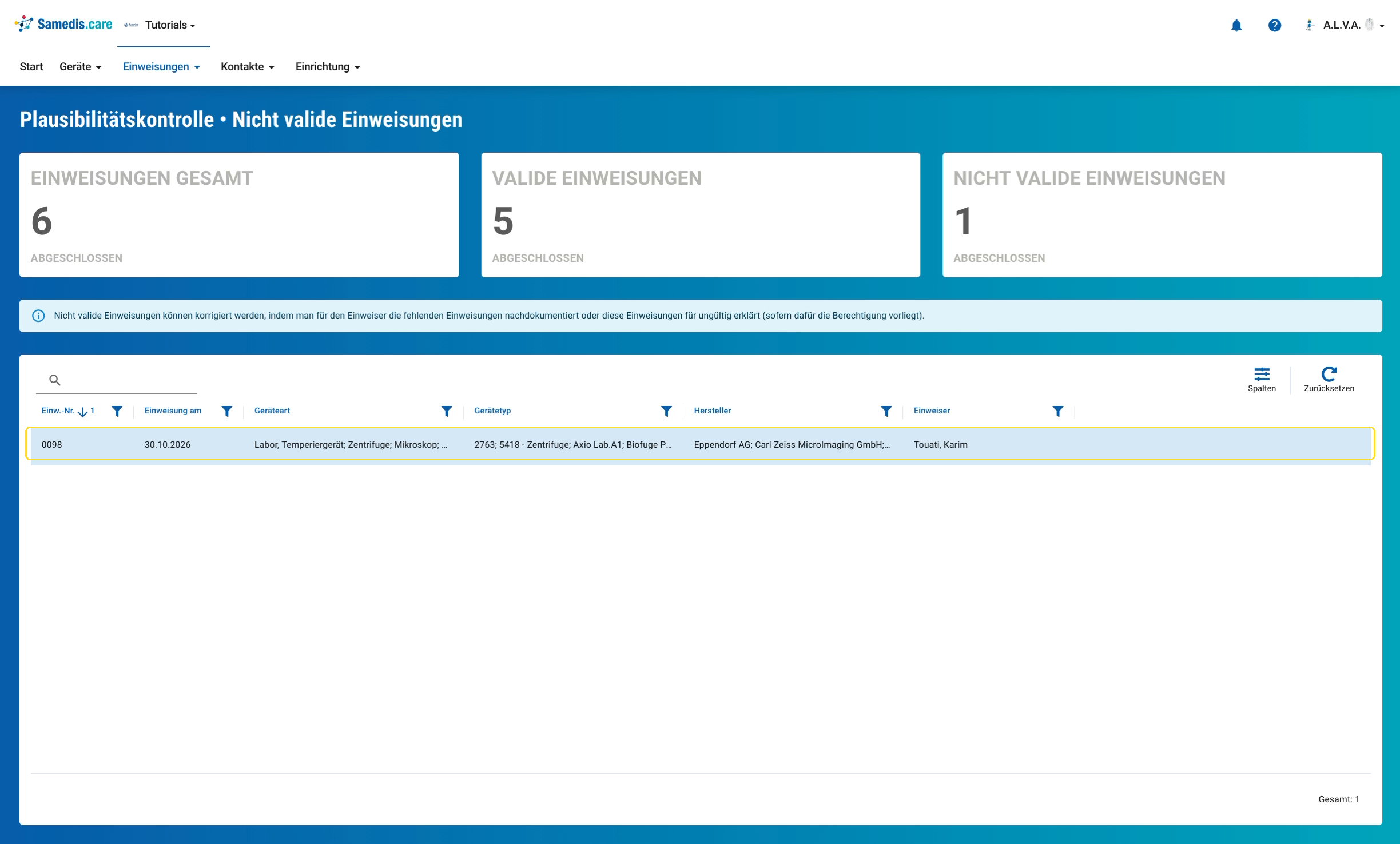
Die Plausibilitätskontrolle prüft deine abgeschlossenen Einweisungen und zeigt dir, wie viele davon valide sind. In der Liste darunter stehen die nicht validen Einweisungen, bei denen die einweisende Person für den Gerätetyp selbst gar nicht eingewiesen war.
Tipp
Eine nicht valide Einweisung korrigierst du, indem du für die einweisende Person die fehlenden Einweisungen nachdokumentierst oder die Einweisung für ungültig erklärst, sofern du dafür die Berechtigung hast.