Einweisung dokumentieren
In diesem Tutorial schauen wir uns an, wie du Geräteeinweisungen mit Samedis.care einfach, digital und rechtssicher dokumentieren kannst.
1. Vorgänge
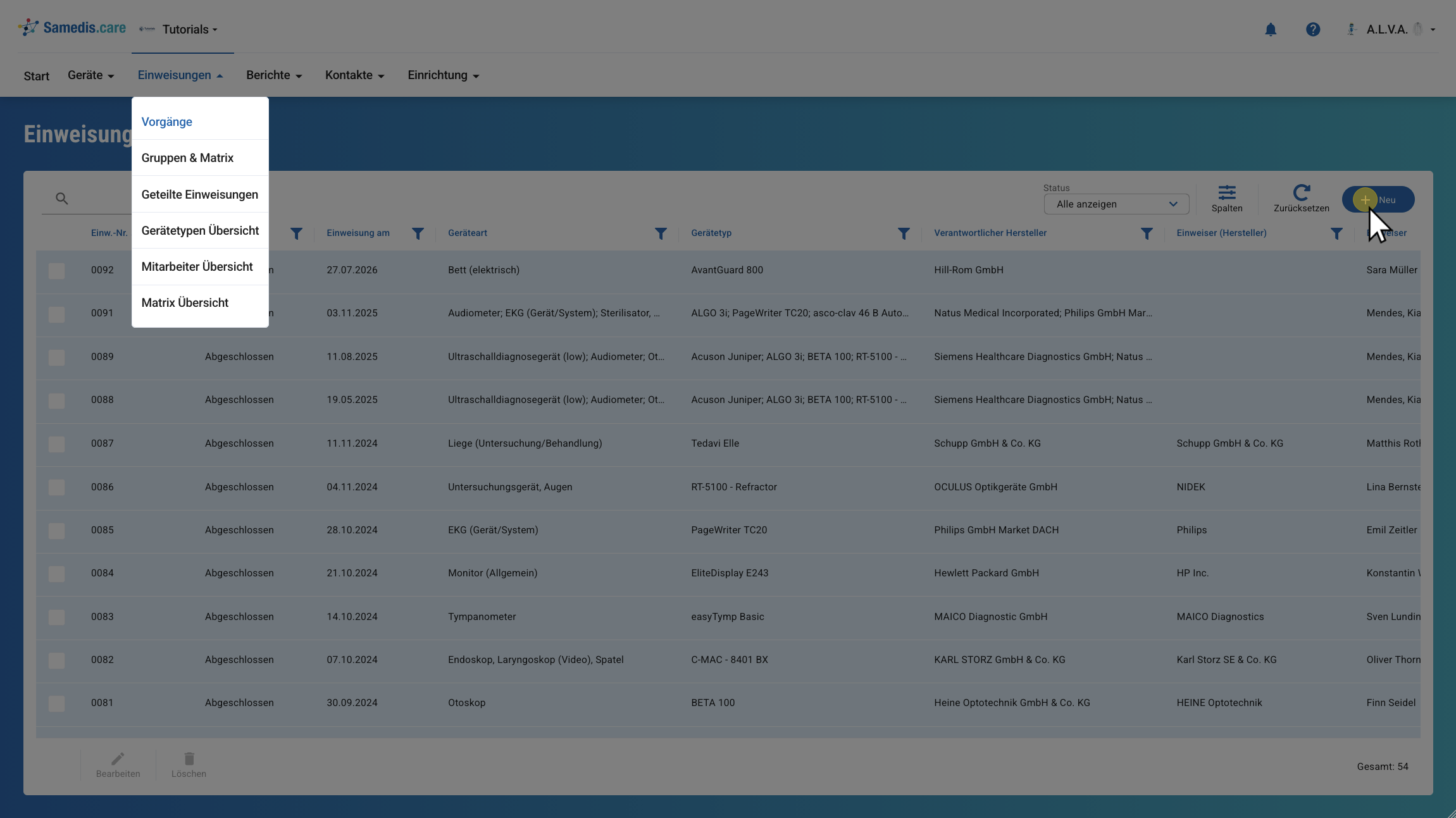
Um eine neue Einweisung zu dokumentieren, klicke auf + Neu.
2. Geräte auswählen
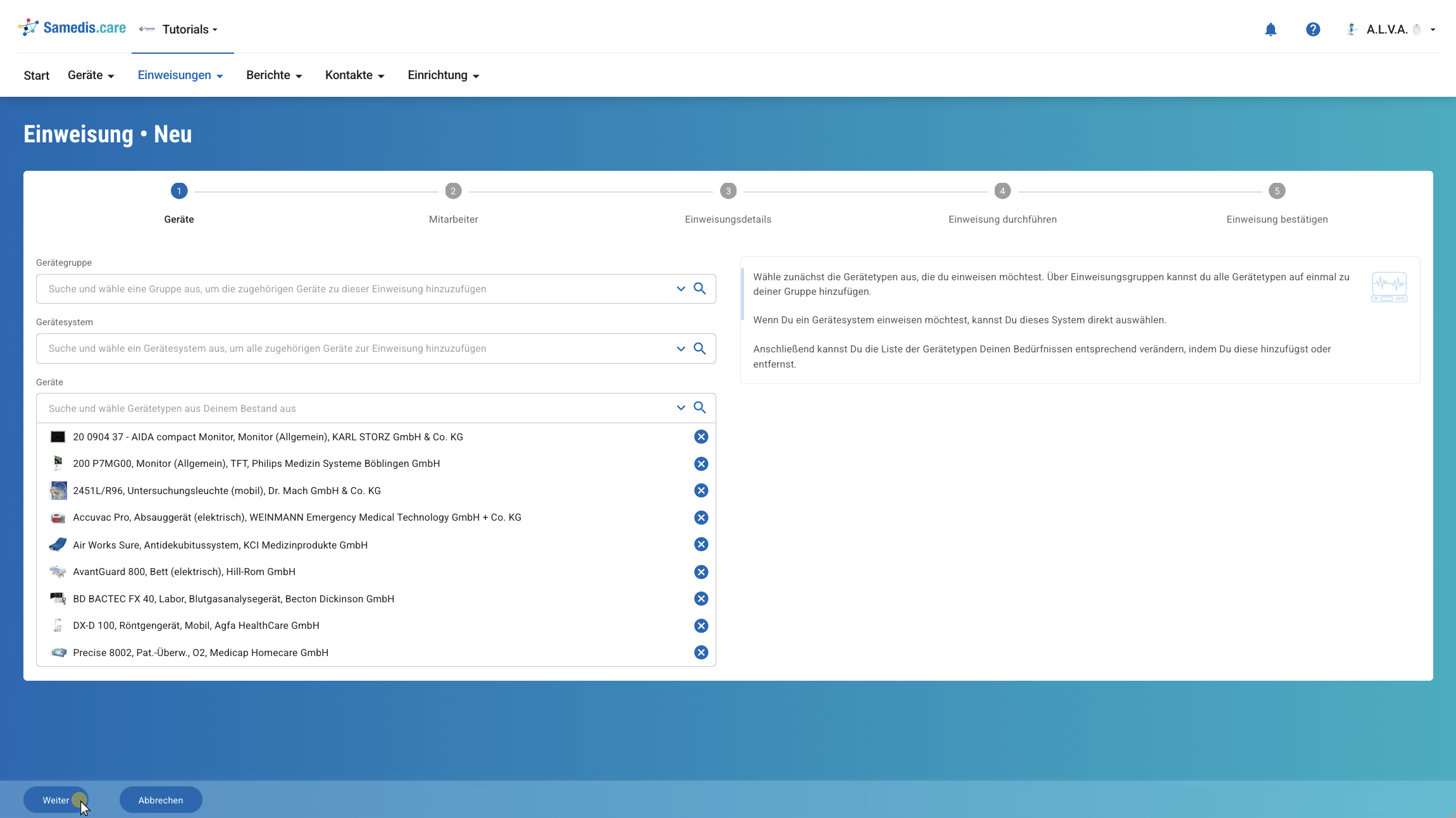
Wähle nun alle Geräte aus, die eingewiesen werden sollen. Dabei kannst du entweder alle Geräte einer Gerätegruppe, eines Gerätesystems oder einzelne Geräte auswählen.
Klicke anschließend auf Weiter.
Tipp
Du kannst die Liste deiner Gerätetypen nach Bedarf anpassen, indem du Geräte hinzufügst oder entfernst.
3. Mitarbeiter:innen auswählen
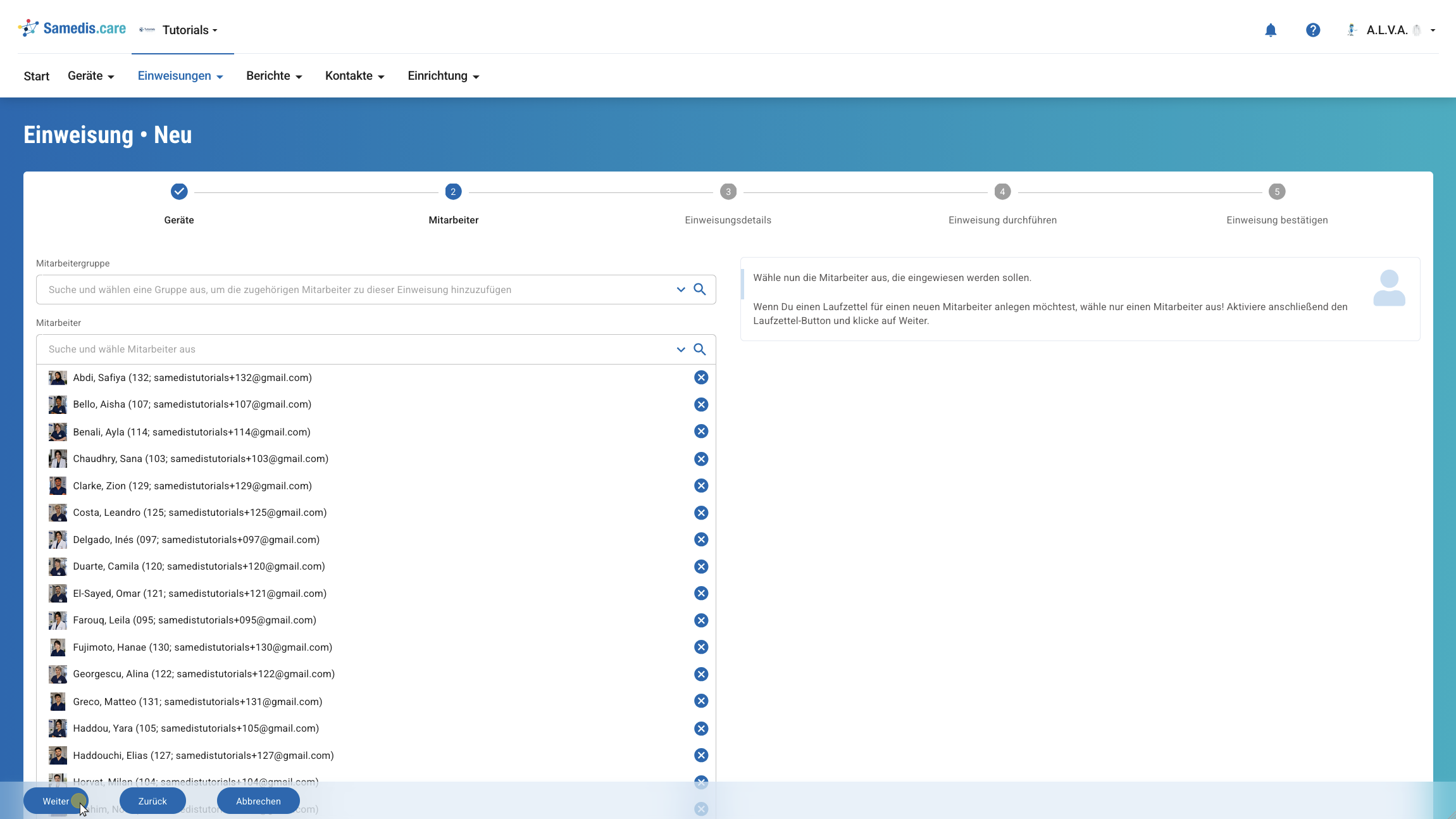
Wähle als nächstes alle Mitarbeiter:innen aus, die eine Einweisung erhalten sollen. Dabei kannst du entweder alle Mitarbeiter:innen einer Gruppe oder einzelne Personen suchen und auswählen.
Klicke dann auf Weiter.
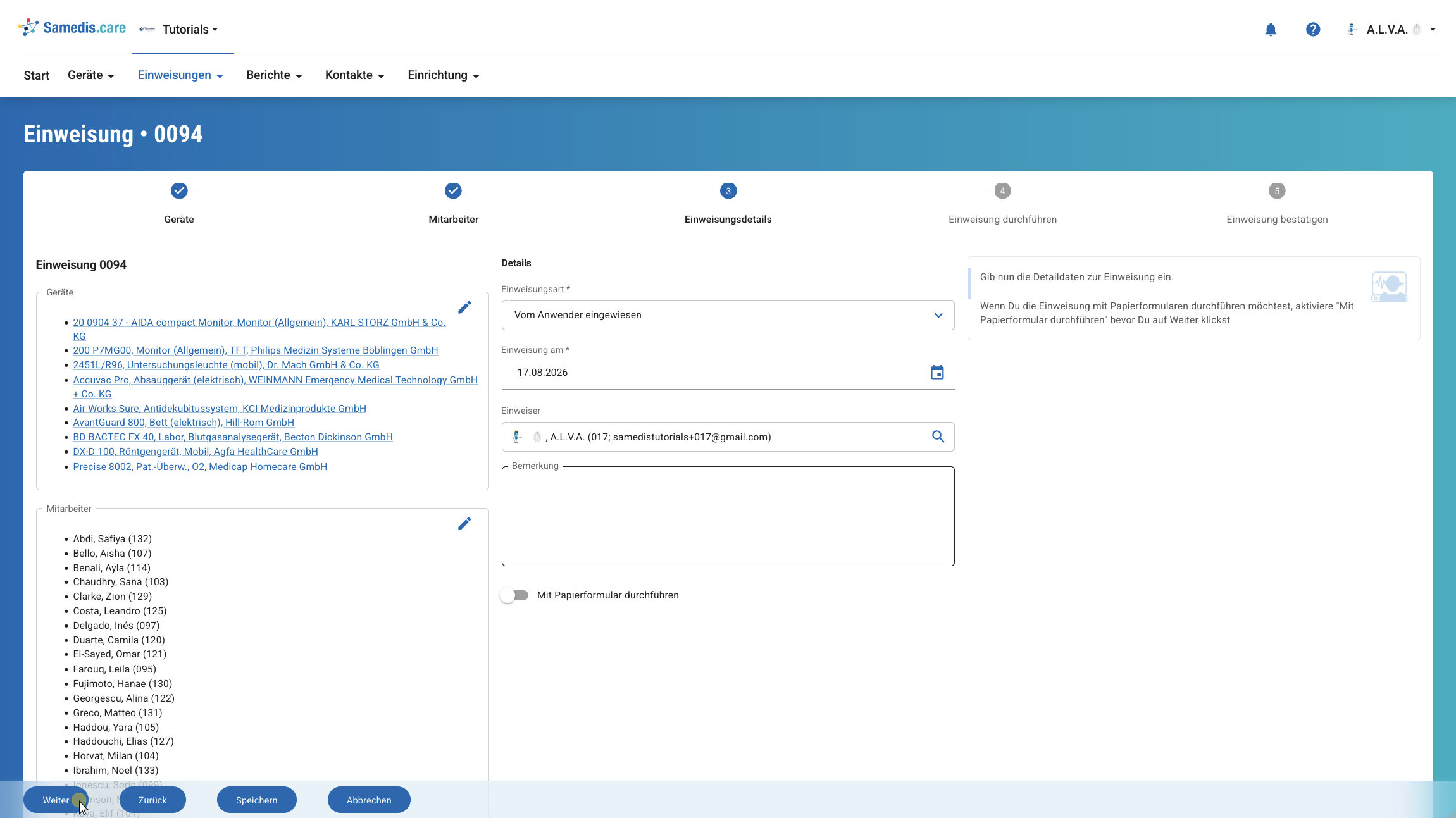
4. Einweisungsdetails
Hinterlege nun alle Einweisungsdetails und überprüfe die zuvor ausgewählten Geräte und Mitarbeiter:innen. Sind die Angaben nicht korrekt, kannst du sie über Zurück oder das ✏️-Symbol jederzeit korrigieren.
Bei einer Herstellereinweisung kannst du die einweisende Person einfach als Freitext eintragen. Hinterlege unter Einweiser (Hersteller) zusätzlich die Firma, von der sie kommt.
Um Einweisungen für die Zukunft zu planen, klicke nach dem Ausfüllen aller Felder auf Speichern. Du kannst sie später jederzeit wieder aufrufen und abschließen.
Tipp
Nutze die Filteroption, um dir bei der Auswahl der einweisenden Person nur Mitarbeiter:innen anzeigen zu lassen, welche bereits eine Einweisung auf die entsprechenden Geräte haben.
Warnung
Erfolgt die Einweisung in Papierform, muss das ausgedruckte und unterschriebene Formular nachträglich eingescannt oder abfotografiert und in Samedis.care hinterlegt werden.
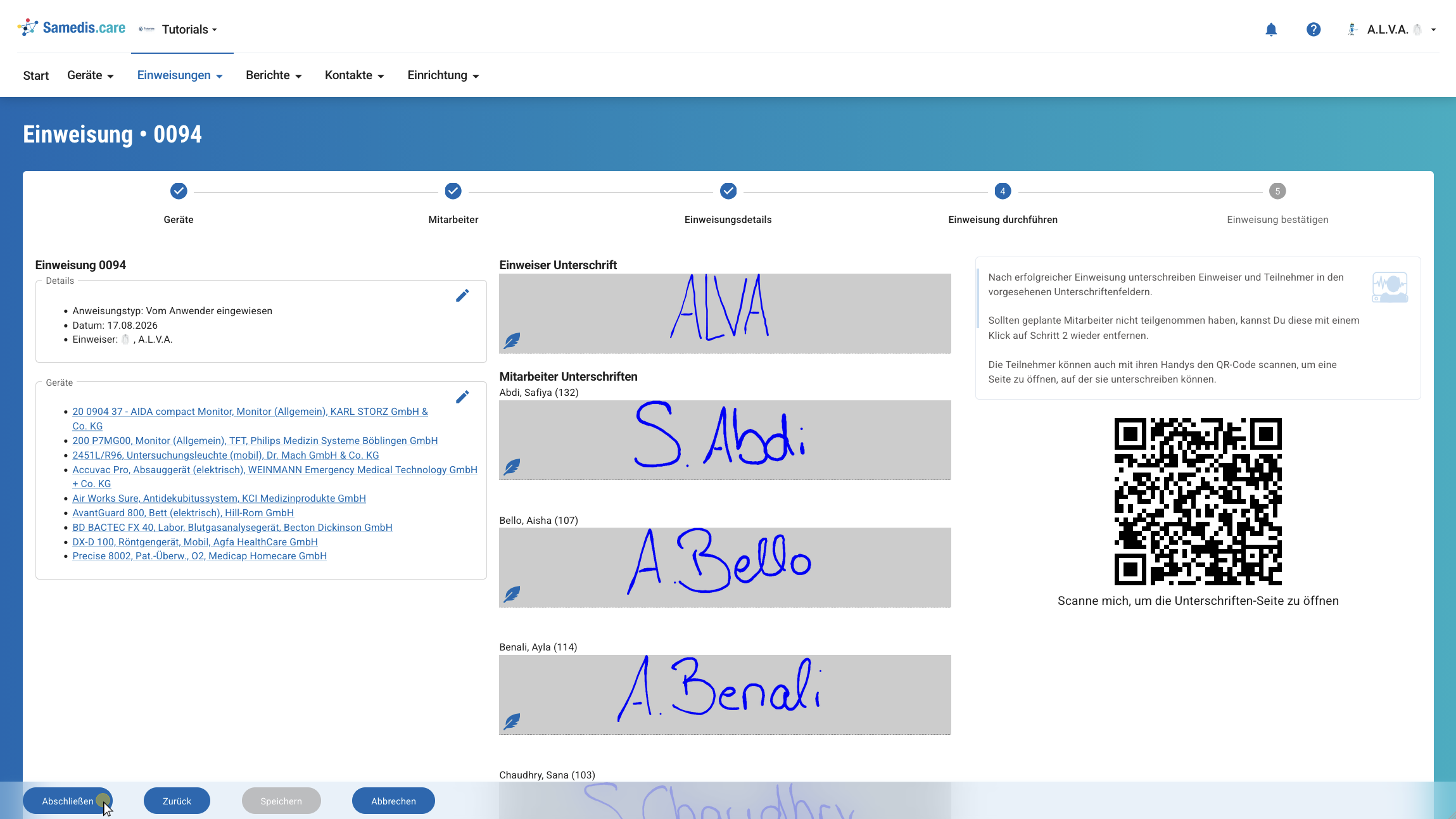
5. Digital unterschreiben
Lass nun sowohl die einweisende Person als auch alle Teilnehmenden digital unterschreiben. Klicke dazu auf die entsprechenden Unterschriftsfelder oder verwende den QR-Code, um die Unterschriften-Seite zu öffnen.
Sobald alle unterschrieben haben, klicke auf Abschließen.
Warnung
Mitarbeiter:innen, die keine Unterschrift hinterlegen, werden automatisch aus der Einweisung entfernt. Für diese Personen wird die Einweisung somit nicht dokumentiert.
6. Eingabe bestätigen
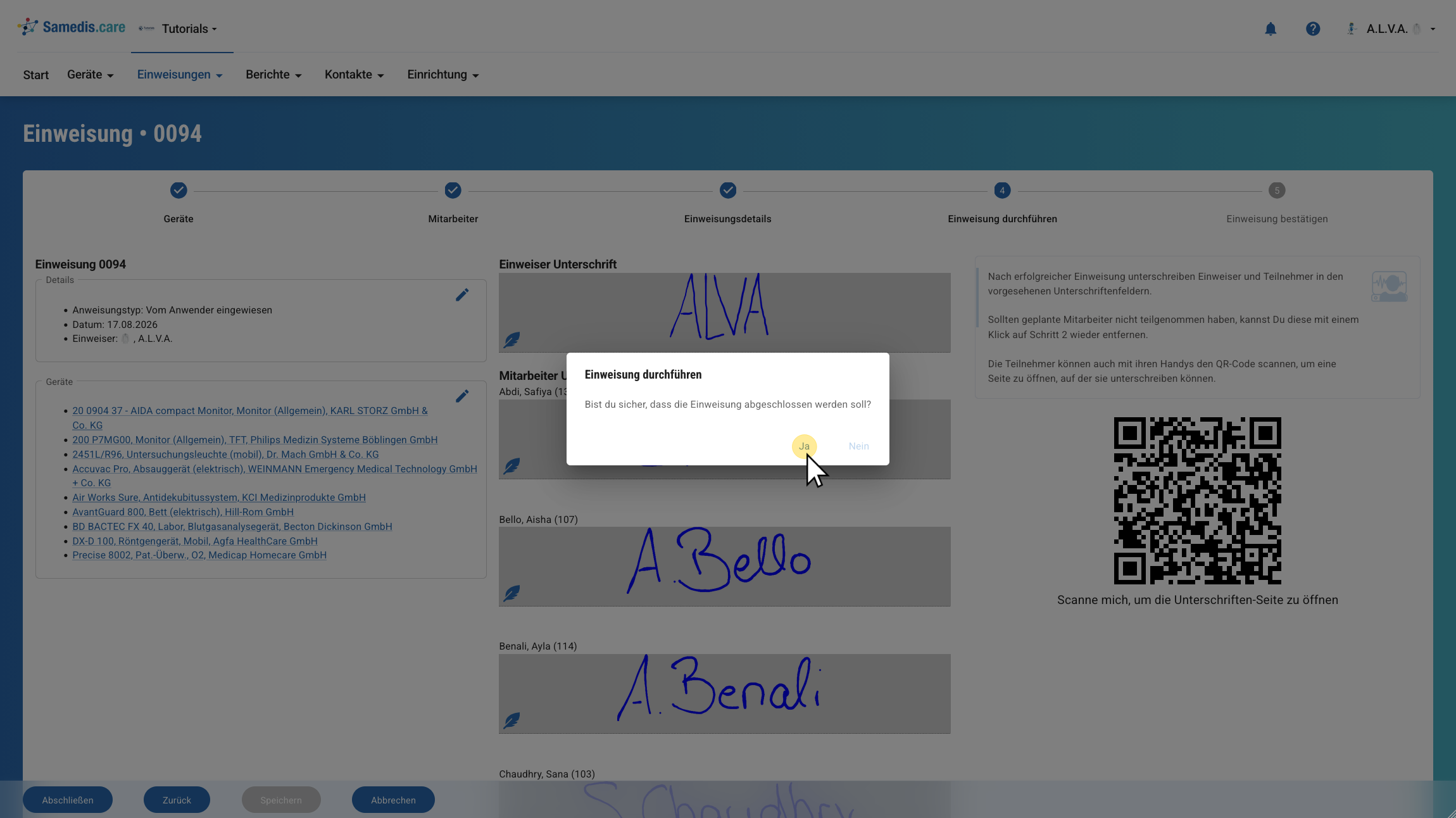
Bestätige das Fenster mit Ja, um die Einweisung endgültig abzuschließen.
Tipp
Samedis.care erstellt automatisch eine PDF-Datei, die alle relevanten Informationen zur Einweisung enthält. Dieses Dokument kannst du jederzeit als Einweisungsnachweis nutzen.
Warnung
Sobald die Einweisung abgeschlossen wurde, kannst du sie nicht mehr bearbeiten. Kontrolliere daher vorab, ob alle Eingaben korrekt sind.