Servicepartner hinterlegen & Ansprechpartner aufrufen
Am Gerät kannst du hinterlegen, welches Unternehmen es wartet oder repariert. So siehst du direkt am Gerät, an wen du dich wenden kannst. In diesem Tutorial schauen wir uns an, wie du einen Servicepartner am Gerät hinterlegst und seine Ansprechpartner aufrufst.
1. Servicepartner auswählen
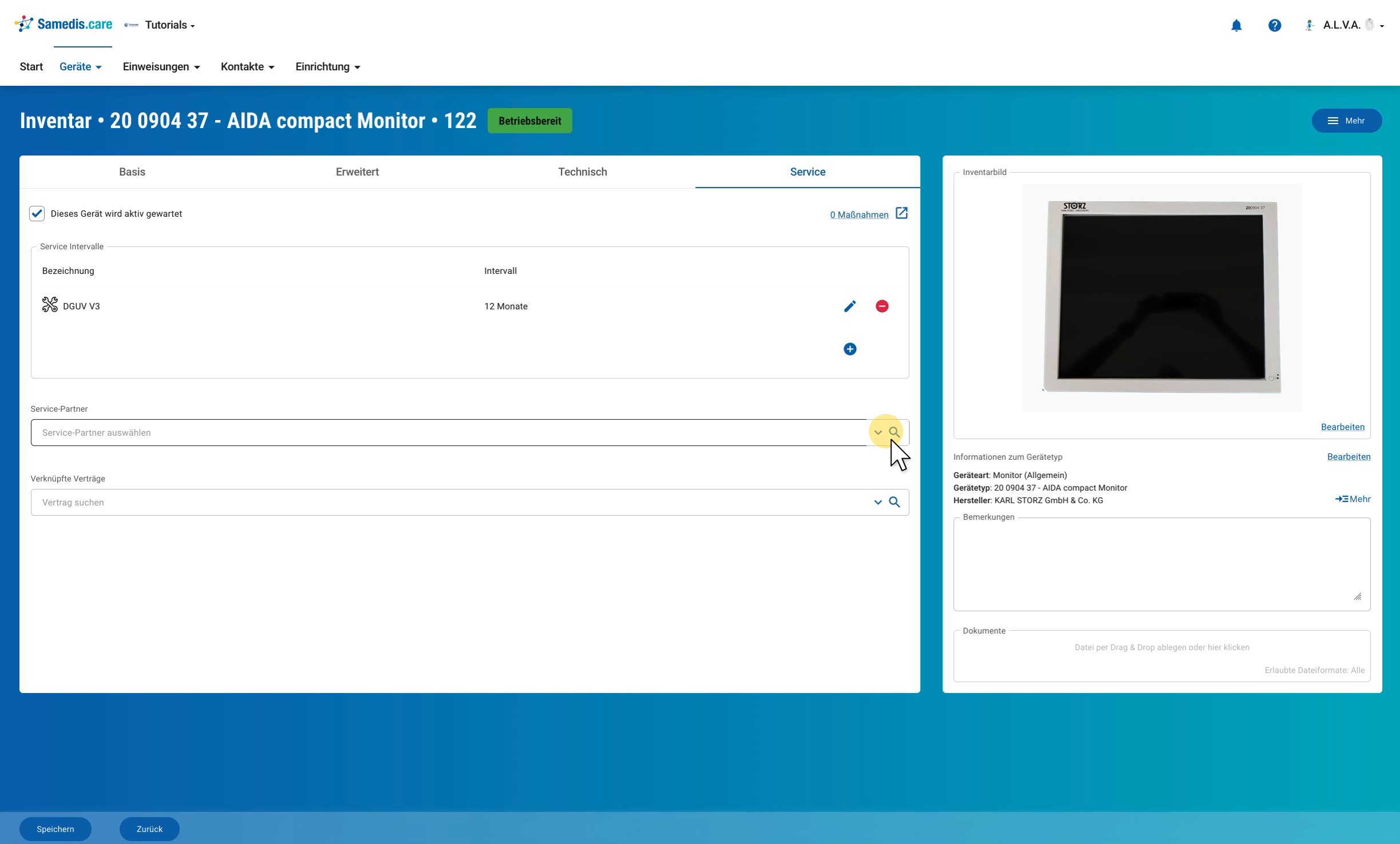
Öffne das Gerät und wechsle in den Reiter Service. Klicke im Feld Service-Partner auf die Lupe.
2. Unternehmen auswählen
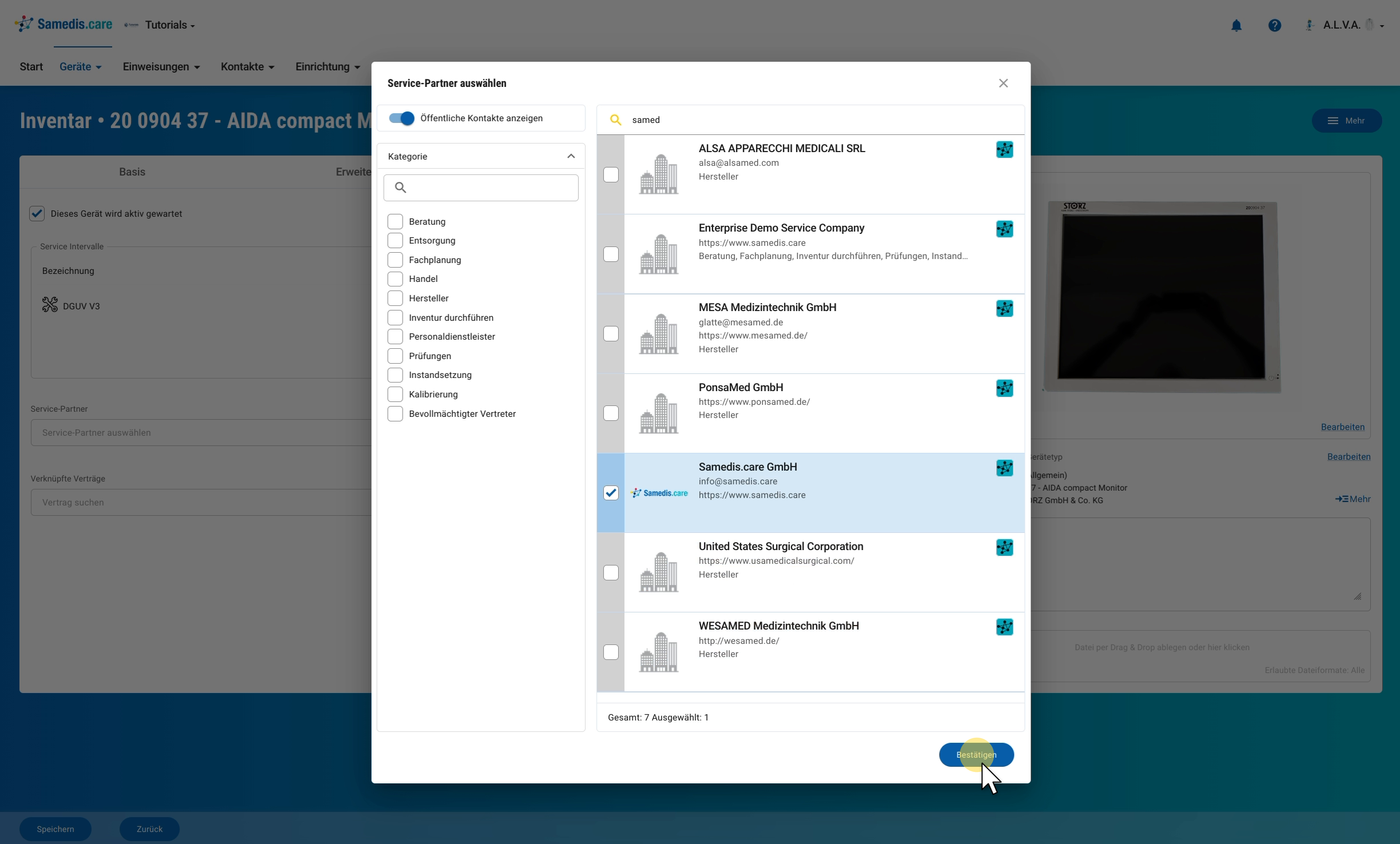
Im Fenster Service-Partner auswählen suchst du das Unternehmen und setzt einen Haken davor. Mit dem Schalter Öffentliche Kontakte anzeigen findest du auch Hersteller aus dem öffentlichen Kontaktverzeichnis, links kannst du die Liste nach Kategorie filtern, zum Beispiel Instandsetzung oder Prüfungen. Klicke anschließend auf Bestätigen und dann unten auf Speichern.
Tipp
Du kannst auch mehrere Servicepartner auswählen, zum Beispiel einen für Reparaturen und einen für Prüfungen. Wie du eigene Unternehmen und Ansprechpartner anlegst, zeigt das Tutorial Externe Kontakte anlegen.
3. Servicepartner öffnen
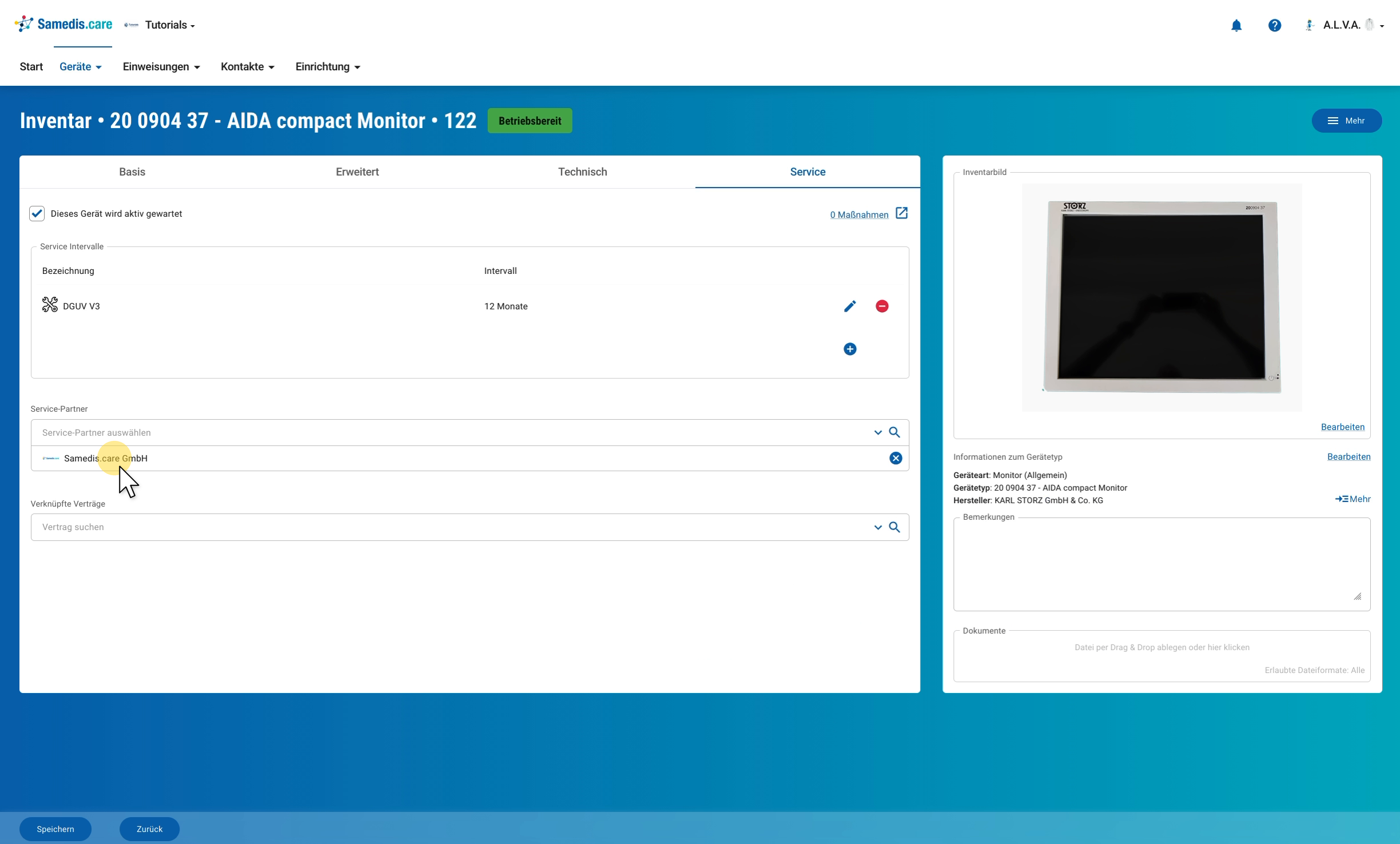
Der Servicepartner steht jetzt im Feld Service-Partner. Klicke auf den Namen des Unternehmens, um seine Kontaktdaten zu öffnen.
4. Ansprechpartner aufrufen
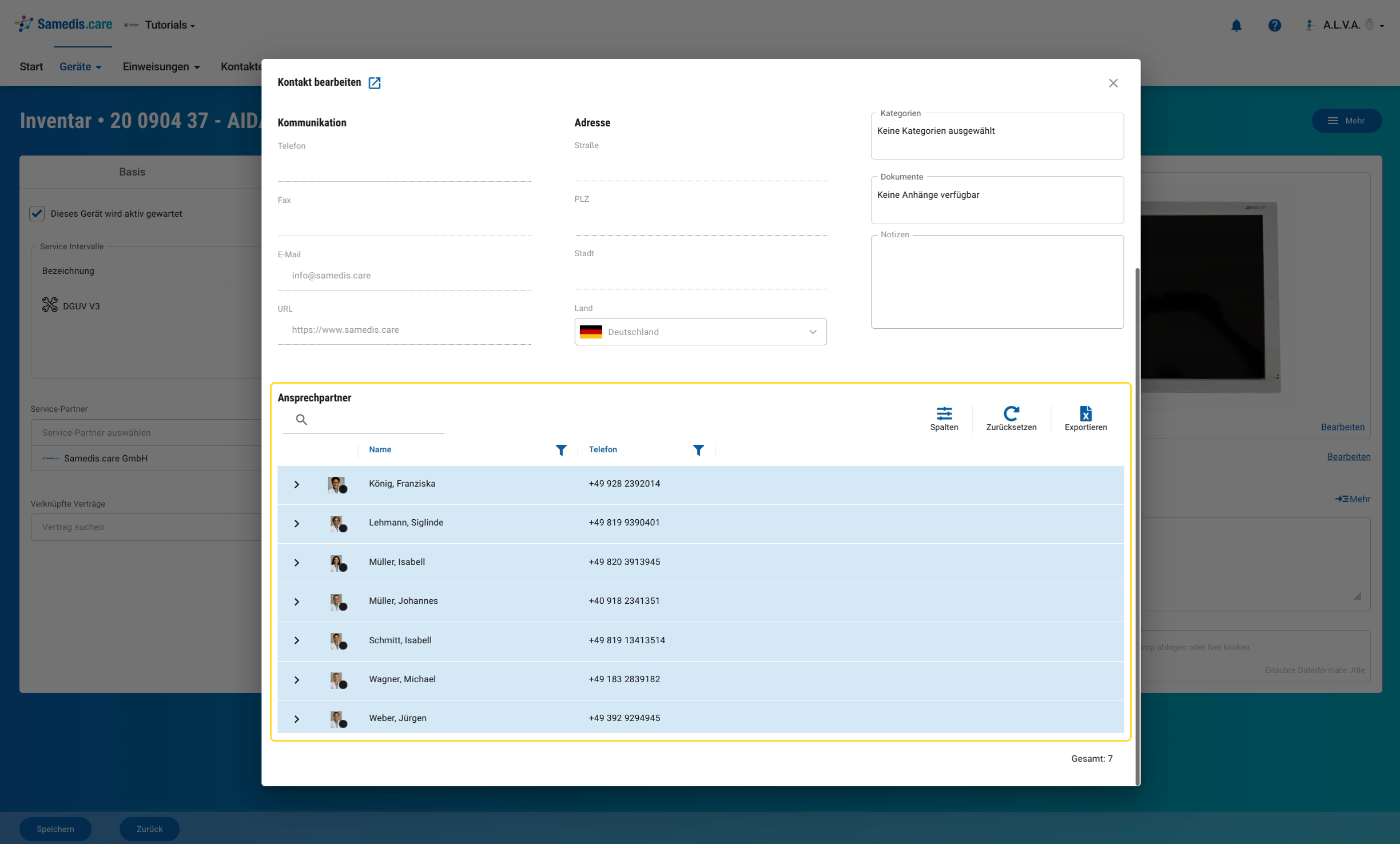
Im Fenster Kontakt bearbeiten siehst du die Kontaktdaten des Unternehmens und darunter unter Ansprechpartner alle zugehörigen Personen mit Telefonnummer. Klickst du auf eine Person, öffnen sich ihre Kontaktdaten. So musst du nicht erst unter Kontakte nach dem Unternehmen suchen.