Gerätesysteme über mehrere Ebenen abbilden
Geräte, die zusammen eingesetzt werden, kannst du in Samedis.care zu einem Gerätesystem zusammenfassen, zum Beispiel einen Endoskopieturm aus Gerätewagen, Dokumentationssystem, Bildschirm und Kaltlichtgerät. Ein Gerätesystem kann dabei mehrere Ebenen haben. In diesem Tutorial schauen wir uns an, wie du Geräte einander zuordnest und das Gerätesystem anzeigst.
1. Übergeordnetes Gerät festlegen
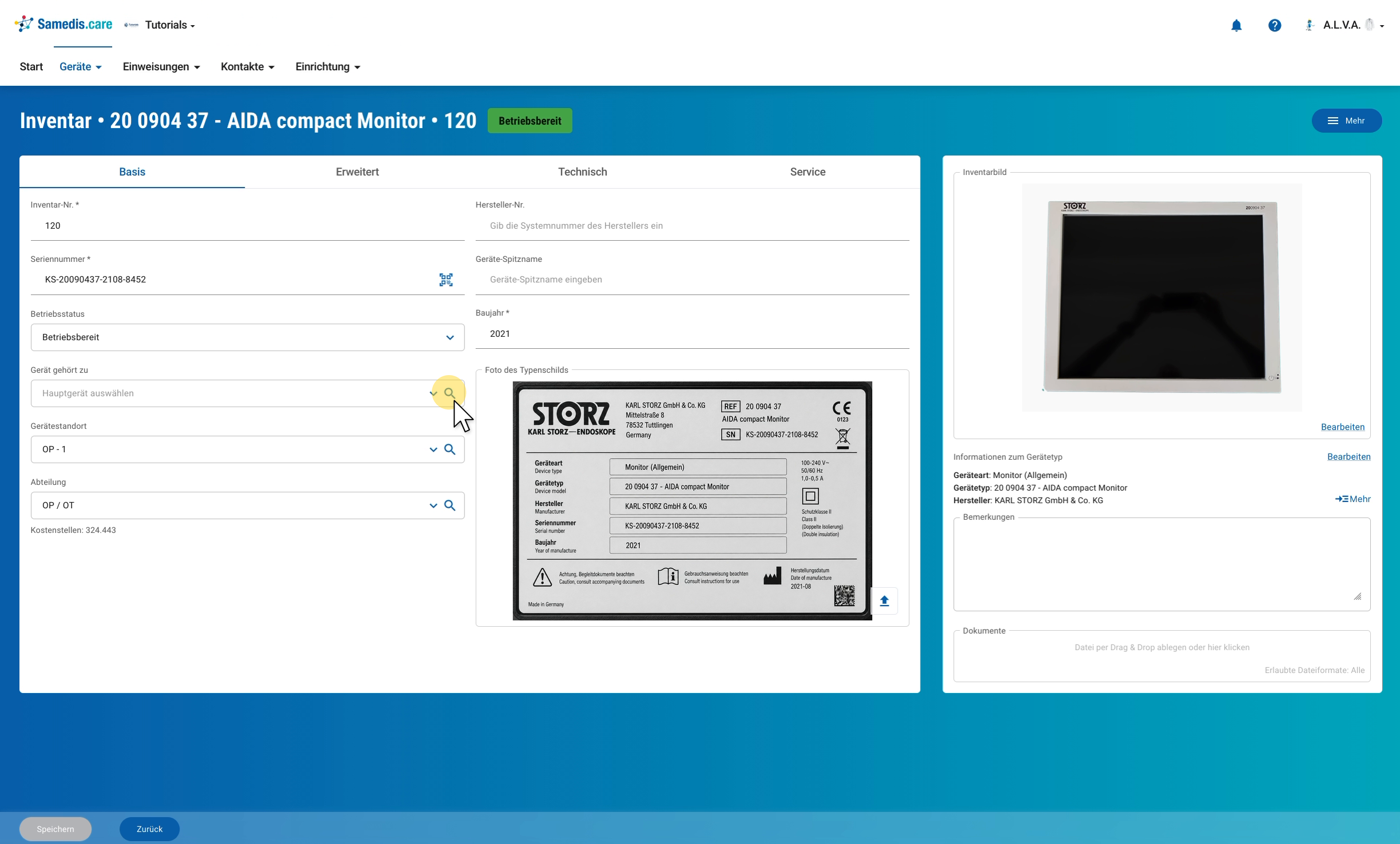
Öffne das Gerät, das zu einem anderen Gerät gehört, und klicke im Reiter Basis im Feld Gerät gehört zu auf die Lupe. In unserem Beispiel ordnen wir das Dokumentationssystem dem Gerätewagen zu.
2. Hauptgerät auswählen
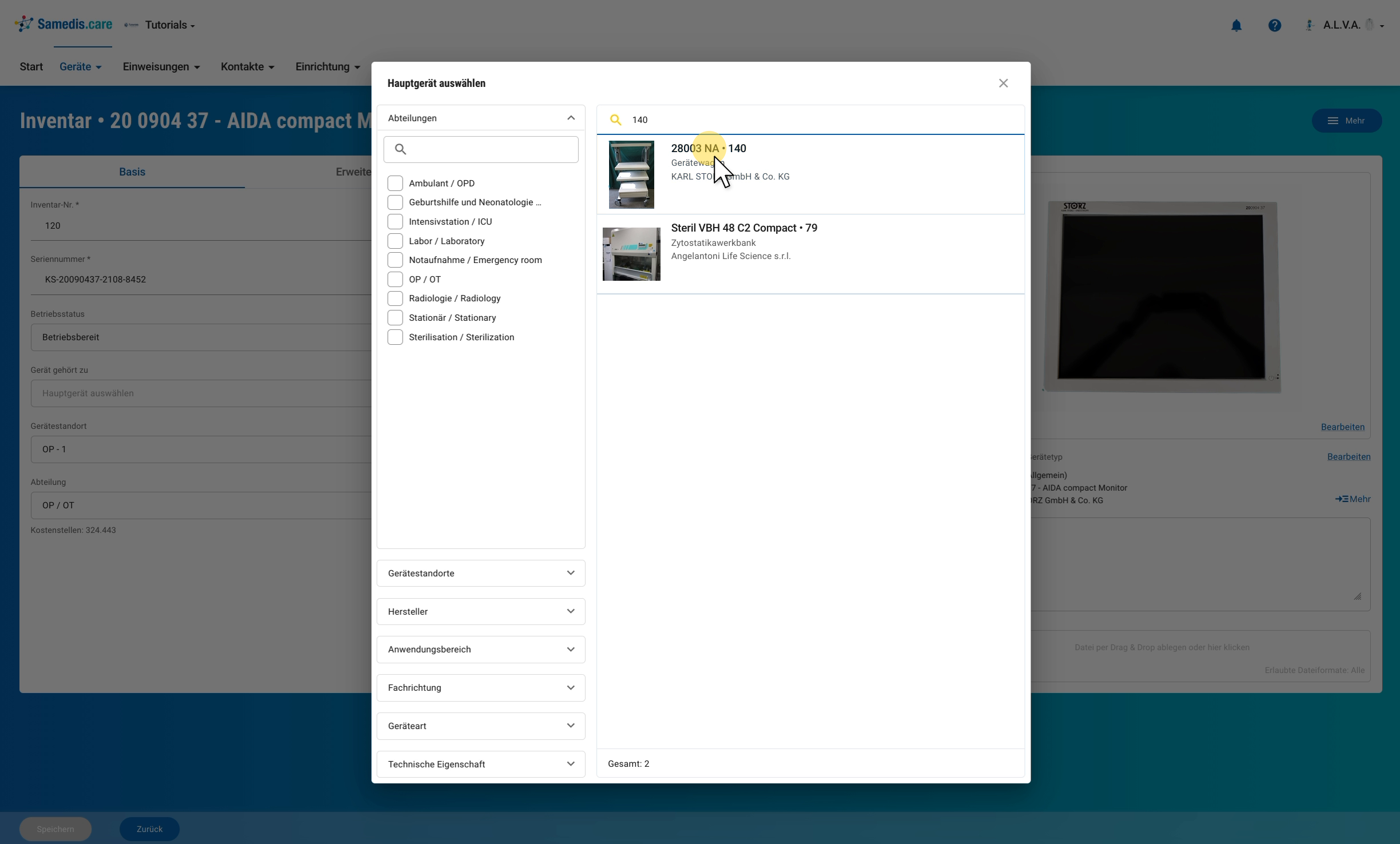
Im Fenster Hauptgerät auswählen suchst du das übergeordnete Gerät, zum Beispiel über die Inventarnummer, und klickst es an. Links kannst du die Suche mit Filtern wie Abteilungen oder Gerätestandorte eingrenzen. Klicke anschließend unten auf Speichern.
Tipp
Ein Gerät kann nicht sich selbst zugeordnet werden. Beim obersten Gerät eines Systems steht unter dem Feld der Hinweis „Dieses Gerät ist das Hauptgerät.“
3. Mehrere Ebenen aufbauen
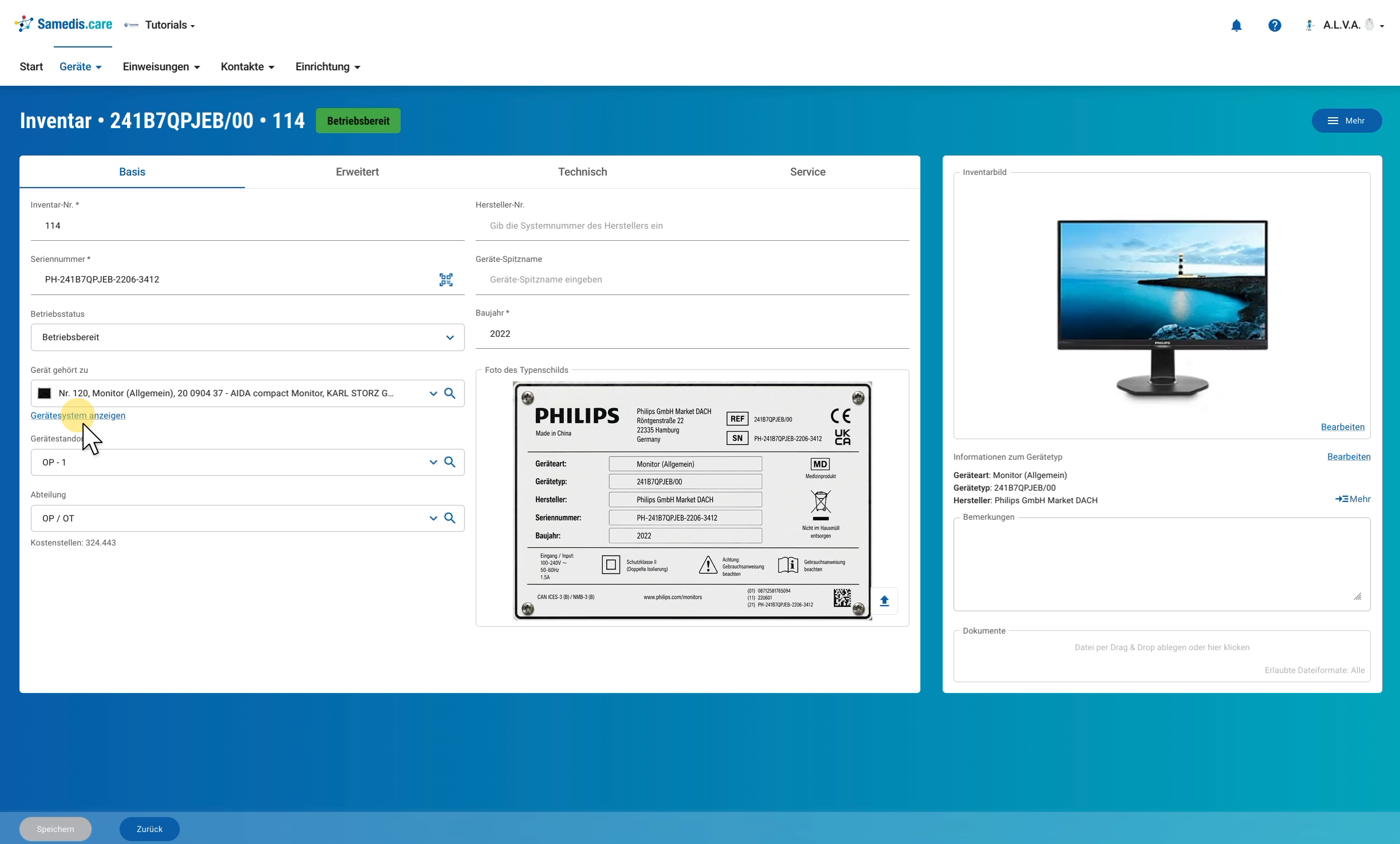
Ein Gerät, das selbst zu einem System gehört, kann wiederum übergeordnetes Gerät für weitere Geräte sein. In unserem Beispiel gehört der Bildschirm zum Dokumentationssystem, das auf dem Gerätewagen steht. Ordne das Gerät dafür wie in Schritt 1 und 2 zu. Klicke anschließend unter dem Feld auf Gerätesystem anzeigen.
Tipp
In der Geräteliste unter Geräte › Gerätedaten siehst du in der Spalte Gehört zum Inventar, zu welchem Gerät ein Gerät gehört.
4. Gerätesystem anzeigen
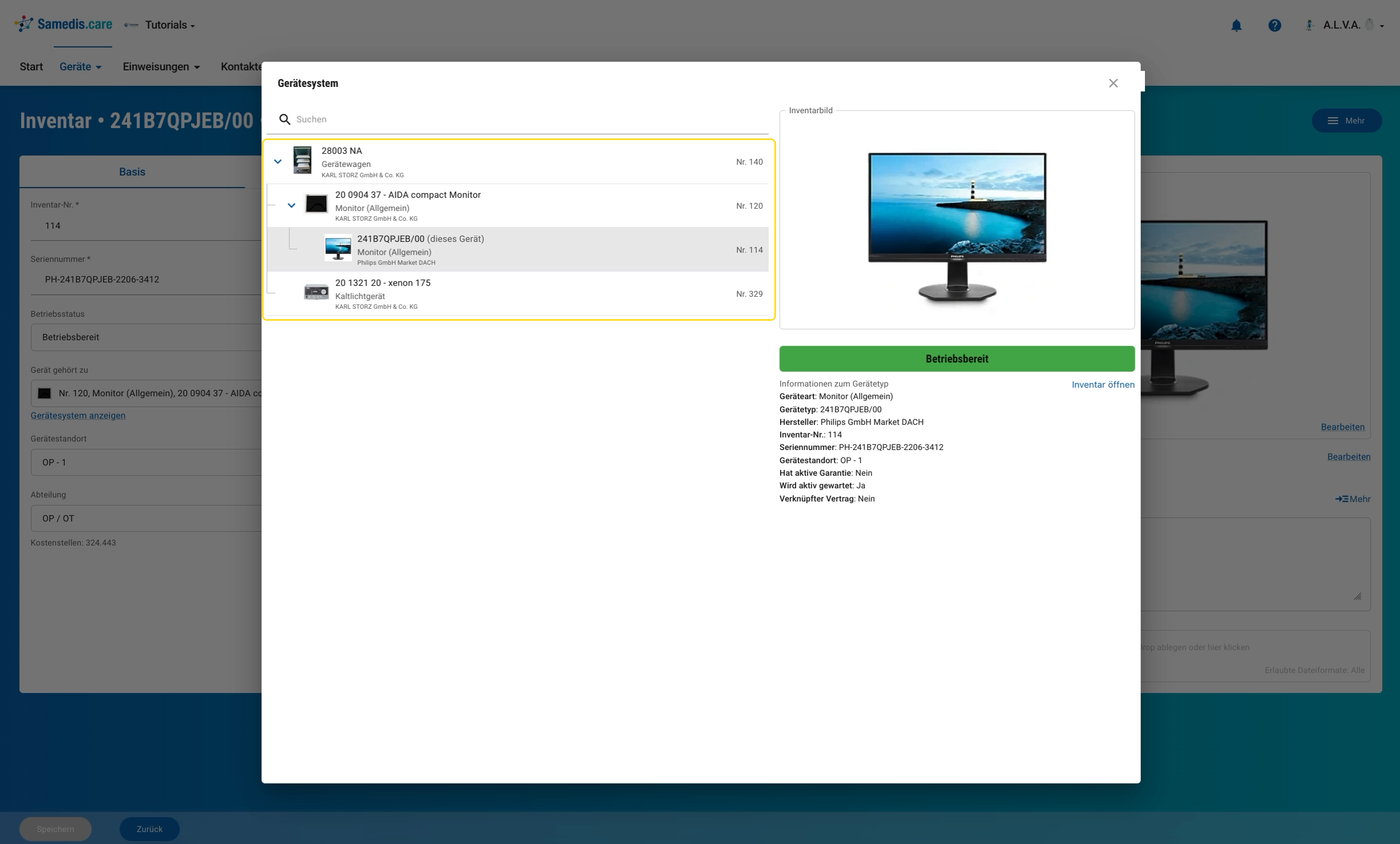
Im Fenster Gerätesystem siehst du alle Geräte des Systems als Baum: ganz oben das Hauptgerät, darunter die zugeordneten Geräte mit ihren eigenen Untergeräten. Das Gerät, von dem aus du das Fenster geöffnet hast, ist mit „(dieses Gerät)“ markiert. Klickst du ein Gerät an, siehst du rechts seine Informationen und kannst es über Inventar öffnen direkt aufrufen.