Inventar-Importer
In diesem Tutorial schauen wir uns an, wie du mit dem Inventar-Importer mehrere Geräte gleichzeitig in Samedis.care importieren kannst.
1. Der Importprozess im Überblick
Der Ablauf besteht aus drei großen Phasen:
- Upload & Zuordnung:
Du lädst deine Excel-Datei hoch, ordnest die Spalten den passenden Feldern zu und erstellst daraus erste Entwürfe. - Harmonisierung:
Jeder Gerätetyp wird einem Eintrag im Katalog zugeordnet oder bei Bedarf neu angelegt. - Abschluss:
Die geprüften Entwürfe werden als fertige Inventare importiert.
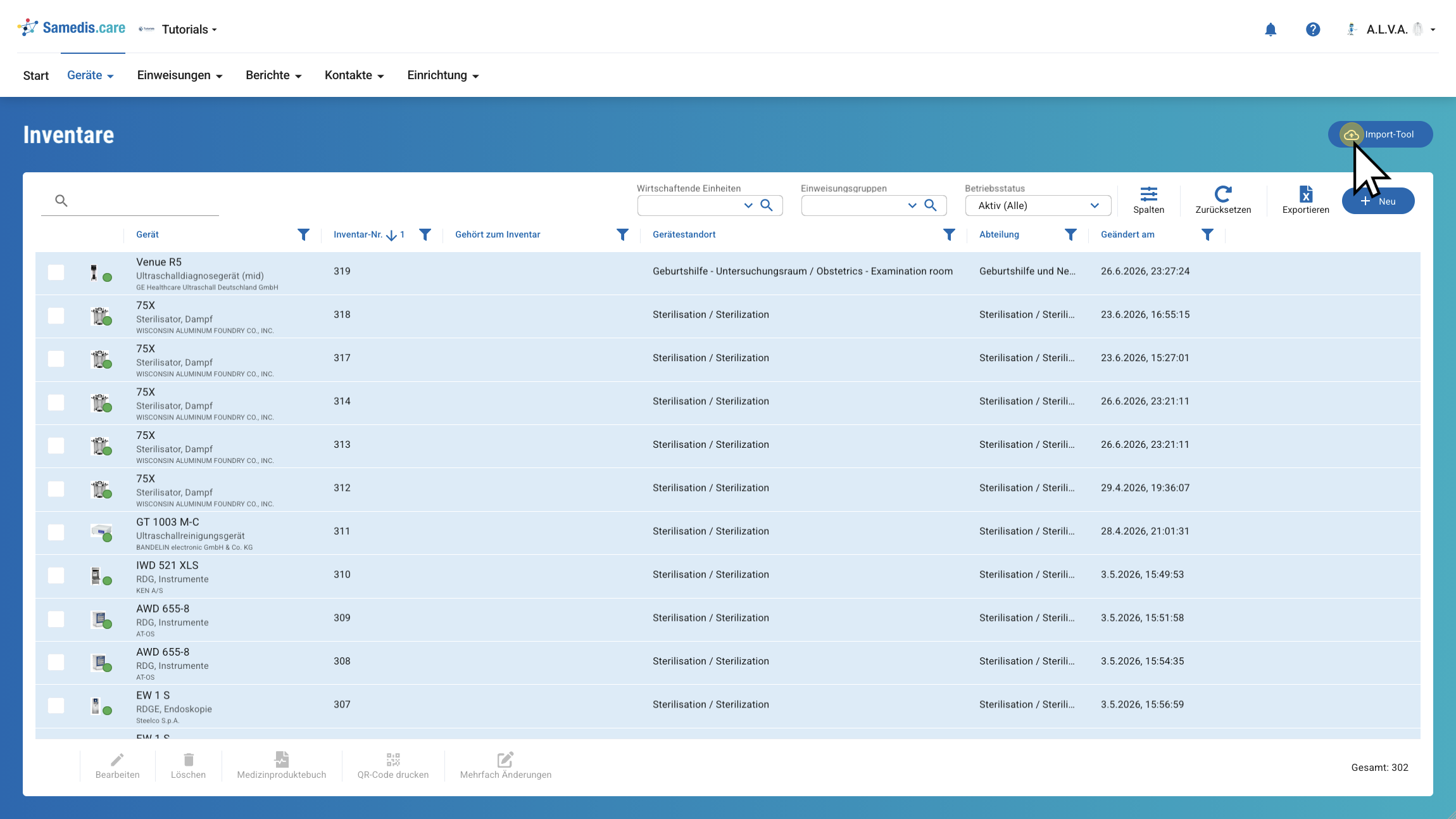
Du findest das Import-Tool im Bereich Geräte unter Inventare.
Tipp
Du benötigst dafür die Berechtigung Gerätedaten Import sowie ein aktives Abonnement.
2. Importer
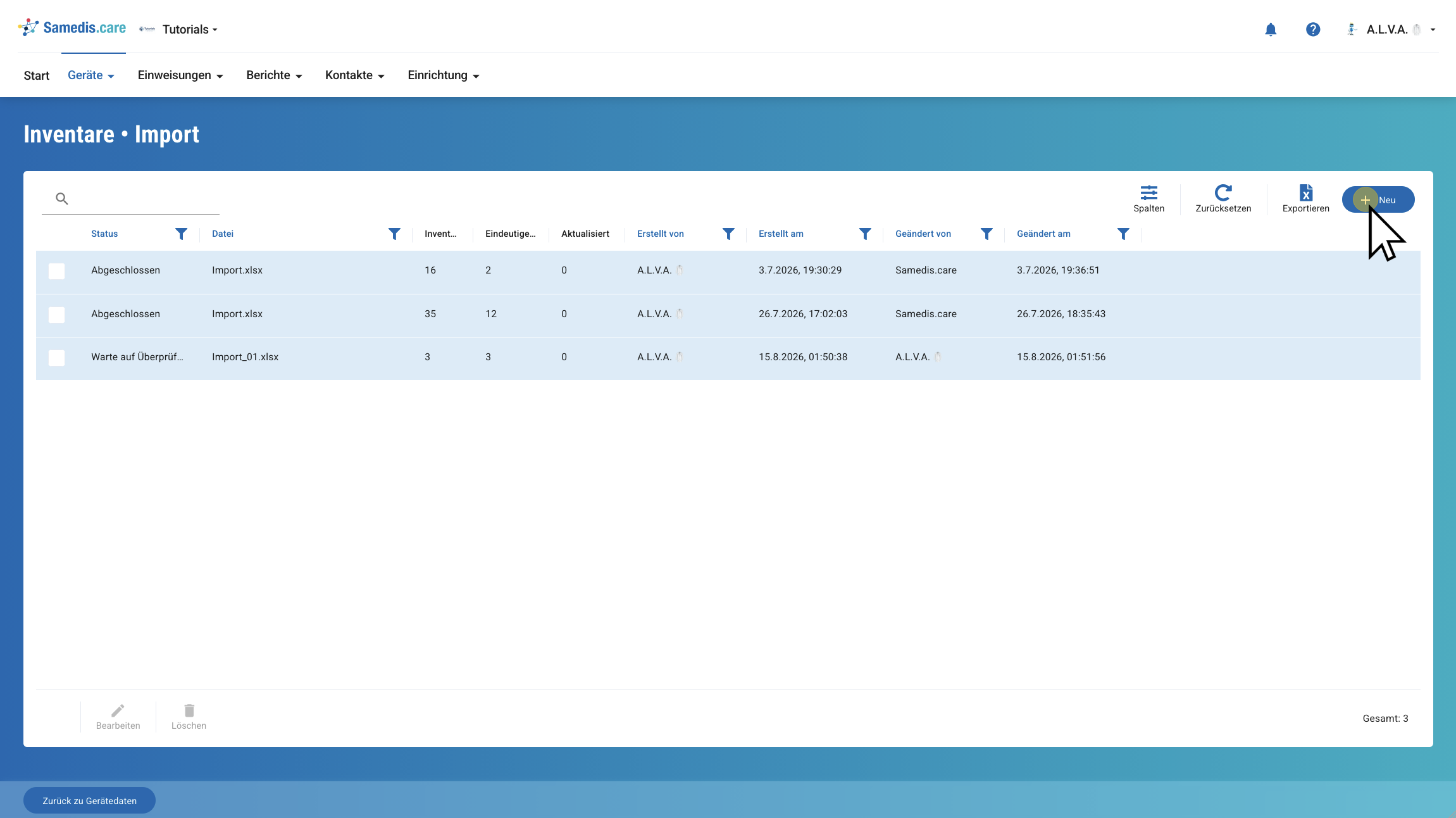
Samedis.care ermöglicht es dir, mehrere Importe gleichzeitig durchzuführen und unabhängig voneinander weiter zu bearbeiten. In dieser Übersicht siehst du alle laufenden und abgeschlossenen Importe.
Klicke auf +Neu, um einen neuen Importvorgang zu starten.
3. Bevor du startest: Anforderungen an die Excel-Datei
Damit der Upload erfolgreich verarbeitet werden kann, muss deine Datei einige Voraussetzungen erfüllen.
Die Datei muss im Format .xlsx vorliegen. Andere Formate, insbesondere .xlsm (Makro-Dateien), werden abgelehnt. Dabei wird die tatsächliche Dateisignatur geprüft und nicht nur die Dateiendung. Außerdem darf die Datei maximal 10 MB groß sein und darf nicht passwortgeschützt oder verschlüsselt sein. Geschützte Dateien werden mit einer entsprechenden Fehlermeldung abgelehnt.
Tipp
Während der Verarbeitung bereinigt das System bestimmte Werte automatisch. Platzhalter für „leer“ oder „unbekannt“ werden zu “leer” vereinheitlicht, damit sie den Abgleich nicht stören. Dazu gehören unter anderem Zeichen wie -, –, sowie Angaben wie n/a, k.A., keine, null, unknown, unbekannt, leer, ohne Angabe oder nicht vorhanden. Außerdem werden führende und nachgestellte Leerzeichen entfernt. Felder wie Gerätemodell werden als Text verarbeitet, damit zum Beispiel führende Nullen oder Teilenummern korrekt erhalten bleiben.
3.1. Excel-Datei
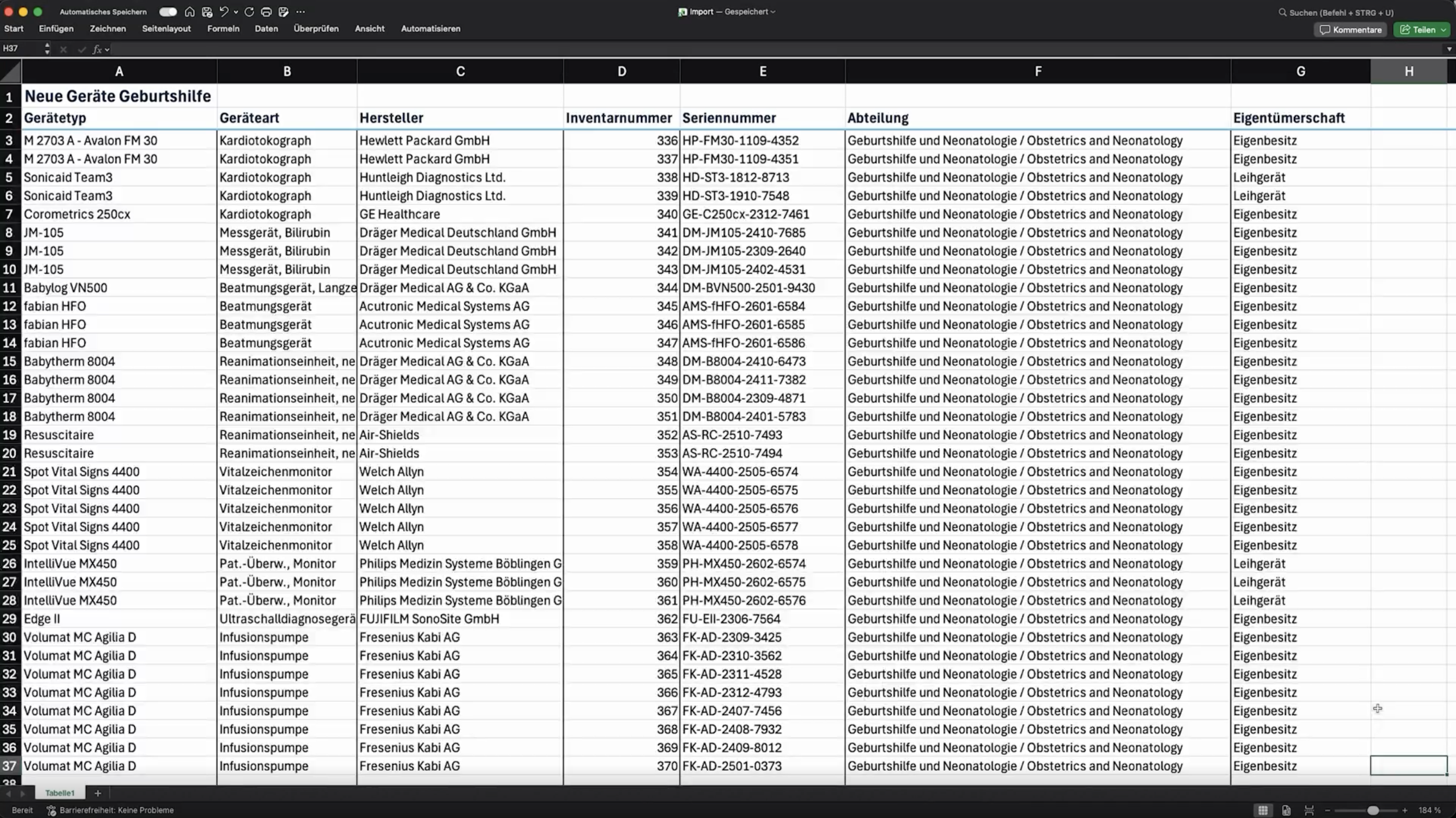
In der ersten Zeile müssen sich die Spaltennamen befinden. Reine Titelzeilen darüber werden automatisch ignoriert.
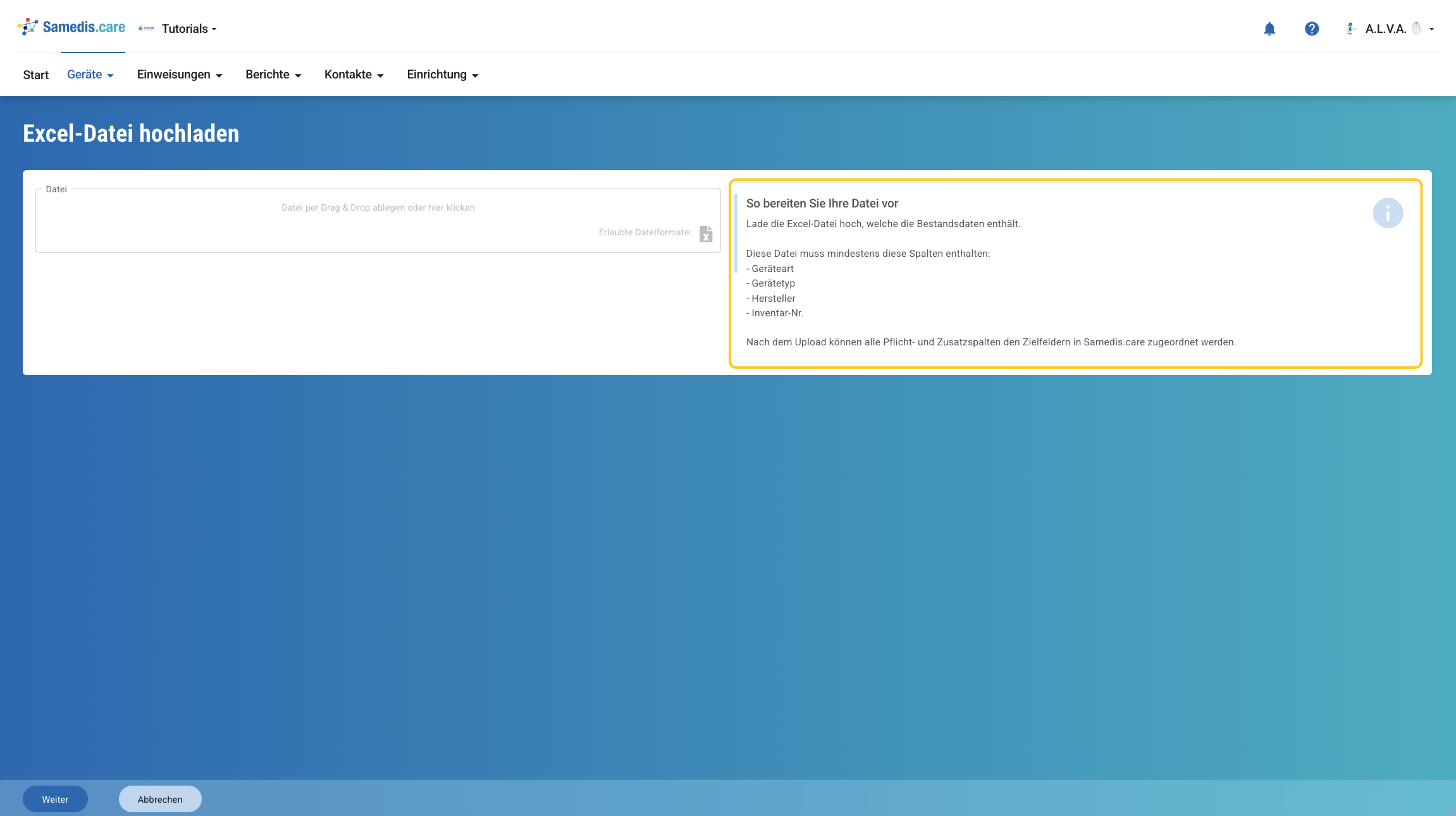
Es gibt vier Pflichtspalten, die vorhanden sein und zugeordnet werden müssen, damit der Import gestartet werden kann: die Geräteart, der Gerätetyp mit der genauen Modellbezeichnung, der Hersteller gemäß Typenschild sowie die Inventar- oder Gerätenummer als eindeutige Kennung pro Gerät. Alle weiteren Spalten wie Seriennummer, Herstellernummer, Abteilung, Standort oder Eigentümerschaft sind optional. Sie können bei der Zuordnung berücksichtigt oder weggelassen werden.
Warnung
Eigentümerschaft: Wenn du eine Spalte für die Eigentümerschaft zuordnest, müssen die Werte einem der folgenden erlaubten Begriffe entsprechen: Eigenbesitz, Besitz des Patienten, Kein Eigentum, Miete/Leasing, Pay-Per-Use oder Leihgerät. Häufige Varianten wie „Eigen“, „Leasing“ oder „Miete“ werden ebenfalls erkannt. Wenn ein Wert nicht zugeordnet werden kann, wird der Import blockiert. Falls keine Eigentümerschaft-Spalte zugeordnet wird, wird automatisch der Standardwert Eigenbesitz verwendet.
4. Excel-Datei hochladen
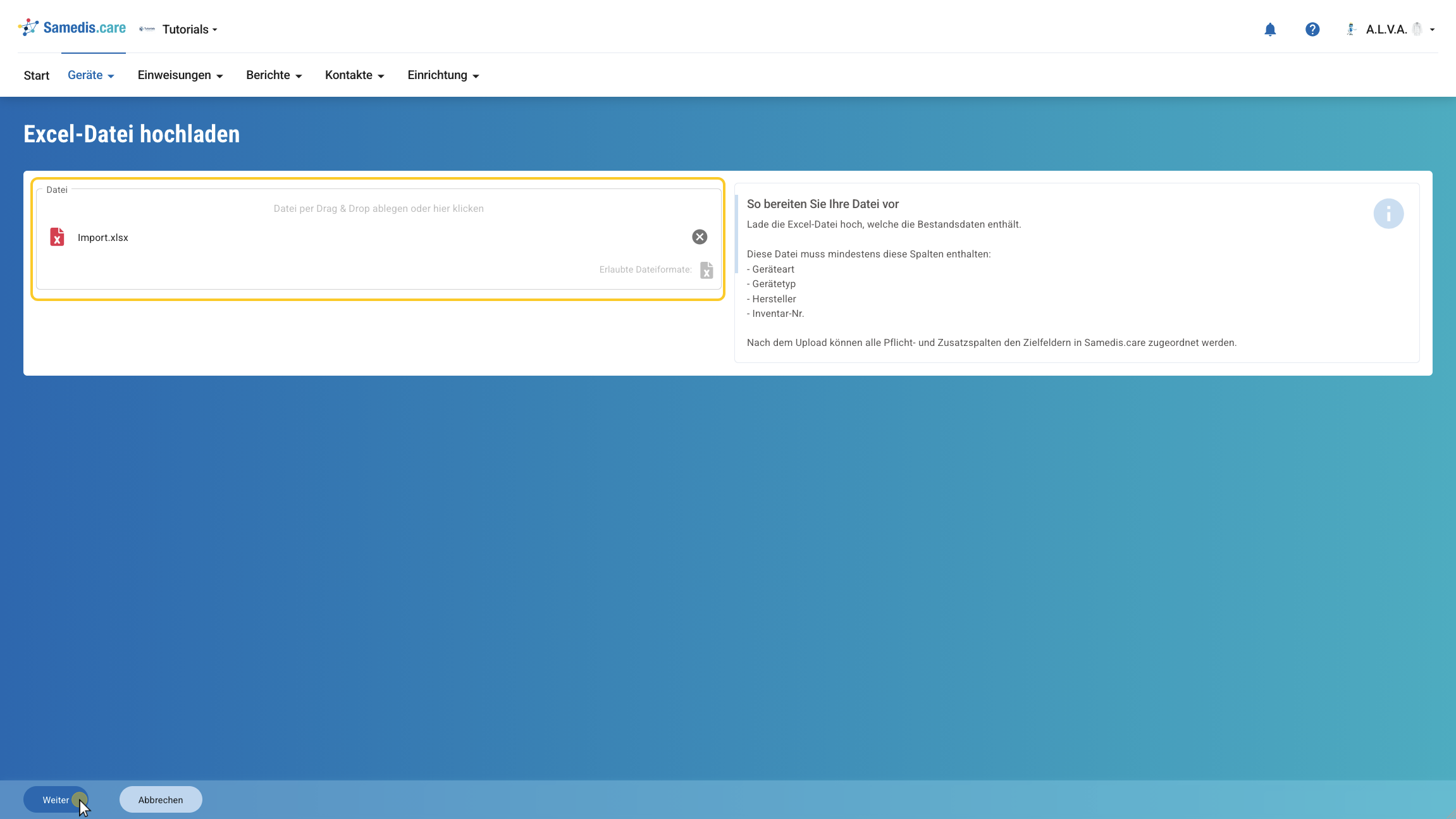
Wenn deine Datei alle Voraussetzungen erfüllt, kannst du sie im nächsten Schritt per Drag & Drop oder über die Dateiauswahl hochladen und den Import mit Weiter starten.
5. Phase 1: Hochladen
Am oberen Rand siehst du die einzelnen Schritte des Imports: Hochladen, Zuordnung, Importieren und Verarbeitung läuft.
Schritt 1 - Hochladen
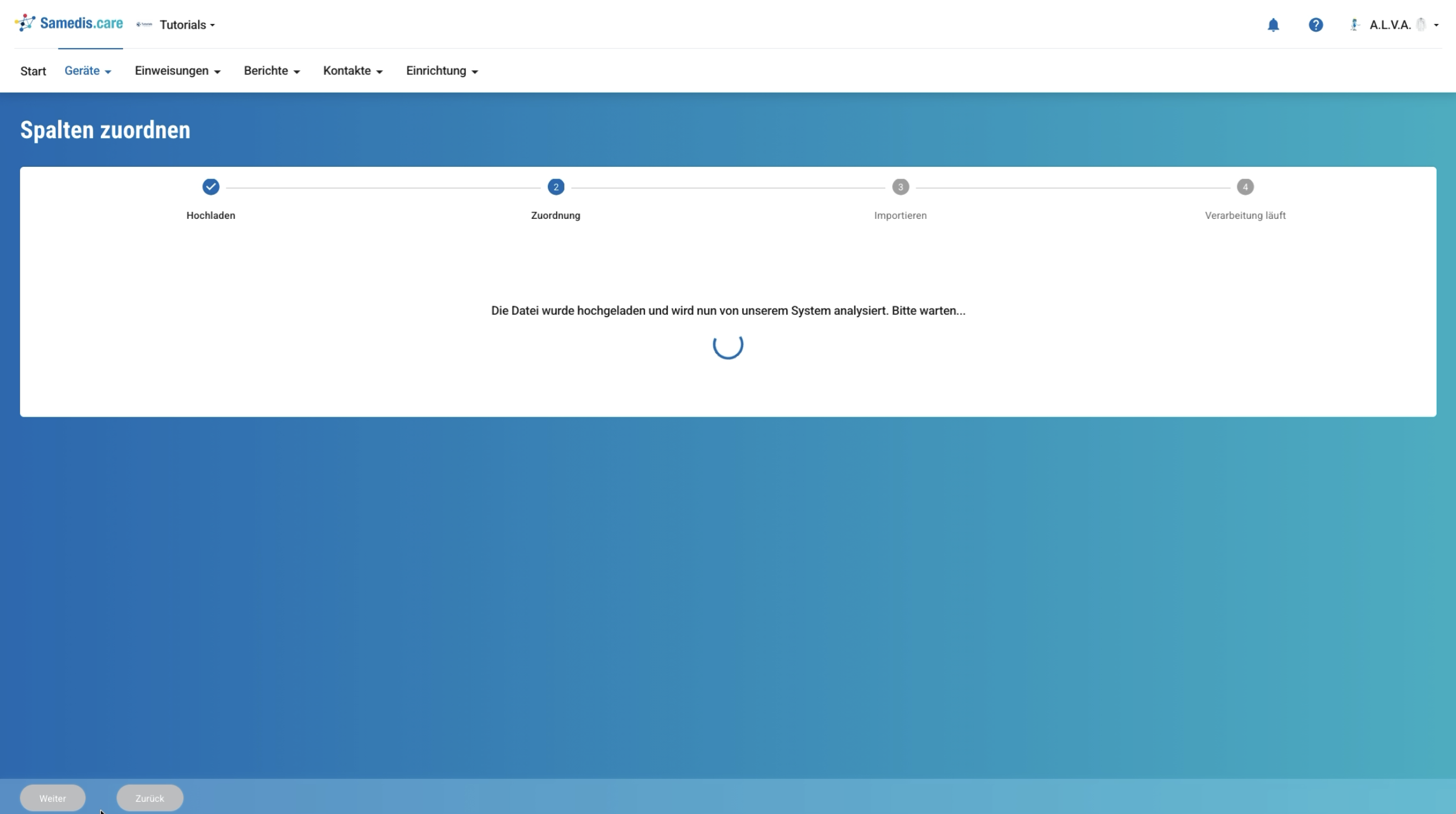
Nachdem du im vorherigen Schritt deine .xlsx-Datei hochgeladen hast, wird sie nun eingelesen und die enthaltenen Spalten werden automatisch erkannt.
6. Phase 2: Zuordnung
Schritt 2 - Zuordnung:
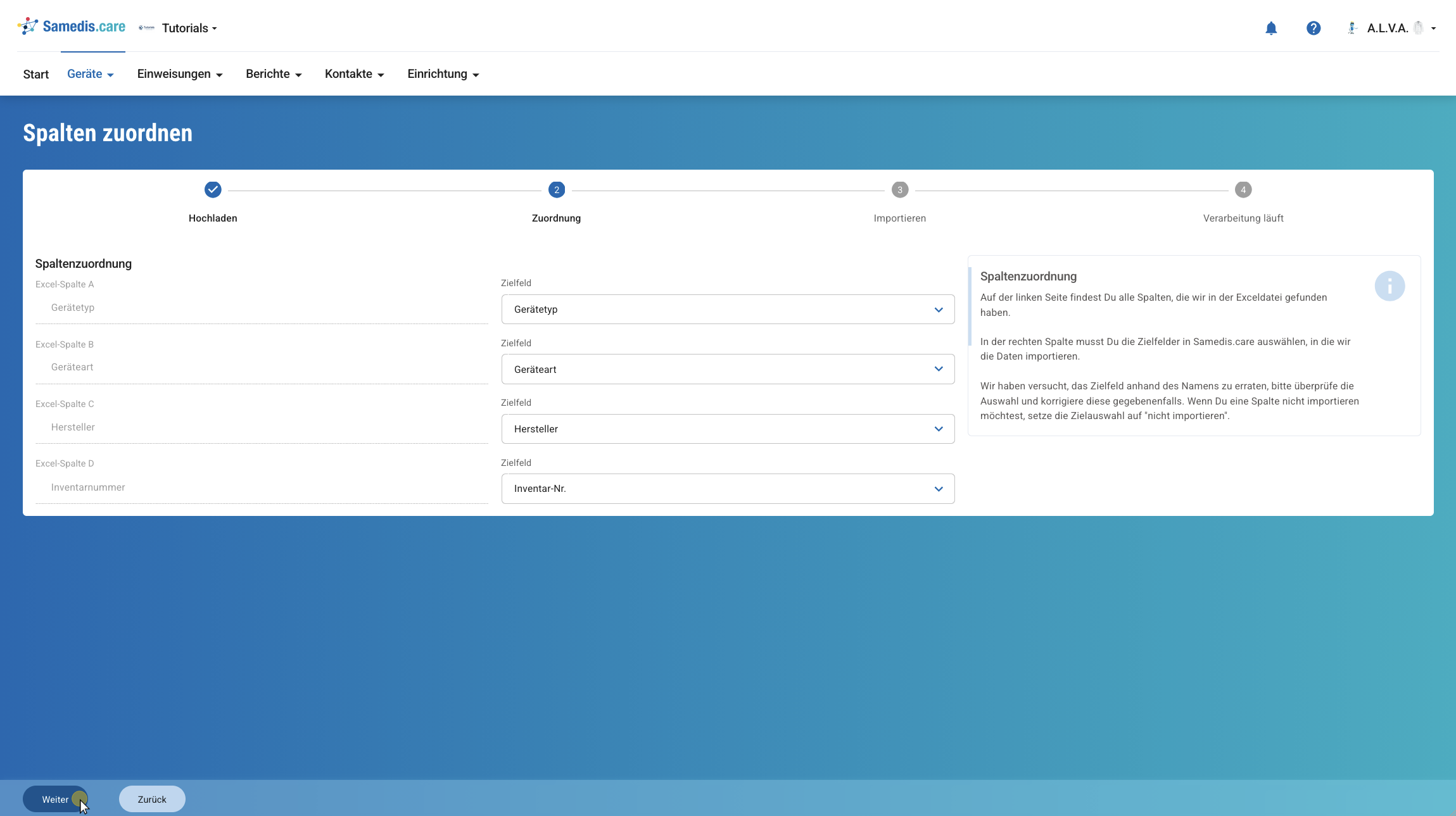
Links werden alle Spalten aus deiner Excel-Datei angezeigt. Rechts wählst du das passende Zielfeld in Samedis.care aus. Das System schlägt anhand der Spaltennamen automatisch passende Zuordnungen vor. Prüfe diese Vorschläge und passe sie bei Bedarf an. Spalten, die nicht importiert werden sollen, kannst du auf Nicht importieren setzen.
Klicke anschließend auf Weiter.
Tipp
Damit du fortfahren kannst, müssen die Pflichtfelder Gerätetyp, Geräteart, Hersteller und Inventarnummer zugeordnet sein. Andernfalls erscheint der Hinweis Erforderliche Felder wurden nicht zugeordnet.
7. Phase 3: Importieren
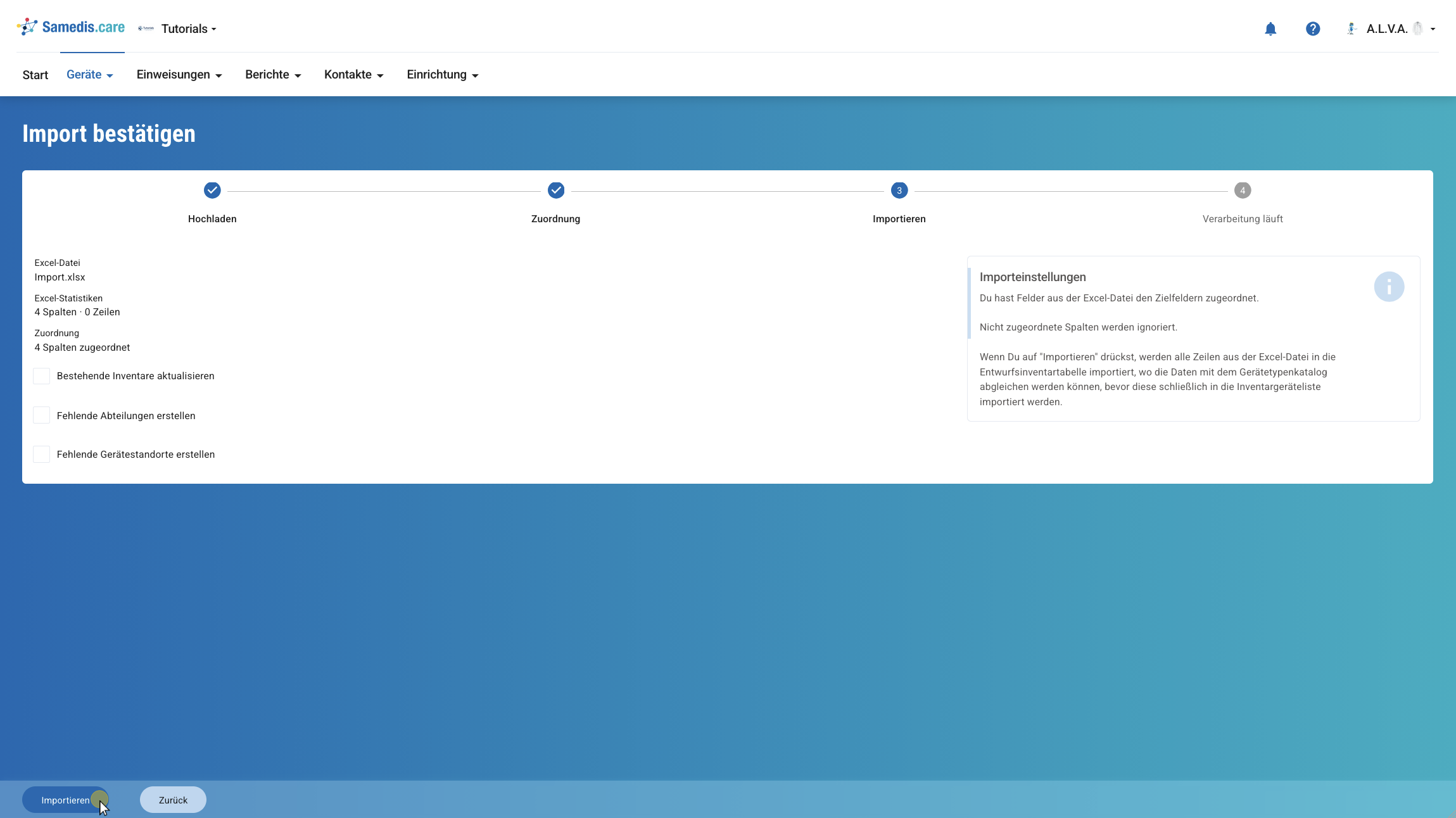
Schritt 3 - Import bestätigen:
Bevor der Import startet, erhältst du eine Zusammenfassung deiner Datei. Angezeigt werden unter anderem der Dateiname sowie die Anzahl der erkannten Zeilen, Spalten und Zuordnungen.
Zusätzlich kannst du festlegen, wie der Import mit bestimmten Daten umgehen soll:
- Bestehende Inventare aktualisieren
Bereits vorhandene Inventare mit derselben Gerätenummer werden aktualisiert, anstatt übersprungen zu werden. - Fehlende Abteilungen erstellen
Abteilungen, die in der Datei enthalten sind, aber noch nicht existieren, werden automatisch angelegt. - Fehlende Gerätestandorte erstellen
Standorte, die in der Datei enthalten sind, aber noch nicht existieren, werden ebenfalls automatisch angelegt.
Mit Importieren startest du die Verarbeitung.
Tipp
In diesem Schritt werden noch keine Inventare erstellt. Die importierten Daten werden zunächst als Entwürfe vorbereitet und geprüft. Die eigentlichen Inventare werden erst in Phase 4 angelegt.
8. Die Übersicht: Geräte-Übereinstimmungen
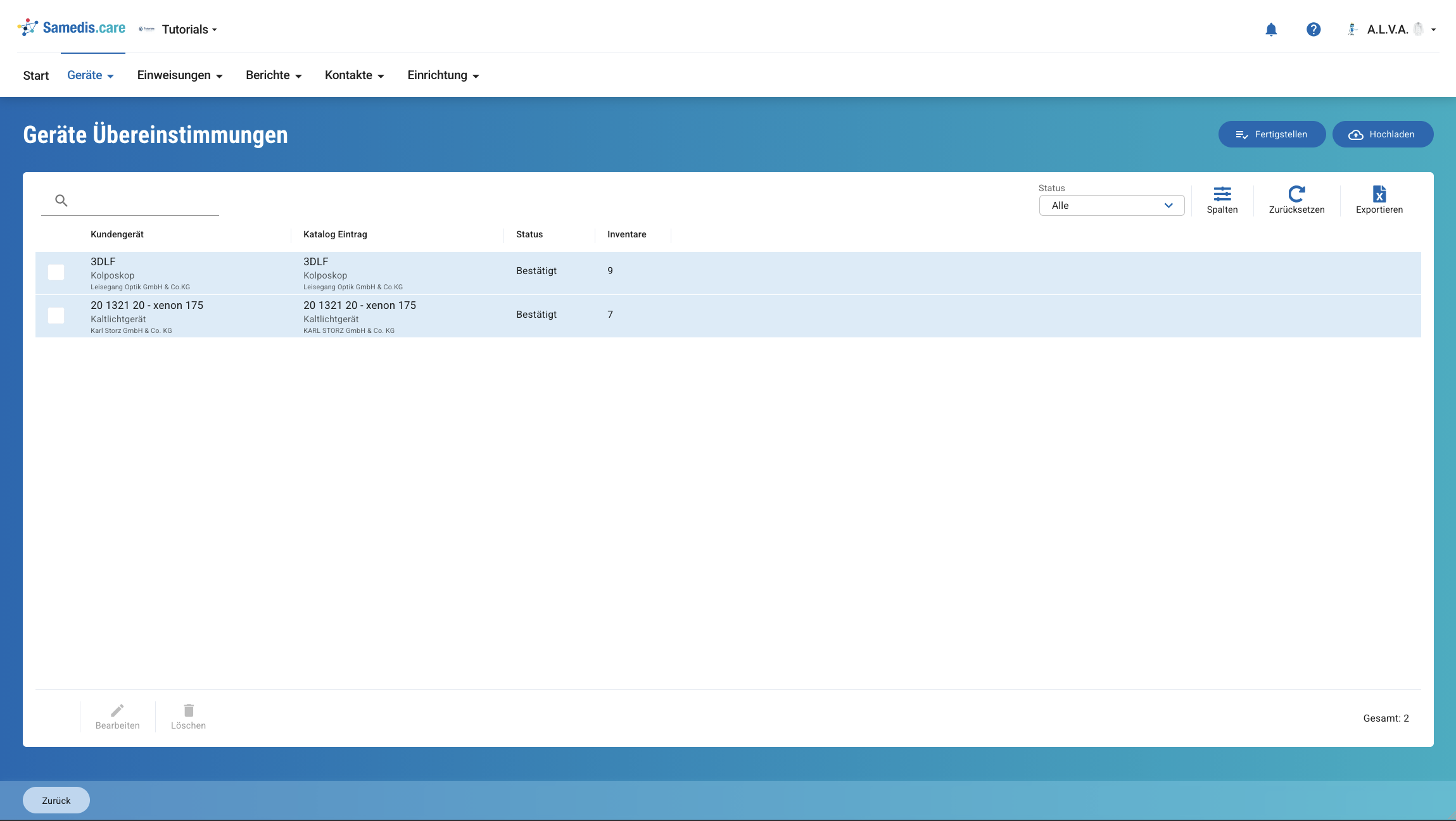
In dieser Phase ordnest du jeden importierten Gerätetyp einem passenden Katalogeintrag zu oder legst bei Bedarf einen neuen Katalogeintrag an. Dafür stehen dir zwei Ansichten zur Verfügung: die Übersichtsansicht und die Detailansicht.
In der Übersichtsansicht siehst du alle eindeutigen Gerätetypen aus deinem Import. Angezeigt werden der Gerätetyp, die Geräteart und der Hersteller aus deiner Excel-Datei sowie der aktuelle Status, der zugeordnete Katalogeintrag und die Anzahl der zugehörigen Inventare.
Die einzelnen Status haben folgende Bedeutung:
- Status: Ausstehend
Der Gerätetyp wurde aus der Excel-Datei übernommen, ist aber noch keinem Katalogeintrag zugeordnet und muss noch bearbeitet werden. - Status: Bestätigt
Der Gerätetyp wurde einem Katalogeintrag zugeordnet. Die Zuordnung wurde entweder automatisch erkannt oder von dir bestätigt. - Status: Angepasst
Die automatisch vorgeschlagene Zuordnung wurde von dir geändert. - Status: Existiert
Der Gerätetyp ist bereits im Katalog deines Mandanten vorhanden. - Status: Ignoriert
Der Gerätetyp wurde bewusst nicht zugeordnet und wird übersprungen.
Tipp
Über die Suchfunktion und die Statusfilter kannst du die angezeigten Einträge eingrenzen. Außerdem kannst du Spalten ein- oder ausblenden, Filter zurücksetzen sowie über Hochladen zum Upload zurückkehren oder mit Fertigstellen zur nächsten Phase wechseln.
8.1. Die Detailmaske: einen Gerätetyp zuordnen
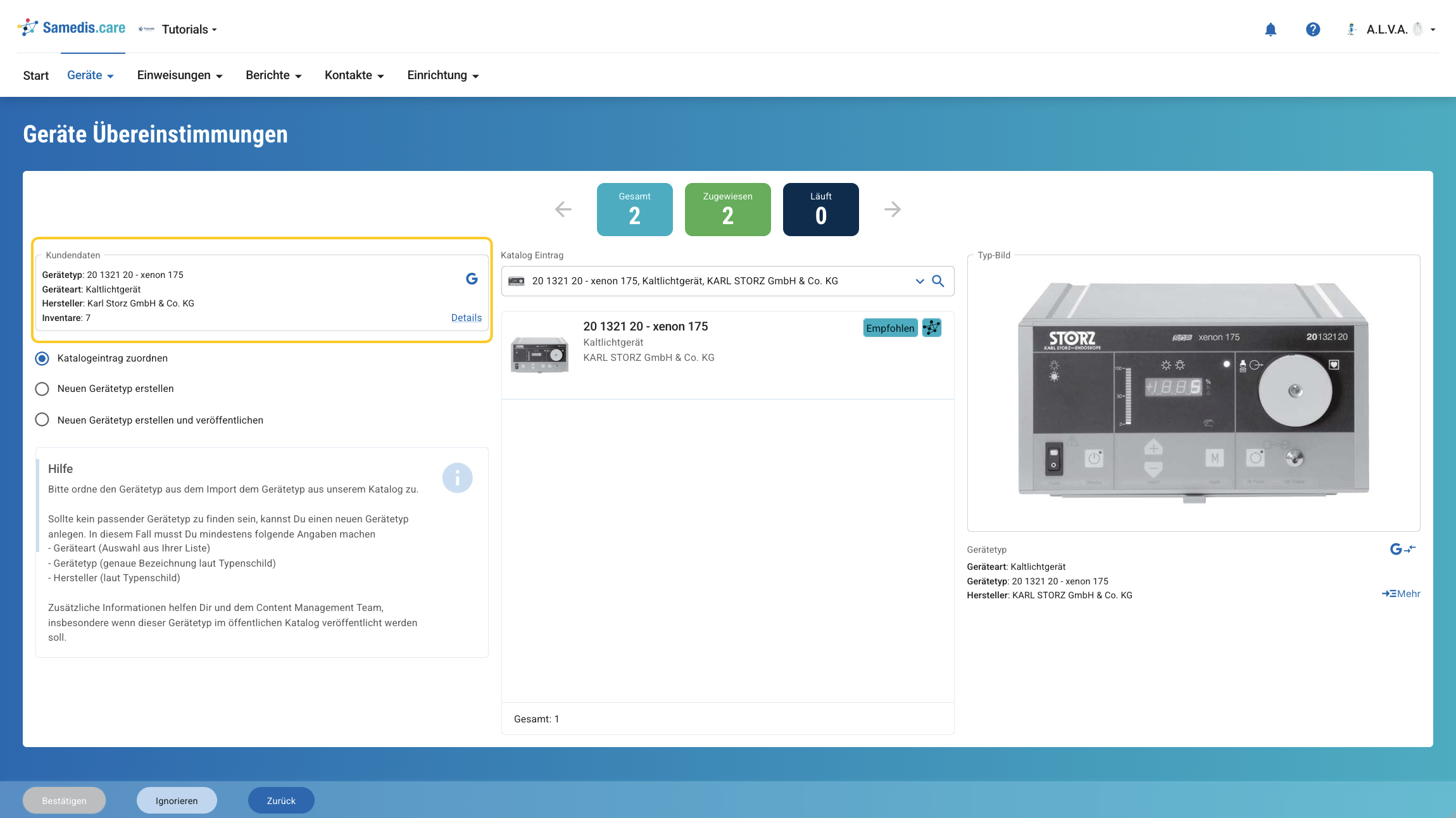
Über Bearbeiten oder einen Doppelklick öffnest du die Detailansicht des ausgewählten Gerätetyps.
Mithilfe der Zähler oberhalb der Liste behältst du jederzeit den Überblick. Gesamt zeigt alle importierten Gerätetypen an, Zugewiesen alle bereits bearbeiteten Einträge und Läuft alle Gerätetypen, die noch bearbeitet werden müssen.
Links siehst du die Informationen aus deiner Excel-Datei. Dazu gehören der Gerätetyp, die Geräteart, der Hersteller sowie die Anzahl der zugehörigen Inventare. Über Details kannst du dir alle Inventare dieses Gerätetyps anzeigen lassen. Klicke auf das Google-Symbol, um eine vorbereitete Google-Suche zum ausgewählten Gerät zu öffnen. So kannst du schnell weitere Informationen zu deinem Gerätetyp erhalten.
Anschließend legst du fest, wie der Gerätetyp behandelt werden soll. Du kannst einen bestehenden Katalogeintrag zuordnen, einen neuen Gerätetyp nur für deinen Mandanten erstellen oder einen neuen Gerätetyp erstellen und zusätzlich zur Veröffentlichung im öffentlichen Katalog vormerken.
8.2. Die Detailmaske: einen Katalogeintrag zuordnen
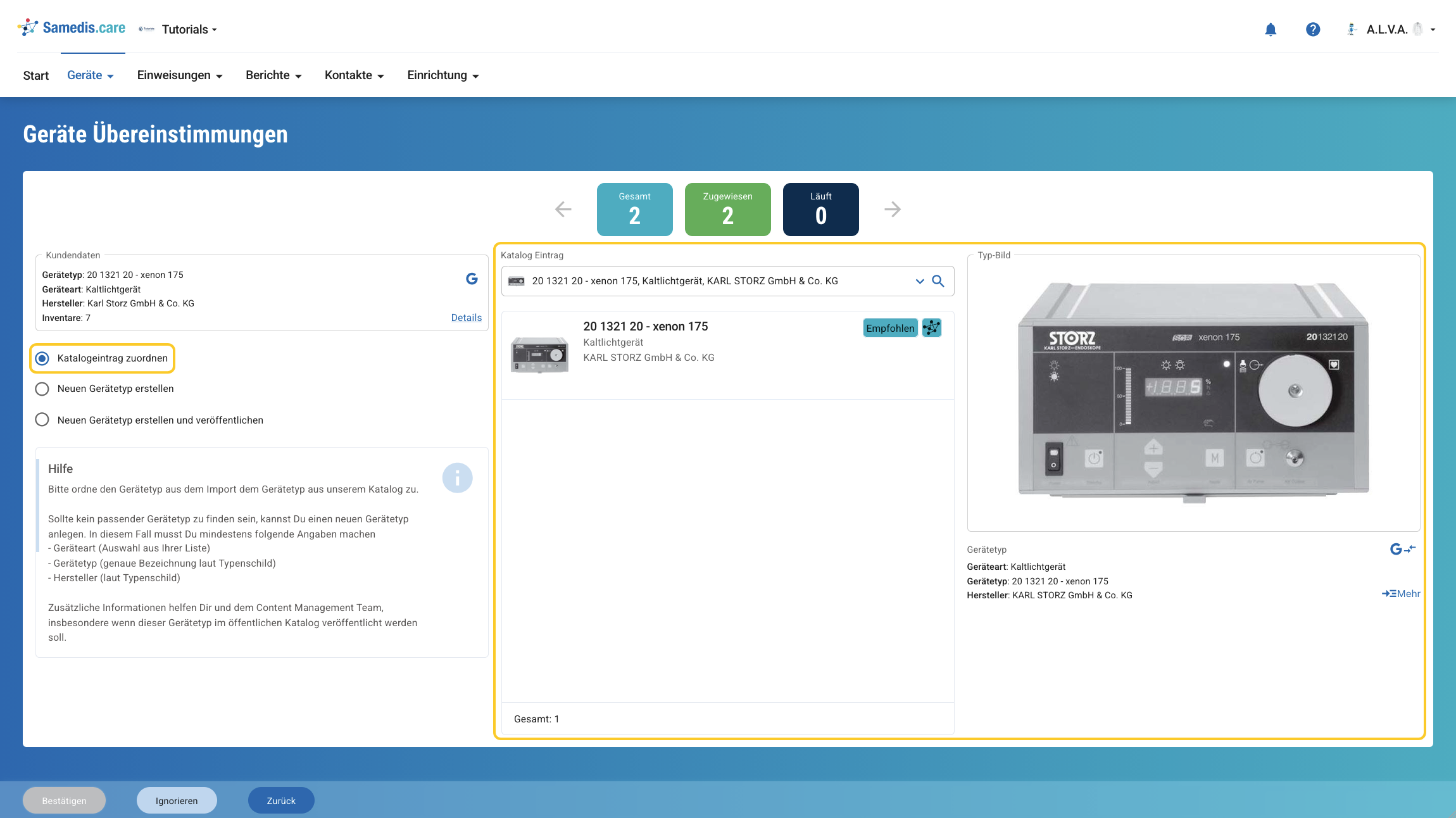
Bei dieser Option ordnest du den importierten Gerätetyp einem bestehenden Katalogeintrag zu.
In der mittleren Spalte kannst du den öffentlichen Katalog durchsuchen.
Die Suchfelder hierfür sind bereits mithilfe der Informationen aus deiner Excel-Datei vorausgewählt, sodass dir Samedis.care passende Katalogeinträge vorschlägt. Diese Vorschläge werden nach ihrer Übereinstimmung sortiert und als Empfohlen, Alternative, Vorschlag oder SDH-Vorschlag gekennzeichnet.
Du kannst einen Gerätetyp auswählen, indem du ihn in den Vorschlägen oder im Katalog anklickst.
In der rechten Spalte siehst du eine Vorschau des ausgewählten Katalogeintrags mit den wichtigsten Informationen und Bildern. Über Vergleichen, erkennbar an dem Google-Symbol mit den 2 entgegengesetzten Pfeilen, kannst du die Angaben aus deiner Excel-Datei mit dem Katalogeintrag gegenüberstellen. Mit Mehr öffnest du den Katalogeintrag des Gerätetyps.
Nachdem du deine Auswahl bestätigt oder ignoriert hast, wird automatisch der nächste noch zu bearbeitende Gerätetyp geöffnet. So kannst du alle ausstehenden Einträge Schritt für Schritt bearbeiten, bis die Harmonisierung abgeschlossen ist.
Mit Zurück gelangst du jederzeit wieder zur Übersichtsansicht.
Warnung
Ordne einen Gerätetyp nur dann einem bestehenden Katalogeintrag zu, wenn er eindeutig passt. Bereits kleine Unterschiede in der Bezeichnung können auf unterschiedliche Geräte oder Varianten hinweisen. Bist du dir unsicher oder gibt es keinen passenden Katalogeintrag, lege stattdessen einen neuen Gerätetyp an.
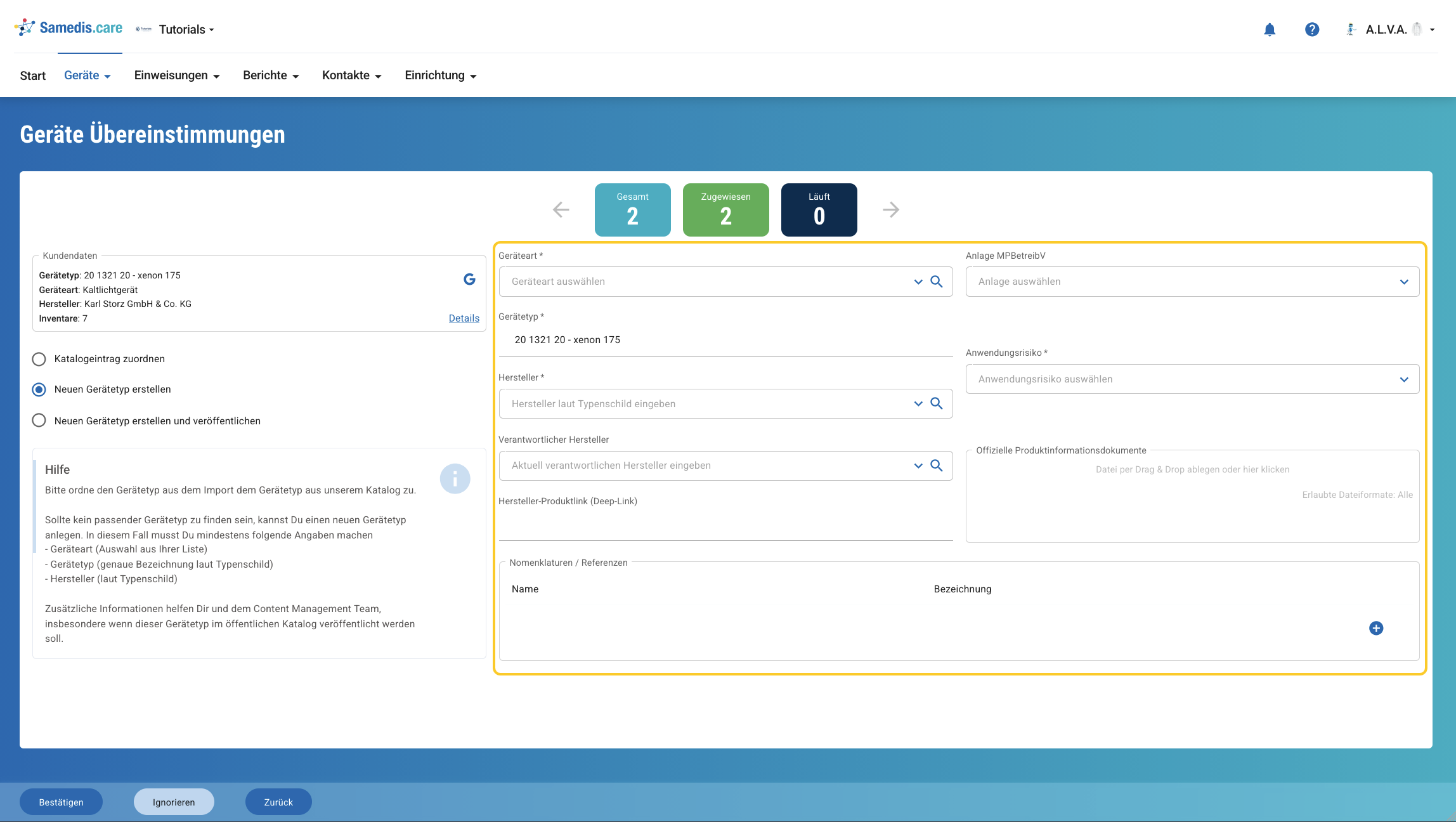
8.3. Die Detailmaske: Neuen Gerätetyp erstellen
Ist kein passender Katalogeintrag vorhanden, kannst du einen neuen Gerätetyp für deinen Mandanten anlegen.
Fülle dazu in der mittleren Spalte das Formular aus. Die Pflichtfelder sind Geräteart, Gerätetyp (mit der genauen Bezeichnung laut Typenschild), der Hersteller laut Typenschild sowie das Anwendungsrisiko. Weitere Angaben, wie der verantwortliche Hersteller, Informationen zur Betreiberverordnung, ein Produktlink oder Produktdokumente, kannst du bei Bedarf ergänzen.
Klicke anschließend auf Bestätigen.
8.4. Die Detailmaske: Neuen Gerätetyp erstellen und veröffentlichen
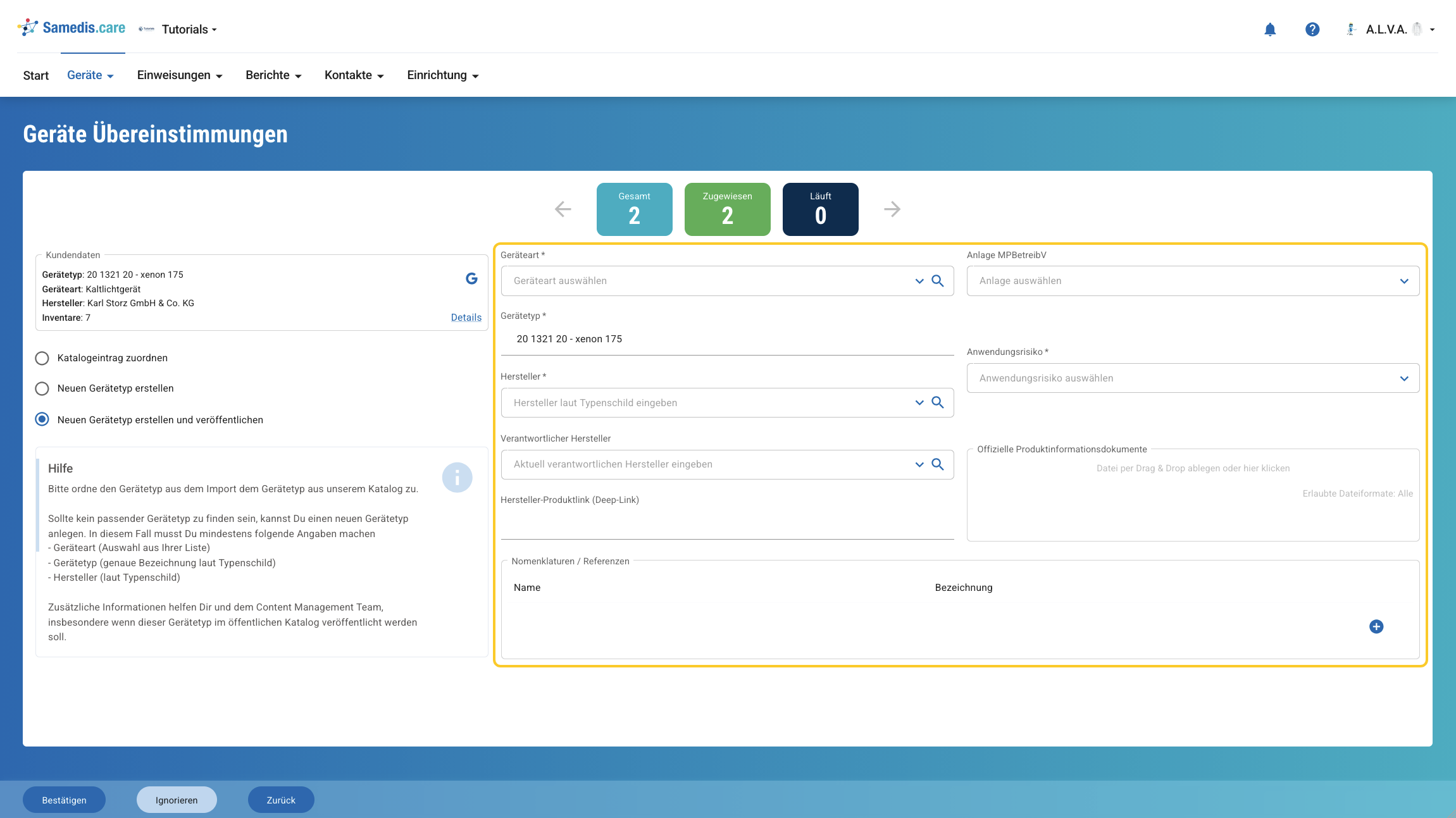
Wähle diese Option, wenn du einen neuen Gerätetyp anlegen und gleichzeitig zur Veröffentlichung im öffentlichen Katalog vormerken möchtest. Fülle dazu das Formular wie beim Anlegen eines neuen Gerätetyps aus und klicke auf Bestätigen.
Nach der Freigabe steht der Gerätetyp auch anderen Personen im öffentlichen Katalog zur Verfügung und wird von uns regelmäßig mit weiteren Informationen versorgt und aktualisiert.
9. Phase 4 - Fertigstellen
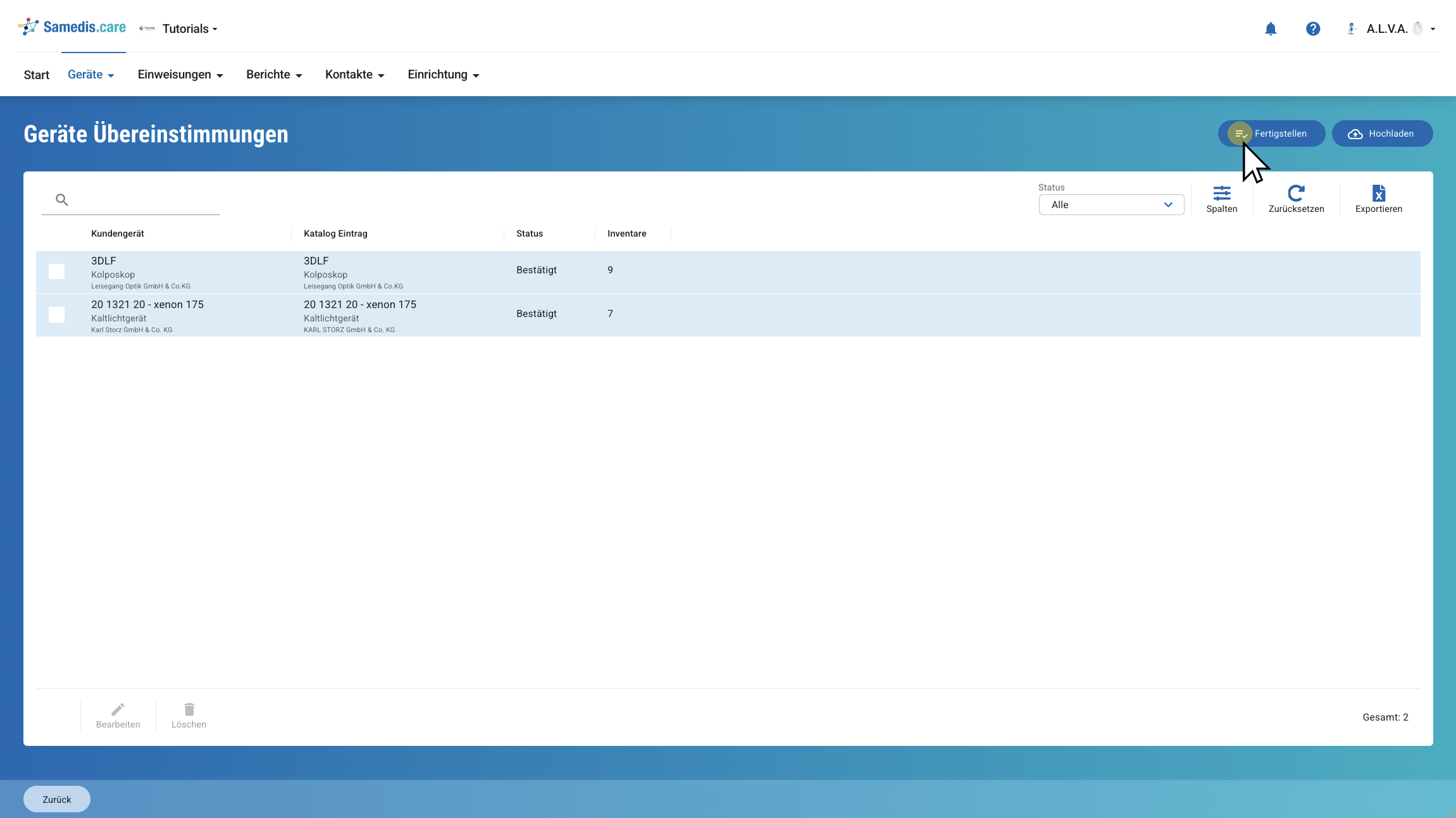
Über Fertigstellen gelangst du zur Übersicht aller Inventare, die bereit für den Import sind. Angezeigt werden alle Einträge, deren Gerätetyp bereits zugeordnet oder neu angelegt wurde.
9.1. Import abschließen
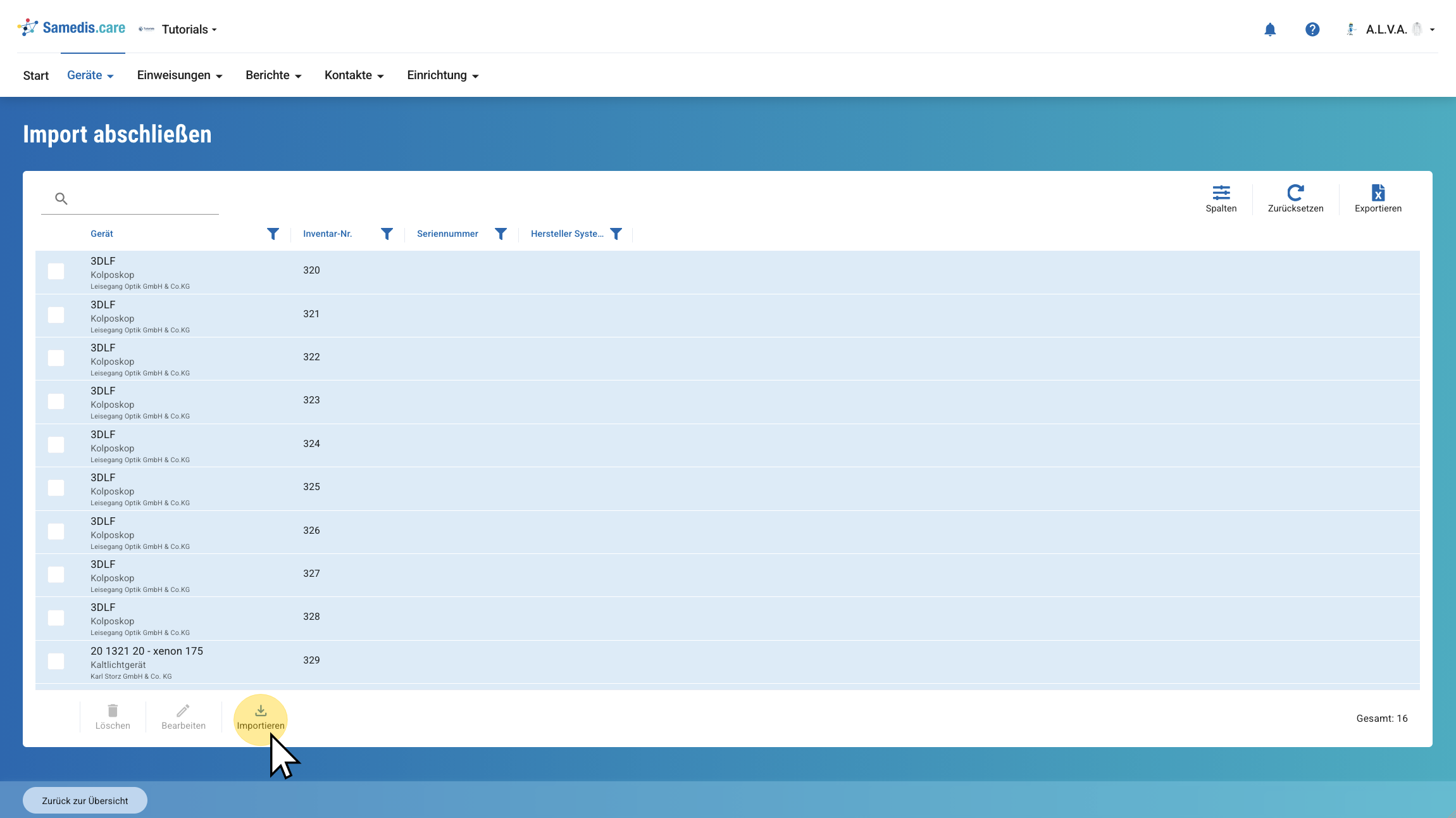
Überprüfe nun deine Einträge. Wenn etwas nicht passt, kannst du über Bearbeiten zurück in die Detailansicht gehen und die Zuordnung korrigieren.
Mit Importieren startest du den eigentlichen Import.
10. Inventare importieren
Während des Imports zeigt ein Fortschrittsbalken den aktuellen Bearbeitungsstand an. Nach Abschluss werden die Inventare erstellt und der Import abgeschlossen.
Treten während des Imports Fehler auf, wird der Import abgebrochen und eine Liste mit den betroffenen Zeilen sowie den jeweiligen Fehlermeldungen angezeigt. Über Zurück kannst du die betroffenen Einträge korrigieren und den Import anschließend erneut starten.