Anfragen verwalten und zuweisen
In diesem Tutorial schauen wir uns an, wie du Anfragen in Samedis.care beantwortest, anderen Personen zuweist und daraus eine Reparaturmaßnahme anlegst.
1. Anfragen entgegennehmen
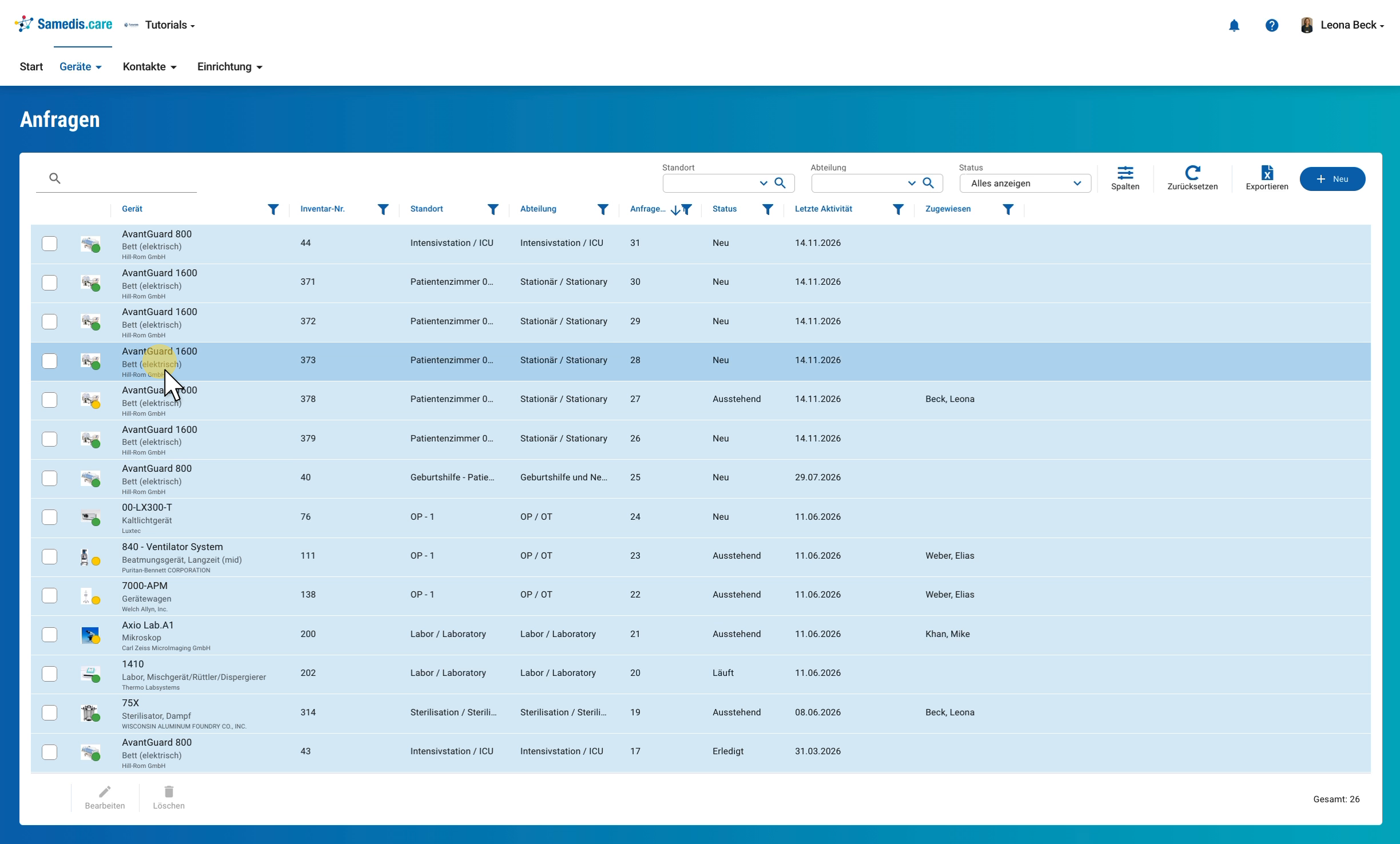
Unter Geräte › Anfragen findest du alle Anfragen deiner Einrichtung. Neue Anfragen haben den Status Neu. Klicke auf eine Anfrage, um sie zu öffnen.
Tipp
Über neue Anfragen informiert dich zusätzlich die Glocke. Über Spalten kannst du außerdem die Spalte Geräte-Spitzname einblenden, danach filtern und sortieren. So findest du Geräte schneller, die bei euch im Alltag einen eigenen Namen tragen.
2. Anfrage beantworten
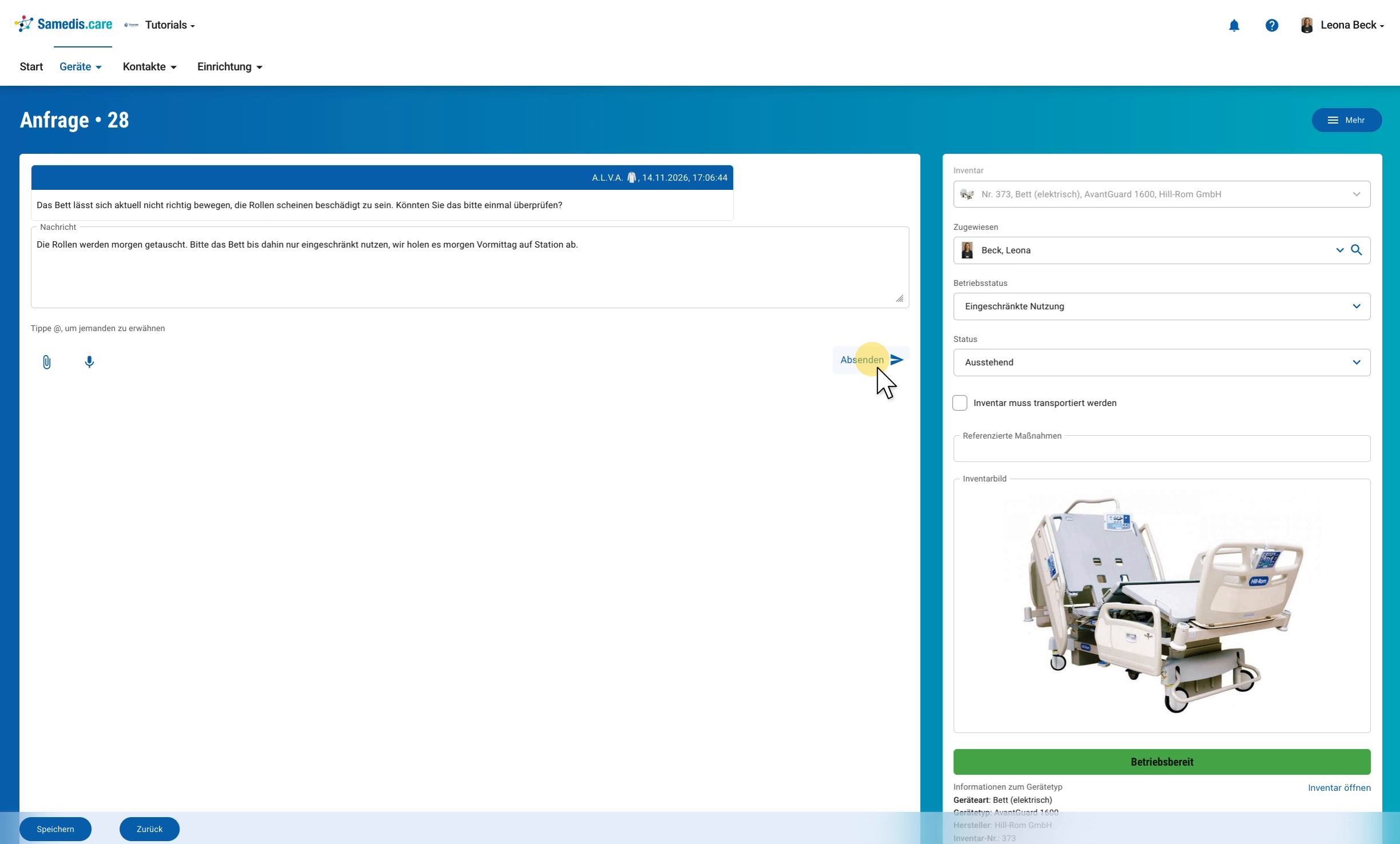
Links siehst du den Verlauf der Anfrage. Schreibe deine Antwort in das Feld Nachricht und klicke auf Absenden. Über die Büroklammer hängst du bei Bedarf Dokumente oder Bilder an.
Tipp
Die Person, die die Anfrage gestellt hat, sieht deine Antwort in my.samedis.care und wird darüber benachrichtigt. Schreibe hier deshalb nur, was für sie wichtig ist. Interne Absprachen gehören in das Journal der Reparaturmaßnahme (Schritt 5.1).
3. Anfrage zuweisen
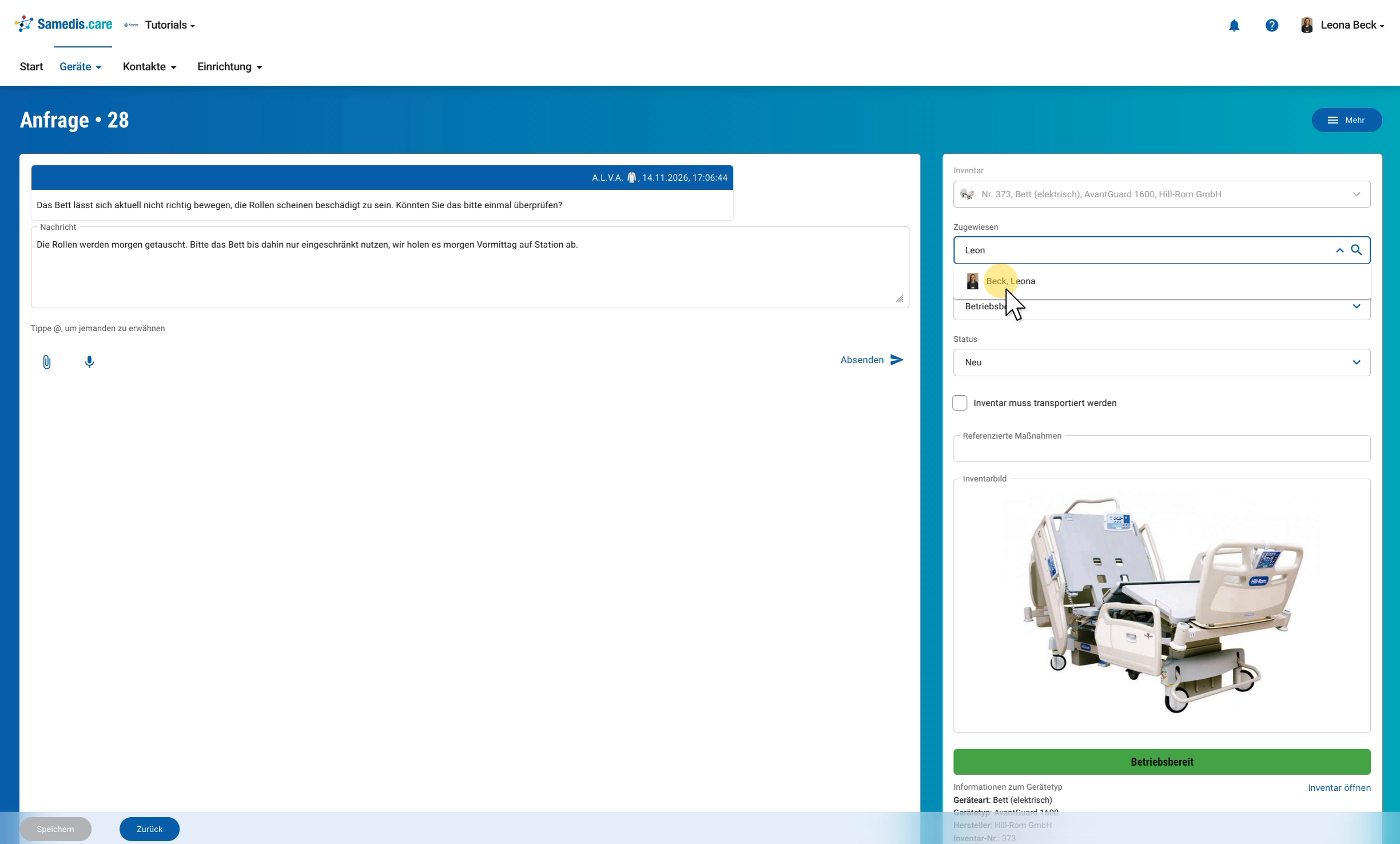
Rechts bearbeitest du die Angaben zur Anfrage. Soll sich jemand anderes darum kümmern, tippe im Feld Zugewiesen den Namen ein und wähle die Person aus. Über die Lupe kannst du alternativ in einer Liste suchen. Die Person wird automatisch benachrichtigt.
Tipp
Auswählen kannst du nur Personen, die Zugriff auf deine Einrichtung und die passenden Berechtigungen haben. Wie du das einrichtest, zeigt das How-to Anfragemanagement einrichten.
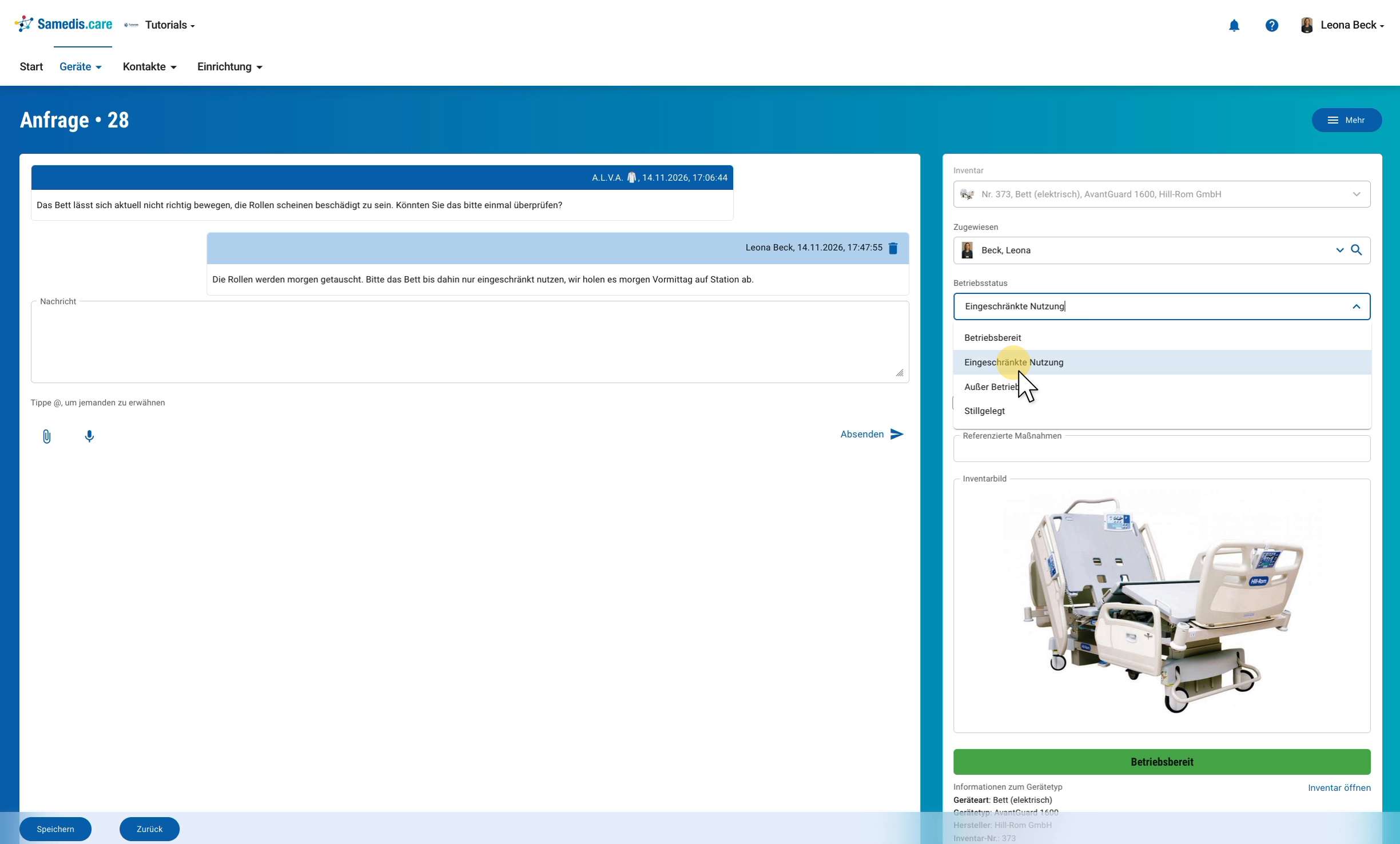
4. Betriebsstatus anpassen
Im Feld Betriebsstatus legst du fest, ob das Gerät noch genutzt werden kann: Betriebsbereit, Eingeschränkte Nutzung, Außer Betrieb oder Stillgelegt. Der Betriebsstatus gilt für das Gerät und ist überall in Samedis.care sichtbar.
4.1. Status der Anfrage ändern
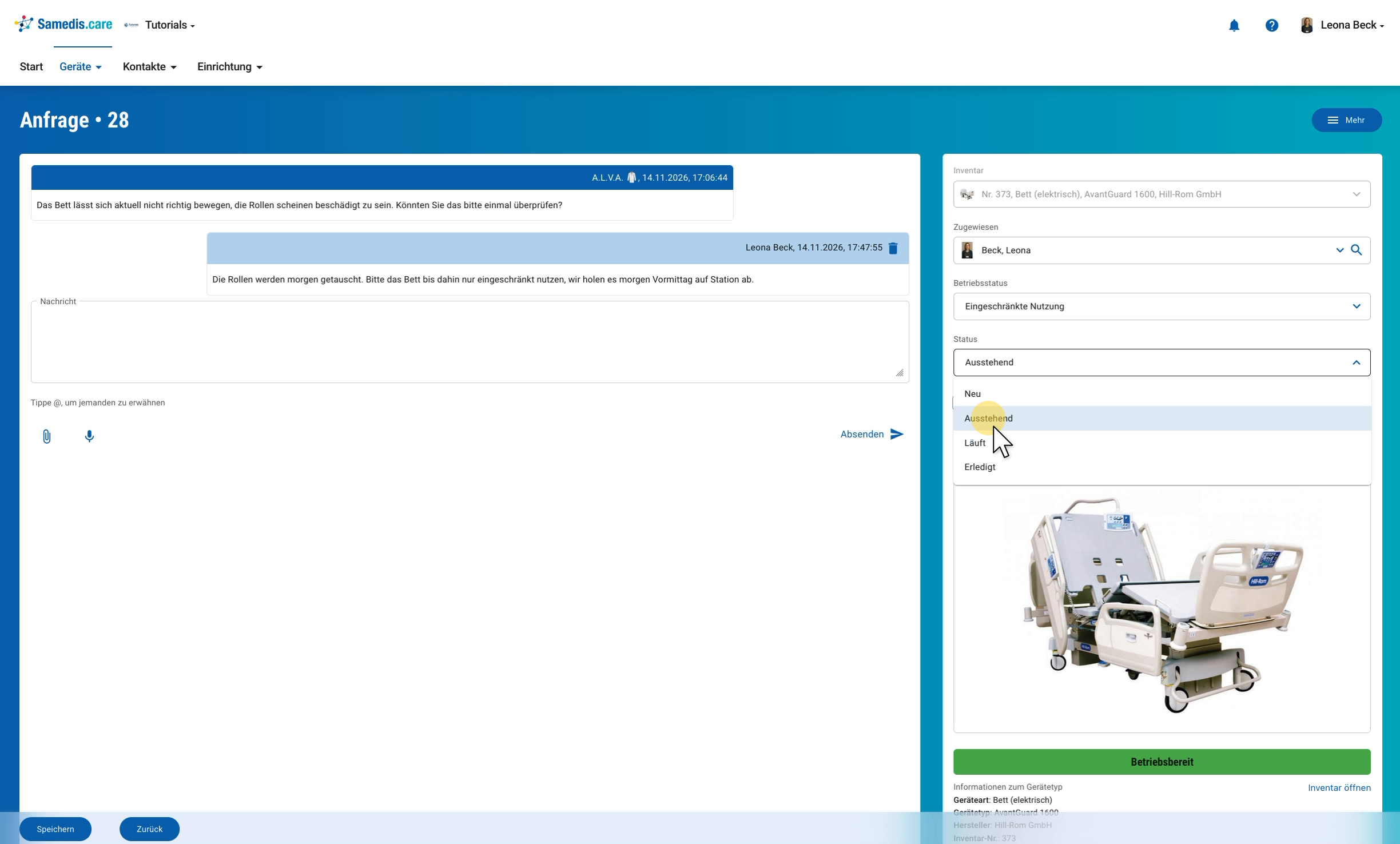
Im Feld Status zeigst du, wie weit die Bearbeitung ist: Neu, Ausstehend, Läuft oder Erledigt.
4.2. Transport vormerken und speichern
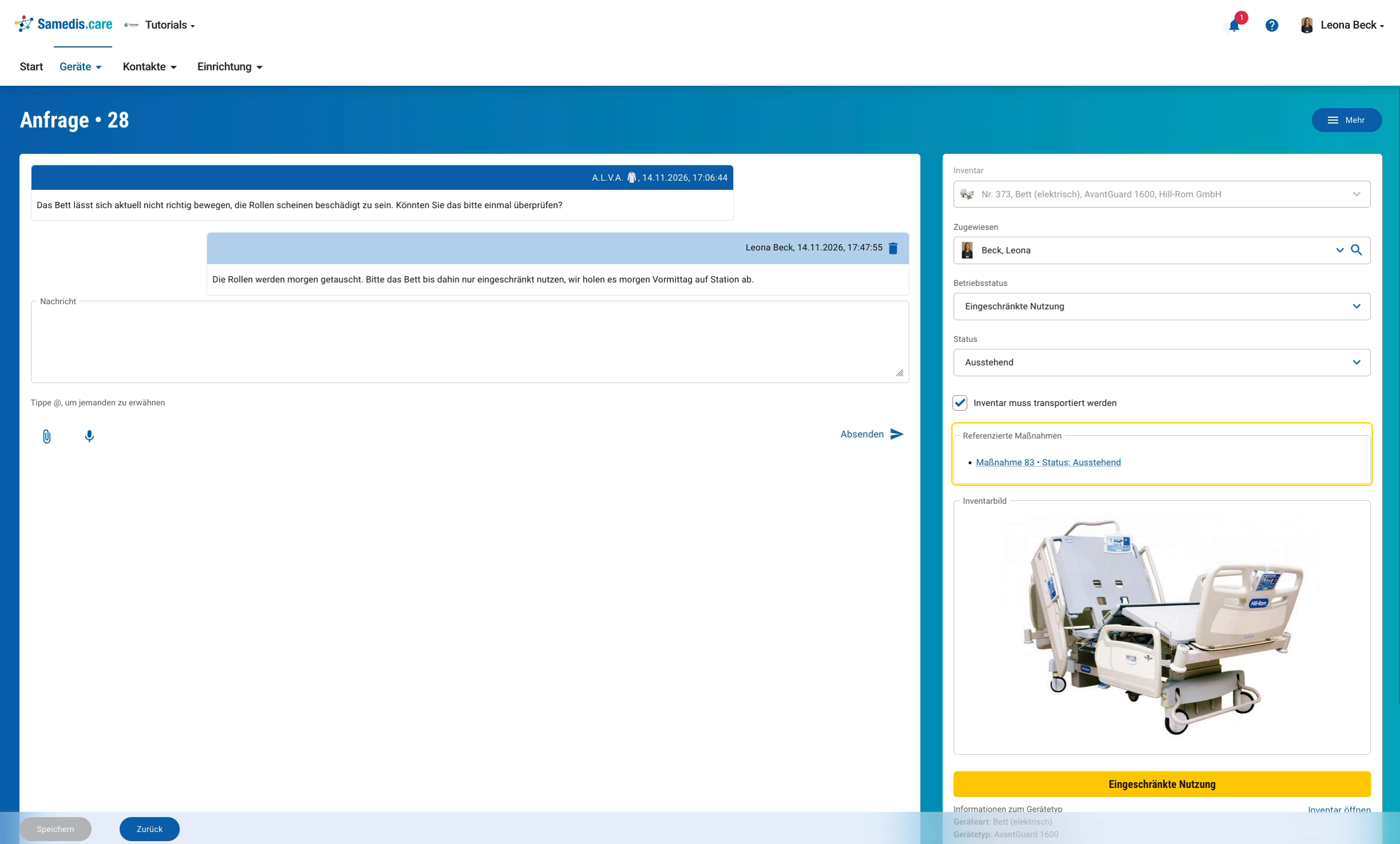
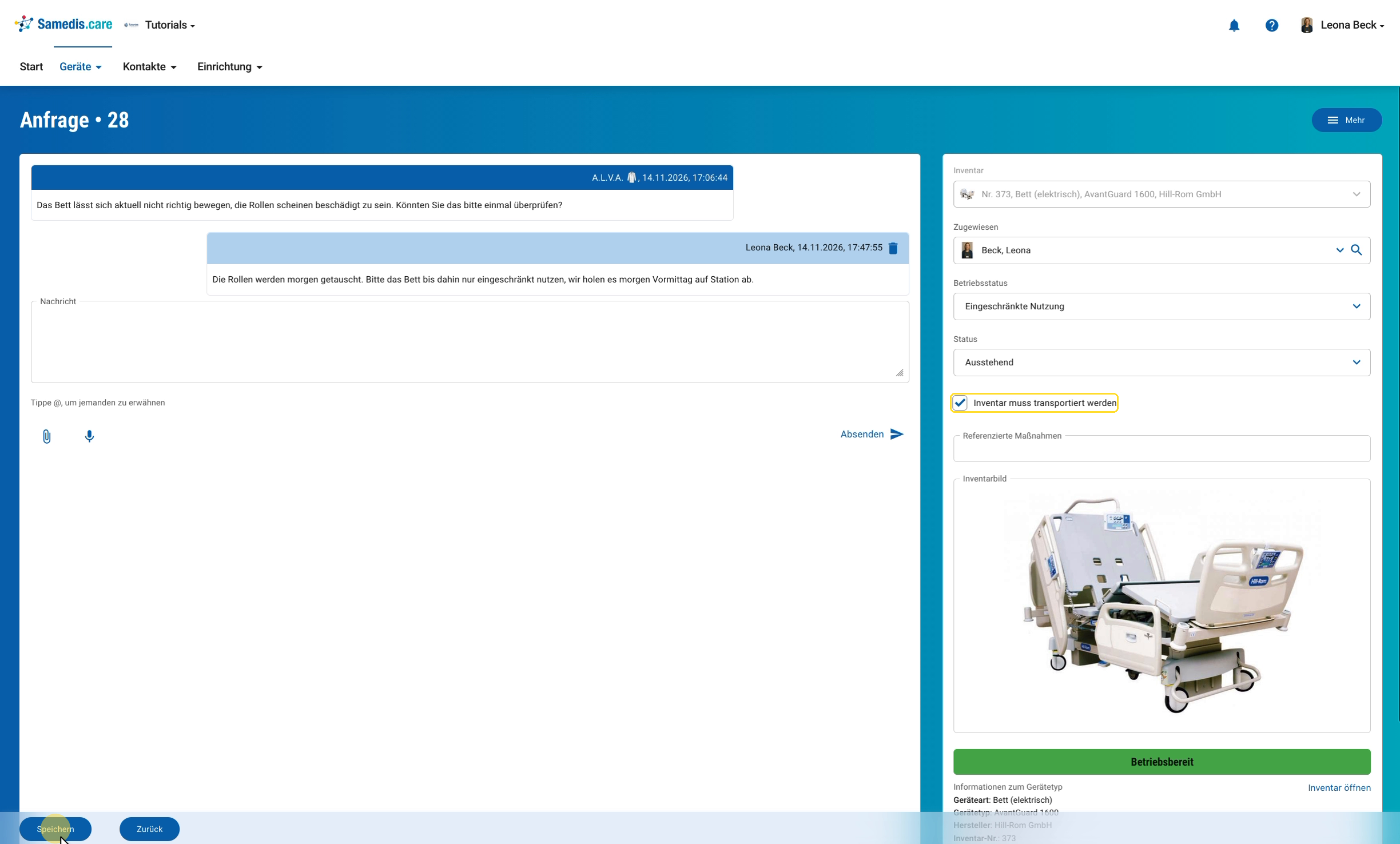
Muss das Gerät abgeholt werden, setze den Haken bei Inventar muss transportiert werden. Klicke danach unten links auf Speichern, damit alle Änderungen auf der rechten Seite übernommen werden.
5. Reparaturmaßnahme anlegen
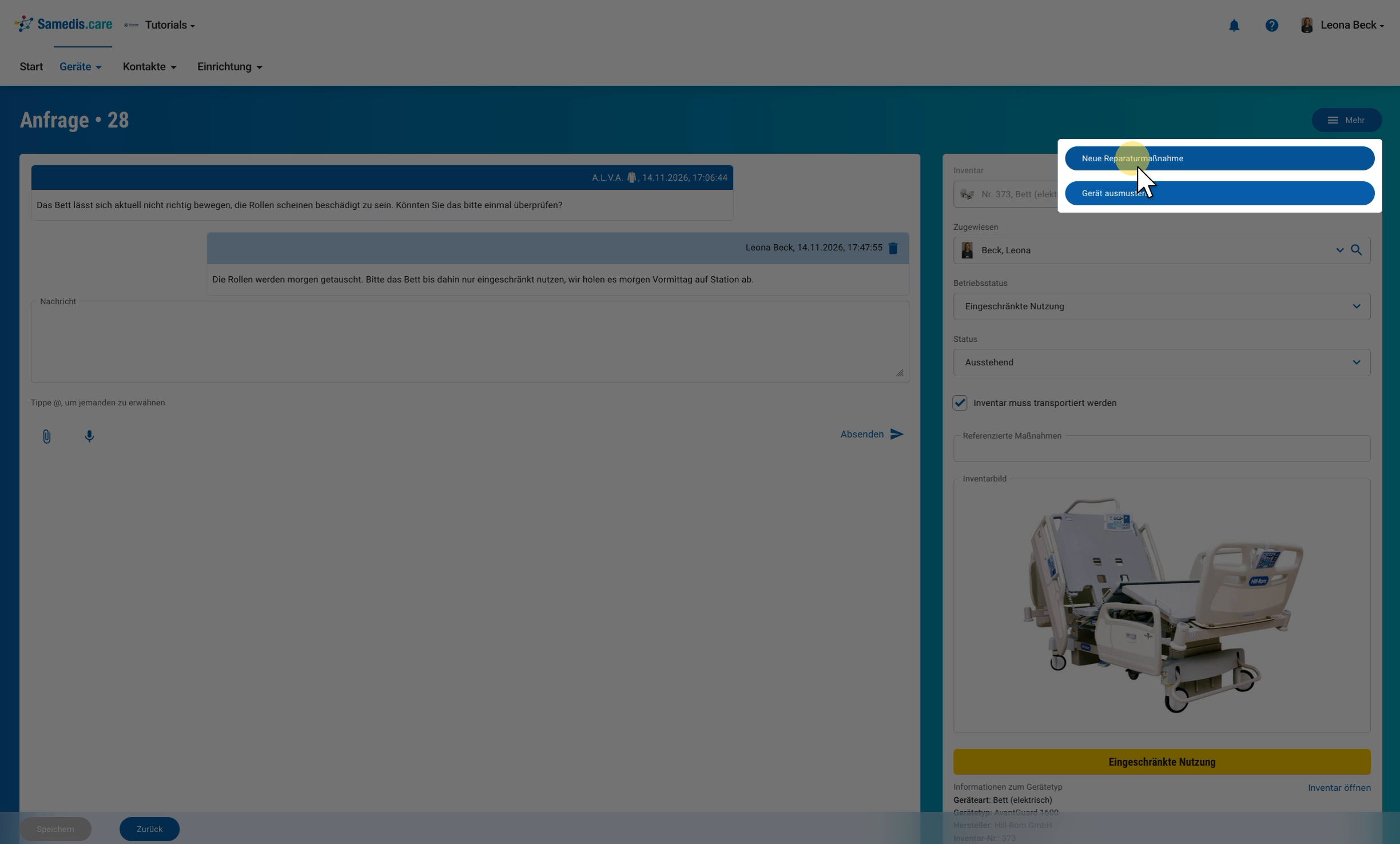
Muss das Gerät repariert werden, legst du die Maßnahme direkt aus der Anfrage an. Klicke oben rechts auf Mehr › Neue Reparaturmaßnahme. Ist das Gerät nicht mehr zu retten, findest du hier auch Gerät ausmustern.
Tipp
Wie Reparaturmaßnahmen im Detail funktionieren, zeigt das Tutorial Neue Maßnahmen anlegen. Wie du ein Gerät ausmusterst, erfährst du im Tutorial Gerät ausmustern.
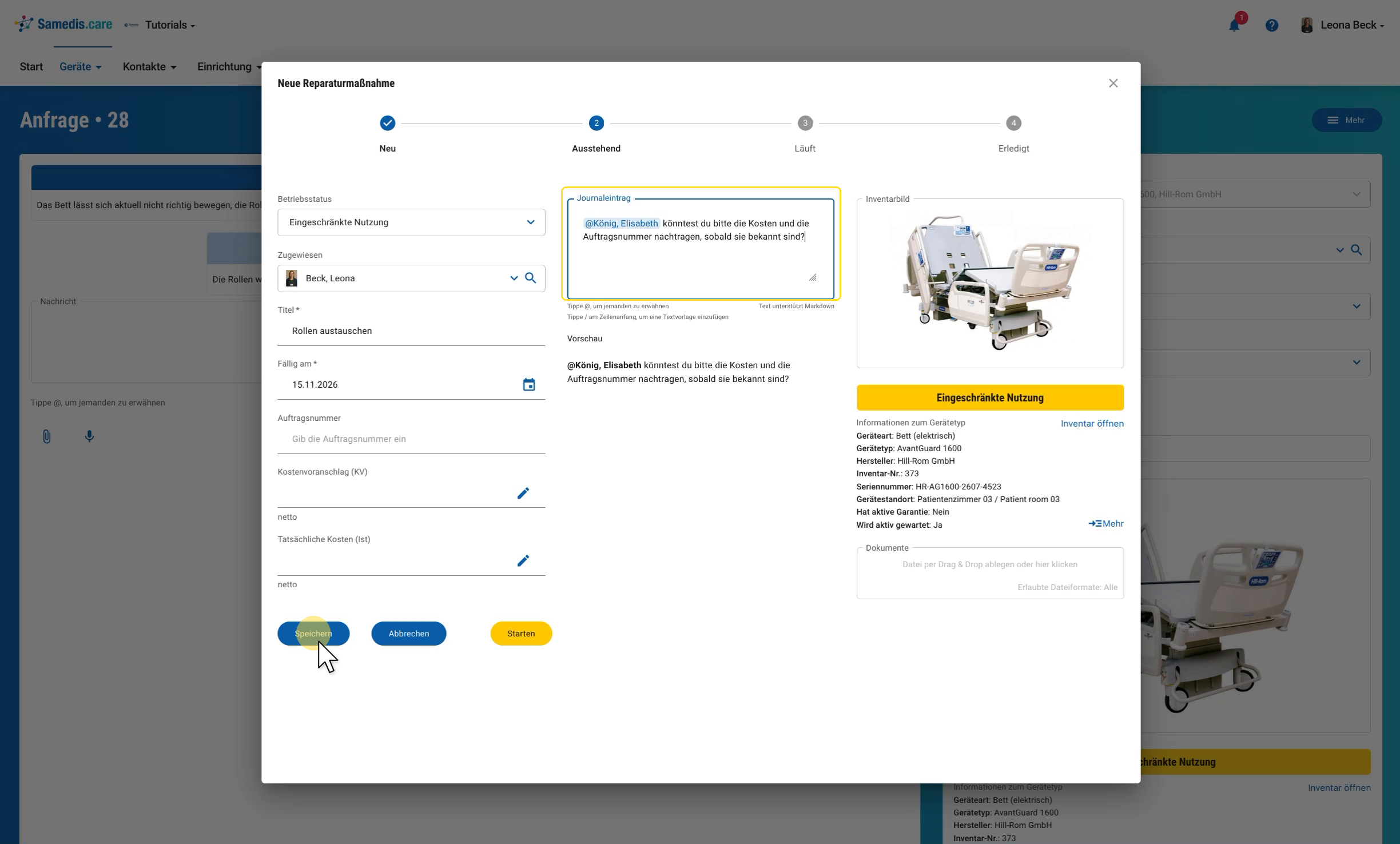
5.1. Maßnahme ausfüllen
Gib einen Titel und das Datum unter Fällig am ein und wähle bei Zugewiesen die zuständige Person. Im Journaleintrag hältst du interne Hinweise fest. Mit @ erwähnst du eine Person, sie wird benachrichtigt und gelangt über den Link direkt zur Maßnahme. Mehr dazu im How-to @-Erwähnungen im Journal und in Anfragen. Klicke anschließend auf Speichern.
Tipp
Der Betriebsstatus ist in der neuen Reparaturmaßnahme auf Außer Betrieb vorbelegt. Kann das Gerät bis zur Reparatur noch eingeschränkt genutzt werden, passe ihn hier an.
5.2. Verknüpfte Maßnahme
Zurück in der Anfrage siehst du die neue Maßnahme mit ihrem Status unter Referenzierte Maßnahmen. Ein Klick darauf öffnet sie. In der Maßnahme ist umgekehrt vermerkt, mit welcher Anfrage sie verknüpft ist.