Anfragen erstellen
In diesem Tutorial schauen wir uns an, wie du in Samedis.care Anfragen erstellen oder Probleme mit einem Gerät melden kannst.
1. Anfragen mithilfe des QR-Codes erstellen
In Samedis.care gibt es verschiedene Möglichkeiten, eine Anfrage für ein Gerät zu erstellen. Schauen wir uns zunächst an, wie du eine Anfrage erstellst, wenn sich ein QR-Code auf deinem Gerät befindet.
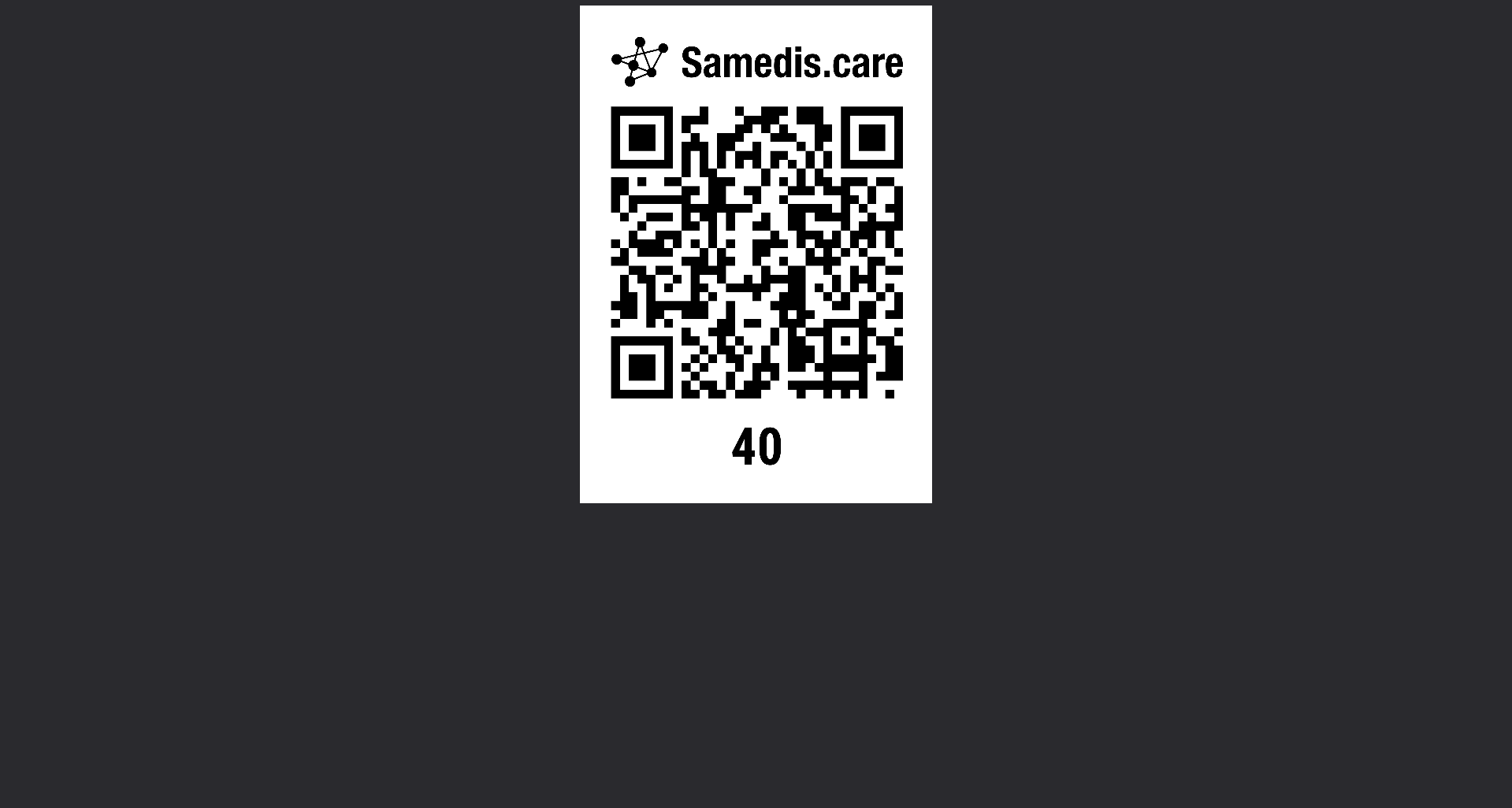
1.1. QR-Code scannen
Um eine Anfrage zu erstellen, scanne zunächst den QR-Code auf deinem Gerät.
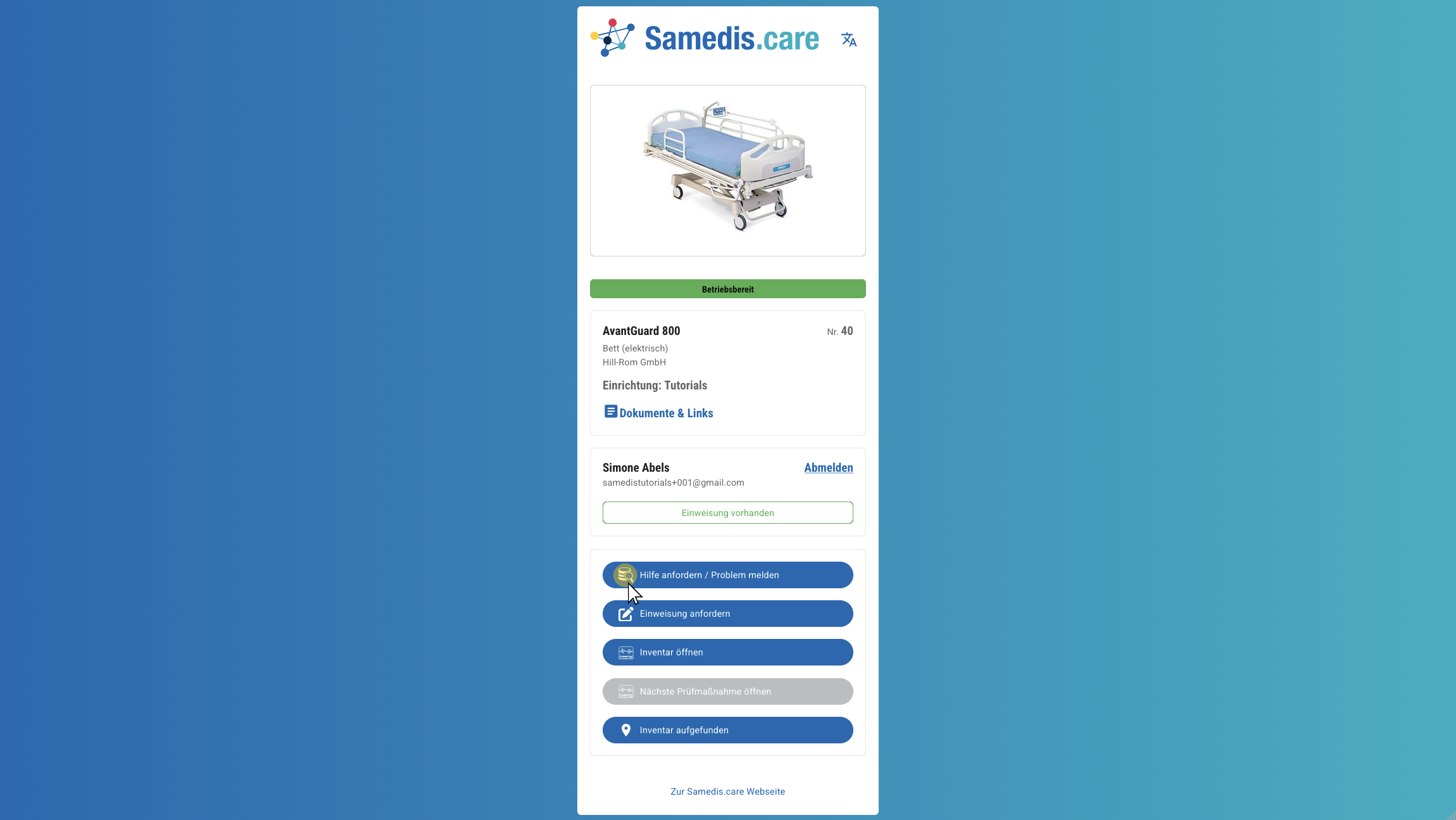
1.2. Hilfe anfordern / Problem melden
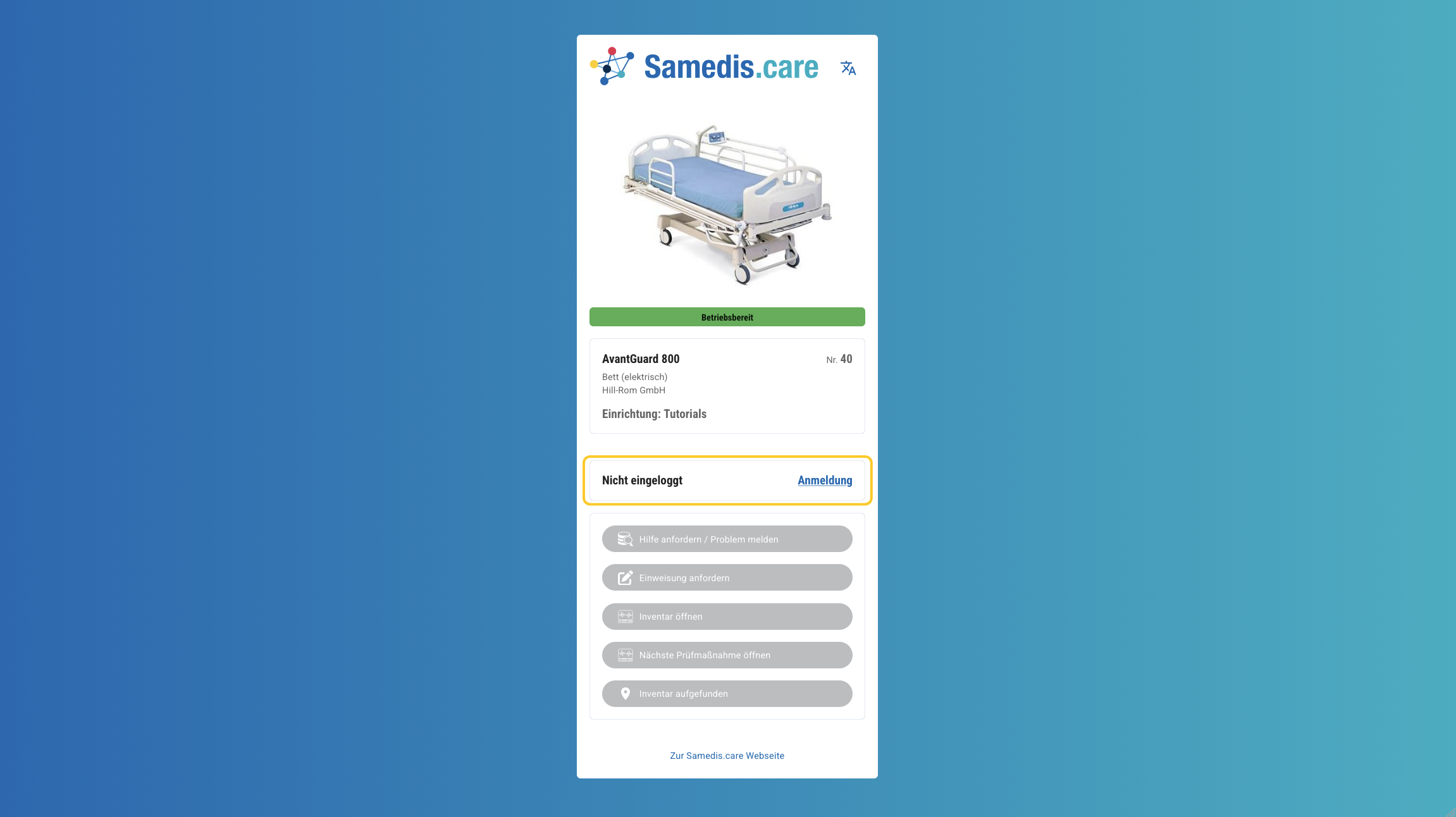
Klicke nun auf Hilfe anfordern / Problem melden.
1.2.1. Keine Berechtigung?
Wenn dir die Felder grau angezeigt werden, bist du entweder noch nicht eingeloggt oder hast keine Berechtigung zum Erstellen von Anfragen.
Melde dich in diesem Fall über Anmeldung an oder wende dich an die für Samedis.care zuständige Person in deiner Einrichtung, damit dir die Berechtigung erteilt werden kann.
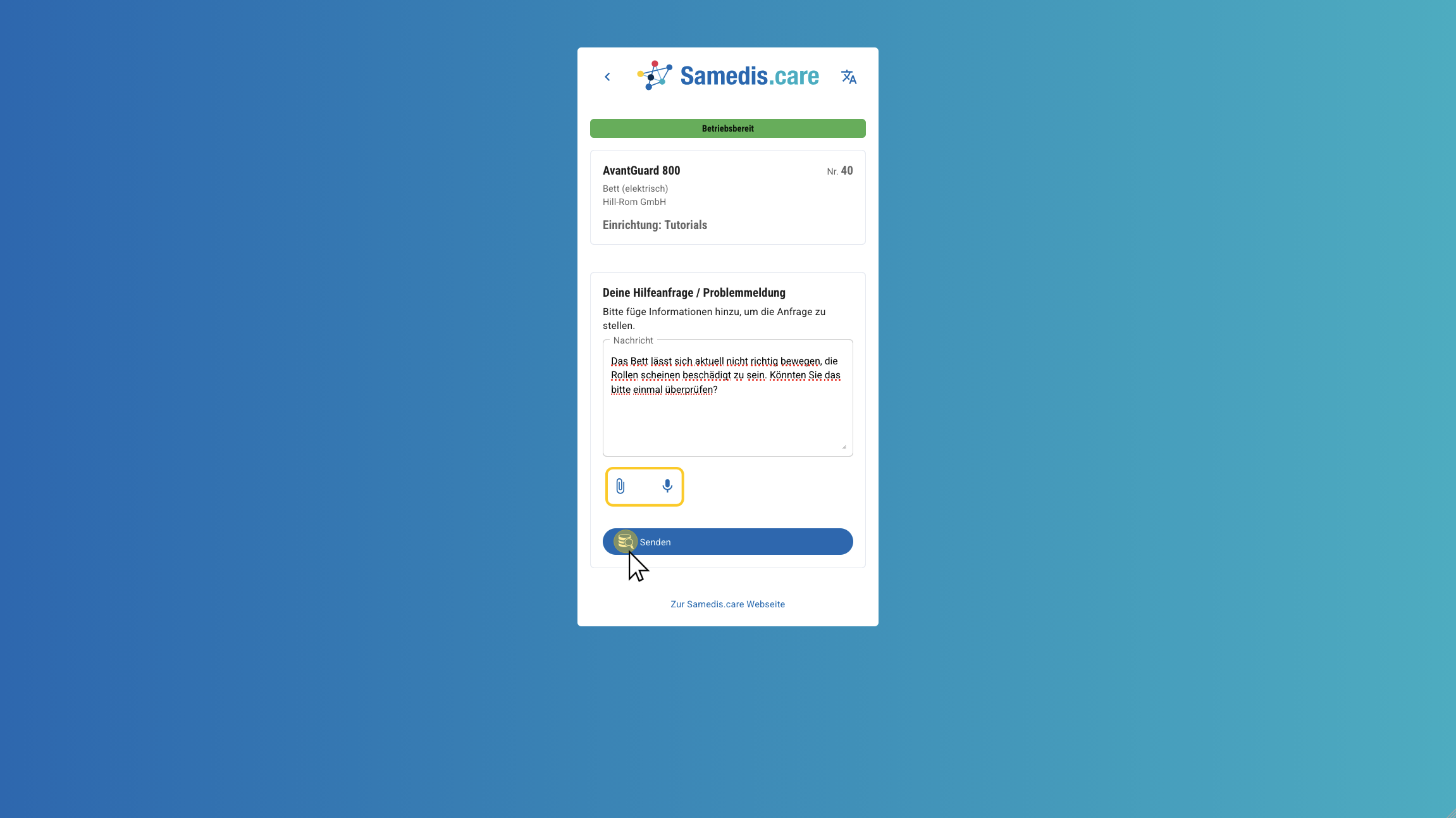
1.3. Hilfeanfrage / Problemmeldung
Trage jetzt deine Anfrage ein. Bei Bedarf kannst du zusätzlich Bilder, Dokumente oder eine Sprachnachricht anhängen.
Klicke danach auf Senden.
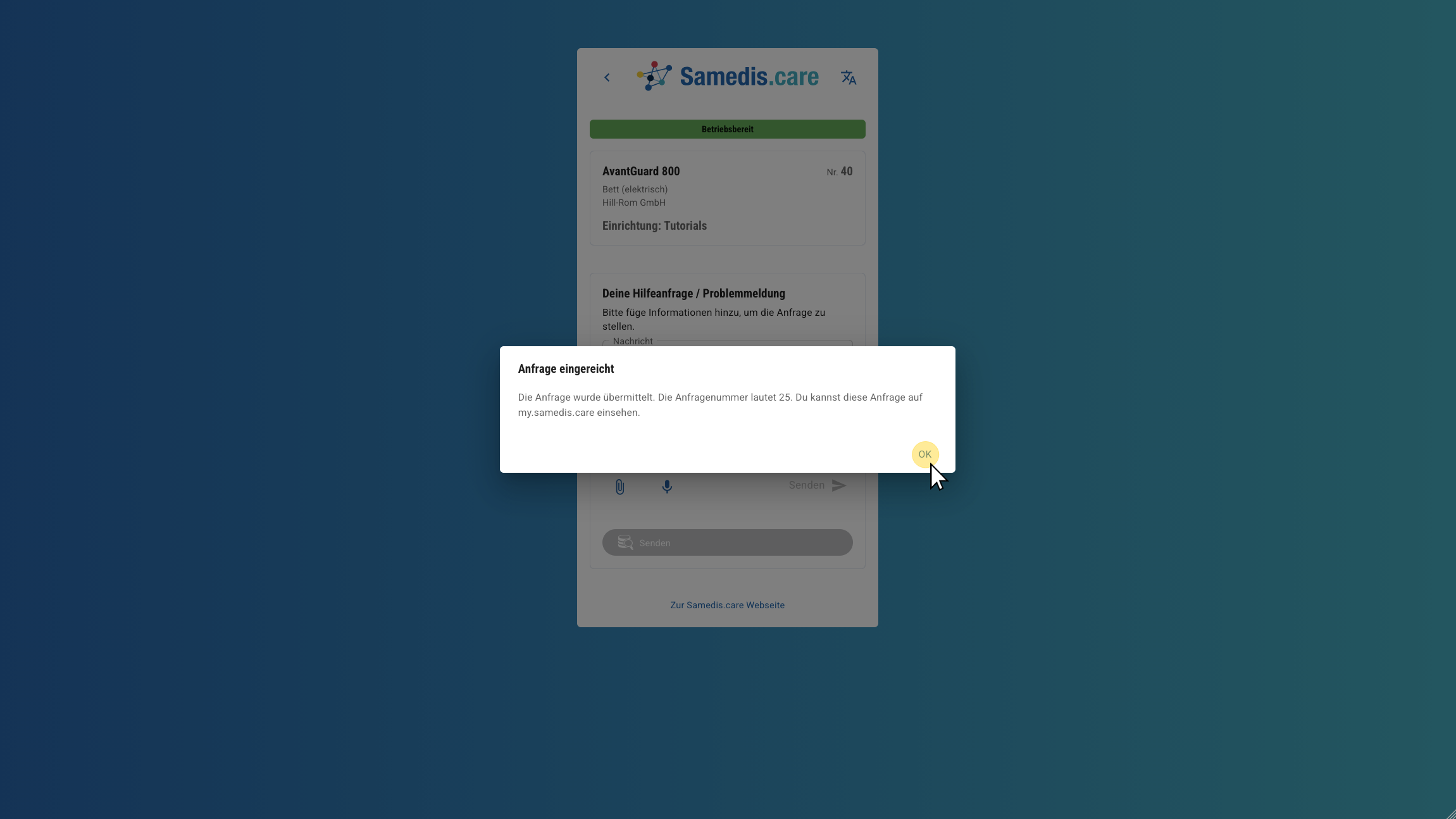
1.4. Anfrage eingereicht
Deine Einrichtung hat die Nachricht erhalten.
In my.samedis.care kannst du den Status und Verlauf deiner Anfrage jederzeit einsehen.
2. Anfrage über die Startseite erstellen
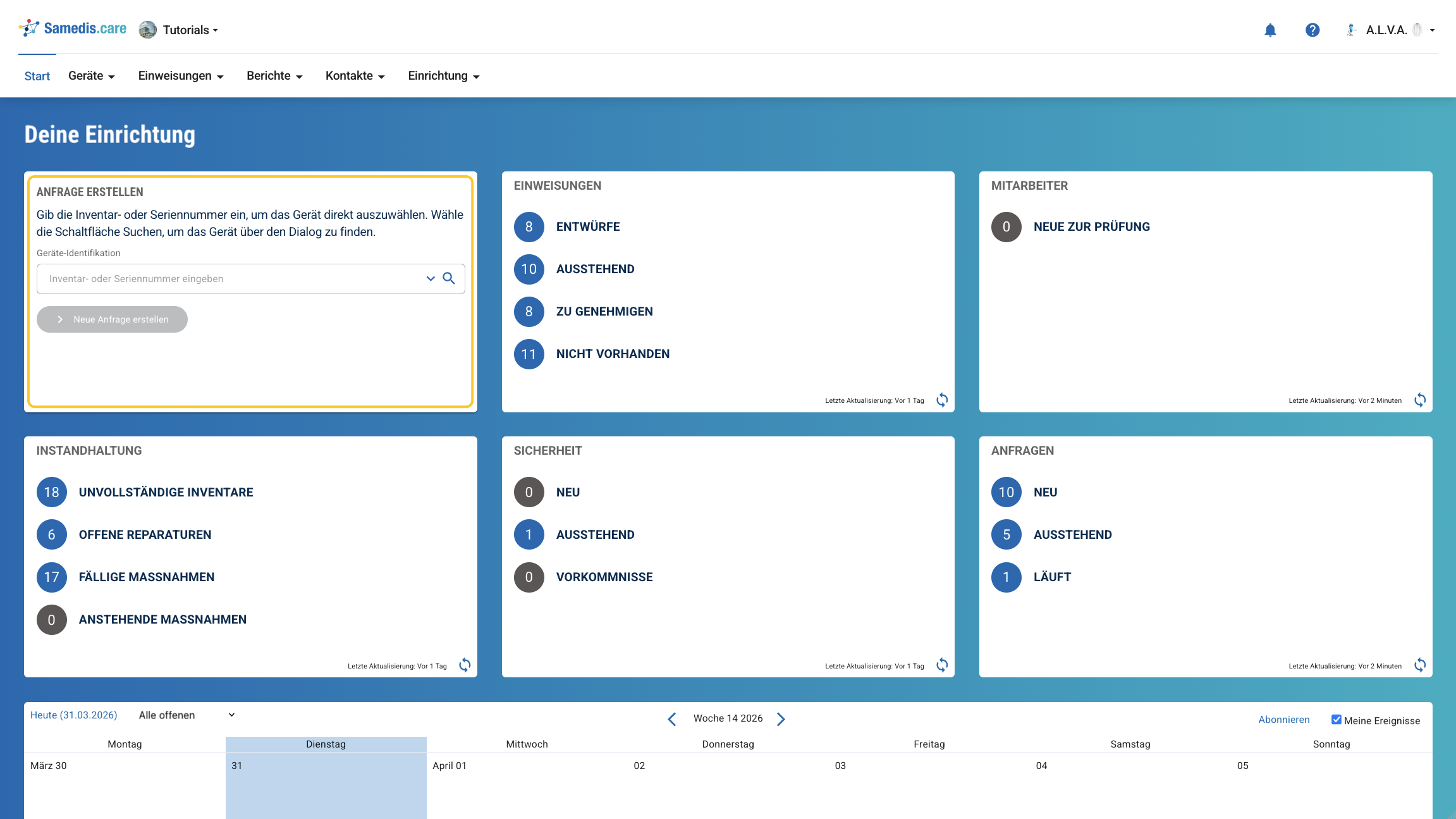
Statt den QR-Code am Gerät zu scannen, kannst du deine Störmeldung auch direkt in Samedis.care erstellen. Dafür musst du zunächst das passende Gerät auswählen.
Schauen wir uns nun an, welche Möglichkeiten dir zur Verfügung stehen, das Gerät in Samedis.care zu finden.
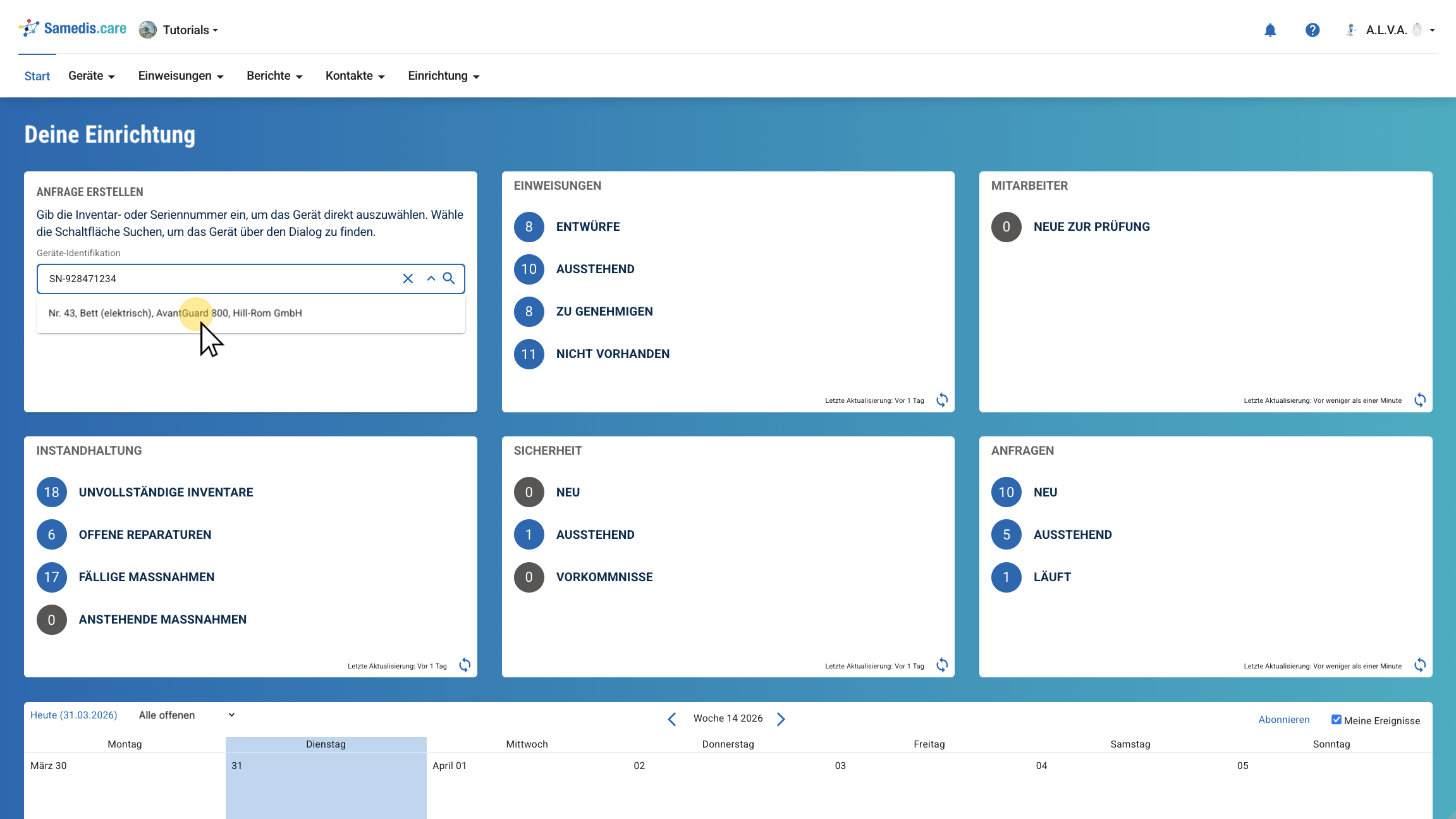
2.1. Inventar- oder Seriennummer eingeben
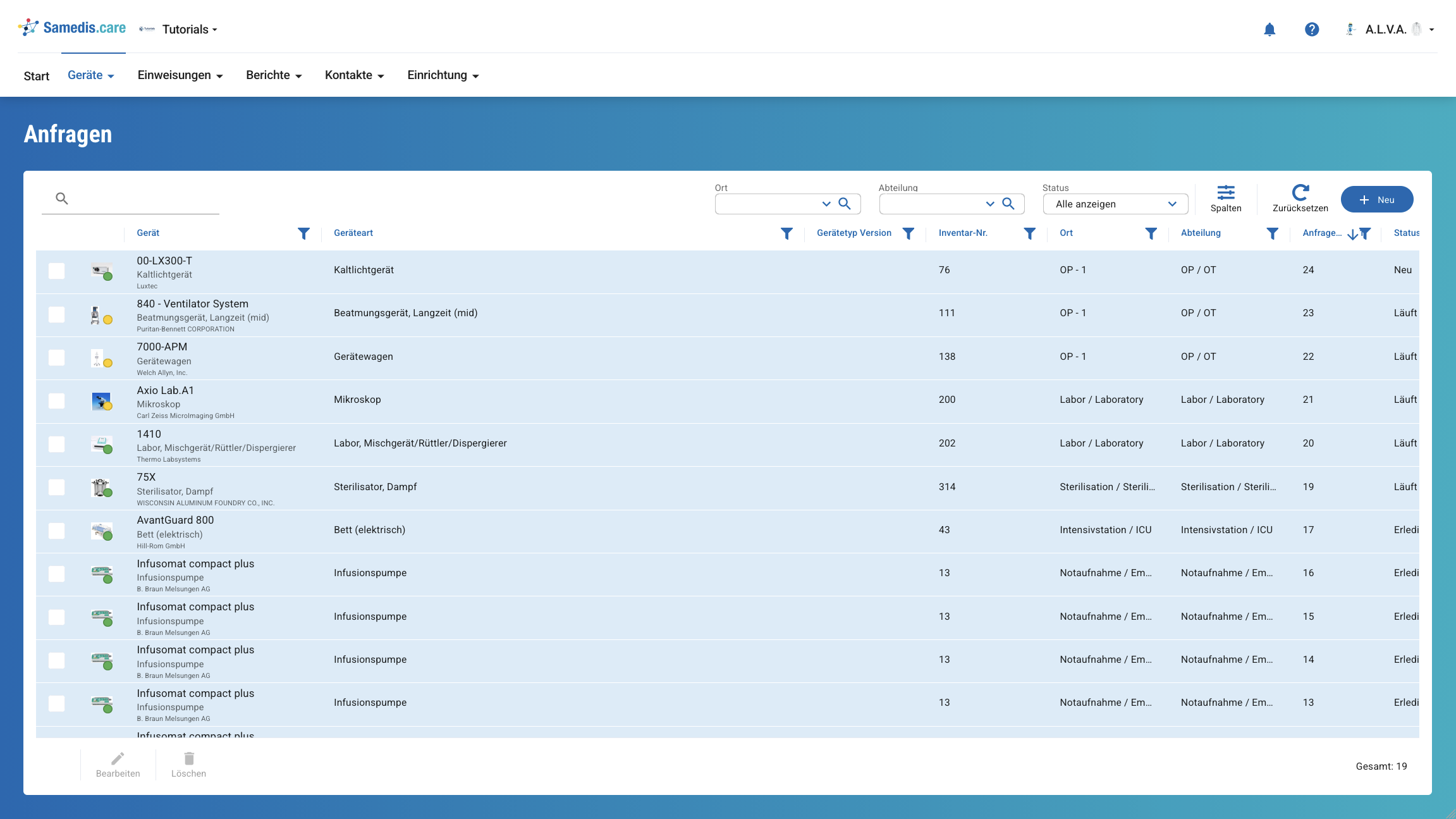
Einerseits kannst du nach der Seriennummer oder der Inventarnummer suchen. Das entsprechende Gerät wird dir daraufhin direkt angezeigt.
2.2. Katalogsuche
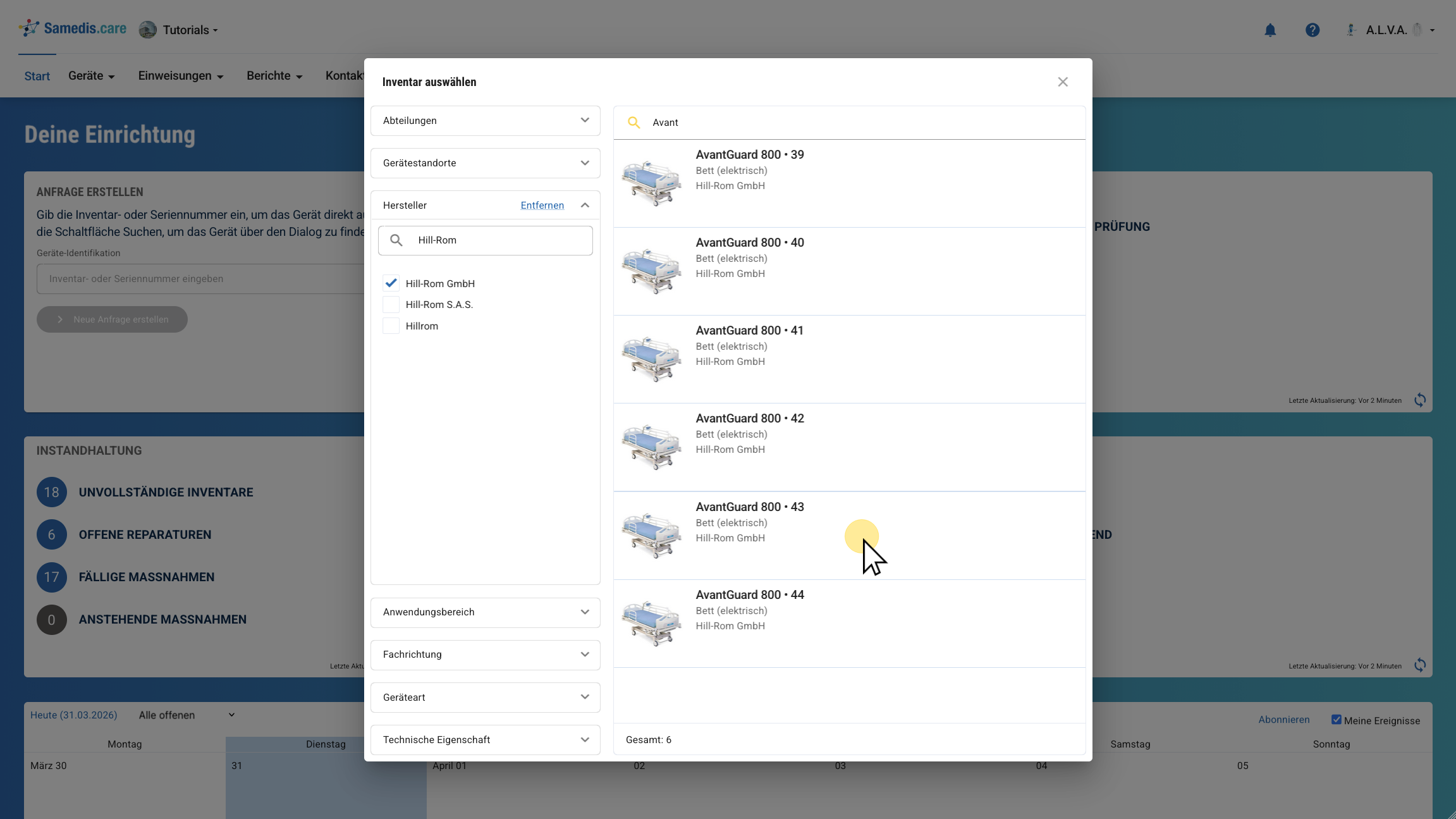
Andererseits kannst du die Katalogsuche nutzen, falls dir die Serien- und Inventarnummer nicht zur Verfügung stehen.
Klicke hierfür auf das 🔎-Symbol und suche mithilfe der verschiedenen Filteroptionen das gewünschte Gerät.
2.3. Neue Anfrage erstellen
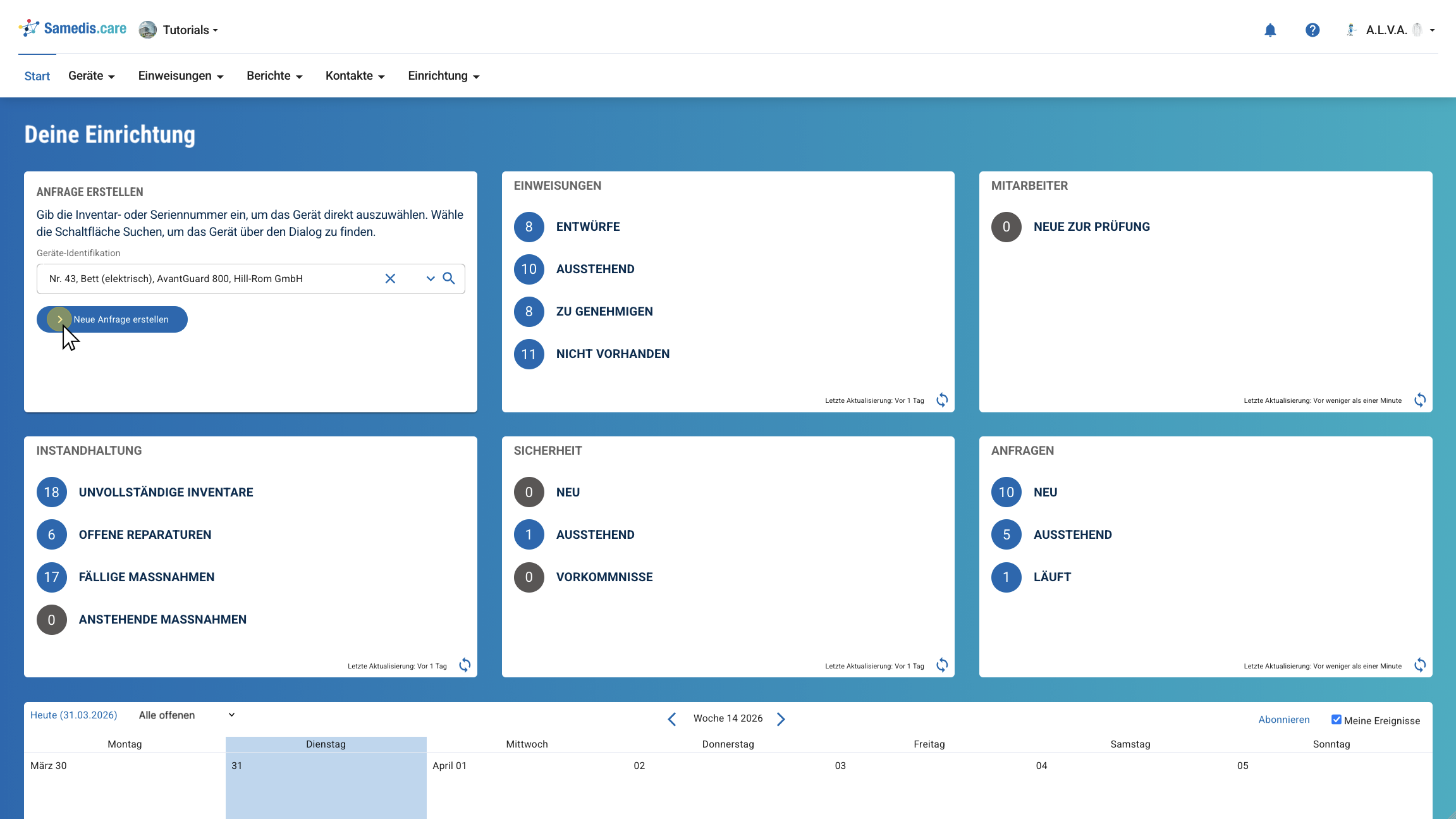
Klicke nun auf Neue Anfrage erstellen, um deine Störmeldung anzulegen.
2.4. Anfrage eingeben
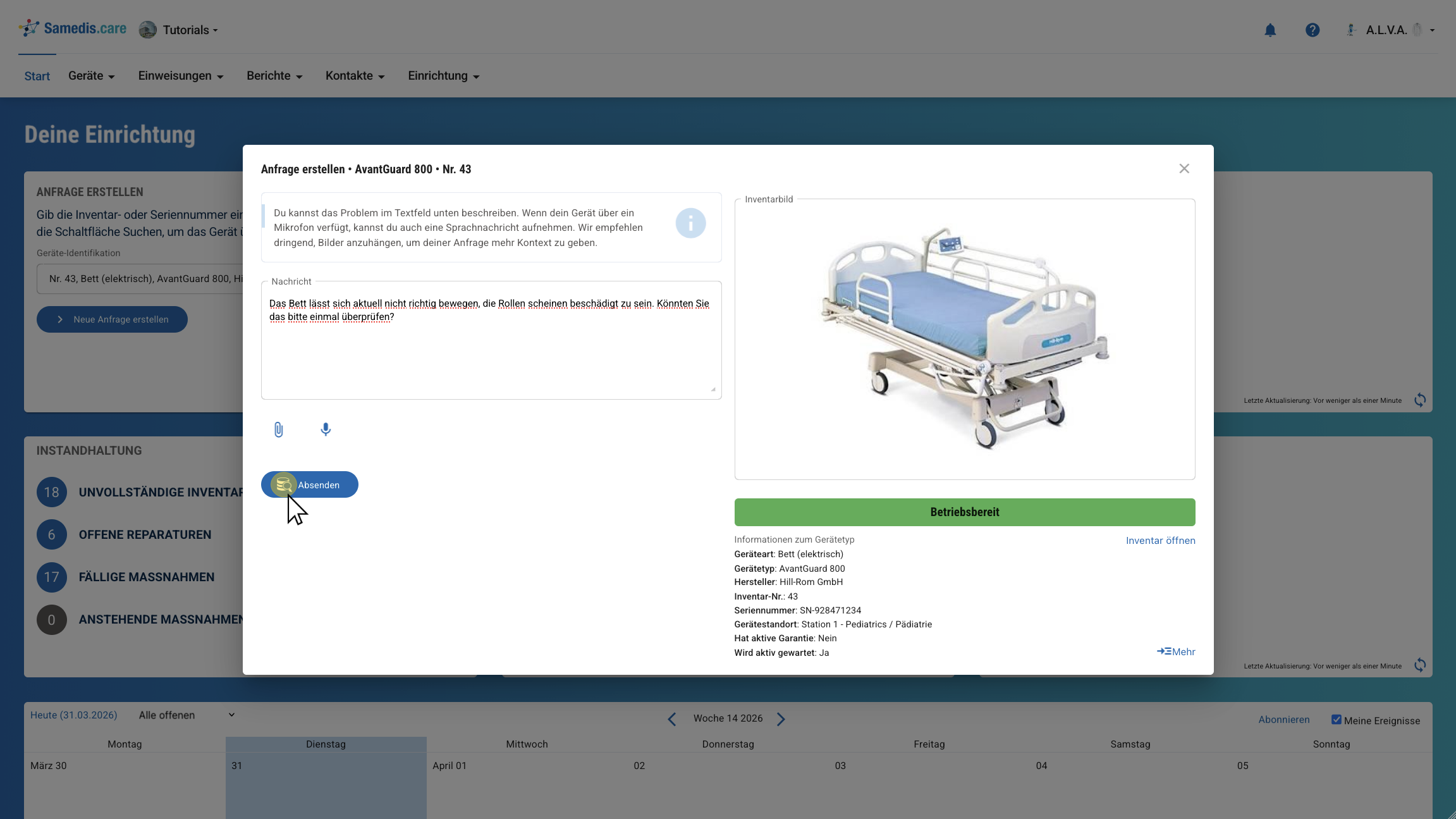
Trage deine Nachricht in das Textfeld ein und füge bei Bedarf eine Datei bzw. eine Sprachnachricht hinzu.
Klicke anschließend auf Absenden.
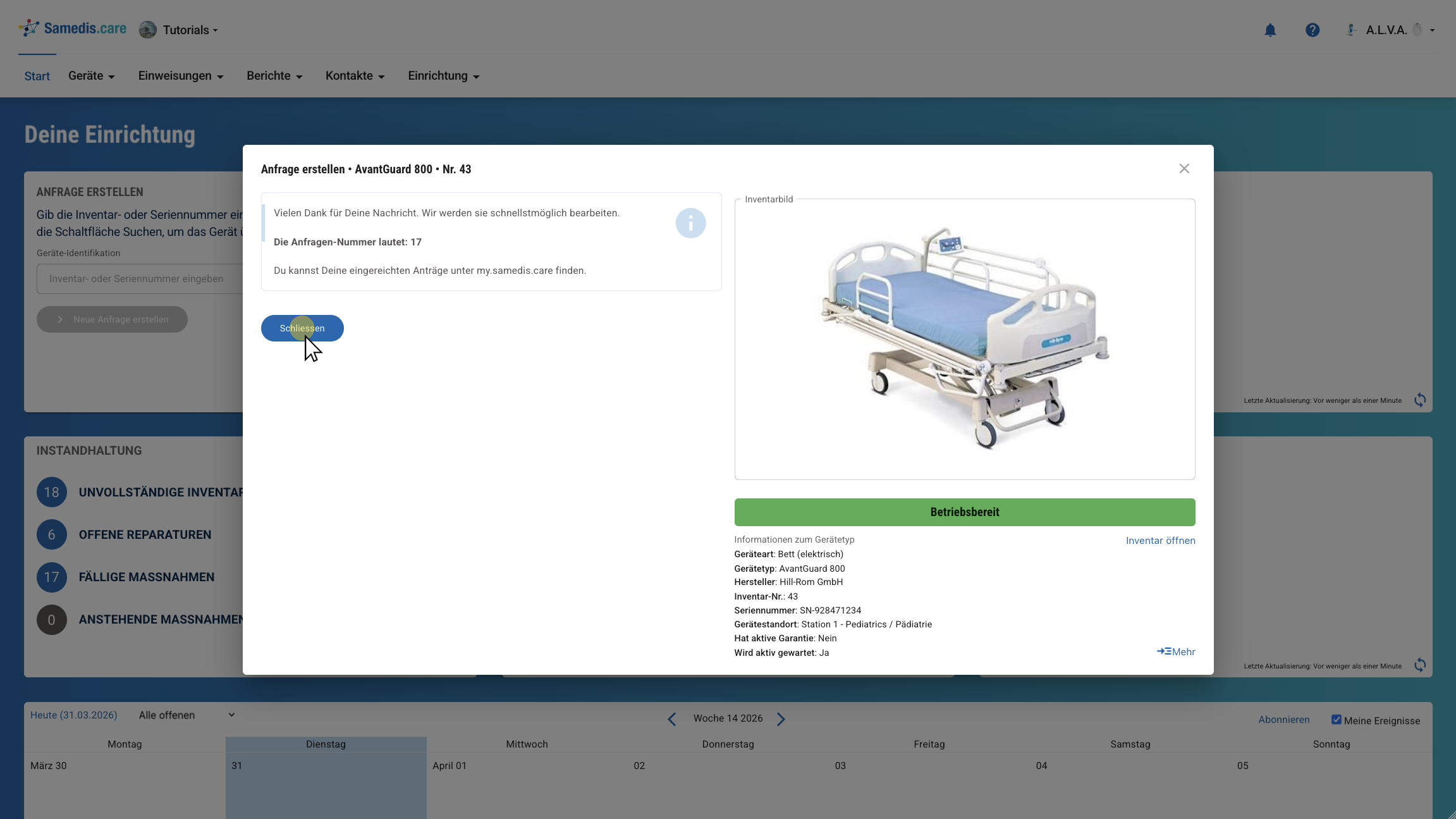
2.5. Anfrage eingereicht
Du hast deine Anfrage erfolgreich eingereicht.
Tipp
Weitere Updates zu deiner Meldung erhältst du über das 🔔-Symbol.
Tipp
Weitere Updates zu deiner Meldung erhältst du über das 🔔-Symbol.
3. Anfrage über die Gerätedetails erstellen
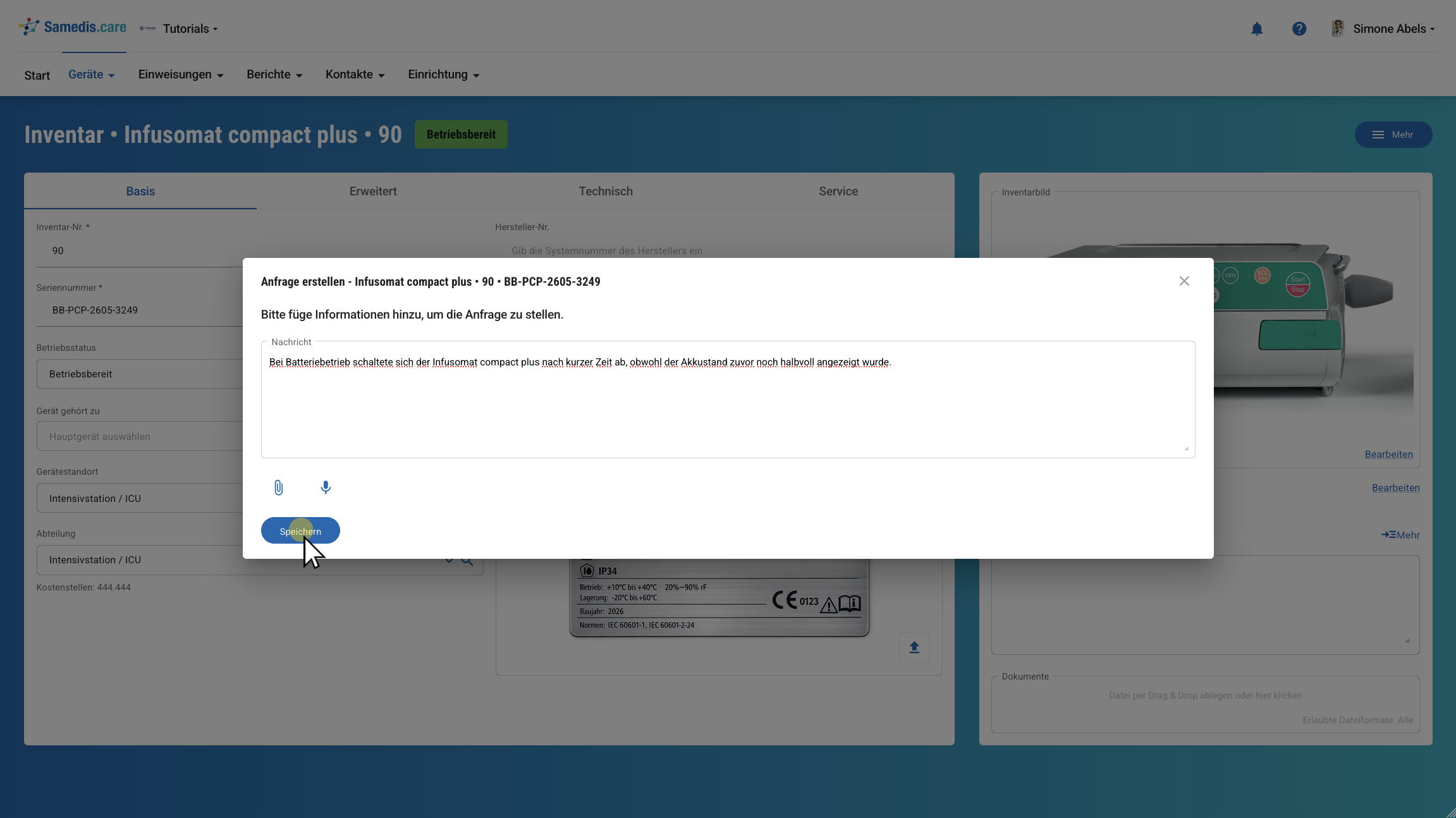
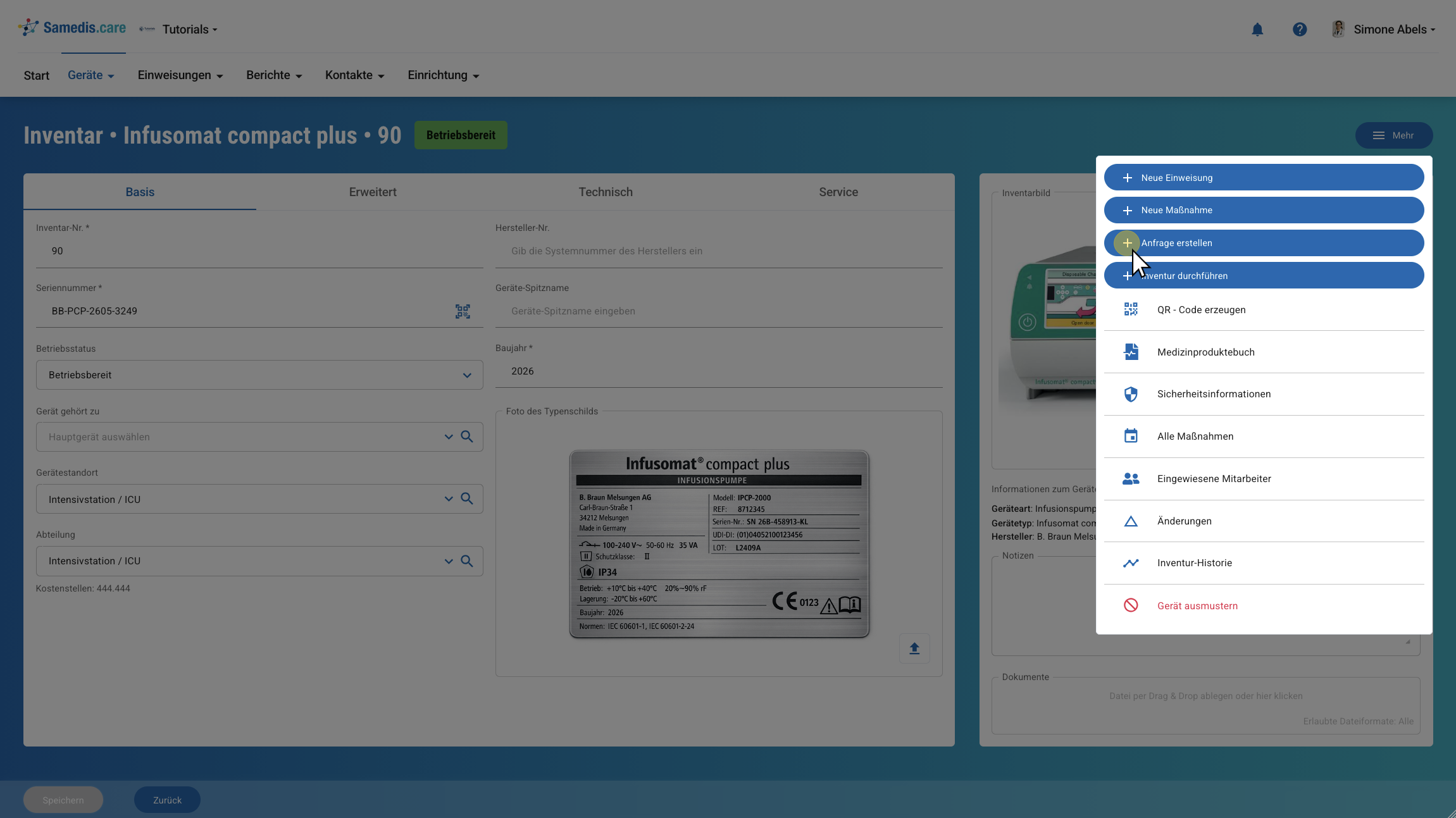
Du kannst eine Anfrage auch direkt über die Gerätedetails erstellen. Öffne dazu die Detailansicht des gewünschten Geräts in Samedis.care und wähle unter Mehr die Funktion Anfrage erstellen aus.
3.1. Informationen hinzufügen
Erstelle deine Anfrage und klicke anschließend auf Speichern.