Neue Maßnahmen anlegen
In diesem Tutorial schauen wir uns an, wie du mit Samedis.care Maßnahmen für deine Geräte einfach planst und rechtssicher dokumentierst.
1. Gerät auswählen
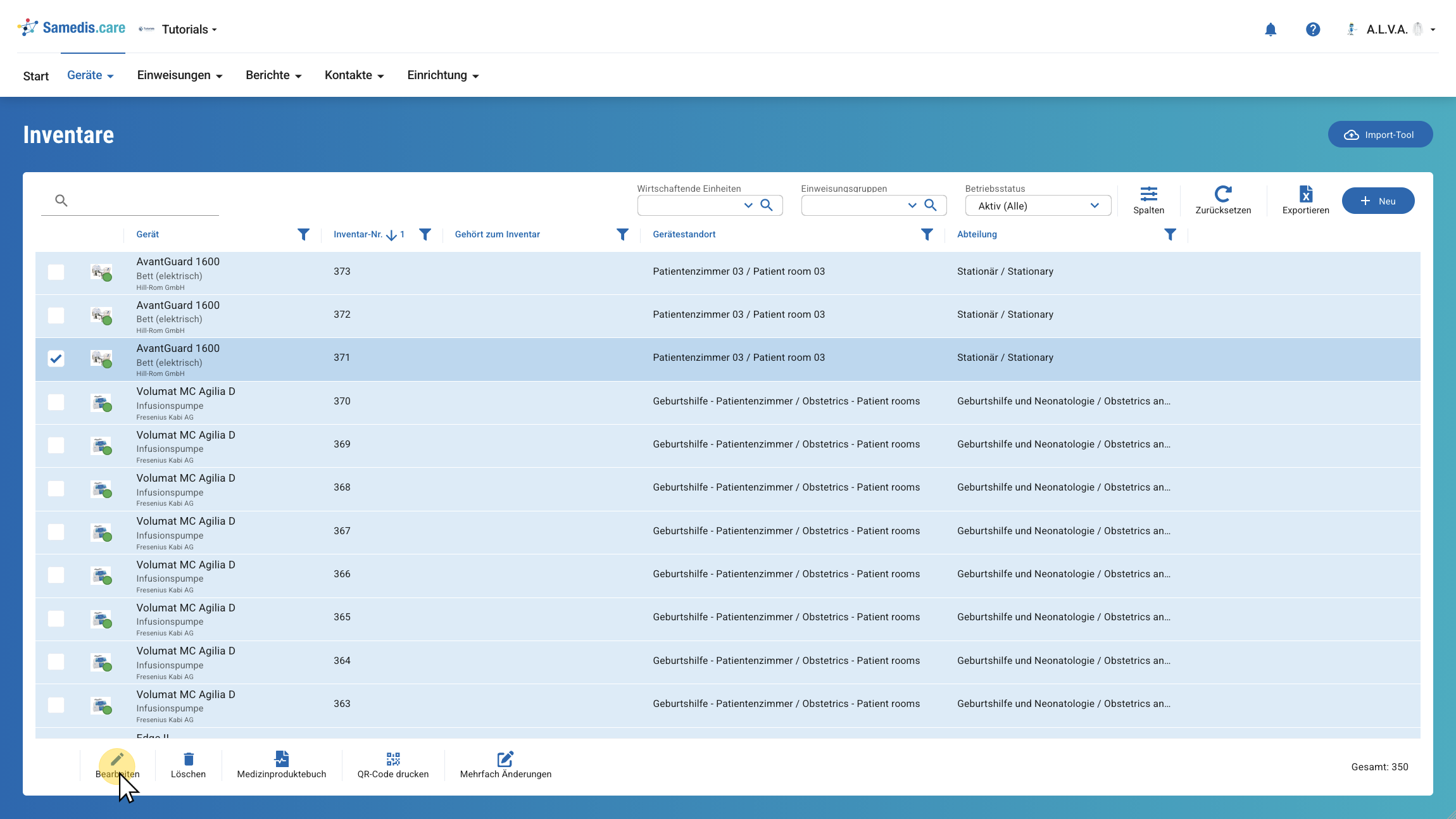
Wähle zunächst das Gerät aus, für welches du die Maßnahme erstellen möchtest.
1.1. Neue Maßnahme dokumentieren
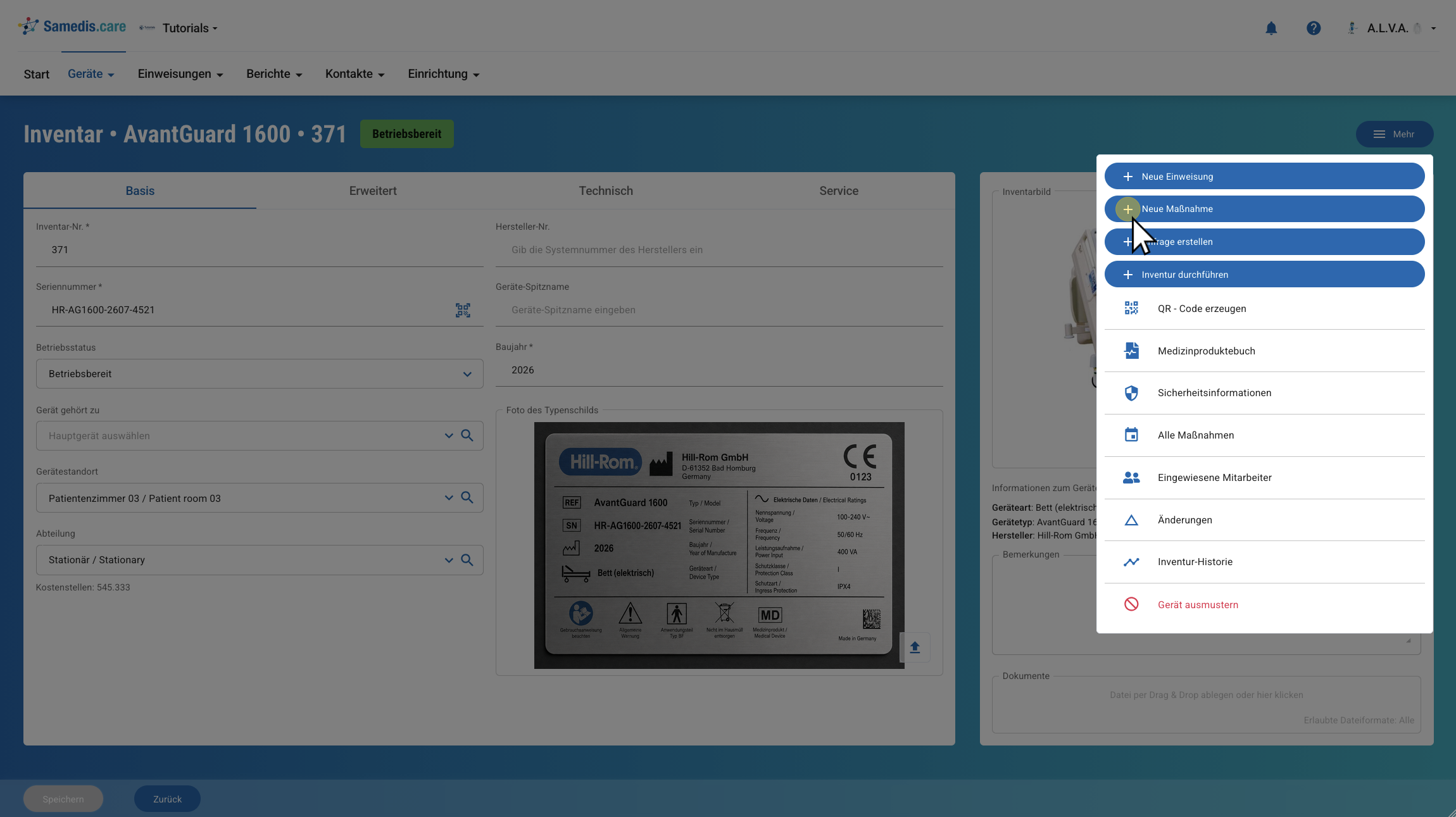
Verwende nun die Funktion Neue Maßnahme unter Mehr.
1.2. Maßnahmen-Typ auswählen
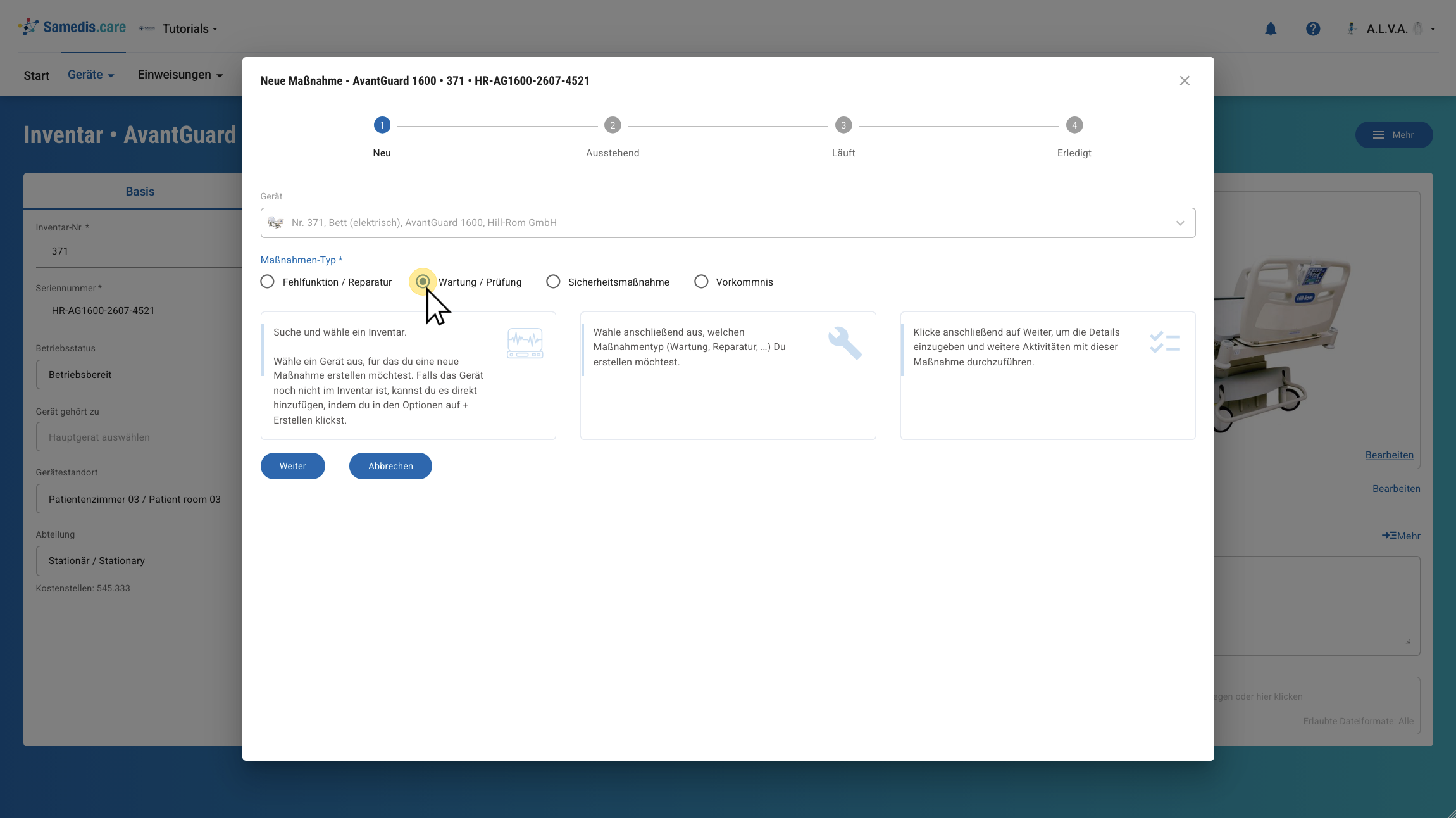
Wähle jetzt den passenden Maßnahmentyp aus. Zur Auswahl stehen Fehlfunktion / Reparatur, Wartung / Prüfung, Sicherheitsmaßnahme und Vorkommnis.
Klicke anschließend auf Weiter.
1.3. Weitere Details hinzufügen
Abhängig von der gewählten Maßnahme kannst du nun weitere Informationen hinzufügen.
Aktualisiere zunächst den Betriebsstatus des Geräts. Bei einer Wartung oder Prüfung kannst du zusätzlich die passende Wartungsart und die verwendeten Prüfmittel auswählen. Trage außerdem das Fälligkeitsdatum für die Durchführung der Maßnahme sowie die Auftragsnummer ein.
Tipp
Schau dir unser Tutorial Prüfmittel verwalten an, um mehr über den Umgang mit Prüfmitteln in Samedis.care zu erfahren.
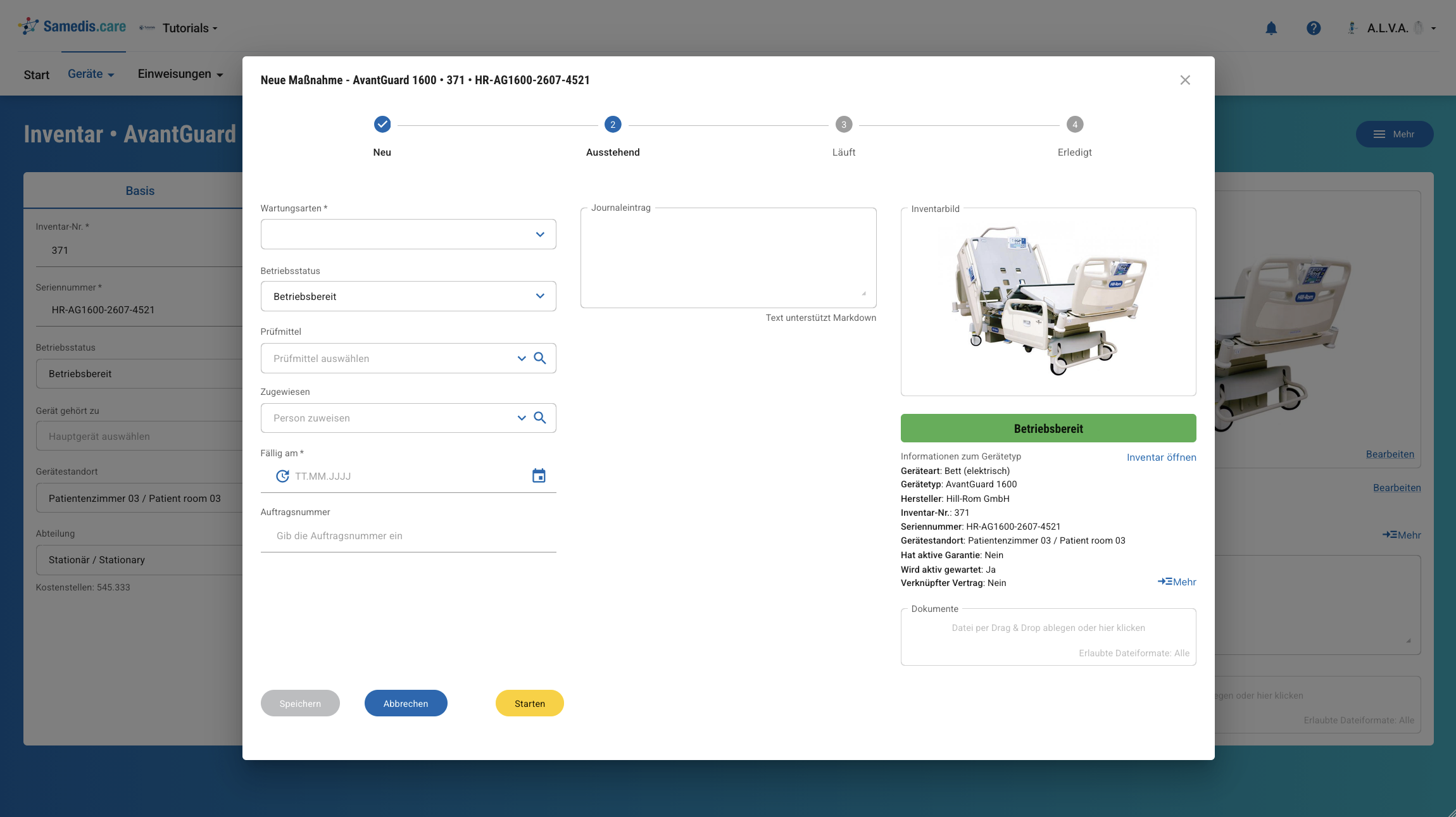
1.3.1. Maßnahme zuweisen
Verwende das Feld Zugewiesen, um eine Person für die Maßnahme auszuwählen. Du kannst interne und externe Personen auswählen, sofern sie Zugriff auf deine Samedis.care Einrichtung haben und über die erforderlichen Berechtigungen verfügen.
Tipp
Für weitere Informationen schau dir unser How-to Anfragenmanagement einrichten an.
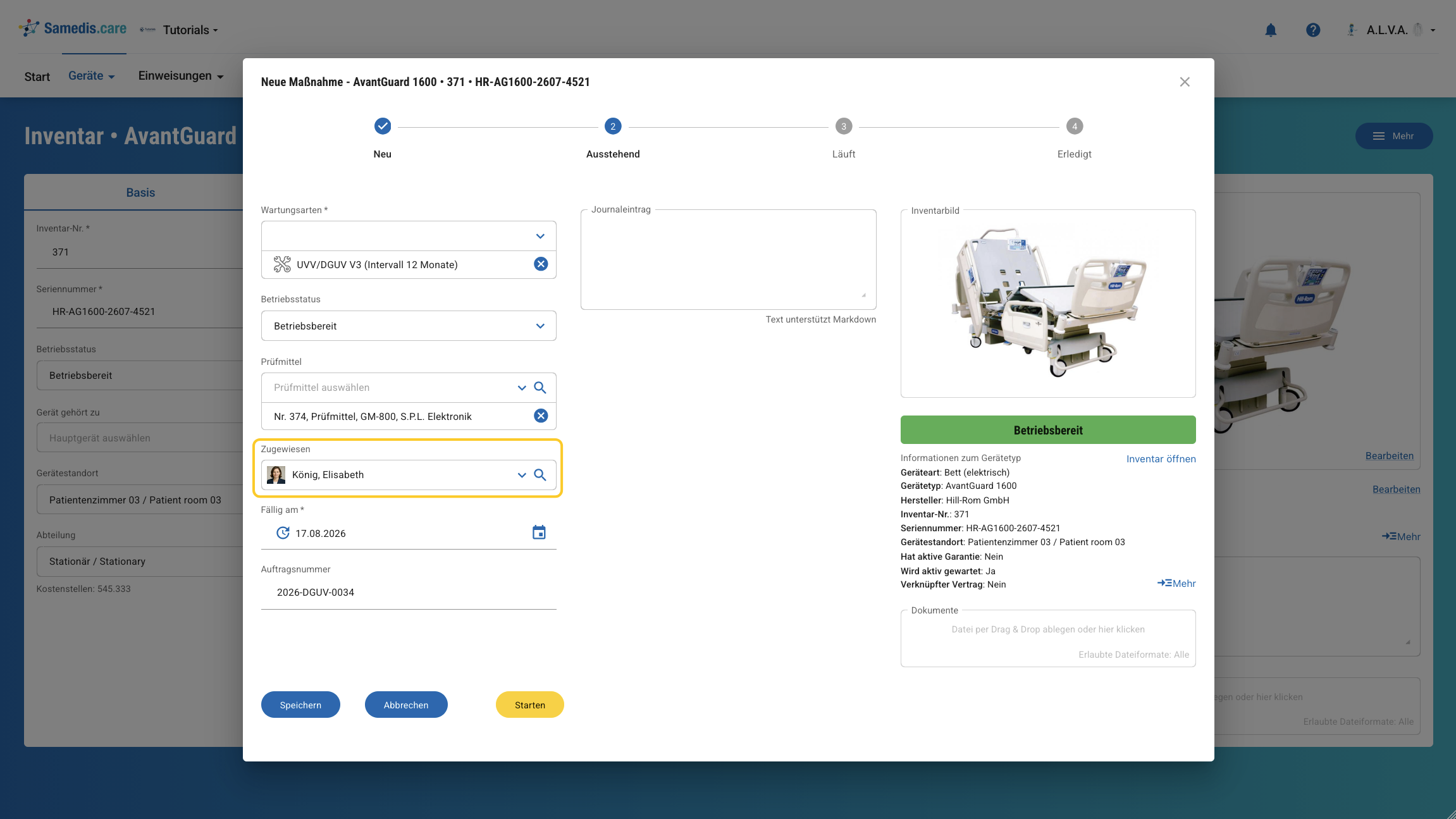
1.3.2. Notizen & Dokumente hinzufügen
Nutze das Freitextfeld Journaleintrag, um bei Bedarf weitere Informationen oder einzelne Schritte der Maßnahme zu dokumentieren. Der Text lässt sich dabei mit Markdown formatieren.
Im Abschnitt Dokumente kannst du Dateien hinterlegen, die zur Maßnahme gehören, beispielsweise Prüf- oder Wartungsprotokolle. So sind die Dokumente direkt der entsprechenden Maßnahme zugeordnet.
Tipp
Es besteht auch die Möglichkeit, mehrere Notizen bei einer Maßnahme zu hinterlegen. Alle einzelnen Einträge werden automatisch beim Speichern der Maßnahme übernommen.
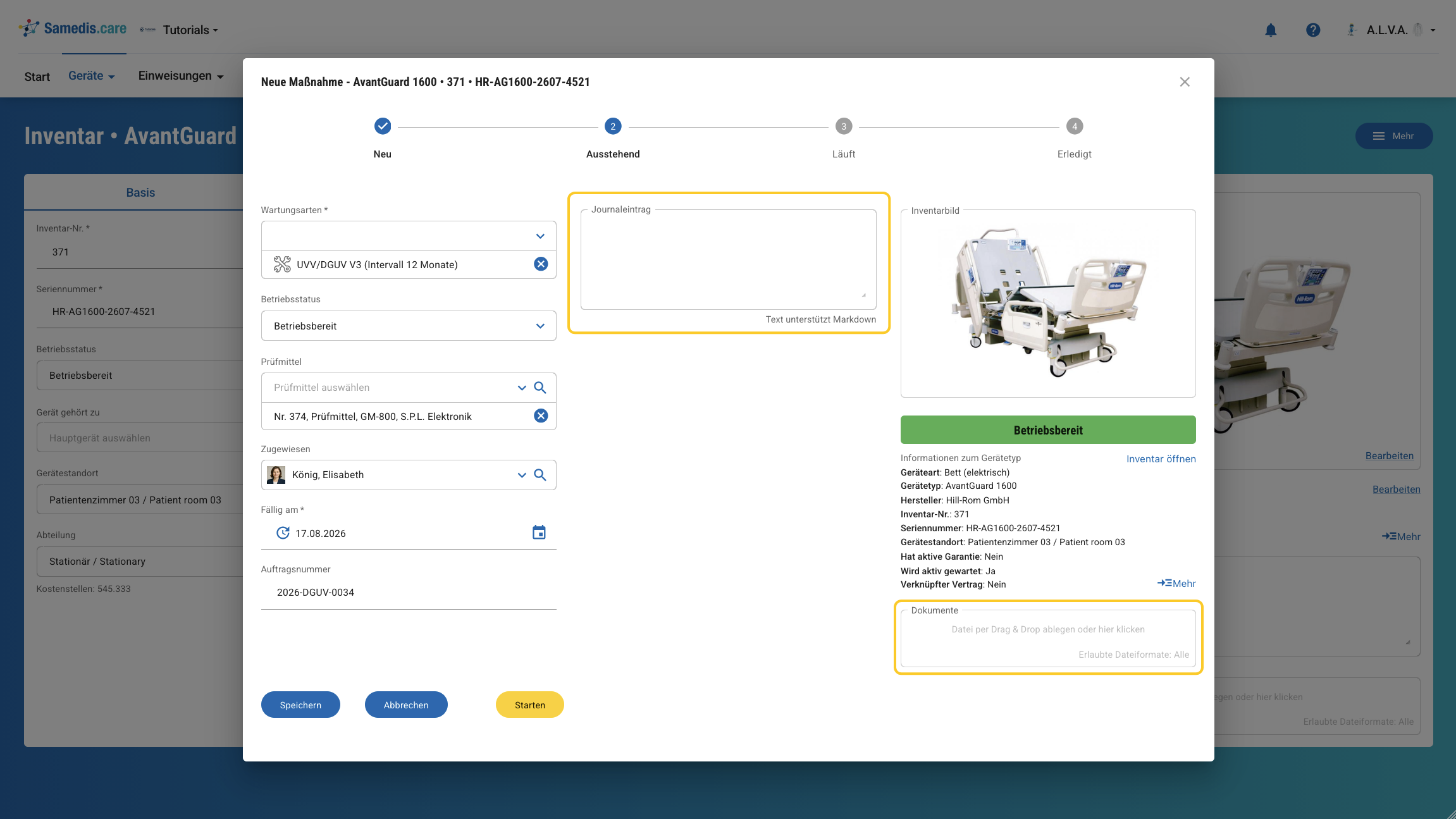
1.4. Speichern / Start
Speichere anschließend die Maßnahme.
Wenn du direkt mit der Durchführung der Maßnahme beginnen möchtest, klicke auf Start.
Tipp
Die gespeicherte Maßnahme wird automatisch zum Medizinproduktebuch hinzugefügt.
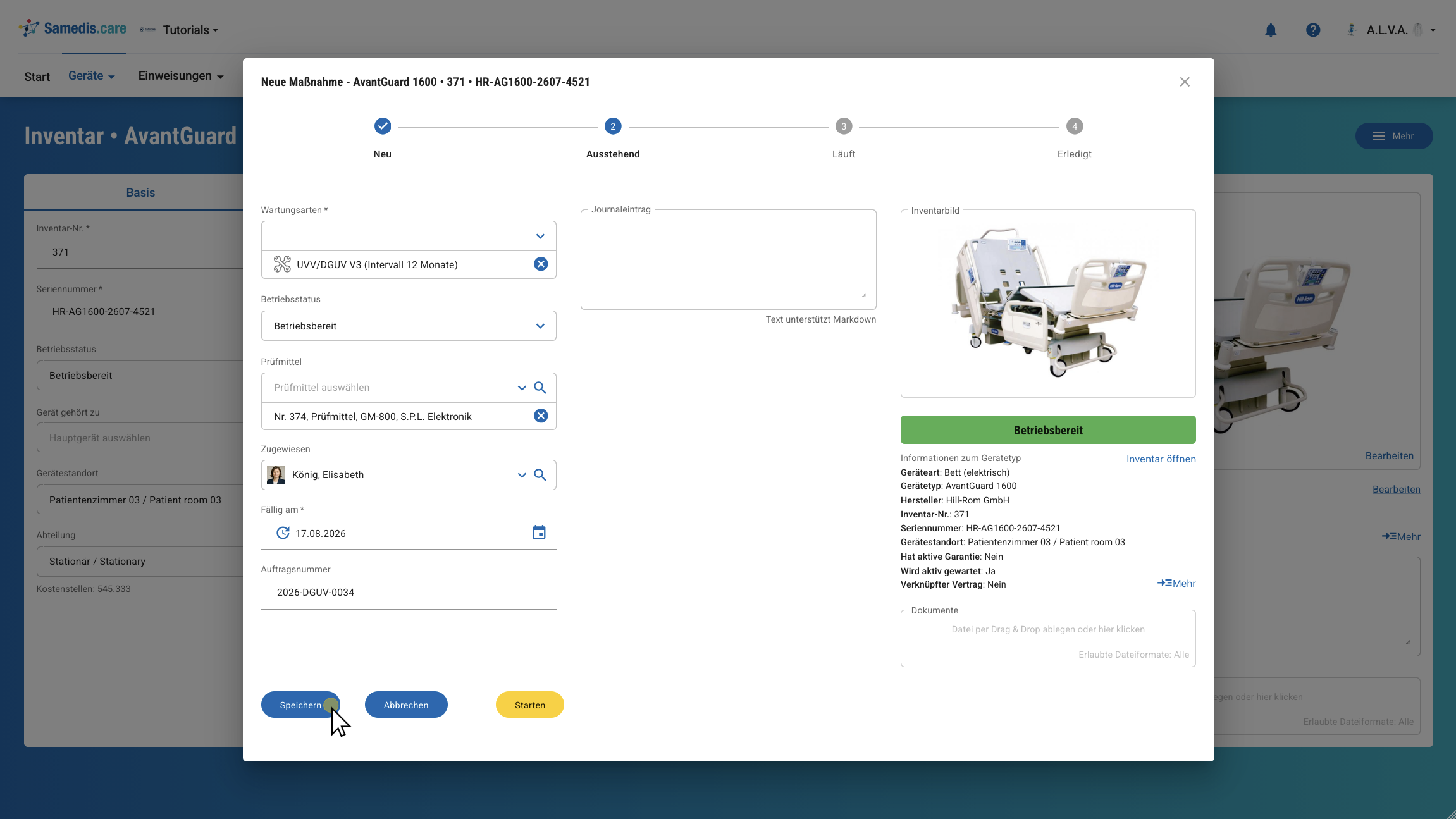
1.4.1. Checkliste
Wähle nun die passende Checkliste aus und arbeite sie Schritt für Schritt durch. Klicke anschließend auf Erledigt.
Tipp
Mehr dazu findest du im Tutorial Checklisten erstellen.
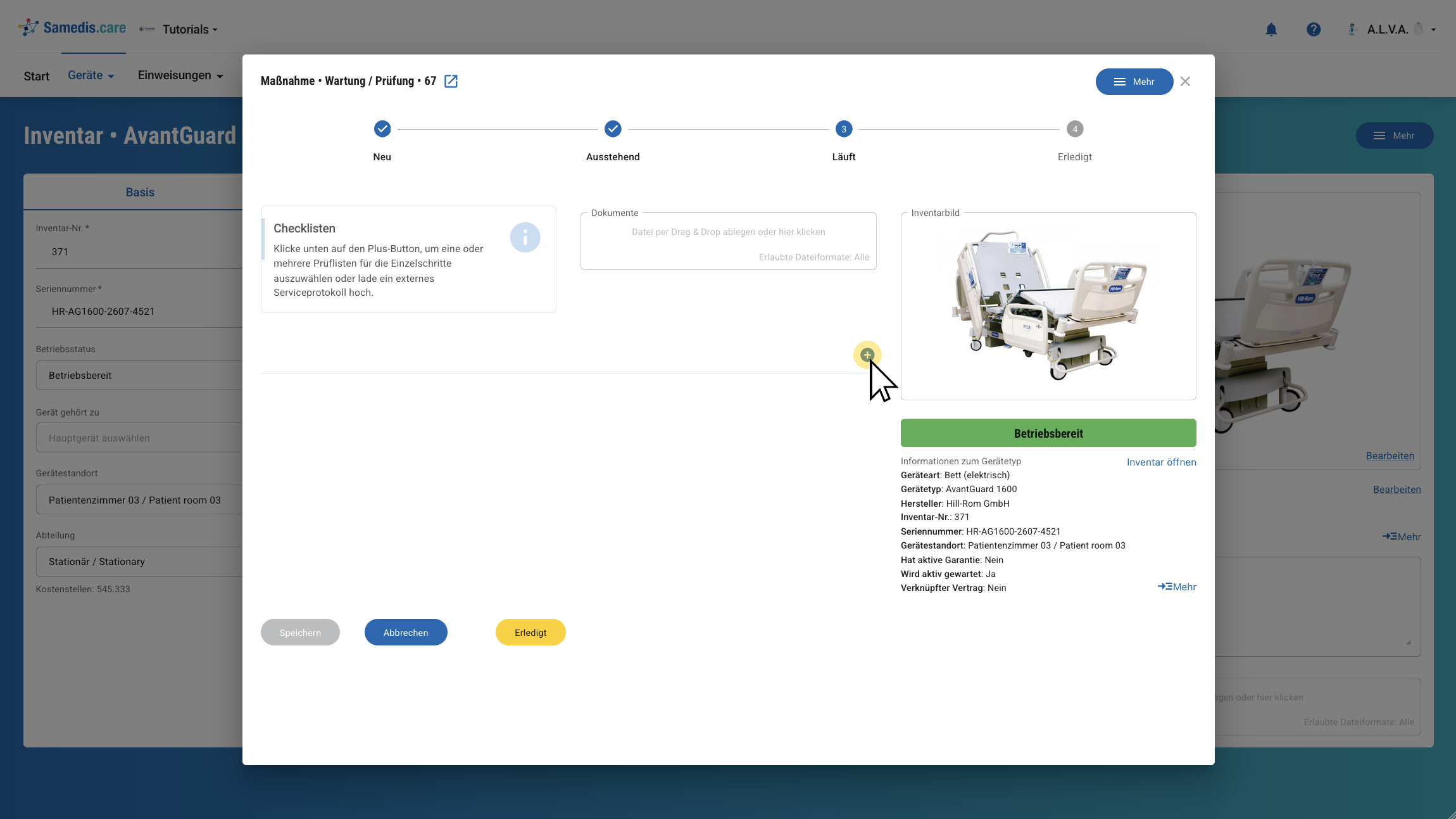
1.4.2. Schließen
Aktualisiere anschließend den Betriebsstatus und überprüfe das Abschlussdatum der Maßnahme.
Ergänze danach die Nettokosten und kontrolliere, ob unter Durchgeführt von die Person eingetragen ist, die die Maßnahme tatsächlich durchgeführt hat.
Trage nun das entsprechende Prüfergebnis ein. Unter Schlussbemerkung kannst du bei Bedarf eine Notiz ergänzen.
Klicke danach auf Schließen, um die Maßnahme endgültig zu bestätigen.
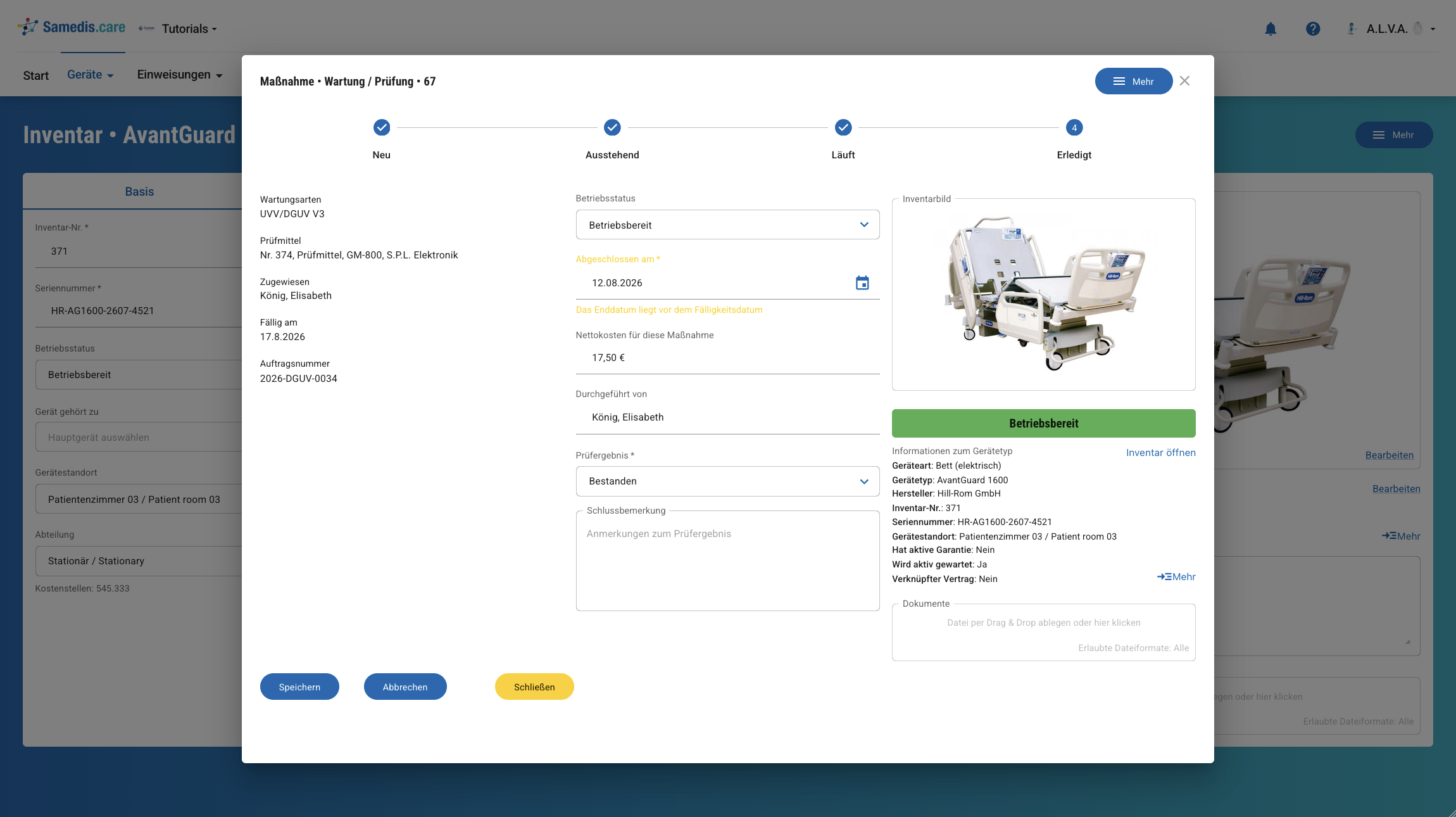
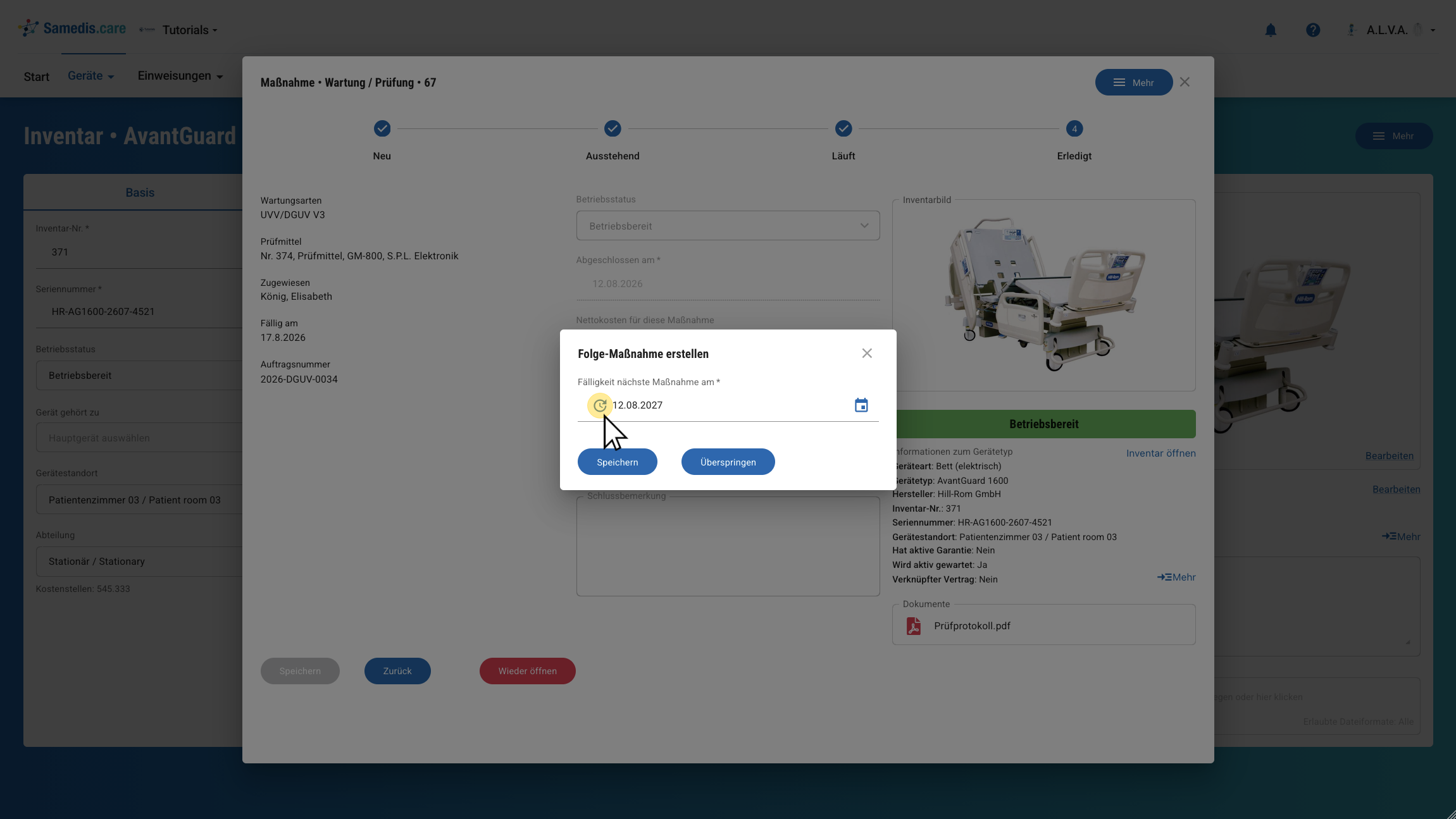
1.4.3. Folge-Maßnahme
Lege zum Abschluss eine Folge-Maßnahme an.
Klicke auf Speichern, um sie anzulegen. Wenn du diesen Schritt überspringen möchtest, klicke auf Überspringen.
Tipp
Wenn du auf das Uhrensymbol klickst, wird dir automatisch ein Datum auf Basis des vorgegebenen Wartungsintervalls vorgeschlagen.
2. Maßnahmen + Neu
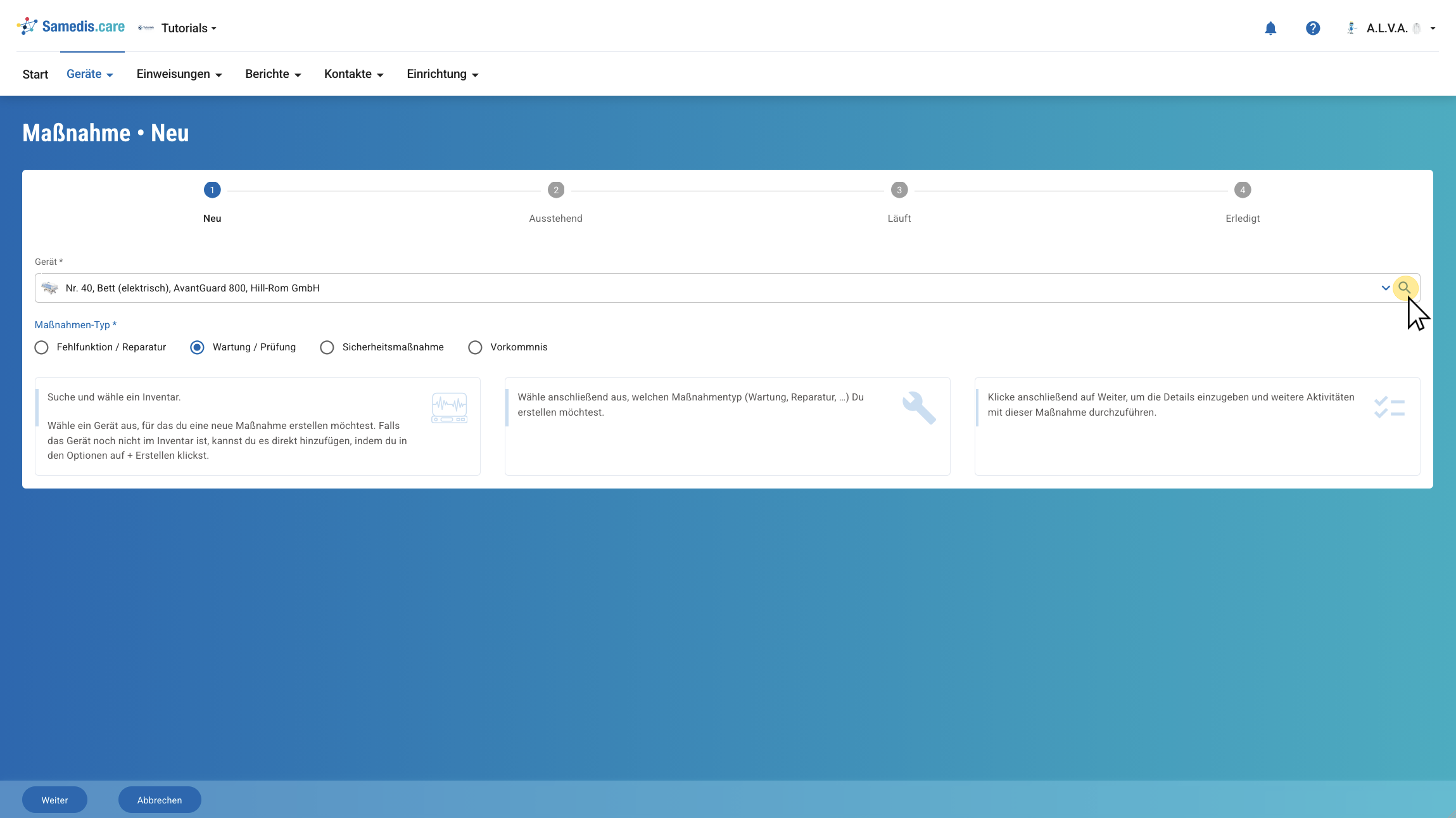
Du kannst auch direkt aus der Maßnahmenübersicht eine neue Maßnahme anlegen. Klicke dafür auf + Neu.
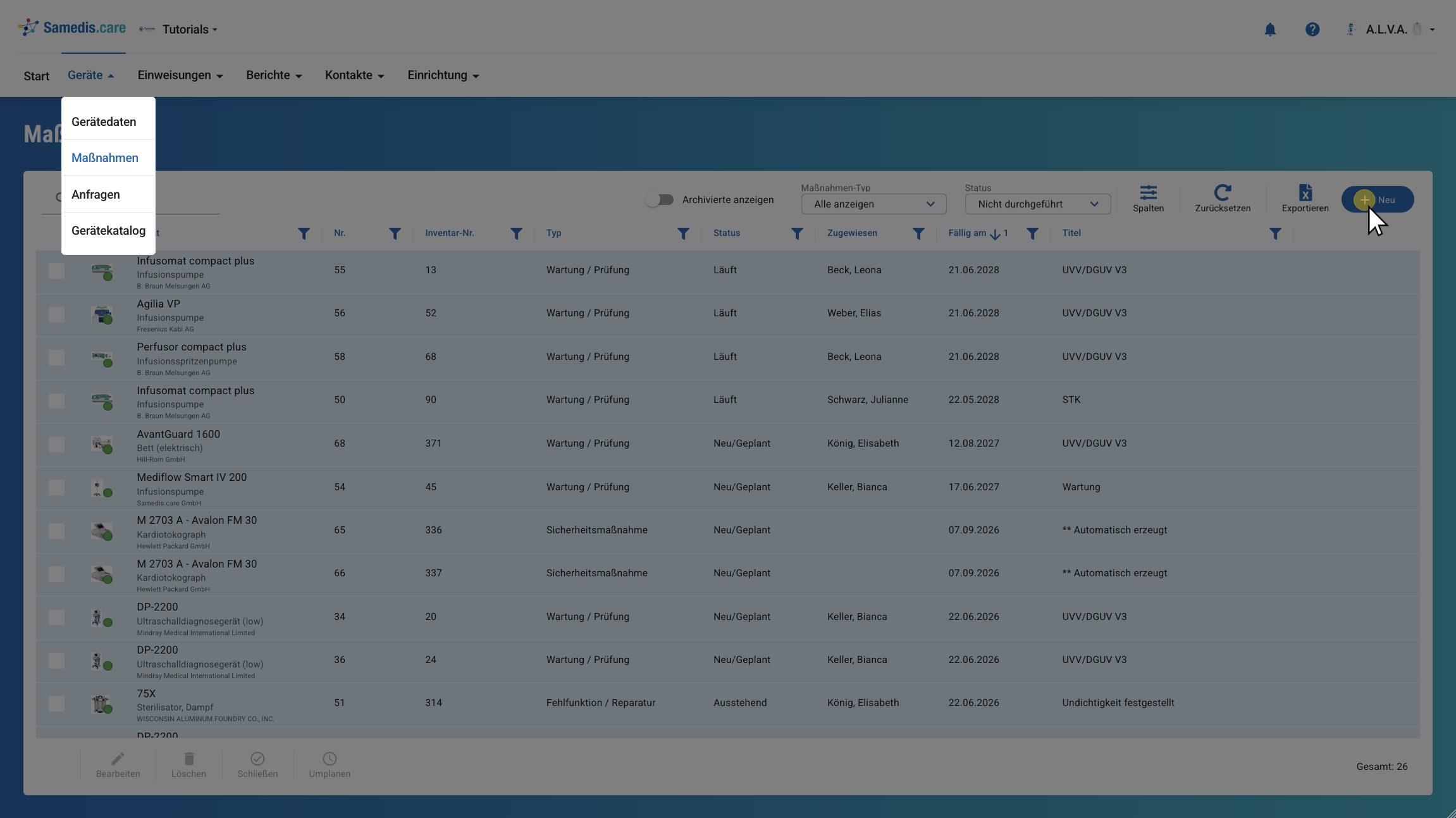
2.1. Gerät auswählen
Wähle nun das Gerät aus, für das du die Maßnahme anlegen möchtest. Die weiteren Schritte entsprechen dem zuvor beschriebenen Ablauf.
3. Automatisch erzeugte Maßnahmen
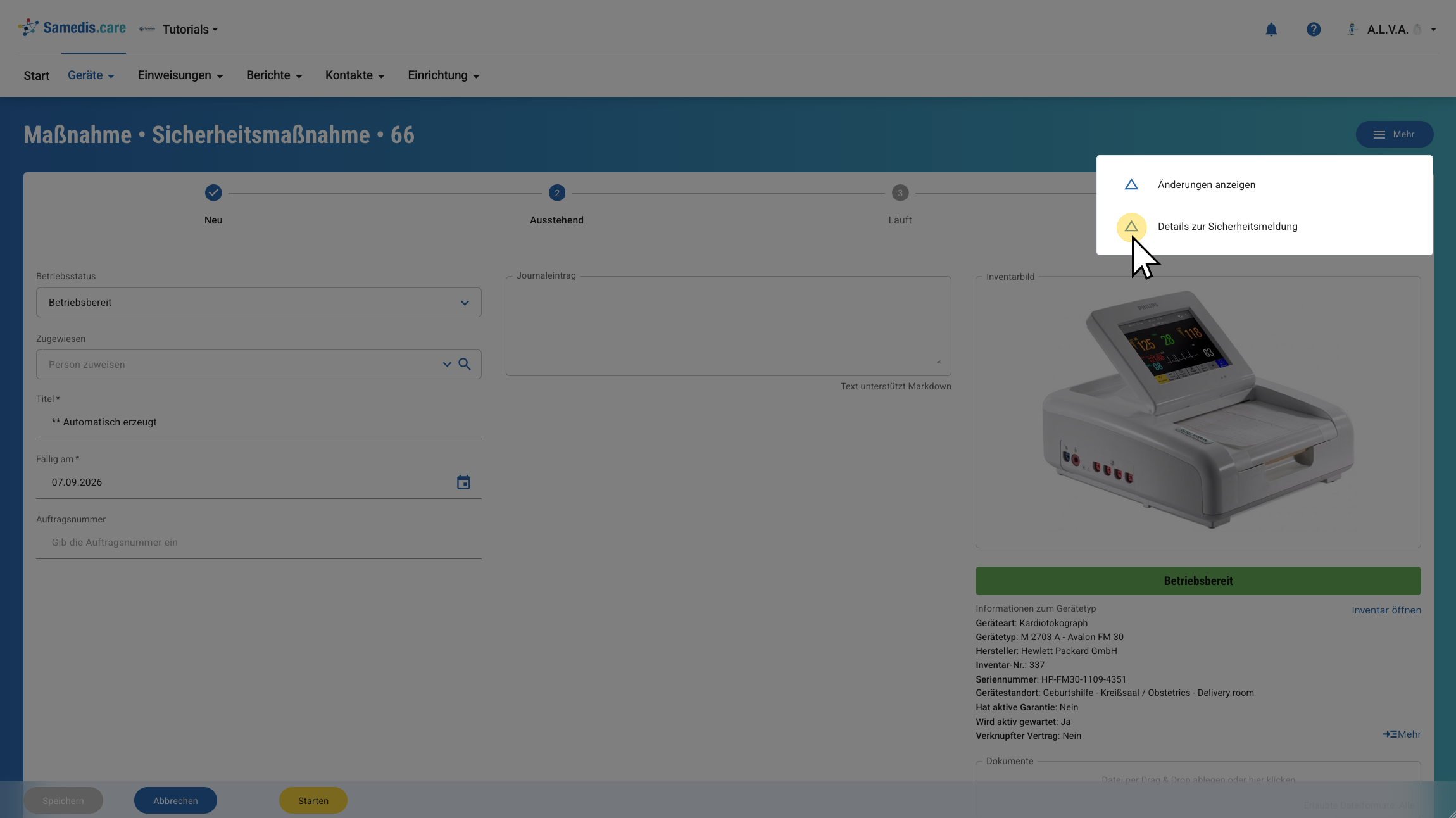
Sobald wir eine Sicherheitsmeldung zu einem Gerät erhalten, erstellt Samedis.care dir automatisch eine Maßnahme für das betroffene Gerät.
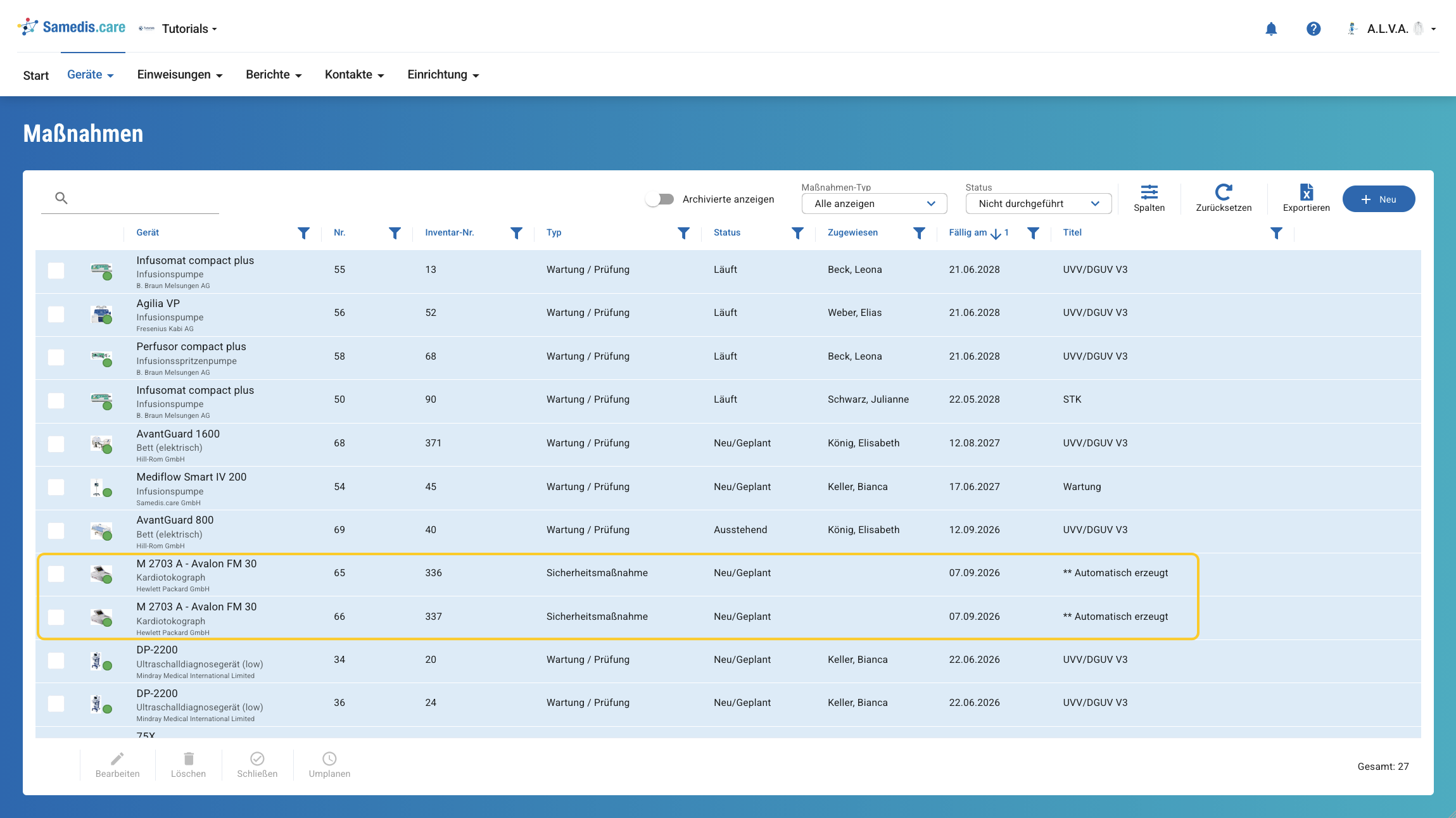
3.1. Details zur Sicherheitsmeldung
Um weitere Informationen zur Sicherheitsmeldung einzusehen, öffne deine Maßnahme und klicke unter Mehr auf Details zur Sicherheitsmeldung.