Neue Maßnahmen anlegen
Plane und dokumentiere mit Samedis.care mühelos und rechtssicher alle Maßnahmen für deine Geräte.
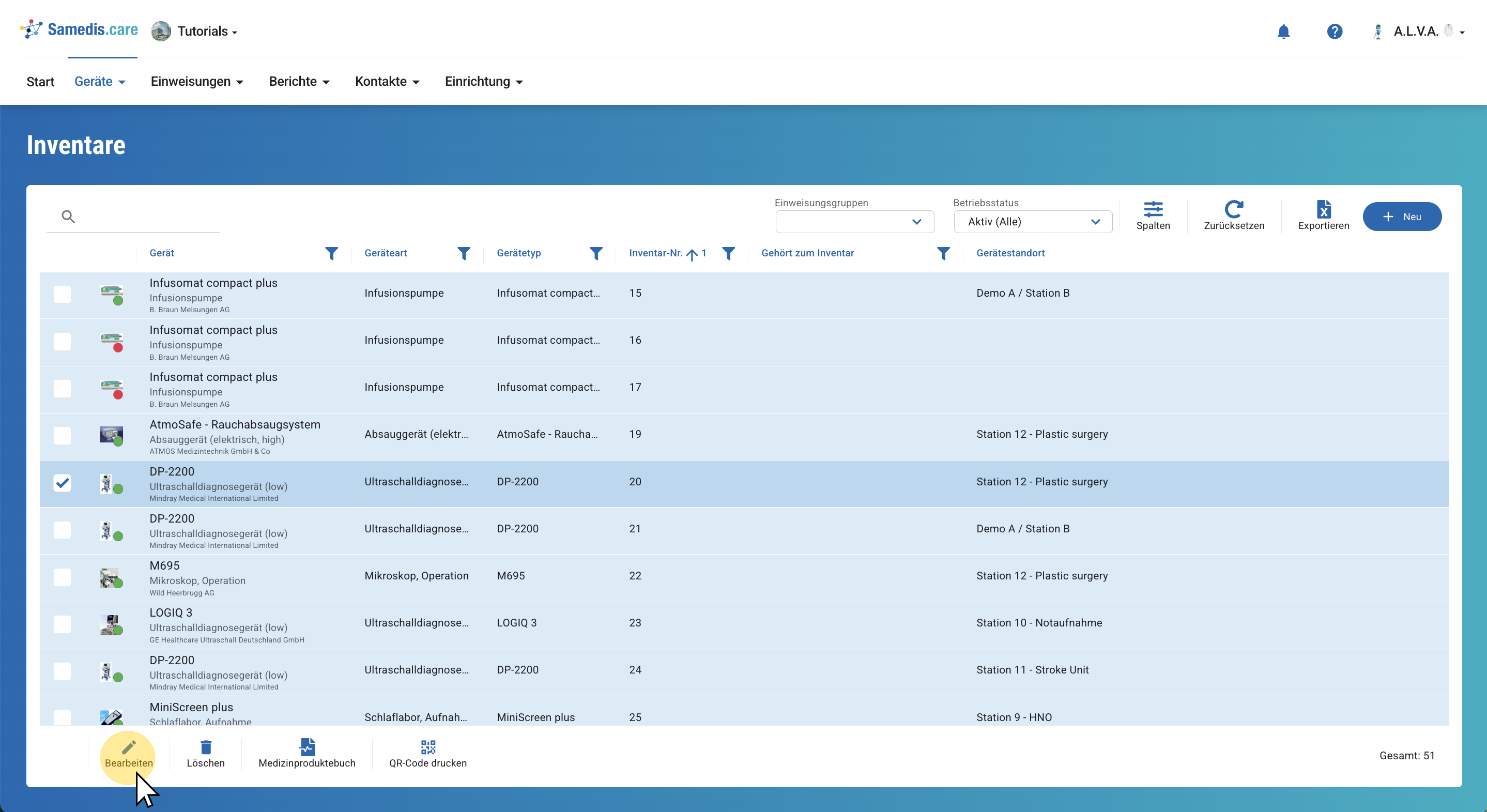
1. Gerät auswählen
Wähle zunächst das Gerät aus, für welches du die Maßnahme erstellen möchtest.
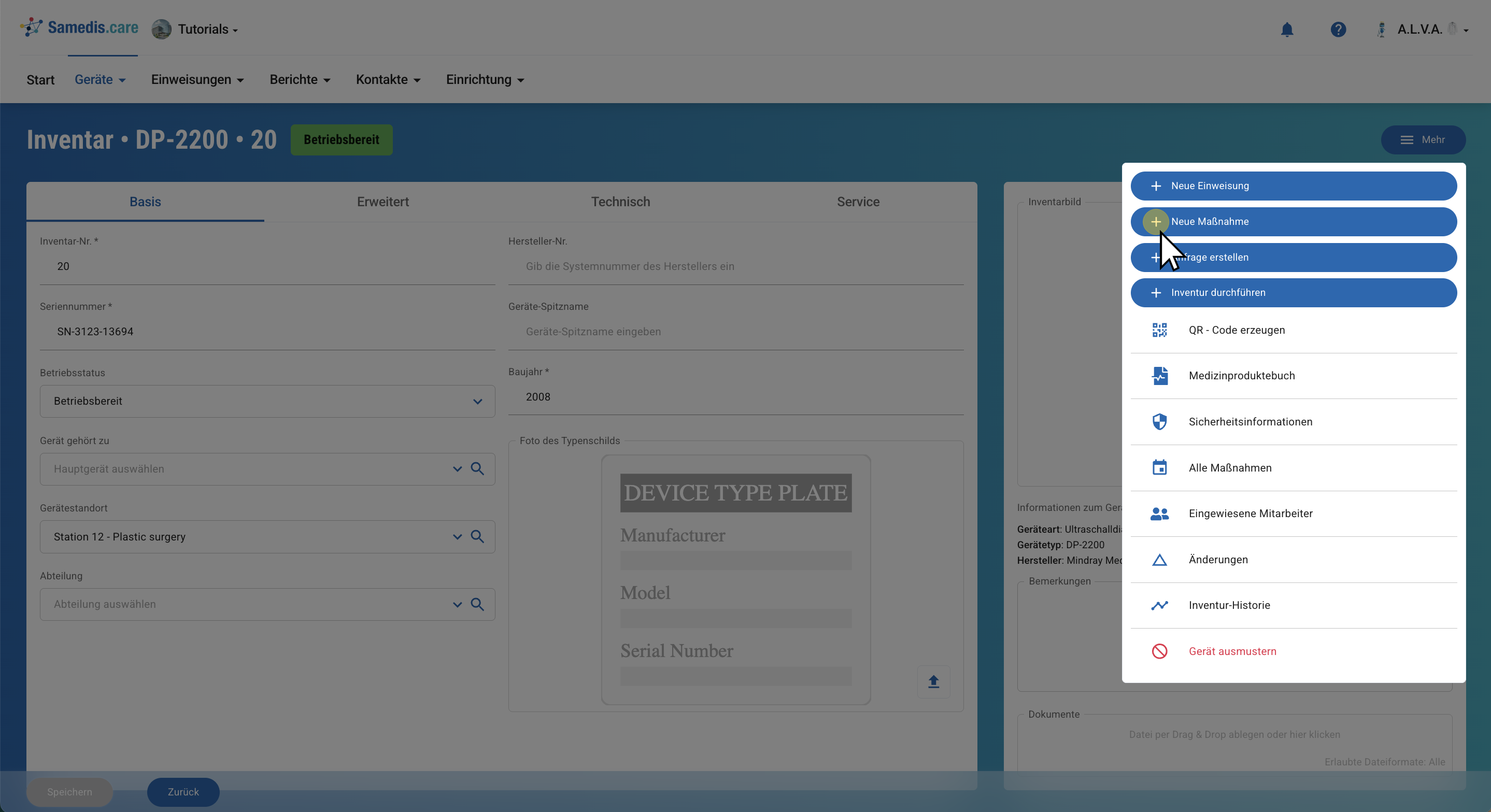
2. Neue Maßnahme dokumentieren
Verwende nun die Funktion Neue Maßnahmeunter Mehr.
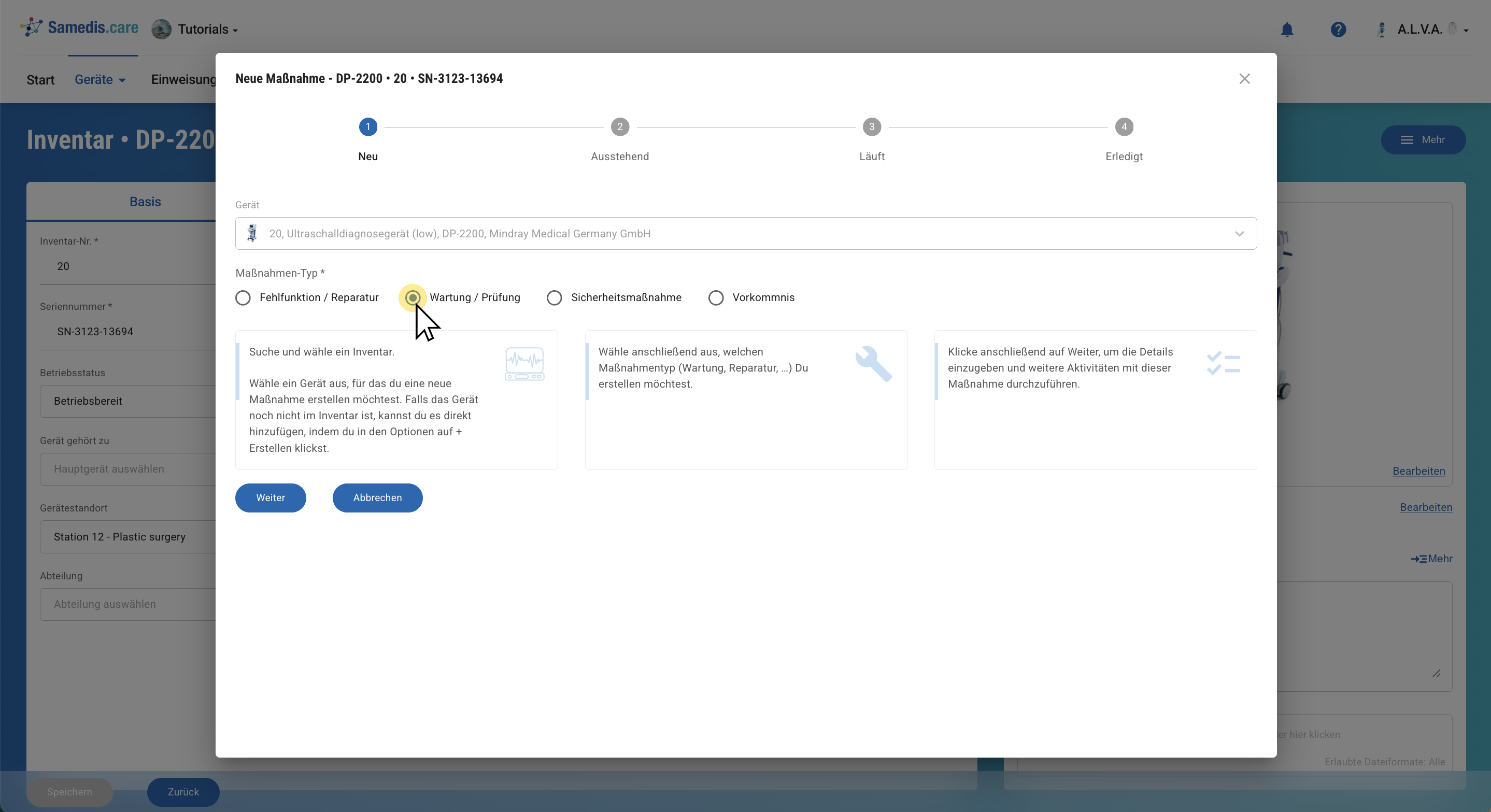
3. Maßnahmen-Typ auswählen
Entscheide, um welche Art von Maßnahme es sich handelt.
Klicke anschließend auf Weiter.
4. Weitere Details hinzufügen
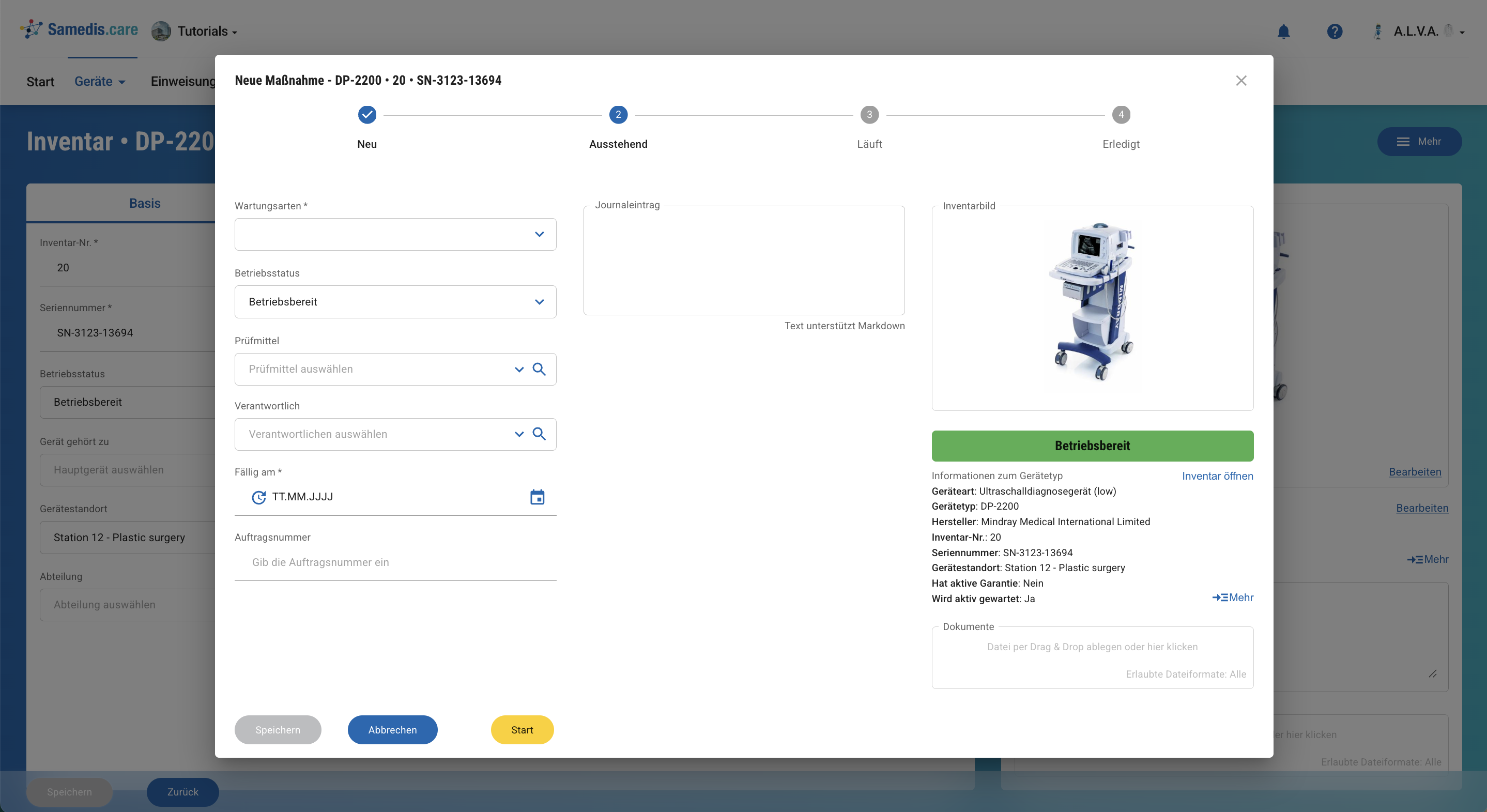
Abhängig von der Art der Maßnahme kannst du nun weitere Informationen hinzufügen:
Aktualisiere den Betriebsstatus des Geräts. Handelt es sich um eine Wartung oder Prüfung, wähle zusätzlich die passende Wartungsart und die eingesetzten Prüfmittel aus.
Trage ebenso das Fälligkeitsdatum ein, wann die Maßnahme durchgeführt werden soll, und die Auftragsnummer.
Tipp
Schau dir unser Tutorial Prüfmittel verwalten an, um mehr über den Umgang mit Prüfmitteln in Samedis.care zu erfahren.
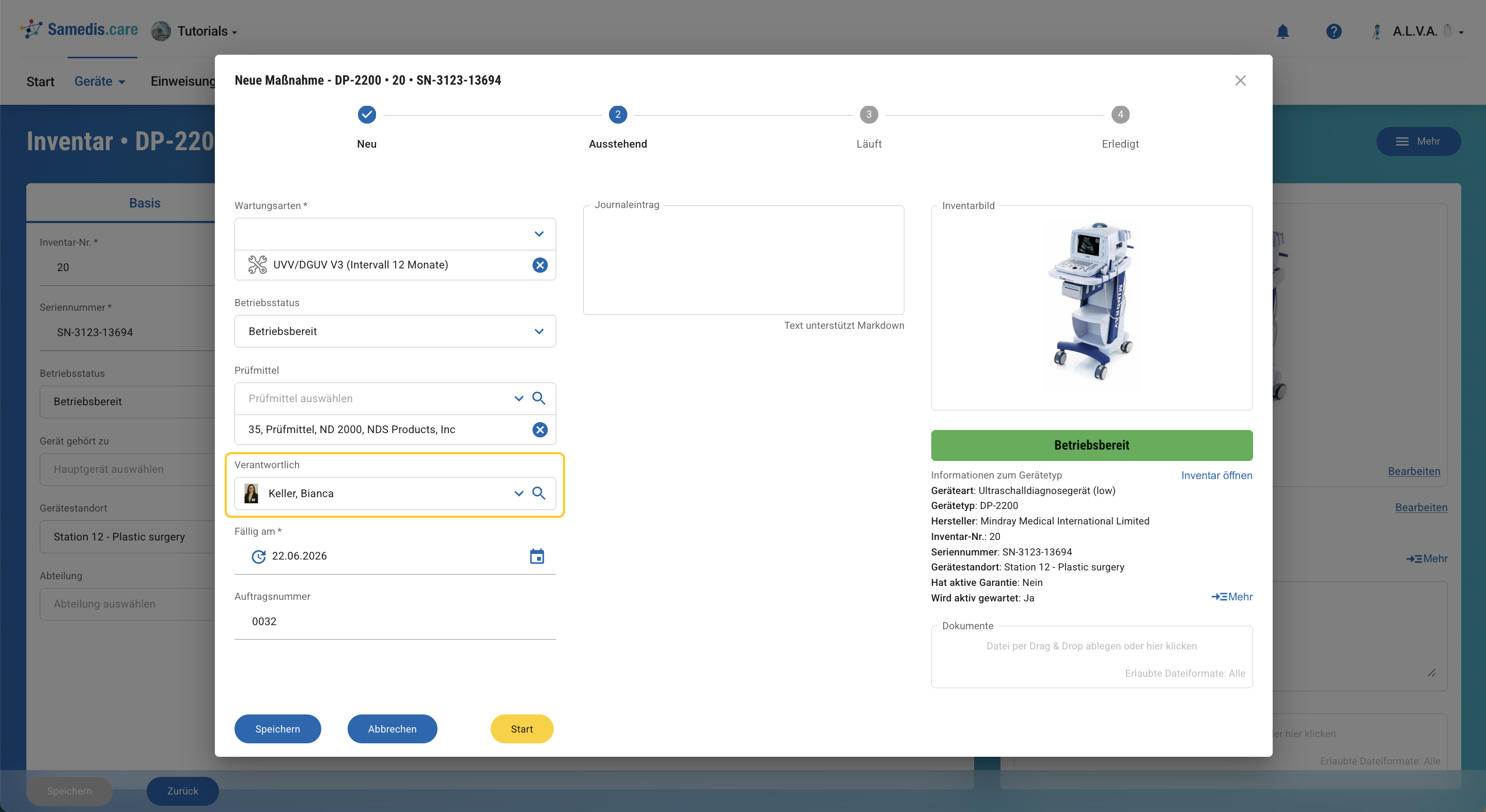
4.1. Maßnahme zuweisen
Verwende das Feld Verantwortlich, um die Maßnahme einer internen oder externen Person zuzuweisen, die Zugriff auf deine Samedis.careEinrichtung hat.
Tipp
Für weitere Informationen schau dir auch unser How-to Anfragenmanagement einrichten an.
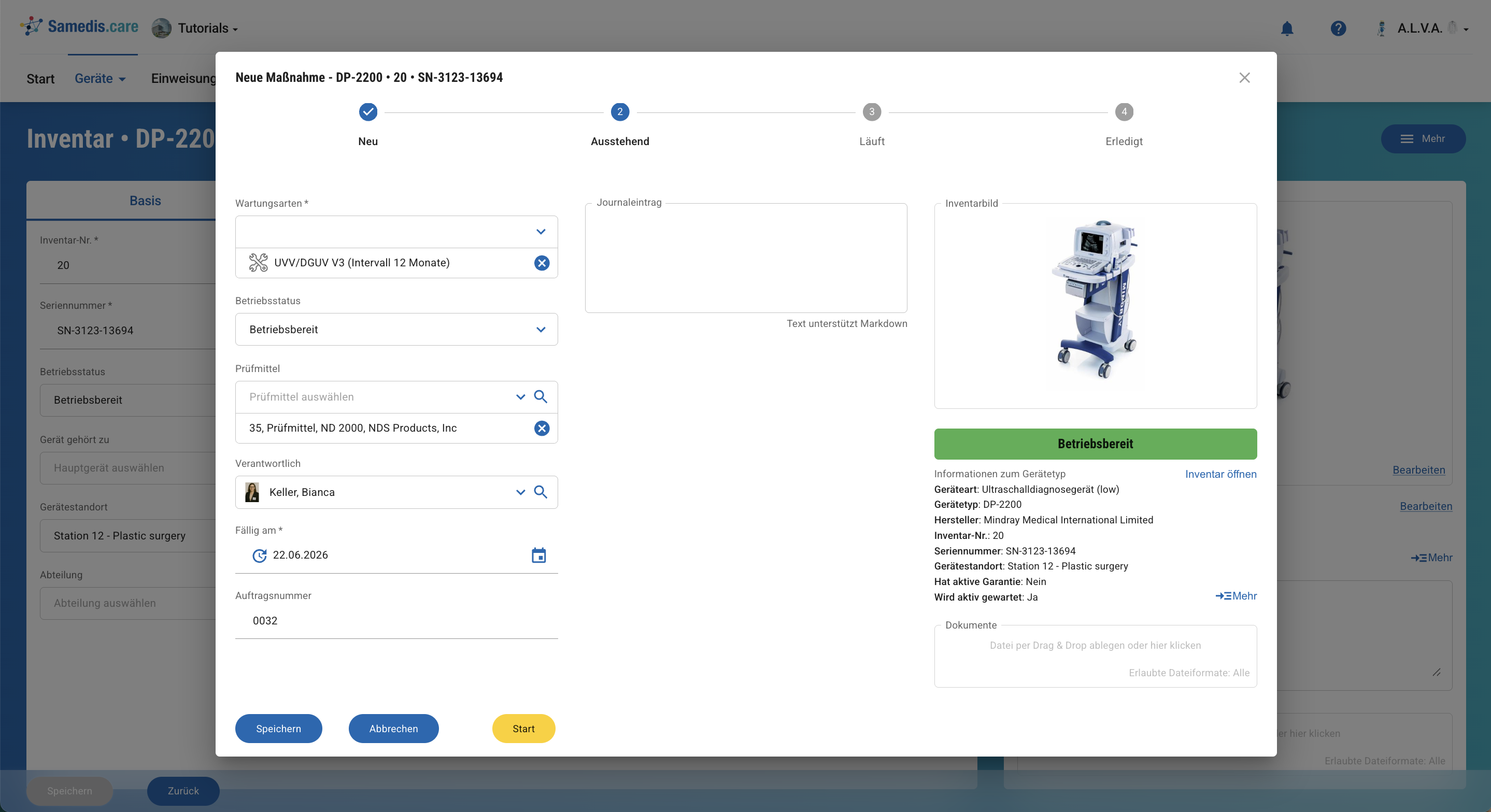
4.2. Notizen & Dokumente hinzufügen
Nutze das Freitextfeld Journaleintrag, um bei Bedarf weitere Informationen oder einzelne Schritte der Maßnahme festzuhalten.
Füge im Abschnitt Dokumente direkt Dateien hinzu, die zur Maßnahme gehören, beispielsweise Prüf- oder Wartungsprotokolle.
Auf diese Weise sind die Dokumente immer direkt der richtigen Maßnahme zugeordnet.
Tipp
Es besteht auch die Möglichkeit, mehrere Notizen bei einer Maßnahme zu hinterlegen. Alle einzelnen Einträge werden automatisch beim Speichern der Maßnahme übernommen.
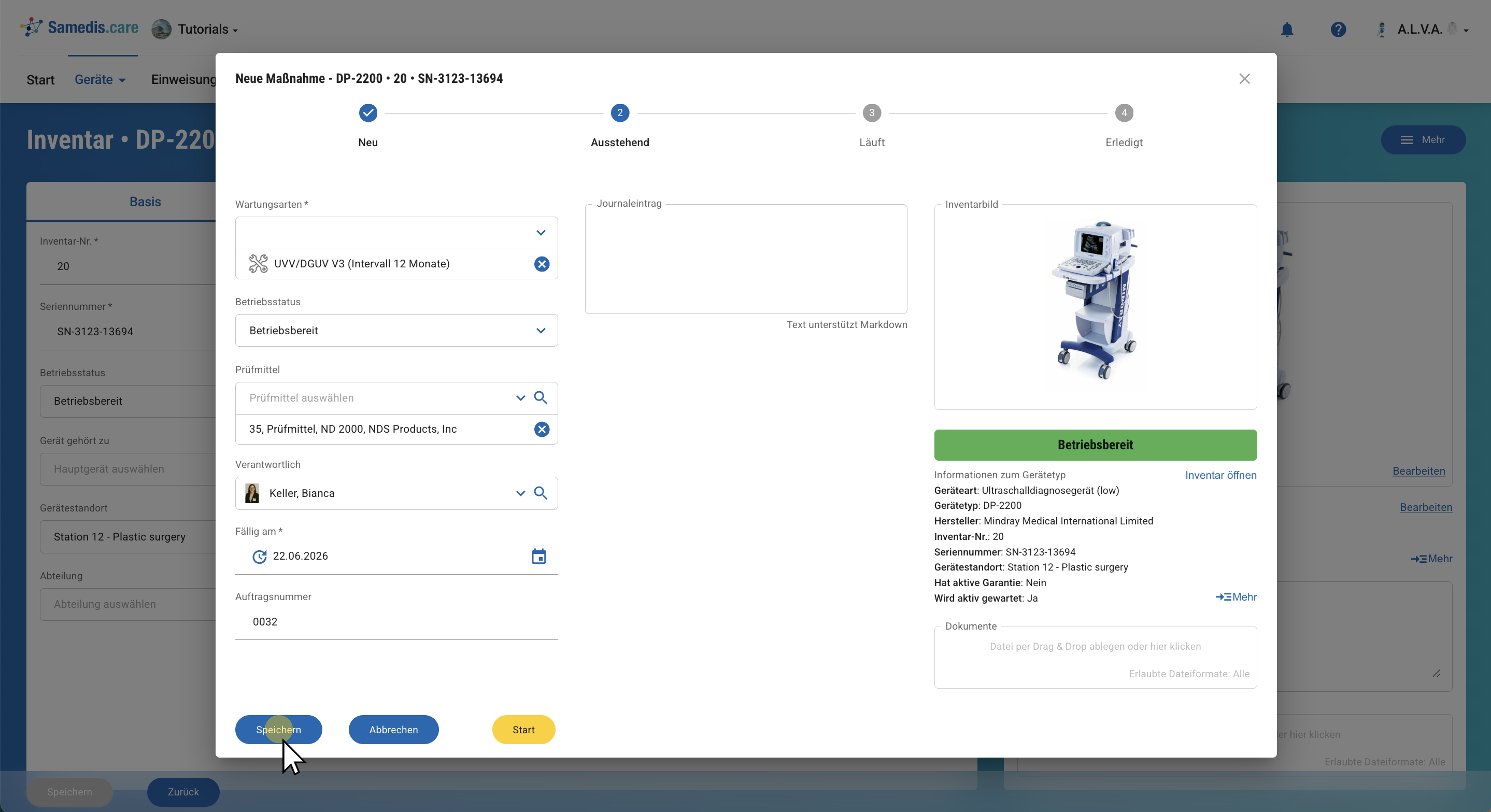
5. Speichern / Start
Speichere die Maßnahme.
Wenn du sofort mit der Durchführung dieser Maßnahme beginnen möchtest, klicke auf Start.
Tipp
Die gespeicherte Maßnahme wird automatisch zum Medizinproduktebuch hinzugefügt.
5.1. Checkliste
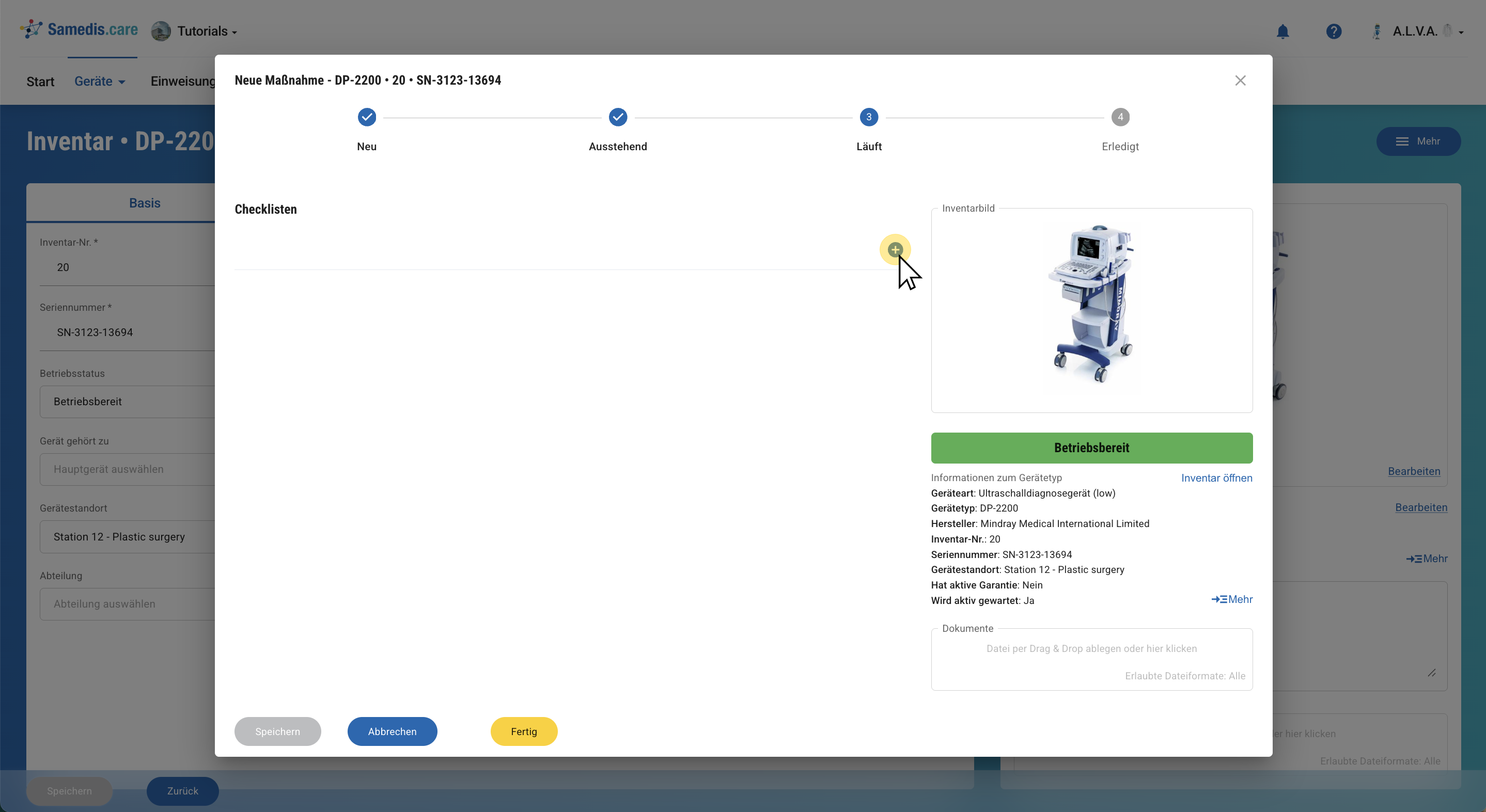
Wähle nun die passende Checkliste aus, arbeite sie Schritt für Schritt durch und klicke anschließend auf Fertig.
Tipp
Mehr dazu findest du im Tutorial Checklisten erstellen.
5.2. Schließen
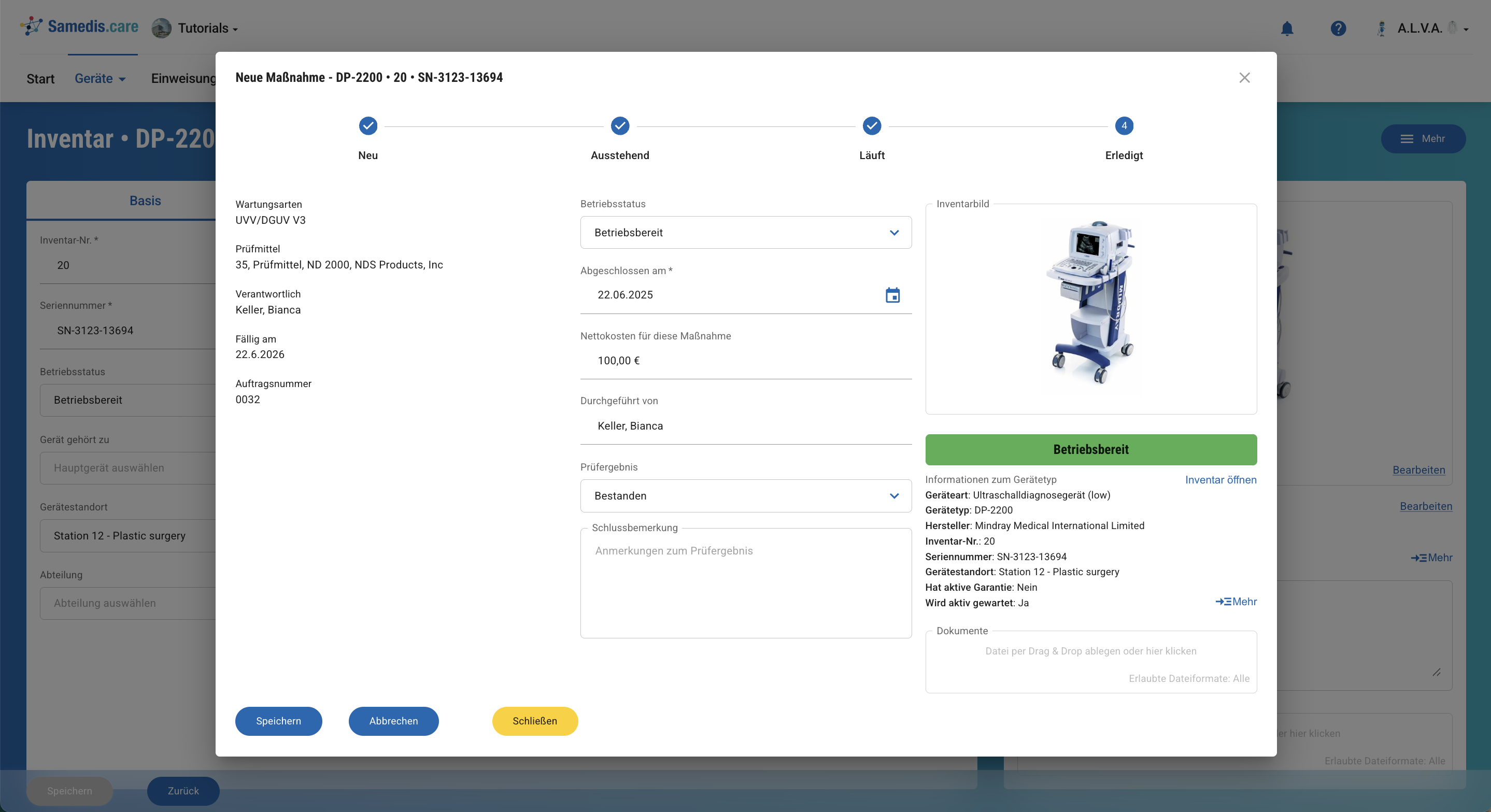
Trage danach das entsprechende Prüfergebnis ein.
Klicke auf Schließen, um die Maßnahme final zu bestätigen.
5.3. Folge-Maßnahme
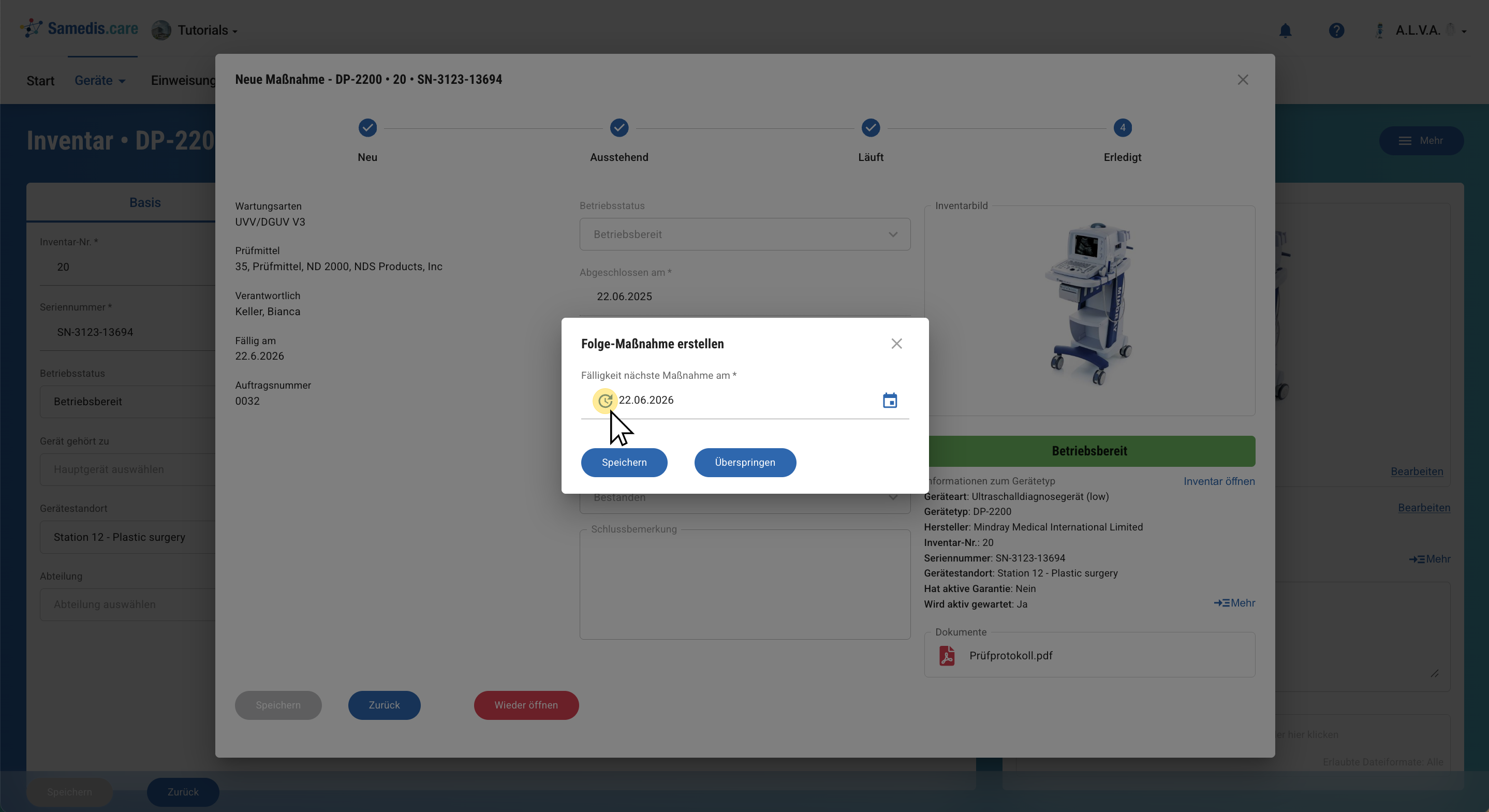
Lege zum Abschluss eine Folge-Maßnahme an.
Tipp
Wenn du auf das Uhrensymbol klickst, wird dir automatisch ein Datum auf Basis des vorgegebenen Wartungsintervalls vorgeschlagen.