QR-Code drucken
In diesem Tutorial schauen wir uns an, wie du QR-Codes für deine Geräte in Samedis.care erstellst und ausdruckst.
1. Drucker & Einstellungen
Du kannst die Samedis.care QR-Codes mit einem Etikettendrucker deiner Wahl ausdrucken. Das Standardformat der Ausgabe beträgt 24 mm.
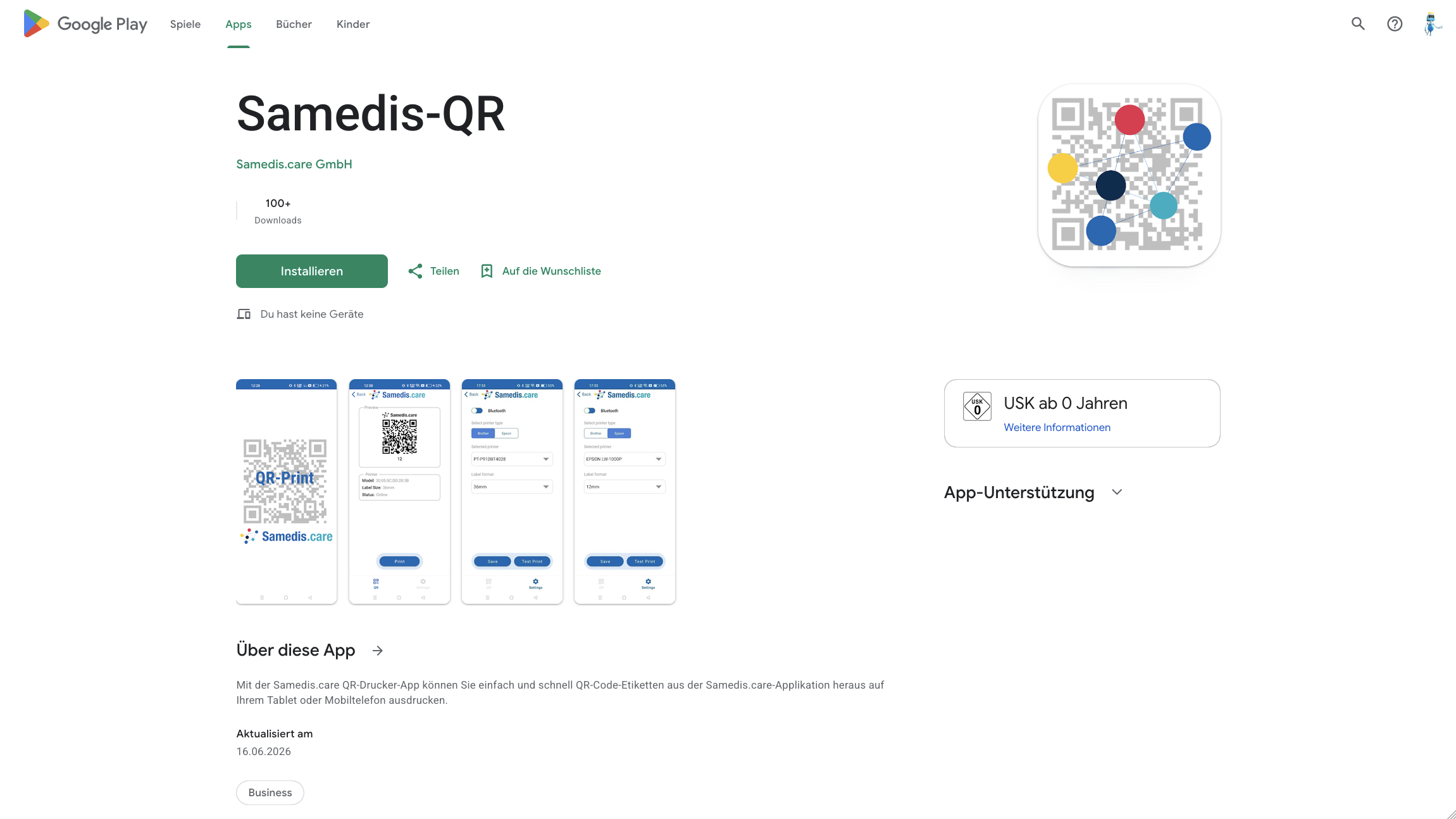
Verbinde den Drucker vor der erstmaligen Nutzung mit deinem Endgerät und installiere den zugehörigen Druckertreiber. Alternativ kannst du für Android oder iOS Geräte unsere Samedis-QR App verwenden.
Tipp
Unsere aktuelle Druckerempfehlung umfasst folgende Modelle:
Brother: P-touch CUBE Pro PT-P910BT inklusive der zugehörigen TZe 651-Bänder, PT-E720BT (bis 24 mm) und PT-E920BT (bis 36 mm). Für Bänder bis 12 mm eignen sich aufgrund der höheren Auflösung der PT-P910BT und PT-E920BT.
2. QR-Code erzeugen
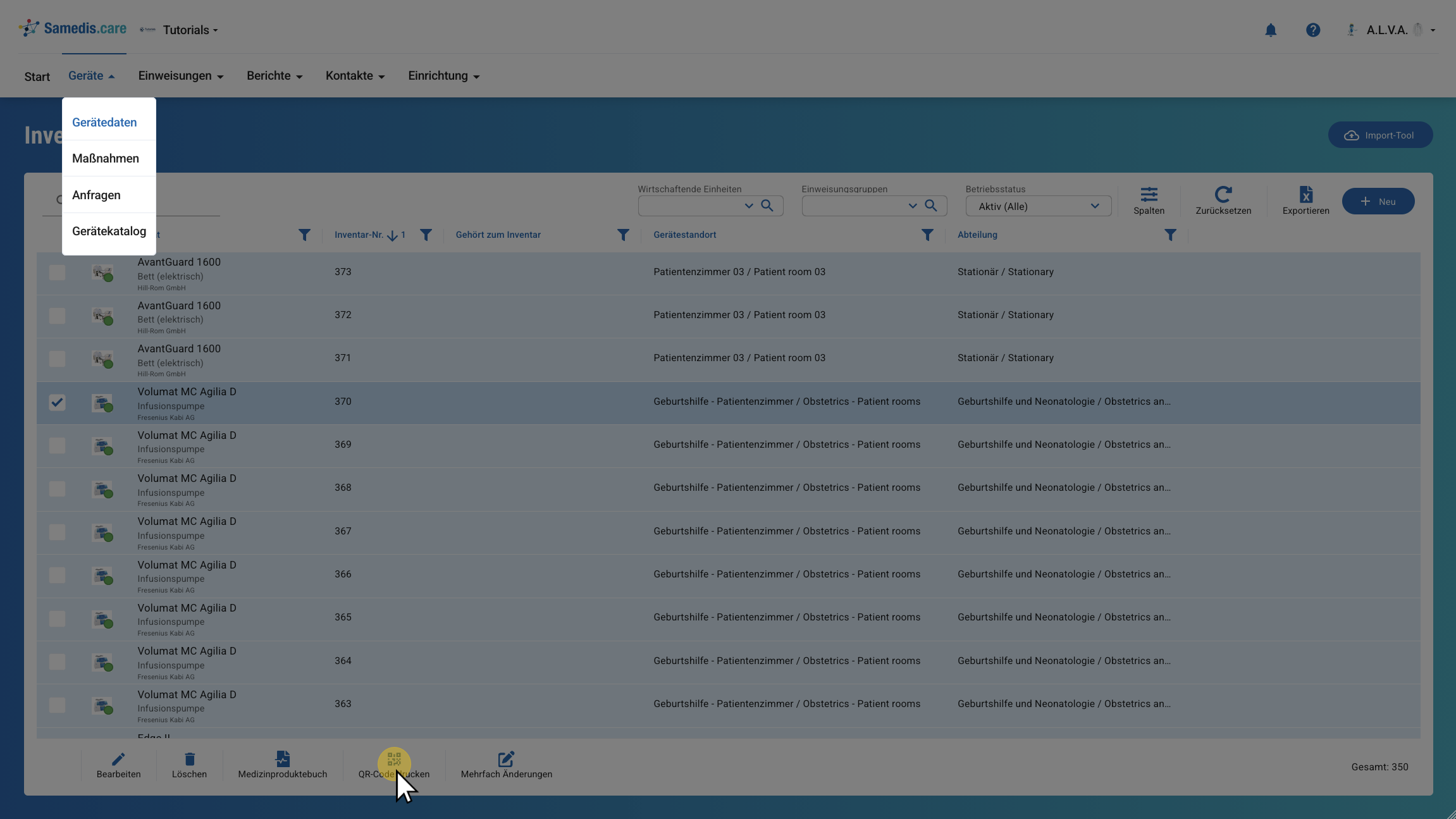
Um einen QR-Code zu erzeugen, hast du zwei Möglichkeiten. Zum einen kannst du dein Gerät auswählen und anschließend über die Funktion QR-Code drucken den QR-Code ausdrucken.
Tipp
Du kannst auch mehrere Geräte gleichzeitig markieren und die zugehörigen QR-Codes gesammelt ausdrucken.
2.1. Gerätedetails
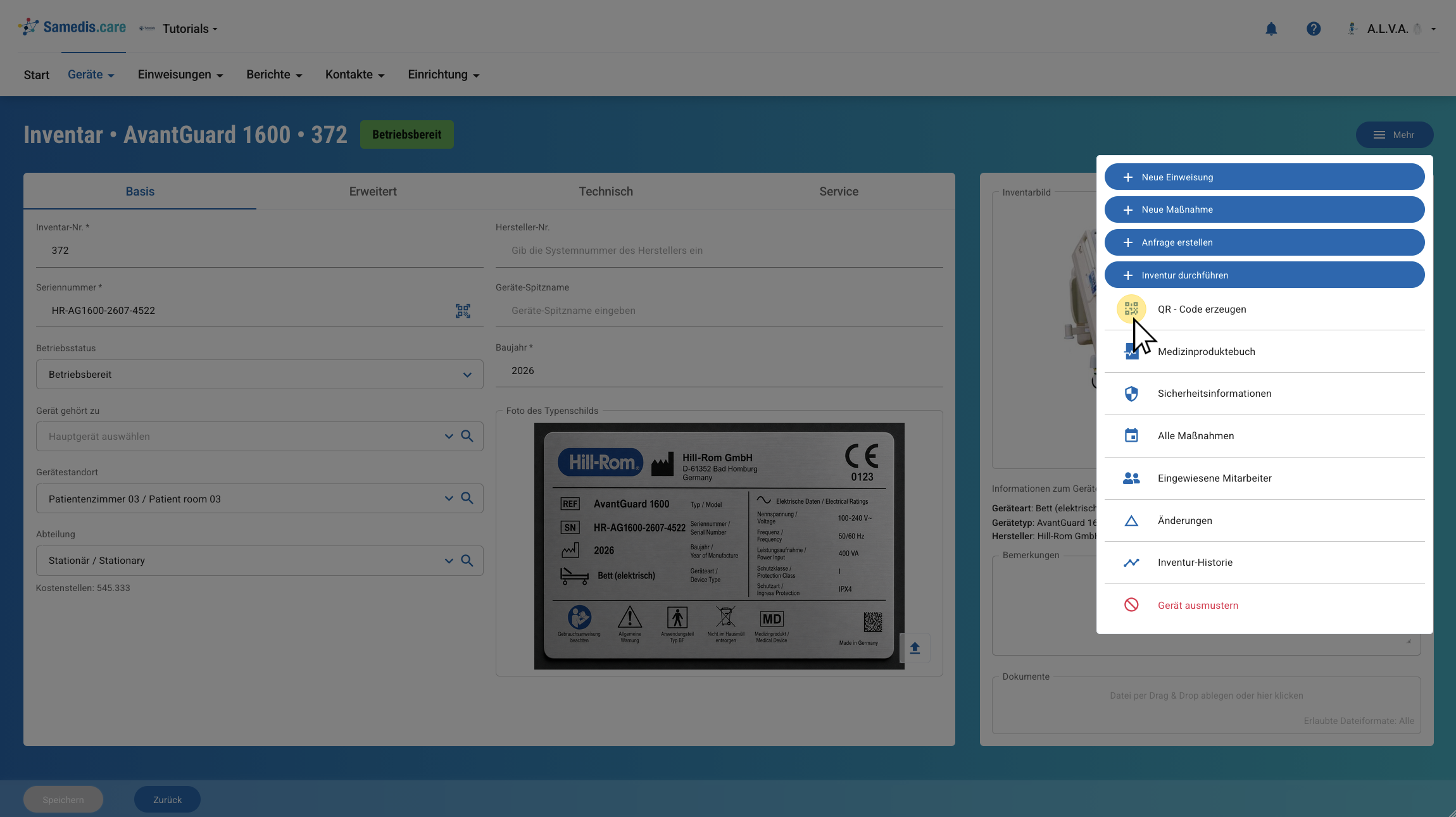
Als weitere Option kannst du die QR-Codes ausdrucken, indem du die Gerätedetails deines Gerätes öffnest und über Mehr auf QR-Code erzeugen gehst.
3. QR-Code drucken
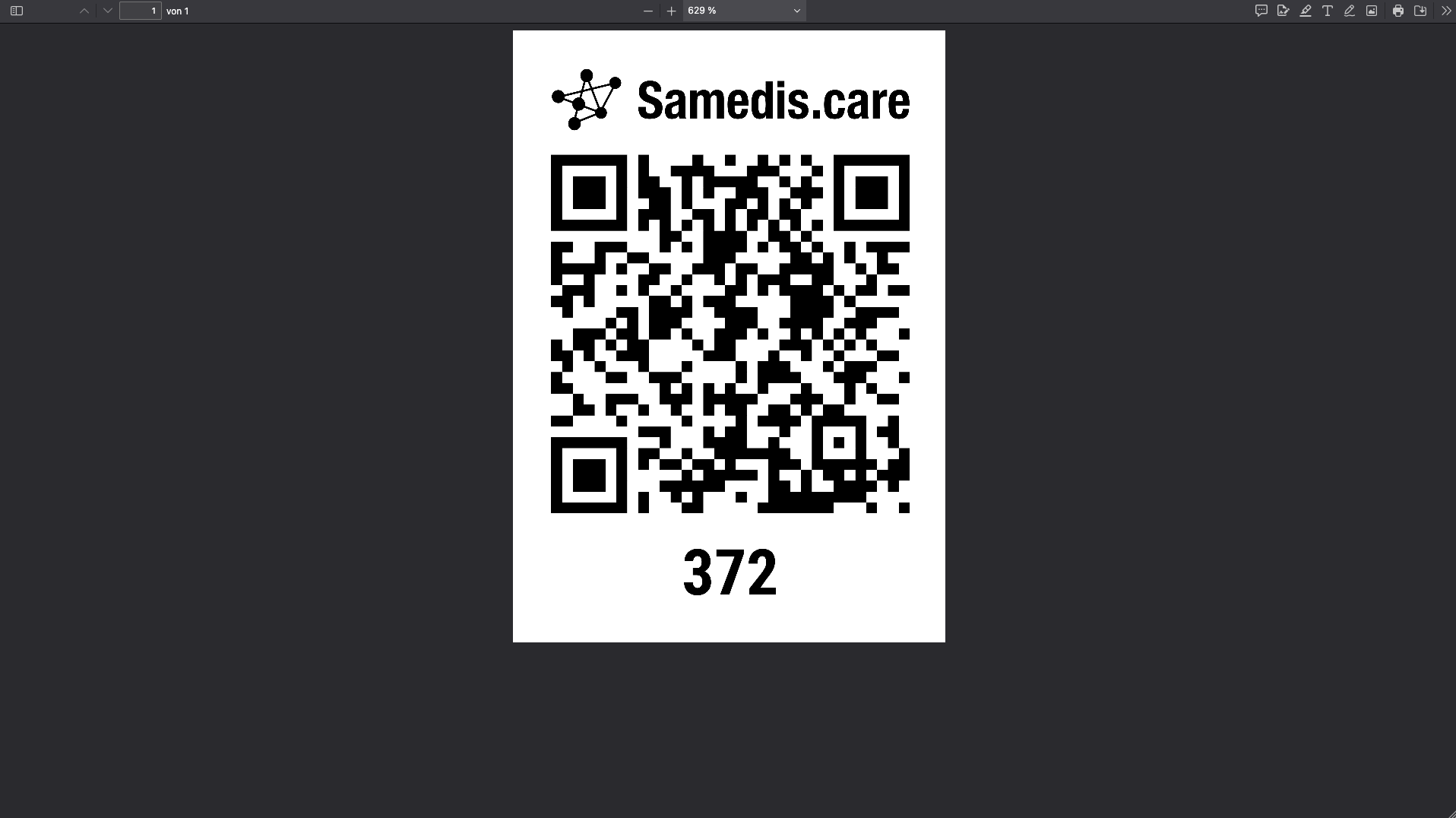
Verwendest du nicht die Samedis-QR App, wird dir der QR-Code nun als PDF-Datei angezeigt und du kannst ihn mit dem Drucker deiner Wahl ausdrucken.
3.1. Samedis-QR App
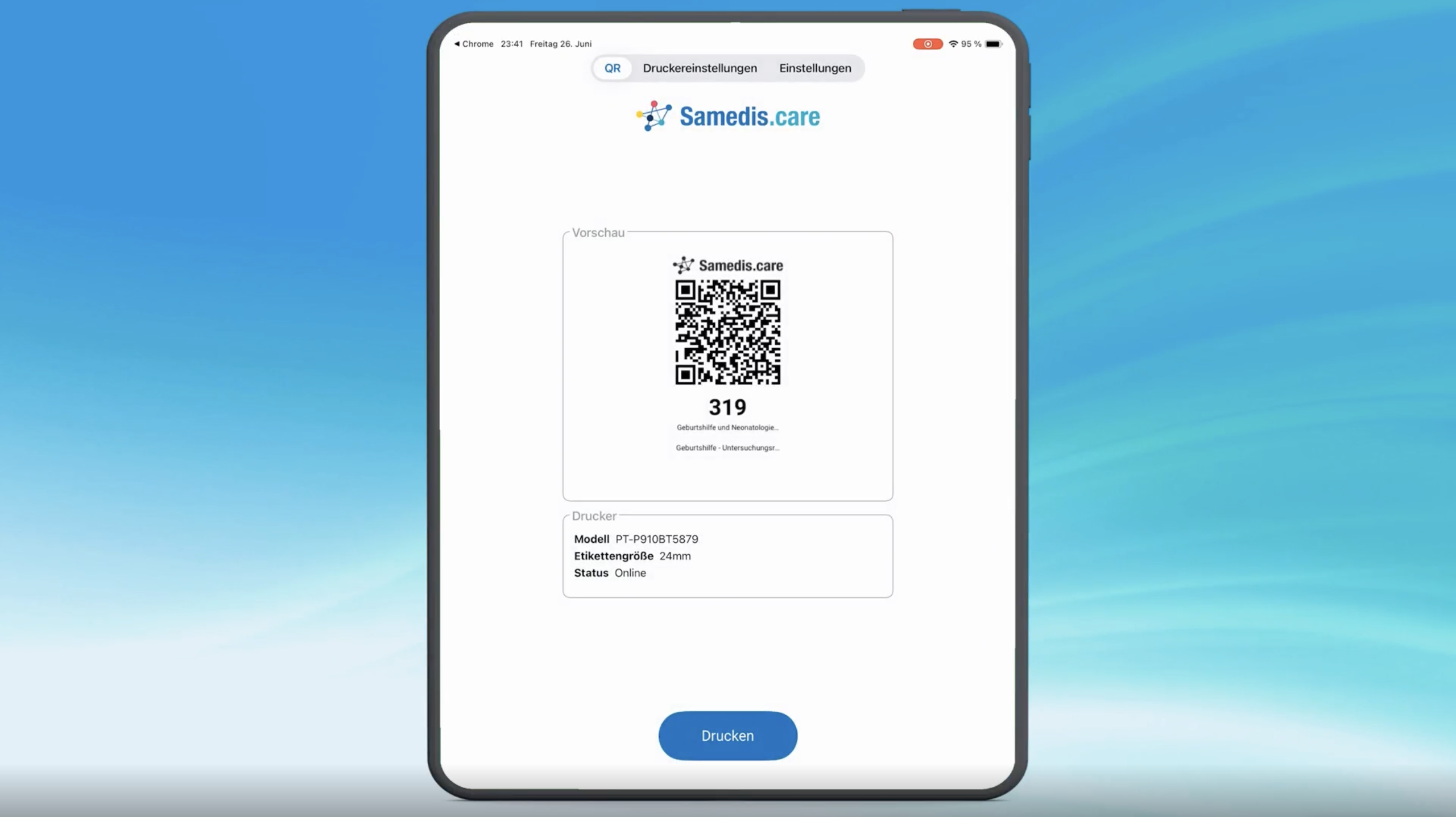
Wenn du Samedis.care auf einem Tablet oder Smartphone verwendest, kannst du die QR-Codes mit Hilfe der Samedis-QR App und einem unterstützten Etikettendrucker direkt von deinem mobilen Endgerät drucken.
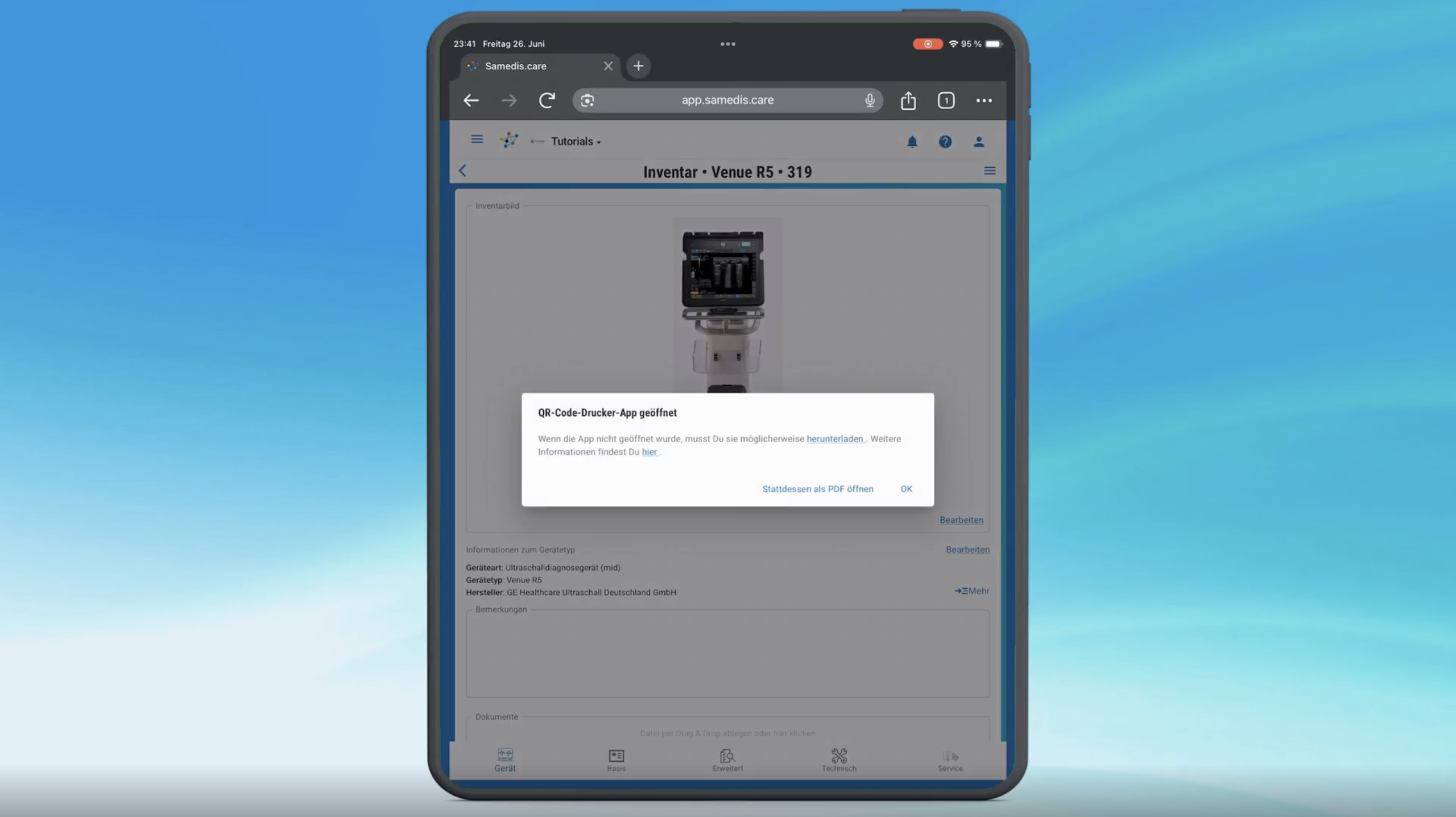
Nach dem Klick auf QR-Code drucken wirst du je nach Gerät direkt zur Samedis-QR App weitergeleitet oder zunächst gefragt, ob du den QR-Code mit der Samedis-QR App öffnen möchtest. Bestätige die Abfrage in diesem Fall mit OK.
Tipp
Beachte, dass du die Samedis-QR App zuerst heruntergeladen haben musst, bevor du sie verwenden kannst.
3.2. Drucken
In der Samedis-QR App wird dir der QR-Code in der Druckvorschau angezeigt. Klicke auf Drucken, um ihn auf deinem Etikettendrucker auszugeben.
Tipp
Bevor du einen QR-Code ausdrucken kannst, musst du den Etikettendrucker via Bluetooth mit deinem mobilen Endgerät koppeln und anschließend in den Druckereinstellungen der Samedis-QR App auswählen. Dort legst du zudem das verwendete Etikettenformat fest.