QR-Code drucken
Nutze die Samedis.care QR-Codes, um deine Geräte mit nur einem Scan eindeutig zu identifizieren.
1. Drucker & Einstellungen
Du kannst die Samedis.care QR-Codes mit einem Etikettendrucker deiner Wahl ausdrucken.
Das Standardformat der Ausgabe beträgt 24 mm.
Verbinde den Drucker vor der erstmaligen Nutzung mit deinem PC und installiere den zugehörigen Druckertreiber.
Alternativ kannst du für Android oder iOS Geräte unsere Samedis-QR App verwenden.
Tipp
Unsere aktuelle Druckerempfehlung ist der Brother P-touch CUBE Pro (PT-P910BT) inkl. der zugehörigen Bänder TZe 651, sowie die Epson Modelle LabelWorks LW-Z710 und LabelWorks LW-600P.
2. QR-Code erzeugen
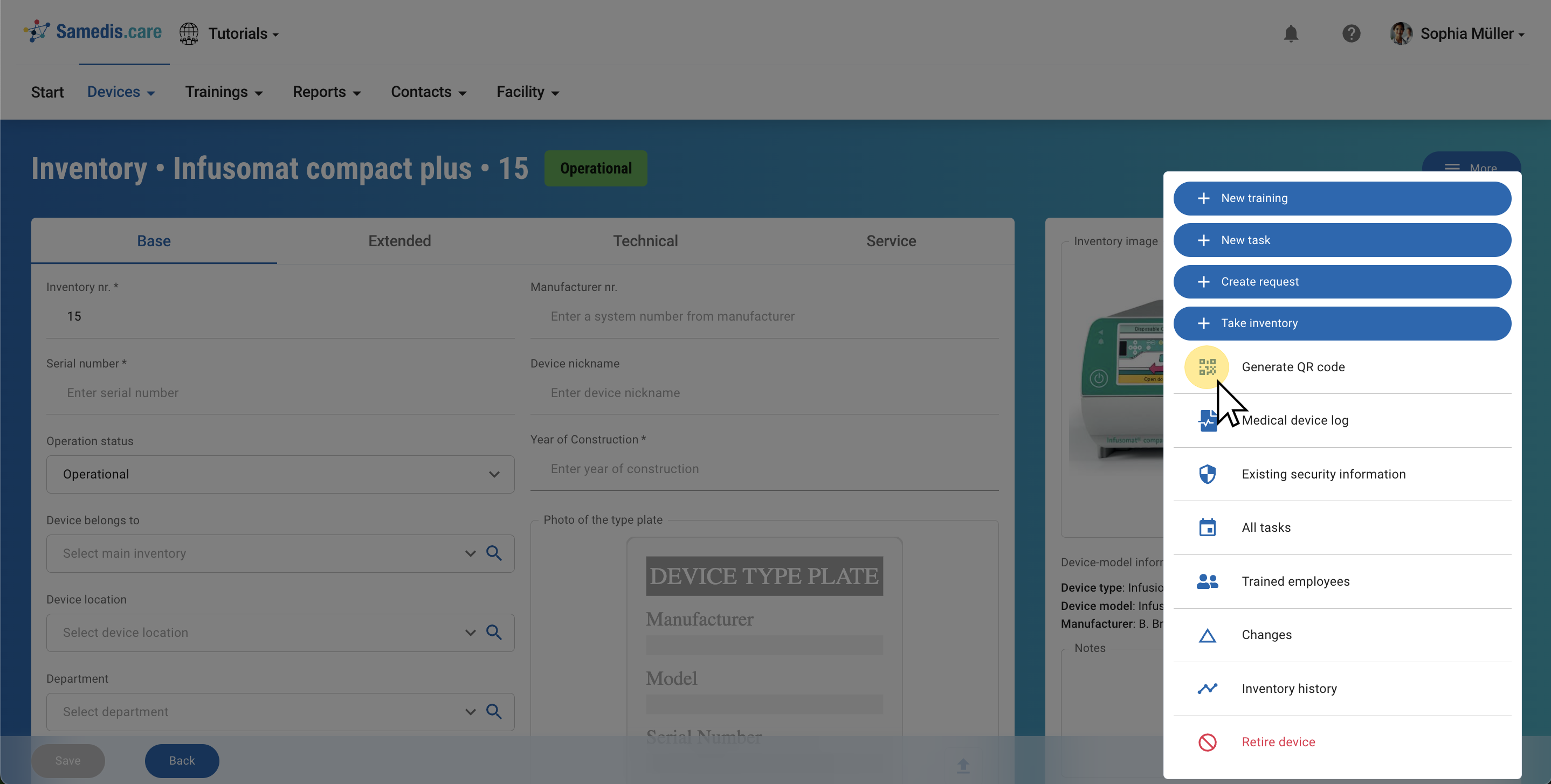
Rufe das gewünschte Gerät auf und klicke unter Mehr auf QR-Code erzeugen.
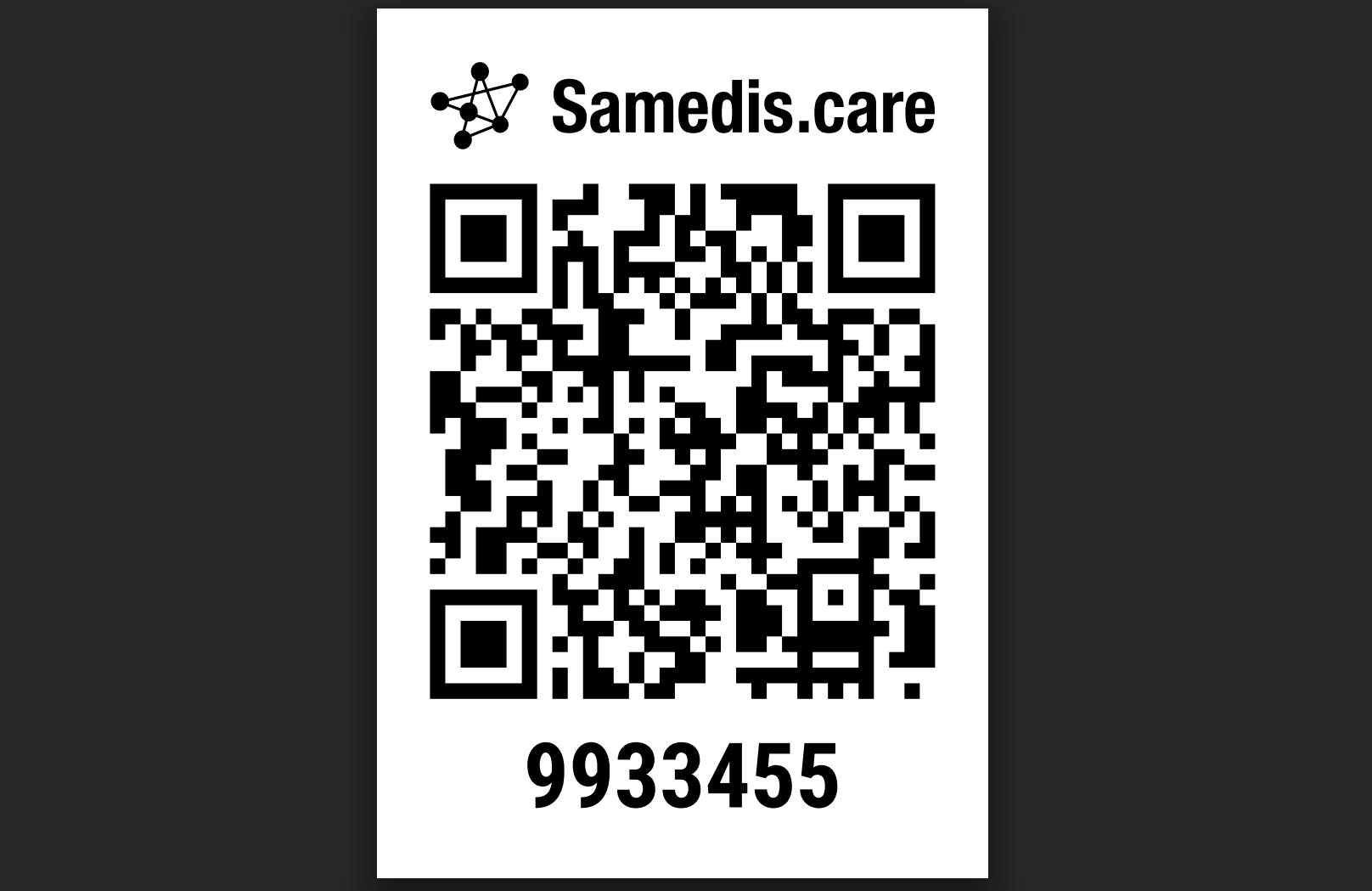
Der QR-Code wird anschließend als PDF-Datei angezeigt und kann über die Druckfunktion ausgedruckt werden.
3. Seriendruck
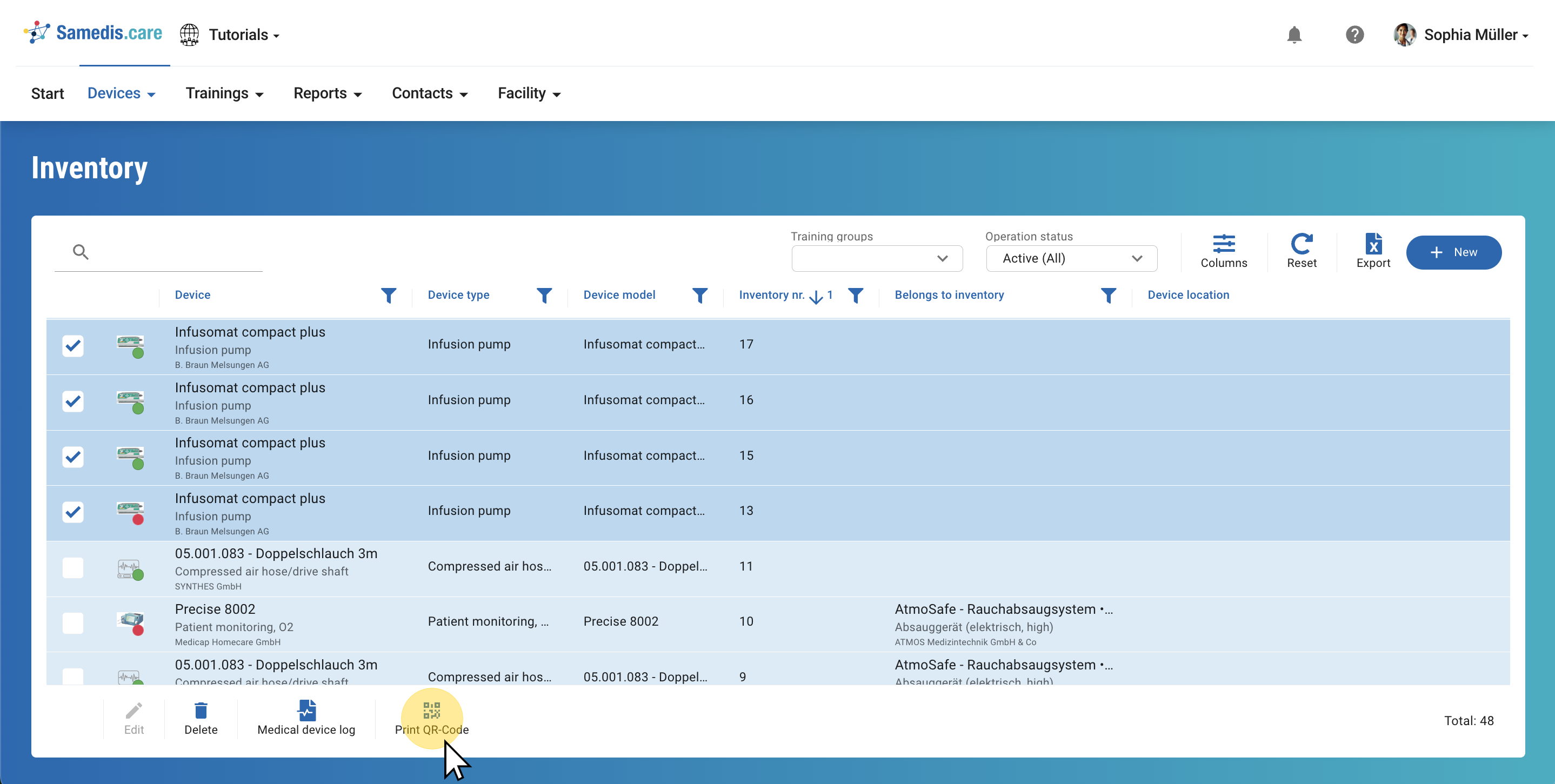
Alternativ kannst du mehrere QR-Codes auf einmal ausdrucken.
Wähle dazu die gewünschten Geräte aus und klicke auf QR-Code drucken.
4. Mobil drucken
Wenn du Samedis.care auf einem Tablet oder Smartphone verwendest, kannst du die QR-Codes mit Hilfe der Samedis-QR App und einem unterstützten Etikettendrucker direkt von deinem mobilen Endgerät drucken.
Klicke wie gewohnt unter Mehrauf QR-Code drucken.
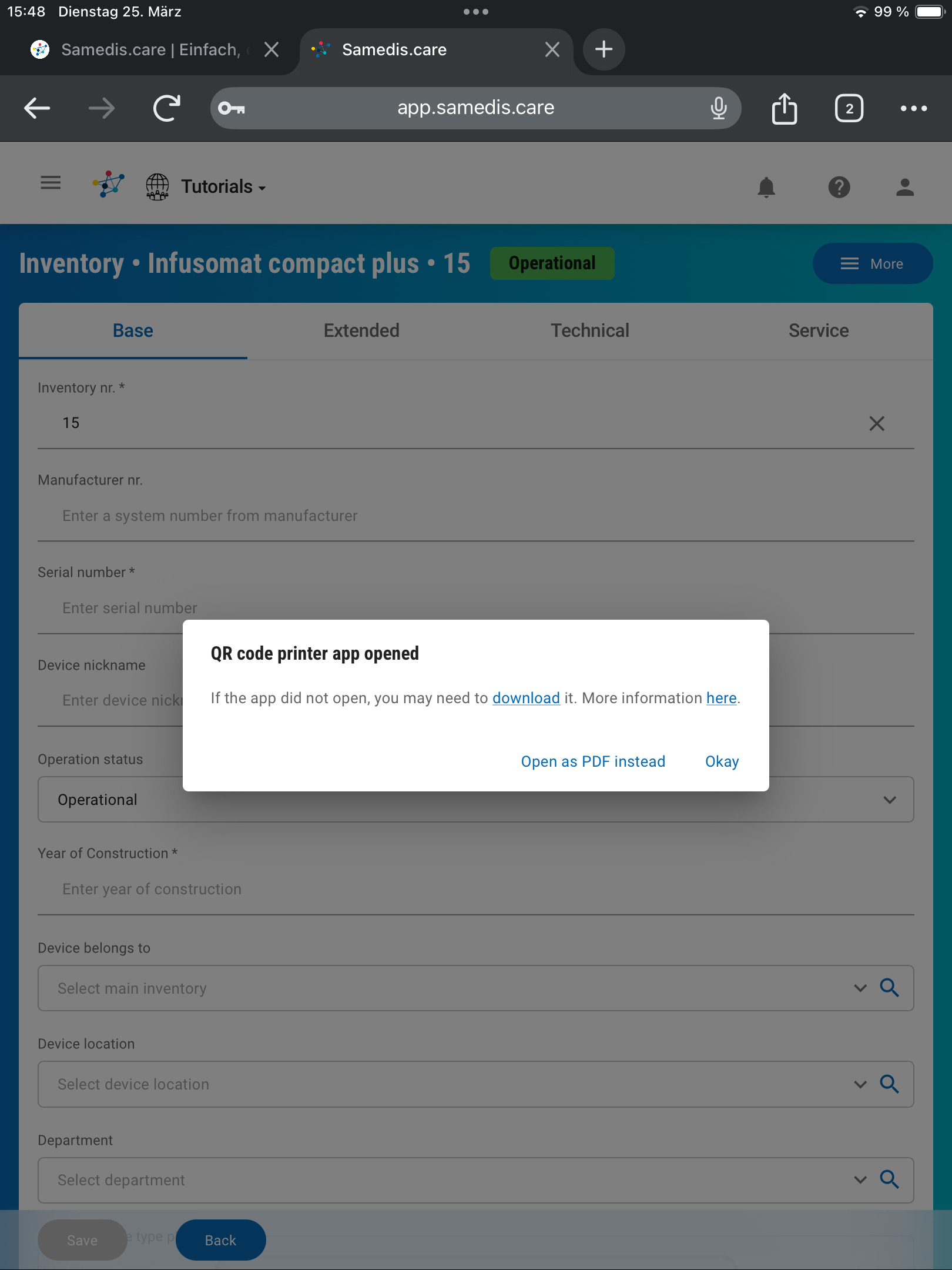
Samedis.care fragt dich anschließend, ob du den QR-Code mit der Samedis-QR App öffnen möchtest.
Bestätigeden angezeigten Dialog mitOK, um die Samedis-QR App zu öffnen.
Tipp
Du hast die Samedis-QR App noch nicht installiert? Dann klicke auf “herunterladen” und installiere sie auf deinem Android- oder iOS-Gerät.
5. Samedis-QR App
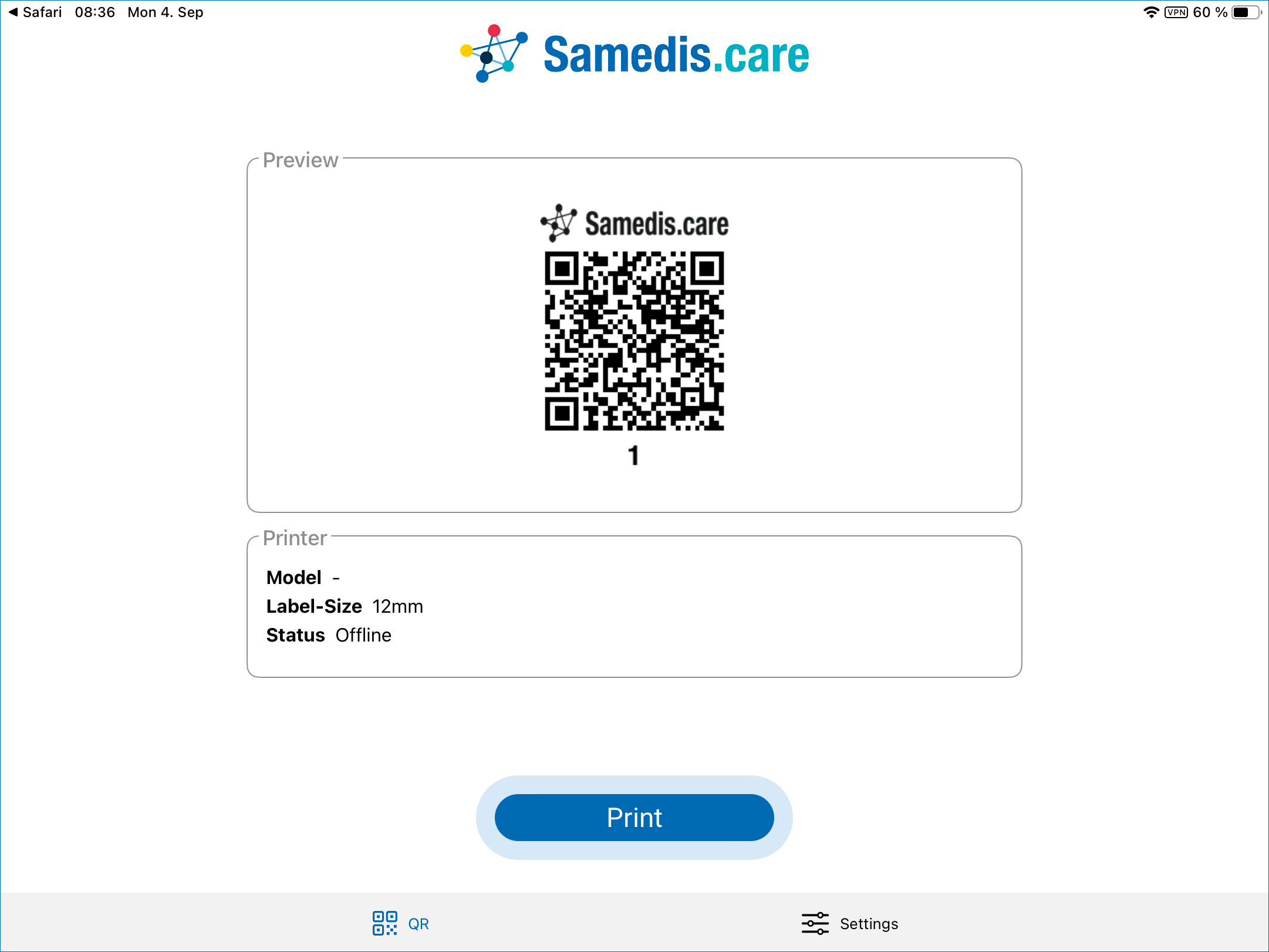
In der Samedis-QR App wird dir der QR-Code als Druckvorschau angezeigt.
Klicke auf Drucken, um den QR-Code direkt auf deinem Etikettendrucker auszudrucken.
Hinweis
Bevor du einen QR-Code ausdrucken kannst, musst du den Etikettendrucker via Bluetooth mit deinem mobilen Endgerät koppeln und anschließend in den Druckereinstellungen der Samedis-QR App auswählen. Dort legst du zudem das verwendete Etikettenformat fest.