Neues Gerät anlegen
In diesem Tutorial schauen wir uns an, wie du ein neues Gerät in Samedis.care anlegst.
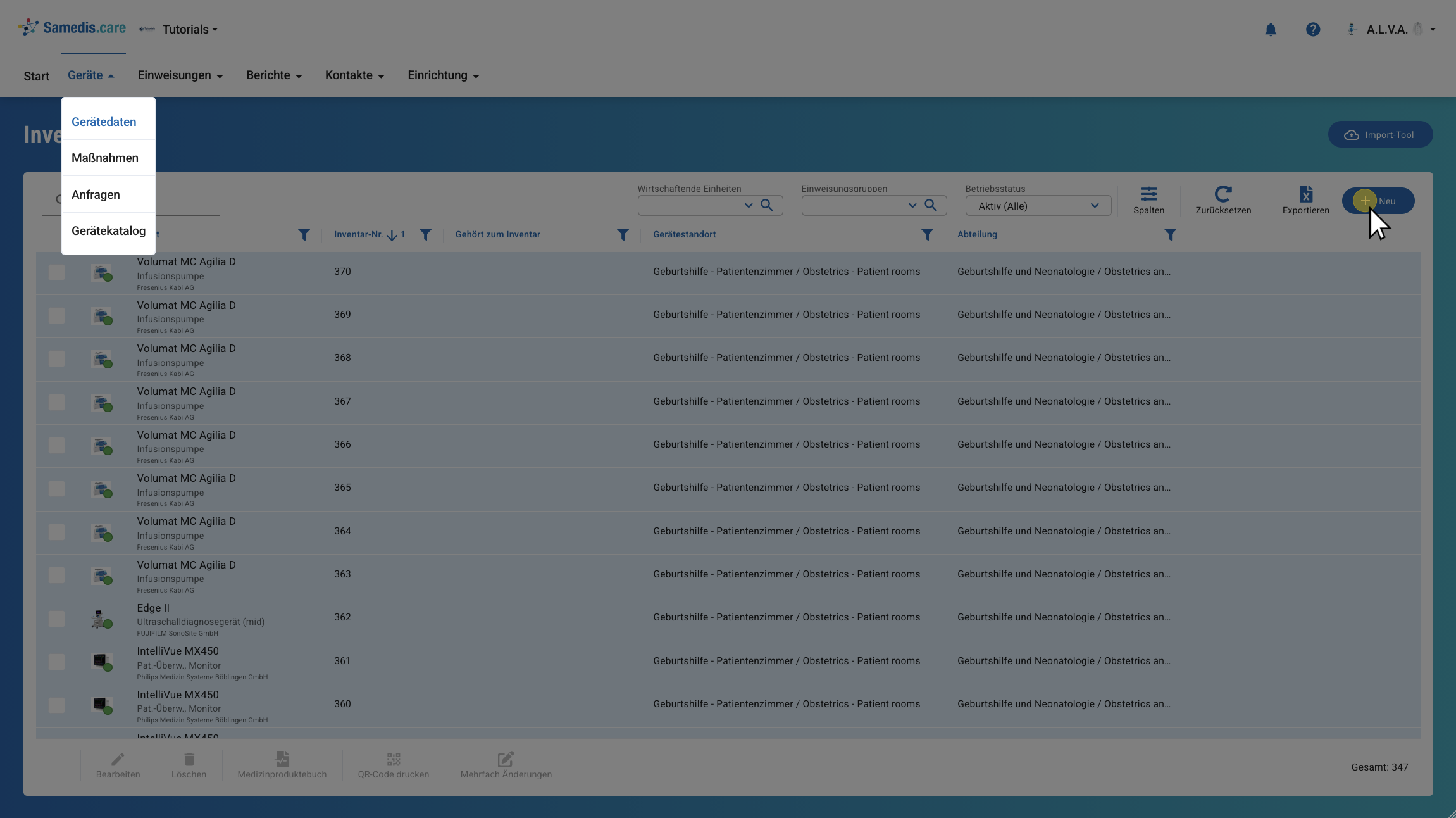
1. Neu
Klicke auf +Neu, um ein neues Gerät anzulegen.
2. Gerätetyp auswählen
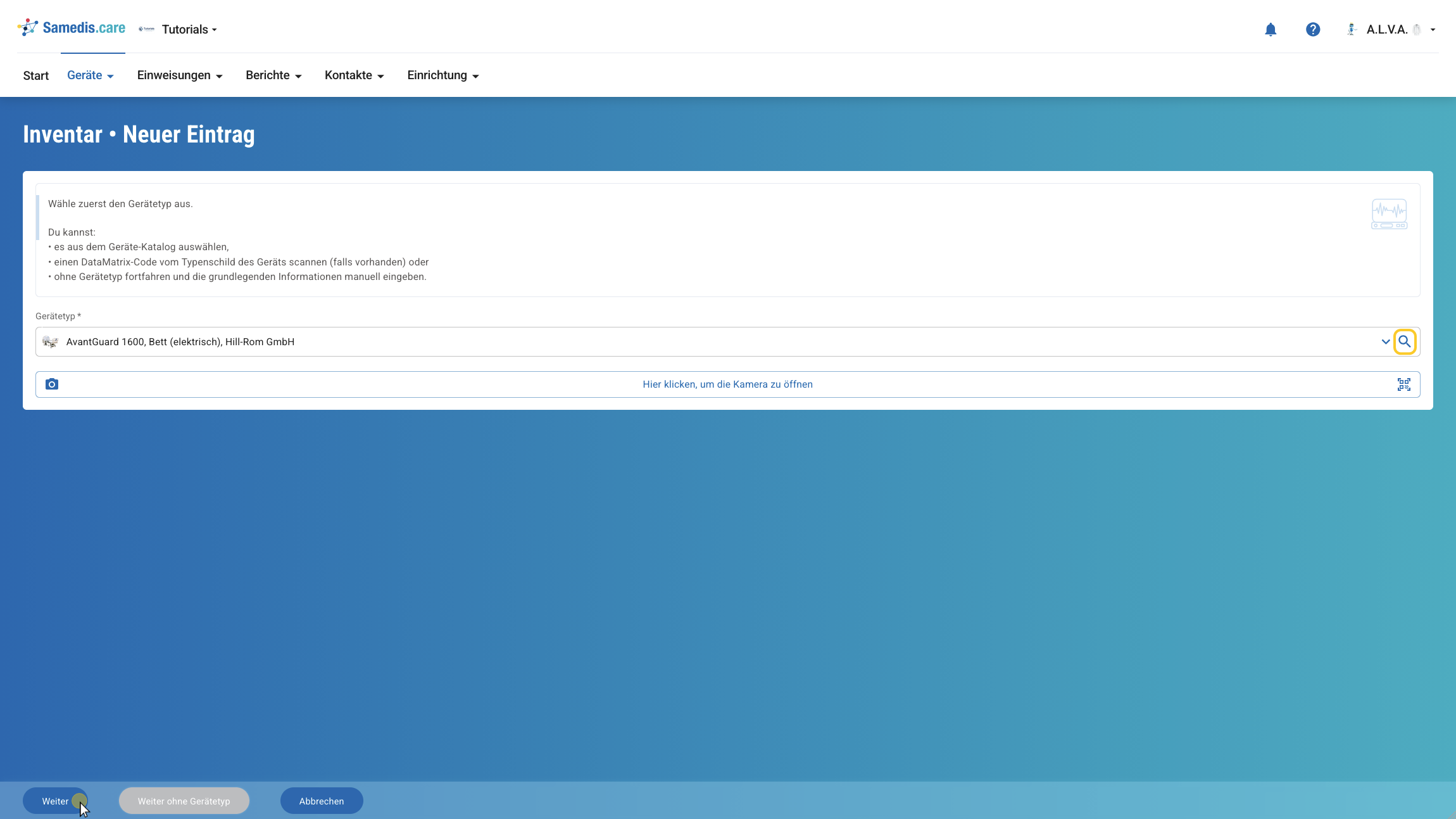
Wähle zunächst den passenden Gerätetyp aus.
Dafür kannst du den globalen Gerätekatalog über das 🔍-Symbol öffnen und den gewünschten Gerätetyp auswählen. Befindet sich auf dem Typenschild ein Data-Matrix-Code, kannst du diesen alternativ scannen, indem du auf Hier klicken, um die Kamera zu öffnen klickst. Hast du den Gerätetyp bereits vor Kurzem verwendet, findest du ihn auch über den Pfeil nach unten in der Auswahl.
Ist der passende Gerätetyp nicht im Katalog vorhanden, kannst du über Weiter ohne Gerätetyp fortfahren und den Gerätetyp später ergänzen.
Klicke anschließend auf Weiter.
3. Basisinformationen eingeben
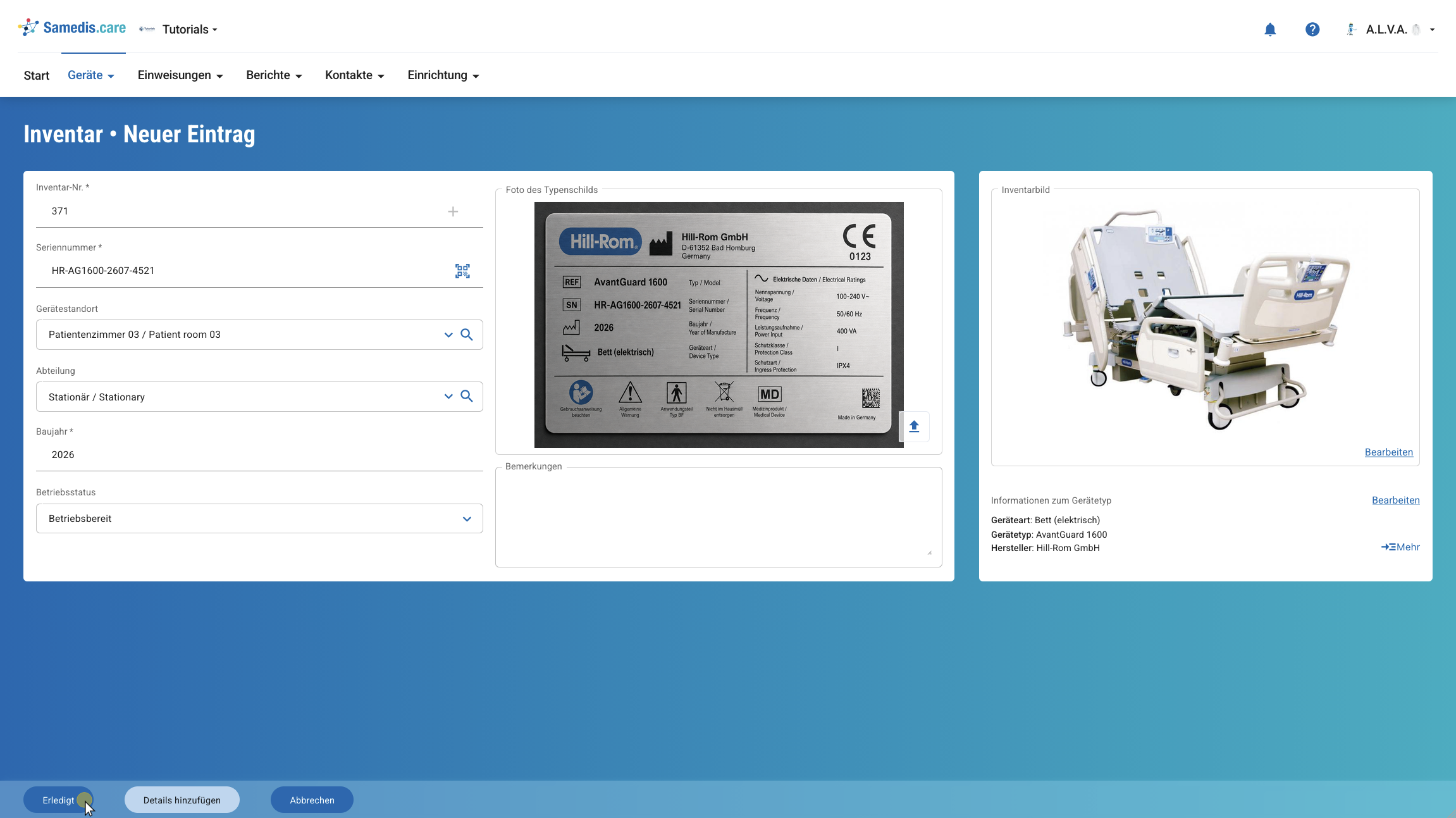
Trage nun die Basisinformationen deines Gerätes ein, indem du die vorgegebenen Felder ausfüllst.
Klicke anschließend auf Erledigt.
Tipp
Möchtest du weitere Informationen zu deinem Gerät hinzufügen, klicke auf Details hinzufügen.
4. QR-Code drucken
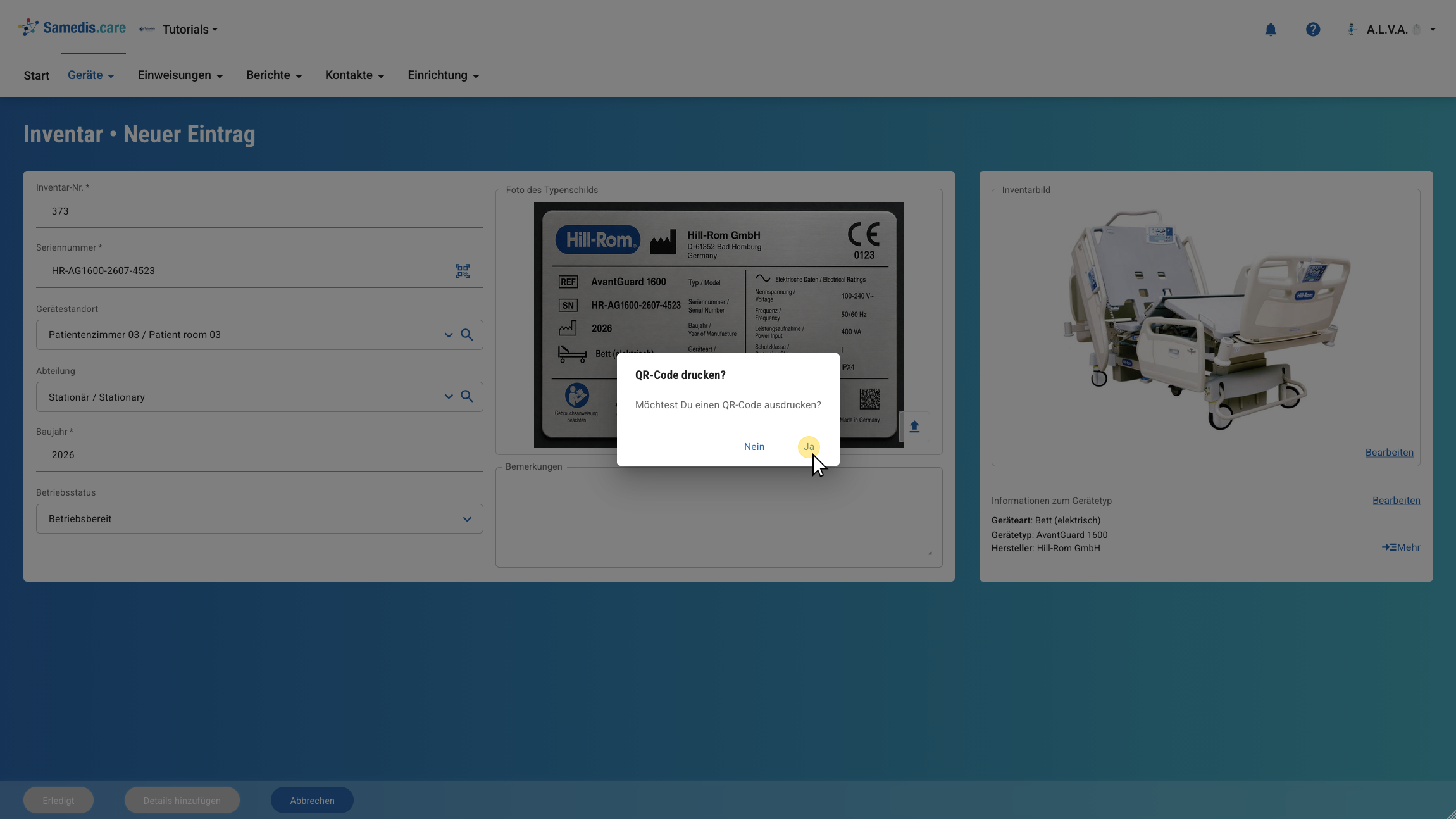
Nach dem Speichern wirst du gefragt, ob du den QR-Code für dein Gerät ausdrucken möchtest.
Klicke auf Ja, um den QR-Code auszudrucken. Mit Nein gelangst du zurück zur Geräteübersicht.
Tipp
Den QR-Code kannst du jederzeit erneut ausdrucken. Weitere Informationen zum Druck der QR-Codes findest du im Tutorial QR-Code drucken.