Spalten ein- und ausblenden
In diesem Tutorial schauen wir uns an, wie du die Ansicht in Samedis.care an deine Arbeit anpasst, indem du Spalten ein- und ausblendest oder am linken Rand anheftest.
1. Spalten
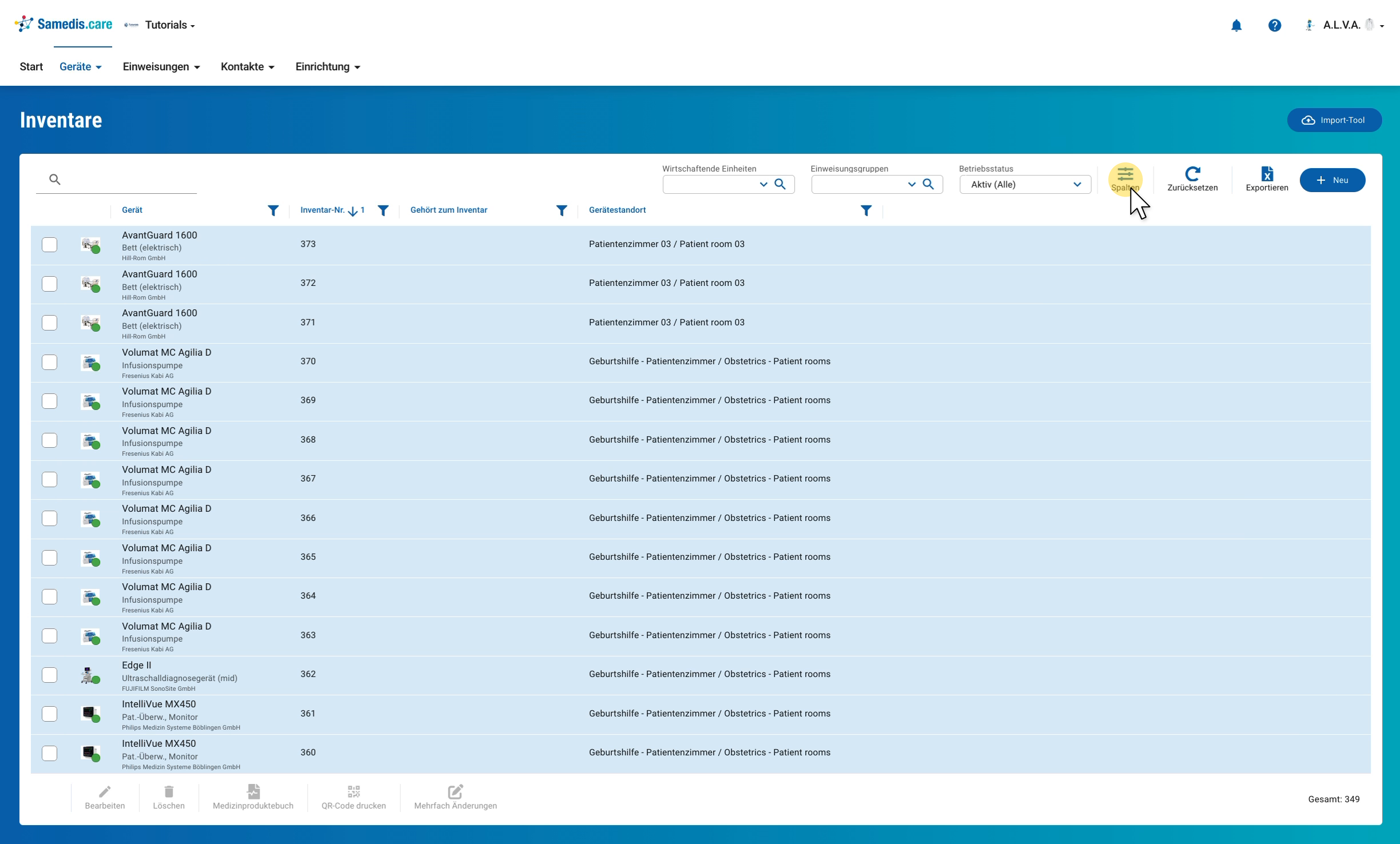
Klicke oben rechts über der Liste auf Spalten. Es öffnet sich eine Übersicht mit allen Spalten, die es für diese Liste gibt.
2. Spalten einblenden
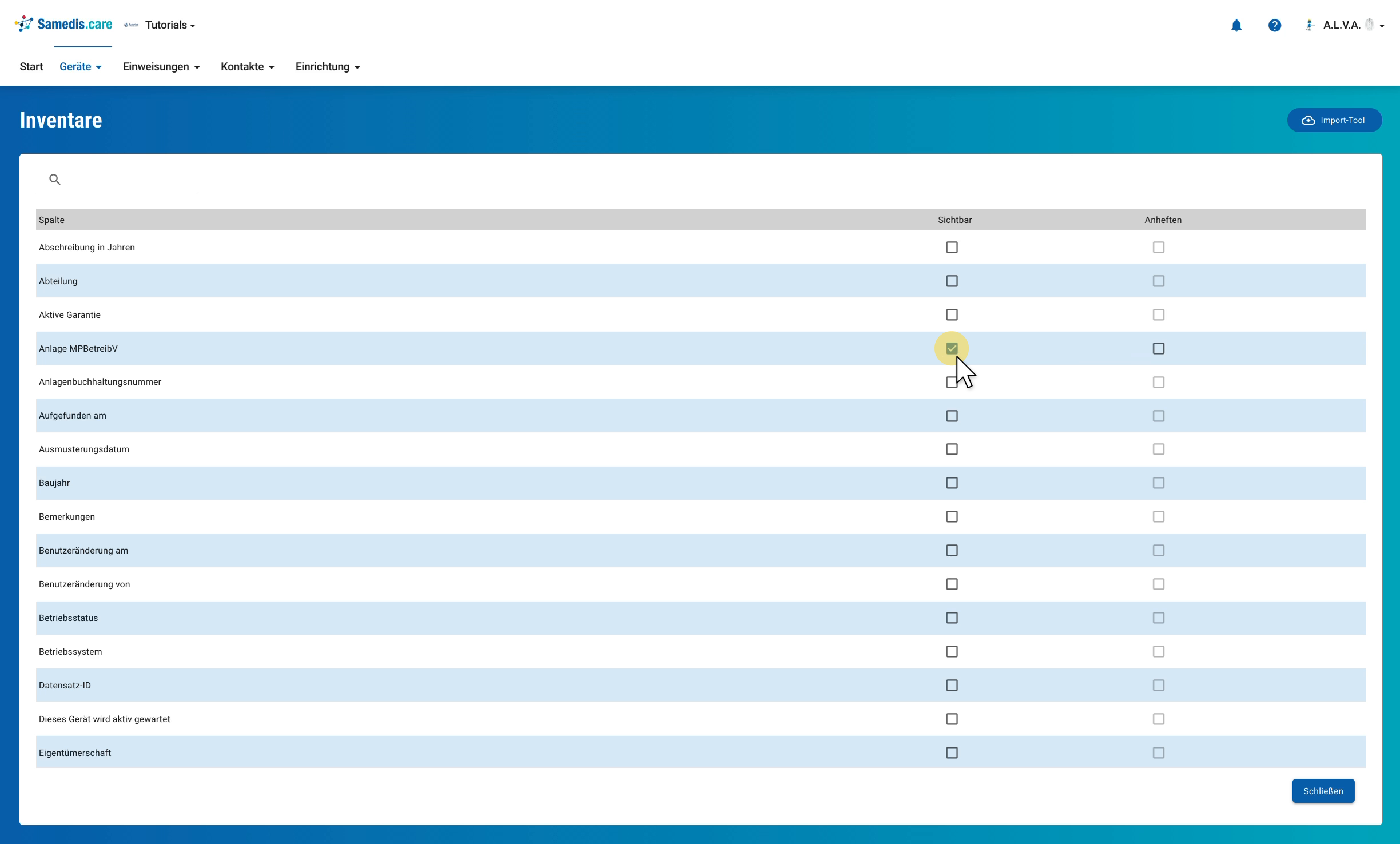
Setze in der Spalte Sichtbar einen Haken bei allen Spalten, die du in deiner Ansicht sehen möchtest, zum Beispiel bei Anlage MPBetreibV. Entfernst du den Haken wieder, wird die Spalte ausgeblendet.
3. Spalten anheften
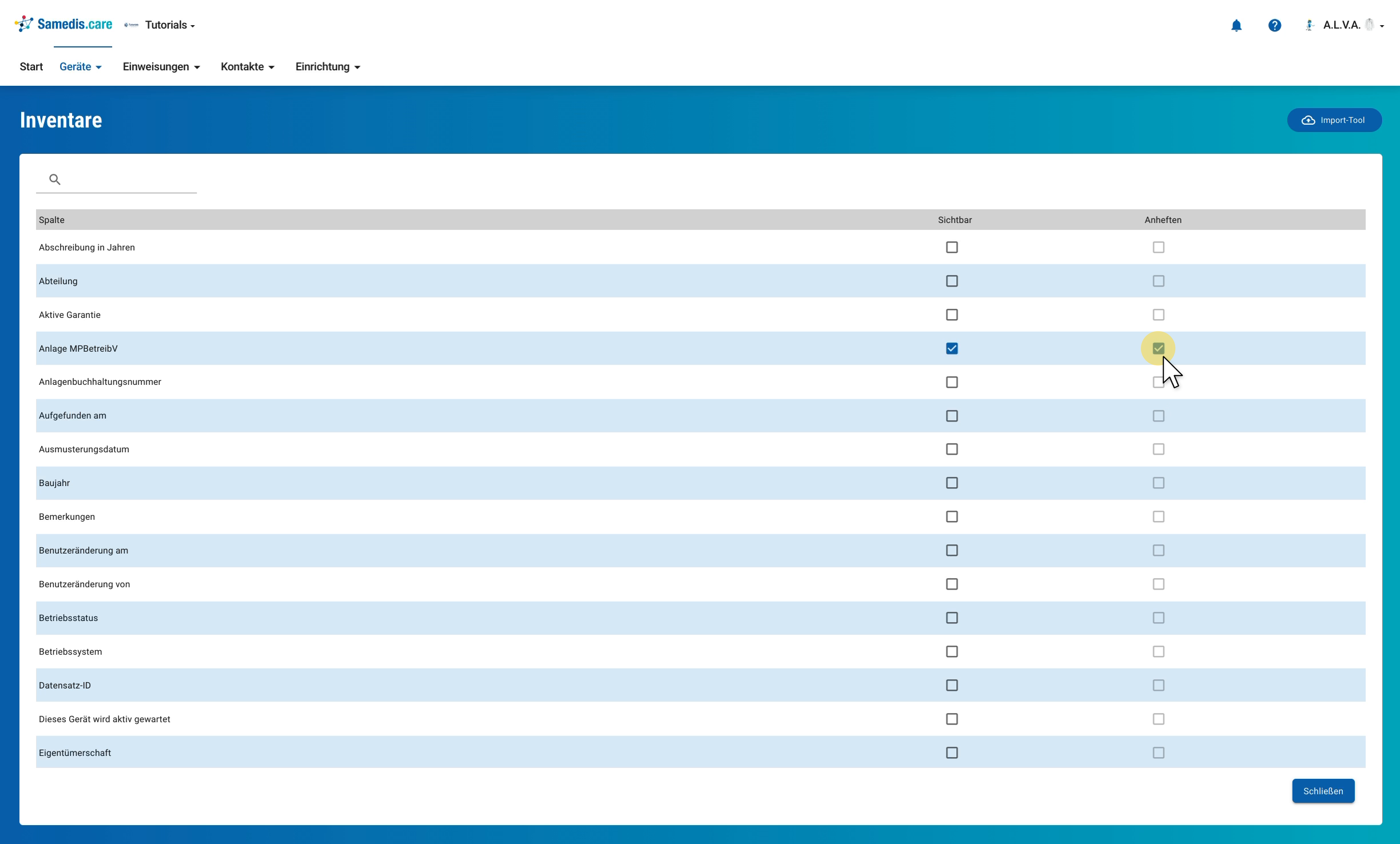
Unter Anheften legst du fest, welche Spalten am linken Rand fixiert bleiben, auch wenn du in einer breiten Liste nach rechts scrollst. Mit Schließen kehrst du zur Liste zurück.
Tipp
Anheften kannst du nur Spalten, die auch sichtbar sind.
4. Ergebnis
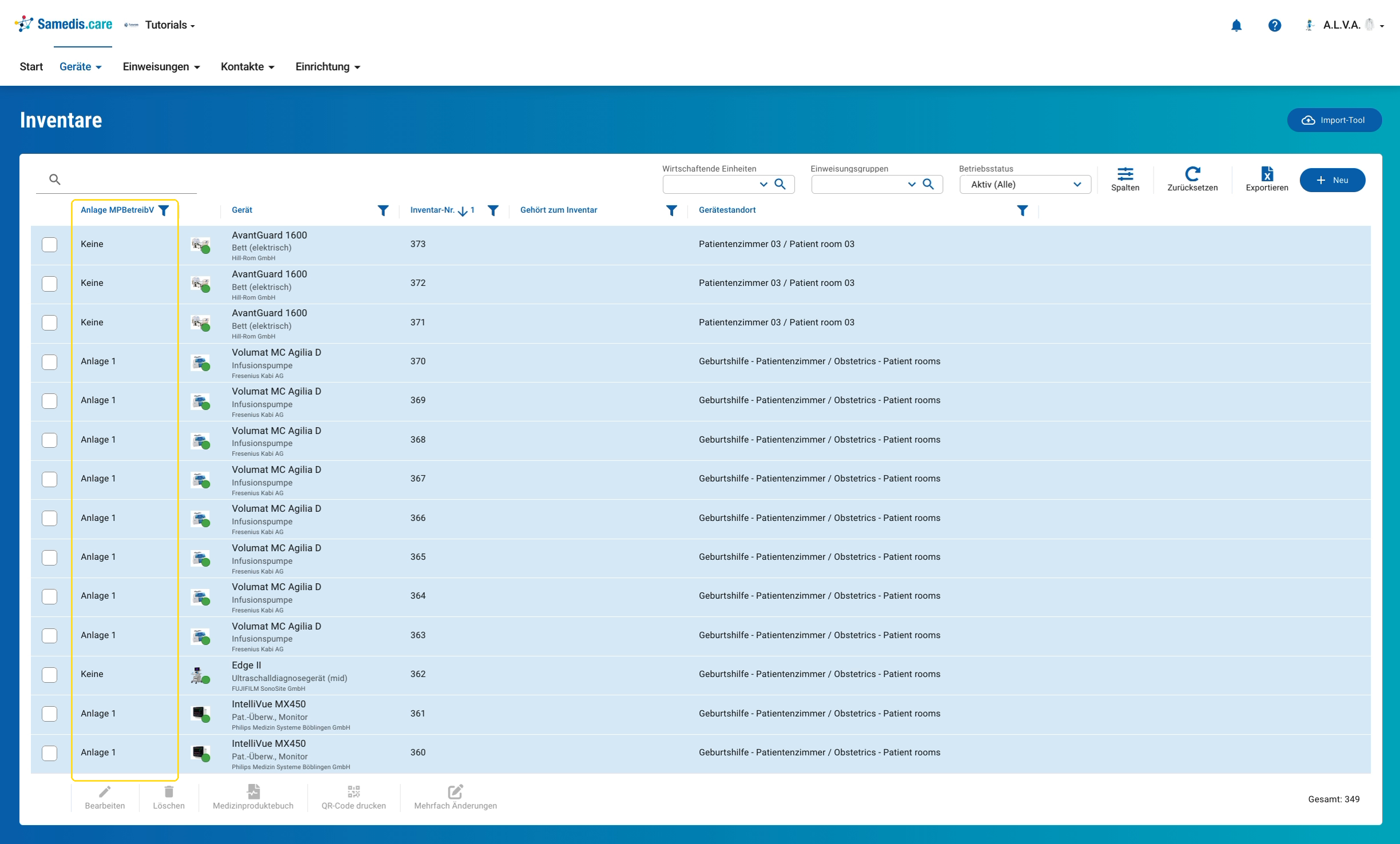
Die neue Spalte steht jetzt ganz links in deiner Liste.
Tipp
Wie du alle Änderungen an den Spalten auf einmal zurücknimmst, zeigt dir das Tutorial Zurücksetzen.