Suchfunktion
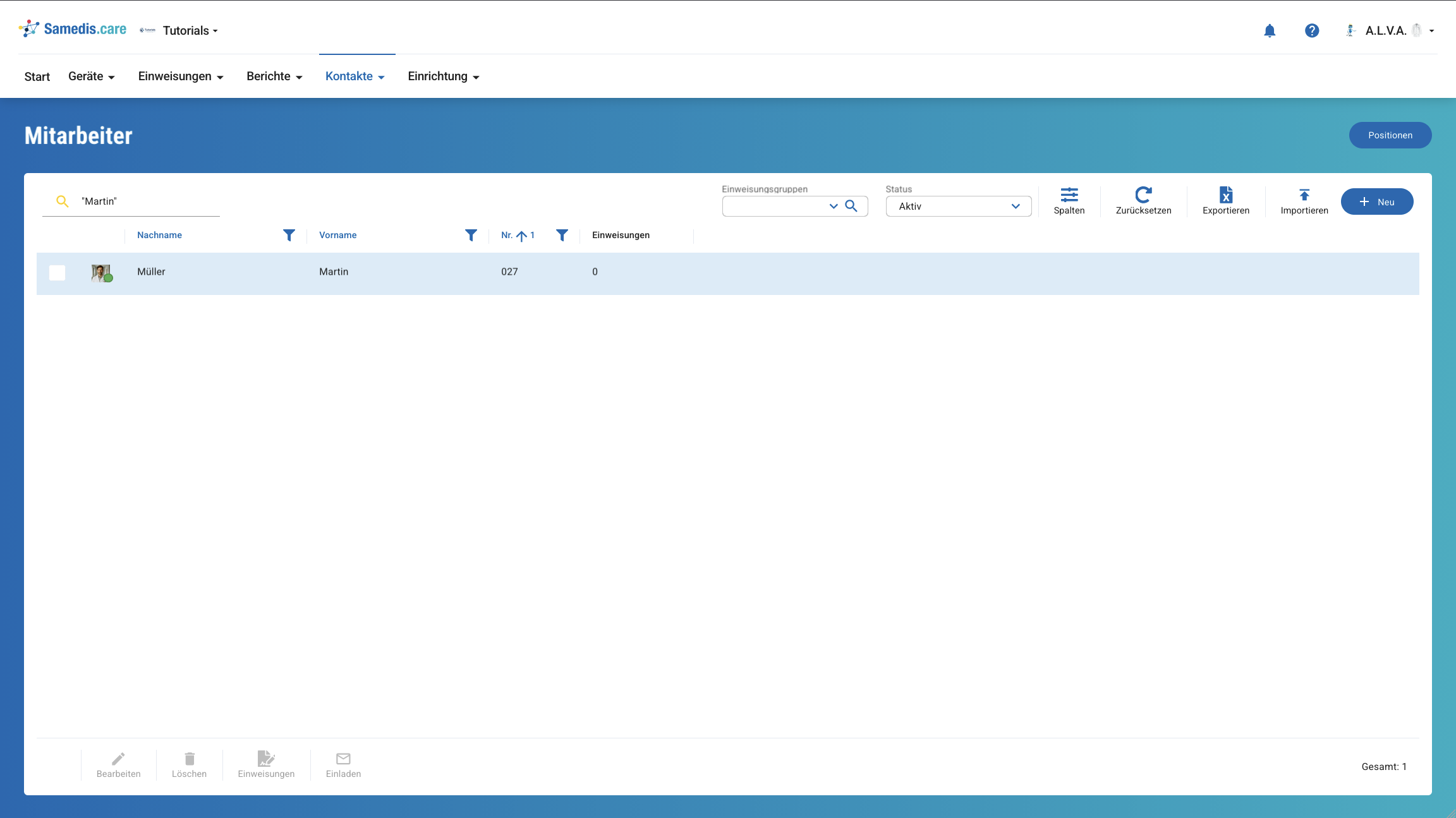
Die Suchfunktion 🔍 in Samedis.care hilft dir dabei, schnell die gewünschten Einträge zu finden.
1. Schnellsuche
Mit der Schnellsuche kannst du deine Einträge schnell nach den gewünschten Informationen durchsuchen.
Wie du dabei am effizientesten vorgehst, erfährst du in den Tipps und Tricks am Ende dieses Tutorials.
2. Detailsuche
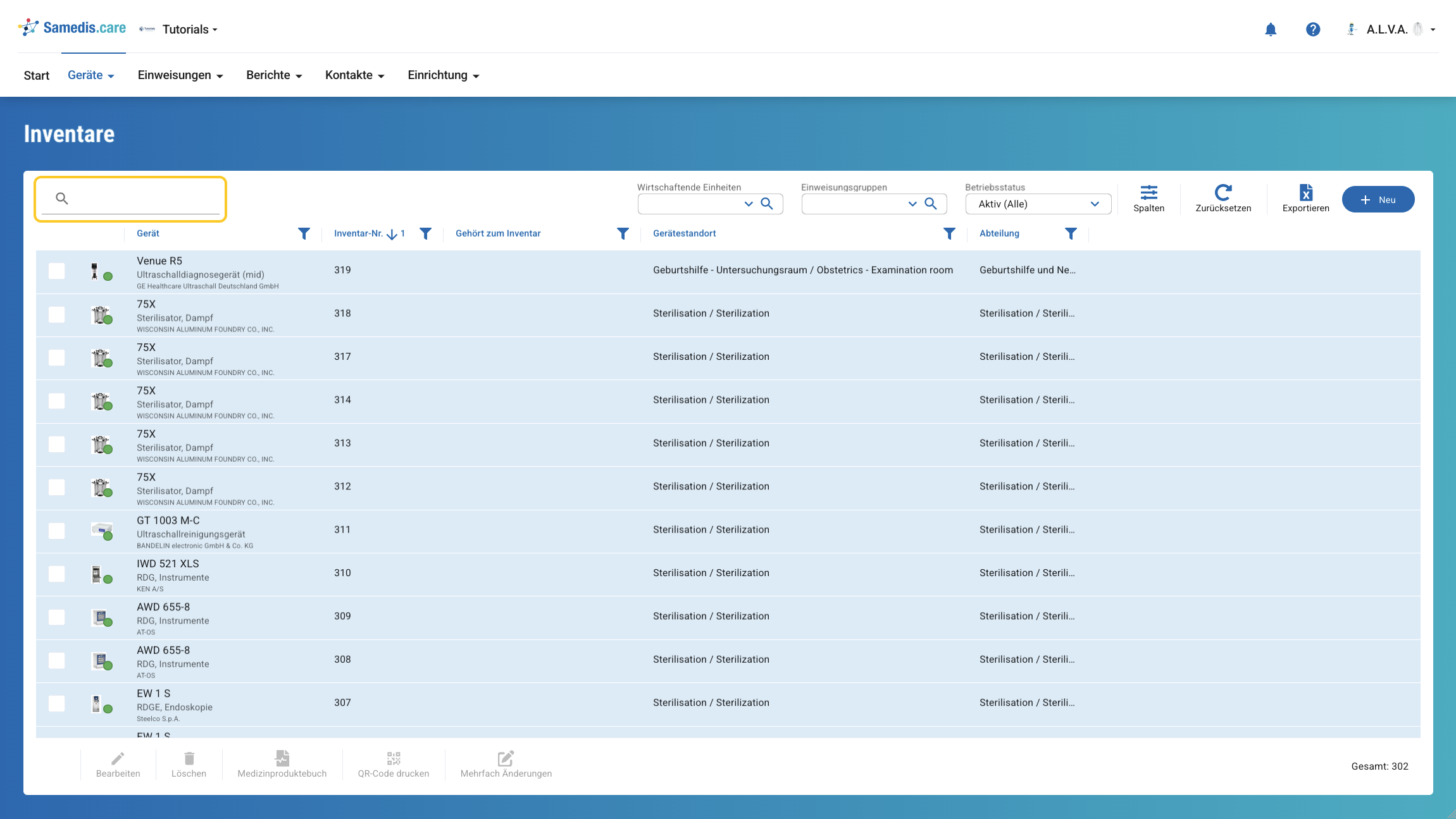
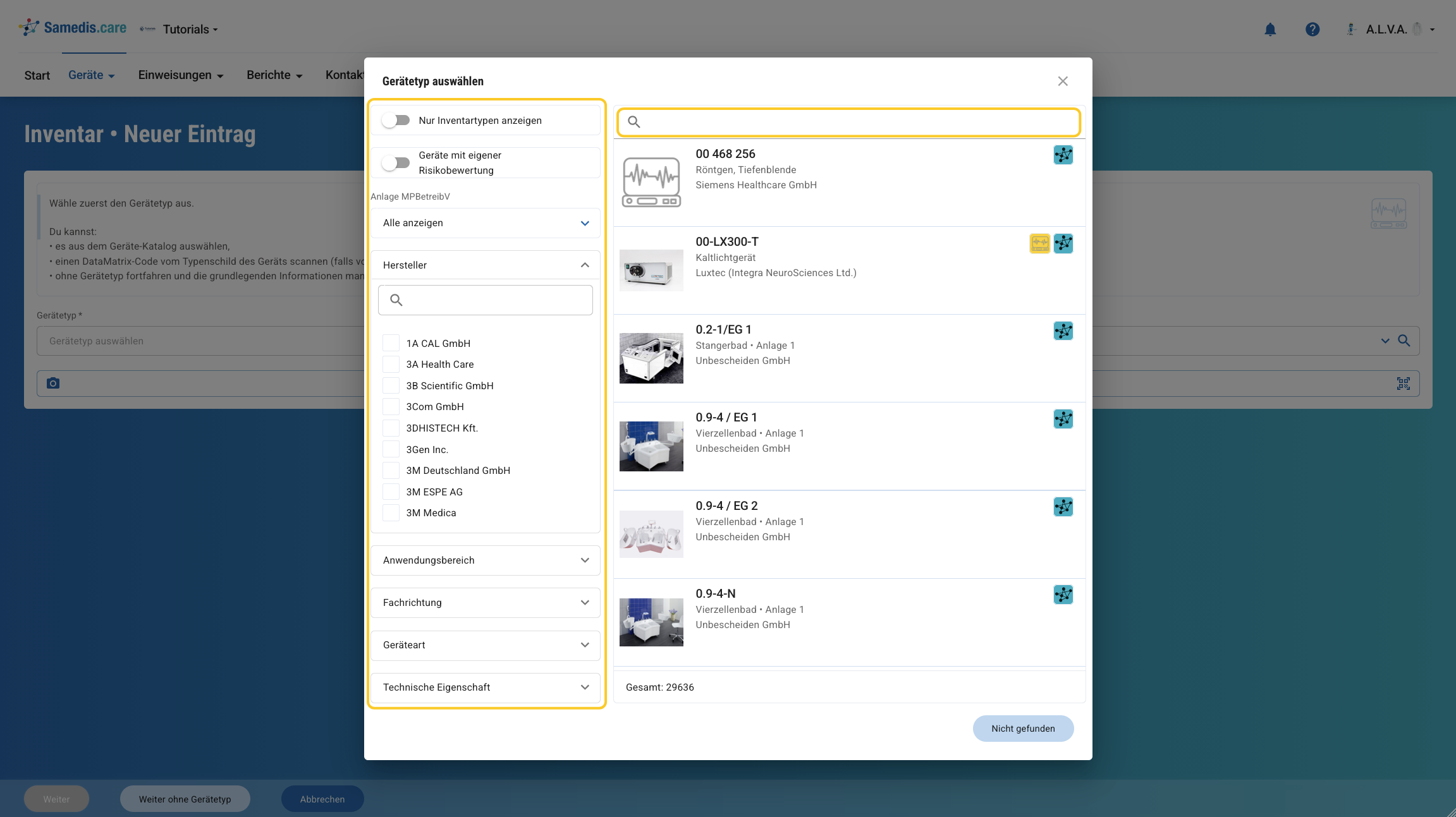
Über das Lupensymbol 🔍 im Auswahlfeld öffnest du die Detailsuche. Dort kannst du mit der Schnellsuche oder den weiteren Filteroptionen nach den gewünschten Einträgen suchen.
3. Tipps & Tricks
Die Schnellsuche 🔍 in Samedis.care bietet mehr Möglichkeiten, als es auf den ersten Blick scheint. Schauen wir uns nun an, wie du am besten suchst, welche Tipps und Tricks es gibt und was du tun kannst, wenn du einen Eintrag einmal nicht findest.
3.1. Was durchsucht wird
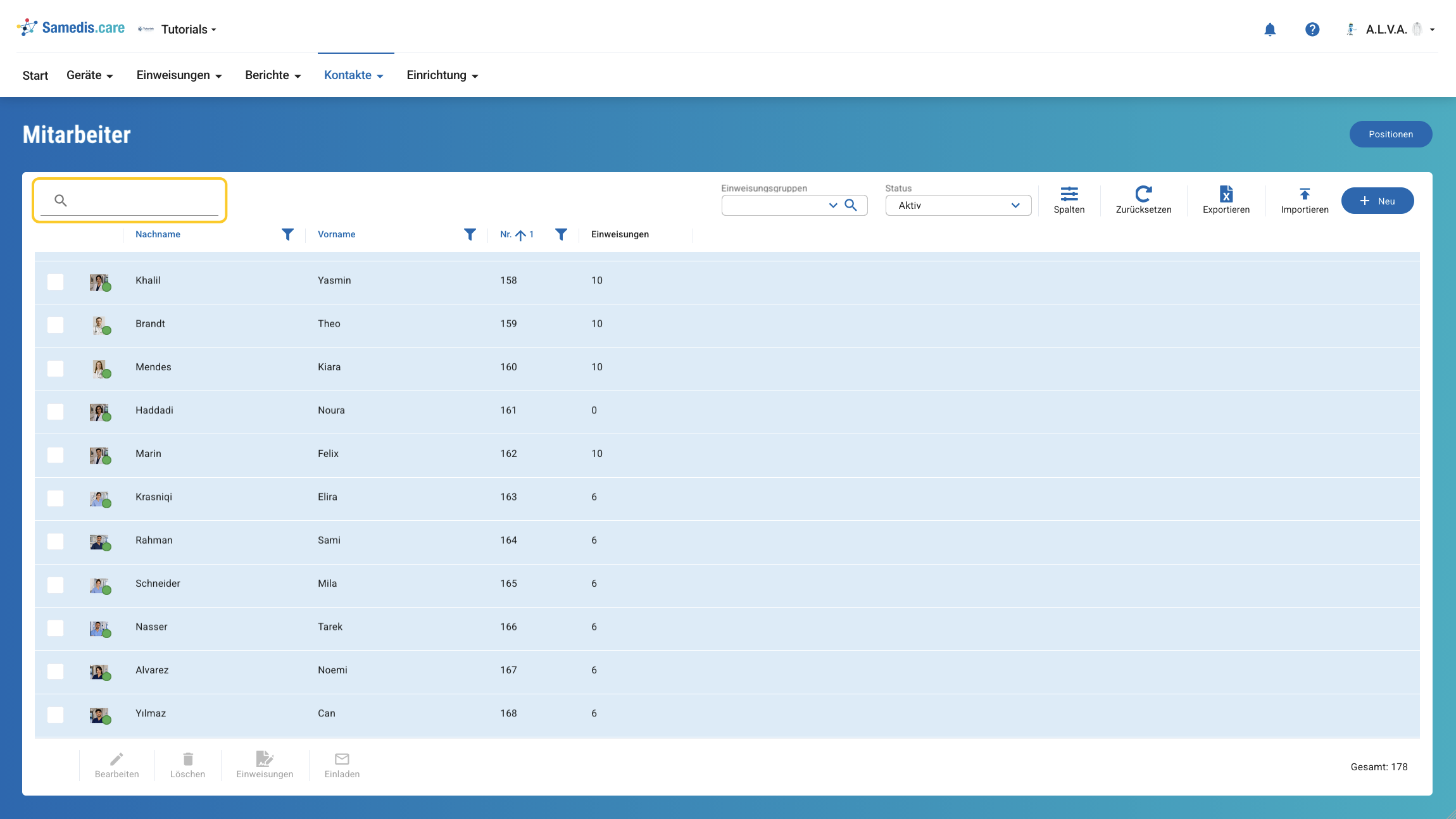
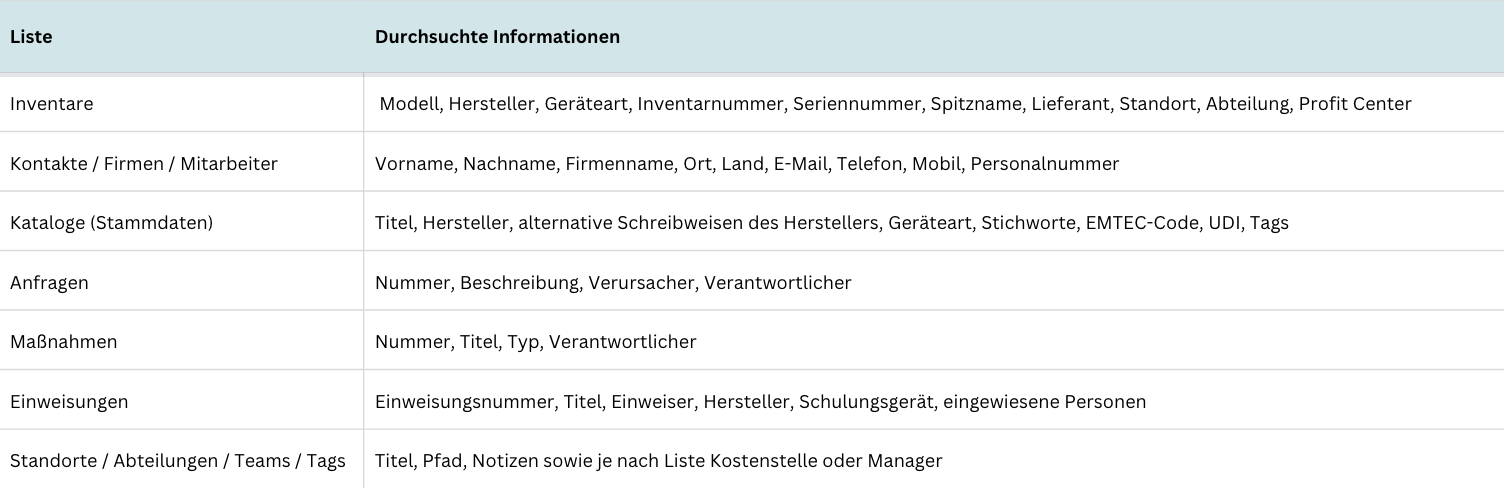
Jede Liste verfügt über eine eigene Suche. Je nach Bereich werden dabei unterschiedliche Informationen durchsucht. Die Suche berücksichtigt außerdem verwandte Informationen, die nicht direkt im Eintrag angezeigt werden, zum Beispiel das Gerätemodell bei einem Inventar. Dadurch findest du häufig den passenden Eintrag, auch wenn dein Suchbegriff nicht direkt sichtbar ist.
Die folgenden Beispiele geben dir einen Überblick darüber, welche Informationen in den jeweiligen Bereichen durchsucht werden.
3.2. Beispiele für deine Suche
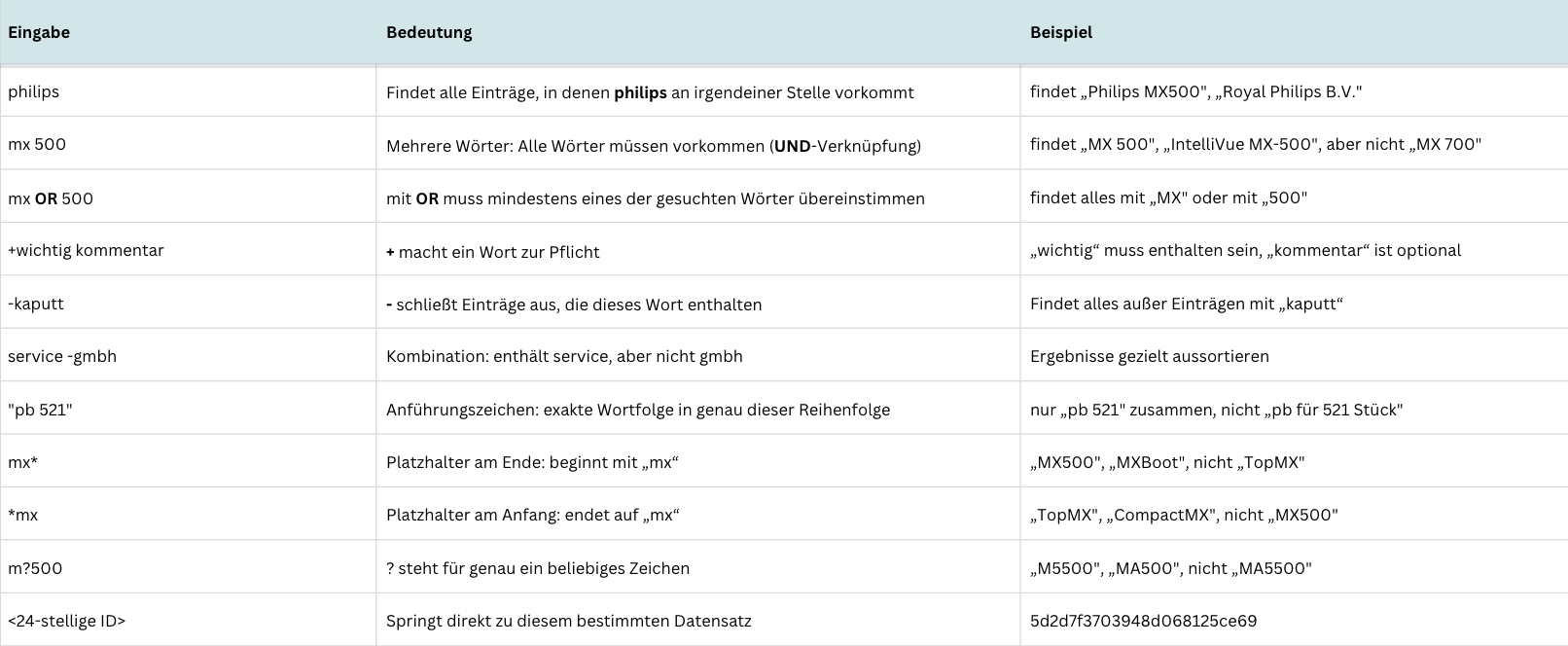
In der folgenden Tabelle siehst du, wie du die Suche bedienen kannst, welche Eingaben möglich sind und was sie bedeuten.
Warnung
OR muss in Großbuchstaben geschrieben werden. Ein kleingeschriebenes or wird als normaler Suchbegriff behandelt und nicht als Verknüpfung erkannt.
3.3. Beispiele aus dem Alltag
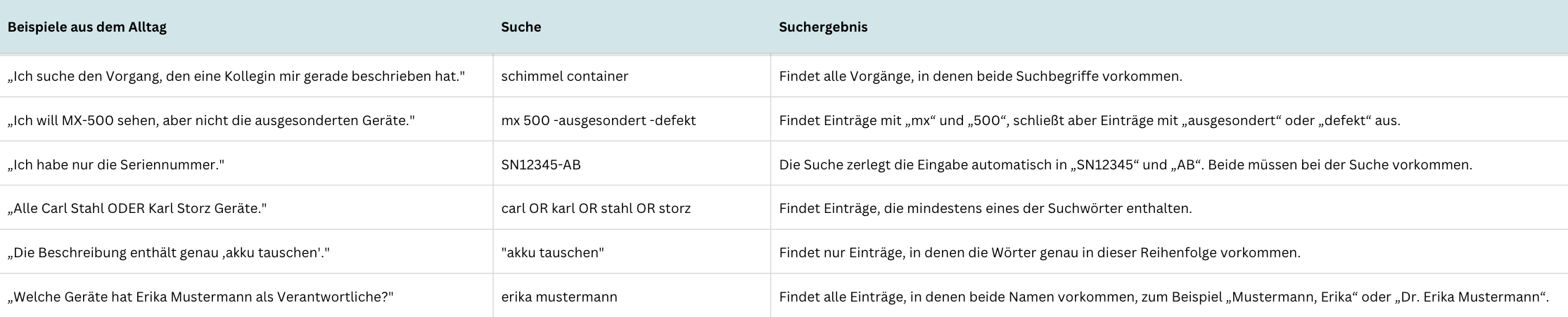
Hier findest du einige Beispiele aus dem Arbeitsalltag und die passenden Suchbegriffe.
3.4. Wie die Suche mitdenkt
Die Suche findet nicht nur genau den eingegebenen Begriff. Suchst du zum Beispiel nach service, werden auch Einträge gefunden, die Begriffe wie Service-Center, Helpservice, Wartungsservice, Servicedesk oder E2E-Service enthalten.
Außerdem zerlegt die Suche Eingaben automatisch bei Bindestrichen (-), Schrägstrichen (/), Backslashes (\), Doppelpunkten (:), Kommas (,), Semikolons (;), Pipes (|) und Ausrufezeichen (!). Punkte (.) bleiben erhalten, damit zum Beispiel Dezimalzahlen, Versionsnummern und IP-Adressen zusammenhängend durchsucht werden.
Die folgende Tabelle zeigt, wie die Suche verschiedene Eingaben verarbeitet.
Warnung
-E2E-Service schließt nur Einträge aus, die sowohl E2E als auch Service enthalten. Einträge, die nur einen der beiden Begriffe enthalten, werden weiterhin gefunden.

3.5. Direkt zu einem Eintrag springen (ID einfügen)
Hast du die 24-stellige ID eines Eintrags, beispielsweise 69eb39245ab69c3d7581045e, kannst du sie einfach in die Suche einfügen. Die Suche erkennt die ID automatisch und öffnet den passenden Eintrag direkt.
Damit die Suche die ID erkennt, muss sie genau 24 Zeichen lang sein und darf nur aus den Ziffern 0–9 sowie den Buchstaben a–f bestehen. Groß- und Kleinschreibung spielen dabei keine Rolle. Leerzeichen am Anfang oder Ende der Eingabe werden automatisch ignoriert. Wichtig ist außerdem, dass die ID allein im Suchfeld steht. Enthält die Eingabe zusätzlich weitere Suchbegriffe, wird sie als normale Textsuche behandelt.
Gehört die ID zu einer anderen Liste oder einem anderen Mandanten, wird kein Ergebnis angezeigt. Die Suche durchsucht immer nur die Liste, in der du dich gerade befindest.
3.6. Hinweise zur Suche
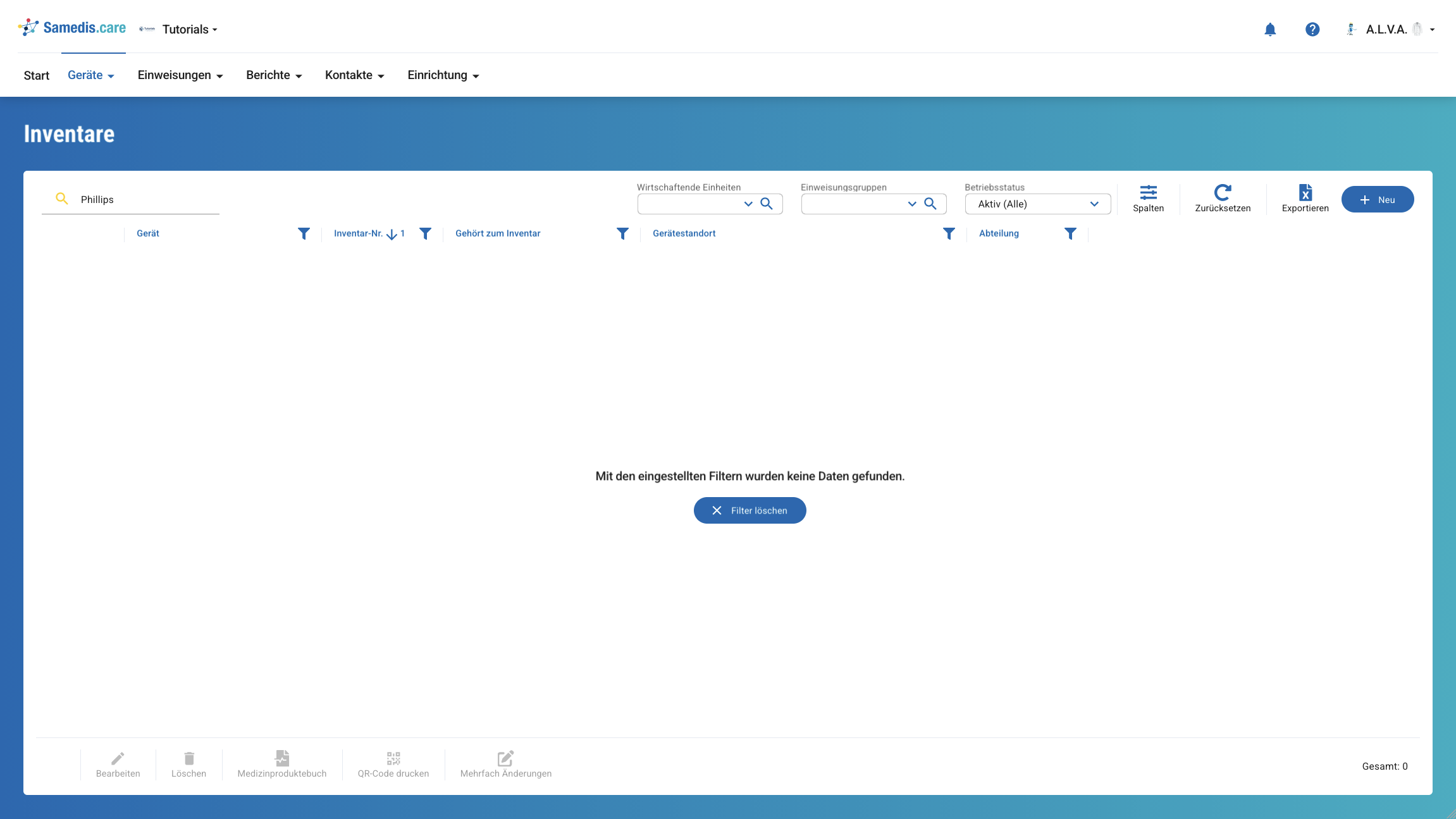
Tippfehler werden nicht automatisch korrigiert.
Suchst du zum Beispiel nach „Phillips", wird „Philips" nicht gefunden. Verwende in diesem Fall einen kürzeren Suchbegriff, zum Beispiel „phil", oder den Teil des Begriffs, bei dem du dir sicher bist.
Exakte Wortfolgen funktionieren nur mit Anführungszeichen.
Die Suche nach „akku tauschen" findet zum Beispiel nicht „tauschen Sie den Akku". Lässt du die Anführungszeichen weg, sucht die Suche flexibler.
Die Suche durchsucht immer nur die aktuelle Liste.
Befindet sich der gesuchte Eintrag in einem anderen Bereich, wechsle zuerst in die entsprechende Liste.
Sehr allgemeine Suchbegriffe können viele Treffer liefern.
Aus Leistungsgründen werden maximal etwa 10.000 Treffer angezeigt. Verfeinere deine Suche mit weiteren Suchbegriffen, um die Ergebnisse einzugrenzen.
3.7. Schneller suchen
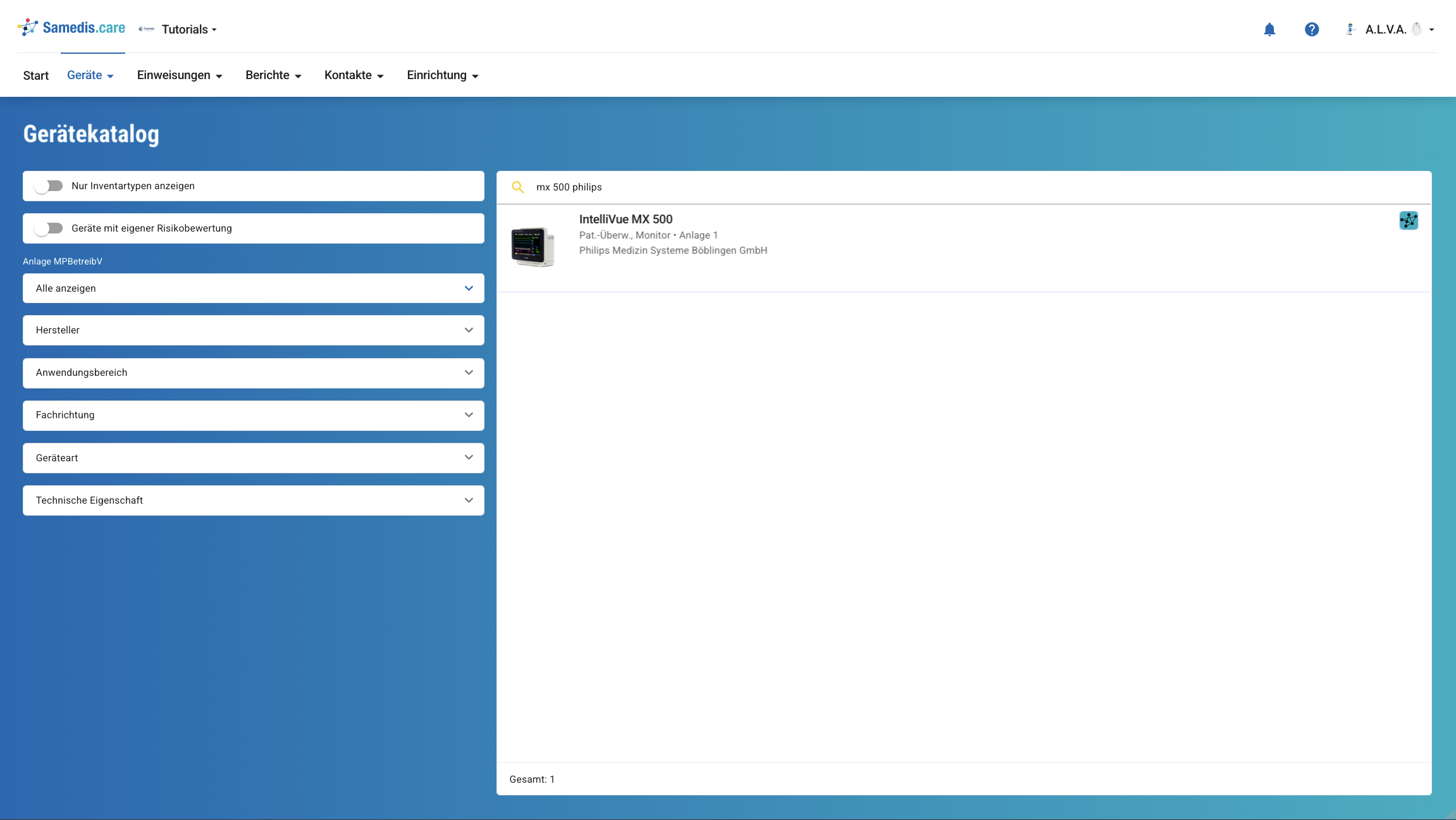
Mit ein paar einfachen Tipps findest du auch in großen Listen schnell den gewünschten Eintrag. Je genauer deine Suchbegriffe sind, desto weniger Ergebnisse werden angezeigt und desto schneller kommst du zum Ziel. Besonders hilfreich ist es, mehrere Begriffe zu kombinieren, zum Beispiel mx 500 philips statt nur mx. Dadurch wird die Suche deutlich genauer. Wenn du nach Einträgen suchst, die mit einem bestimmten Begriff beginnen, kannst du außerdem einen Stern am Ende verwenden, zum Beispiel mx*.
Dauert eine Suche länger als ein bis zwei Sekunden, liegt das meist daran, dass der Suchbegriff sehr allgemein ist. In diesem Fall hilft es, die Suche mit weiteren Begriffen einzugrenzen.
3.8. Ich finde meinen Eintrag nicht – was tun?
Wenn du einen Eintrag nicht findest, hilft es oft schon, die Suche etwas anzupassen. Verwende zum Beispiel weniger Zeichen, denn ein kurzer Suchbegriff wie MX5 findet auch MX500, MX505 oder MX-5.
Prüfe außerdem, ob du dich in der richtigen Liste und im richtigen Mandanten befindest. Die Suche zeigt immer nur die Daten aus deinem aktuellen Bereich.
Wenn du eine ID hast, kannst du sie direkt in die Suche einfügen. Damit umgehst du die gesamte Suchlogik und gelangst direkt zum passenden Eintrag.
Bei sehr eindeutigen Begriffen hilft auch die Phrasensuche, zum Beispiel e2e-service. Damit wird nur nach genau dieser Wortfolge gesucht.
Wurde ein Eintrag gerade erst angelegt, kann es kurz dauern, bis er in der Suche erscheint. In diesem Fall hilft es, nach ein paar Sekunden erneut zu suchen.
Hinweis
Groß- und Kleinschreibung spielt keine Rolle. Umlaute werden automatisch berücksichtigt, sodass zum Beispiel Müller, Mueller und muller dieselben Ergebnisse liefern.