Konto erstellen
Lege dir in wenigen Schritten ein kostenloses Samedis.care-Konto an, um alle Funktionen von Samedis.care nutzen zu können.
1. Webseite
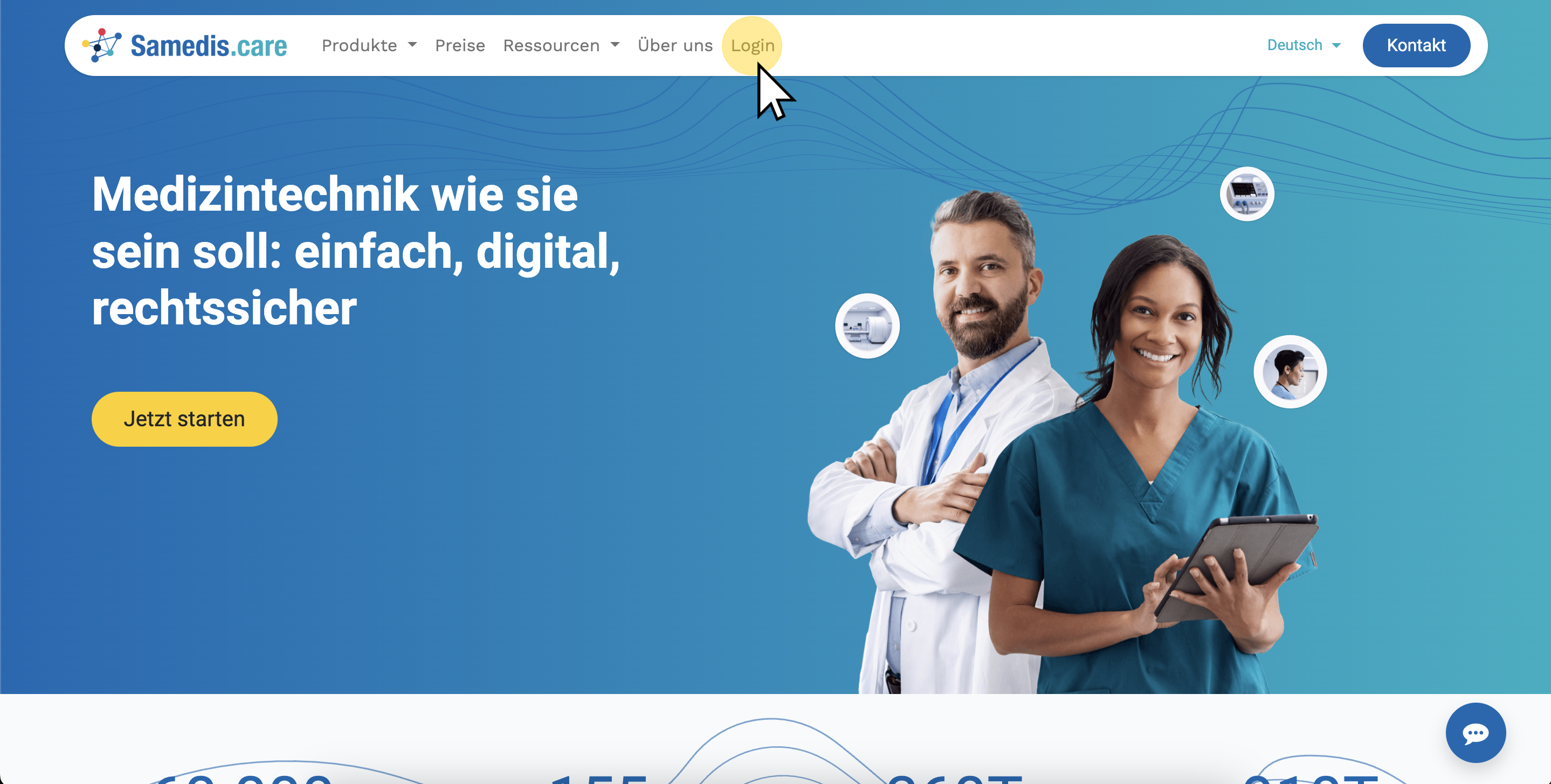
Öffne unsere Webseite und klicke auf Login, um direkt zu https://app.samedis.care zu gelangen.
2. Neues Konto erstellen
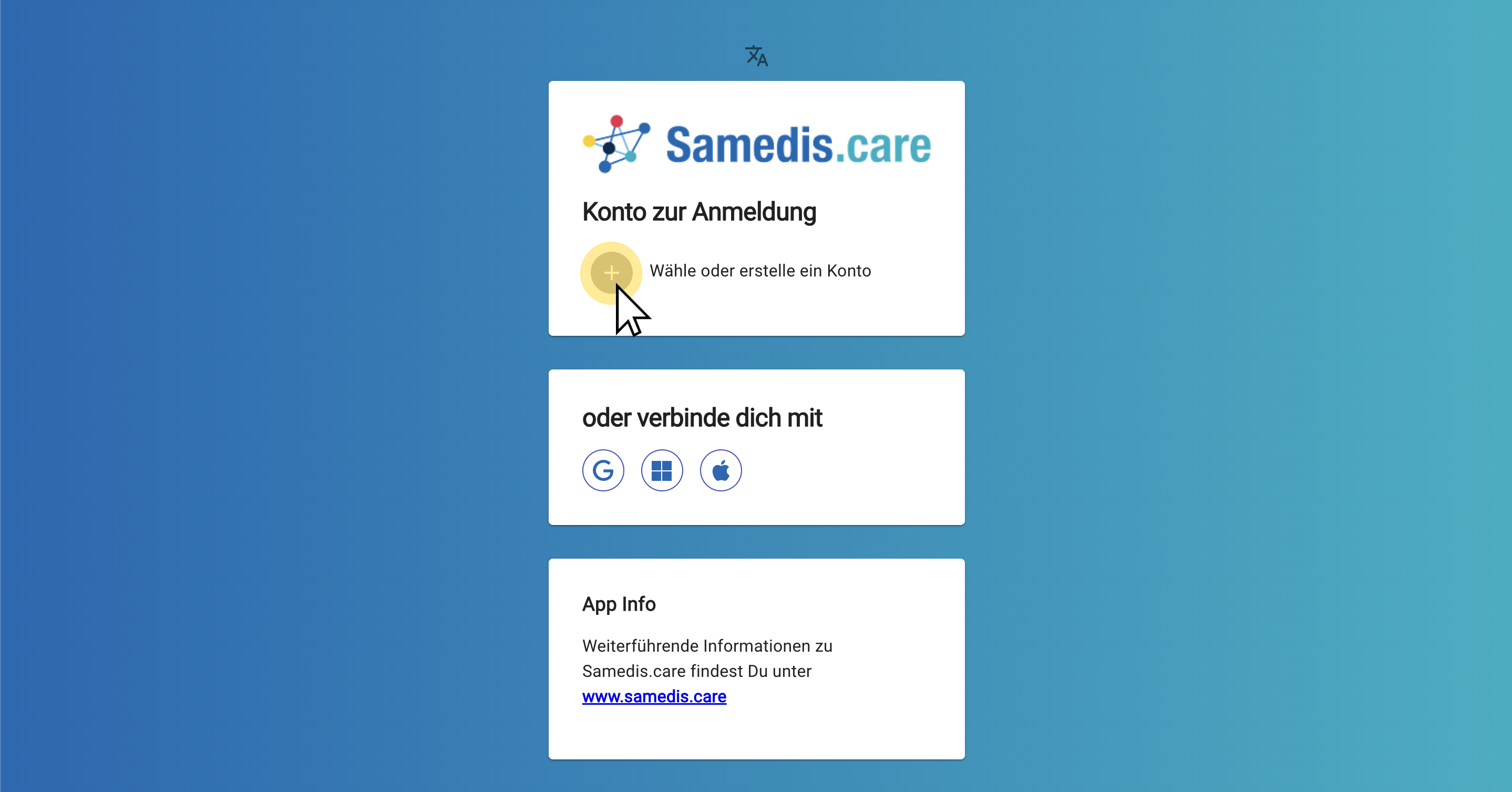
Klicke auf Wähle oder erstelle ein Konto, um dein eigenes Konto anzulegen.
Alternativ kannst du dich auch mit Gmail, Microsoft 365 oder Apple Login anmelden.
Hinweis
Einrichtungen, die Entra-ID (aka Azure Active Directory) für ihre Mitarbeiter nutzen, können sich auch über Microsoft 365 einloggen. Unter Umständen ist es notwendig, dass ein IT Mitarbeiter der Einrichtung dann zuvor Samedis.care als Applikation einmalig für die Anmeldung zulässt. Bei Fragen hierzu wendet Euch einfach an den Support von uns und die IT Abteilung in Eurer Einrichtung.
Tipp
Du benötigst nur ein einziges Konto, auch wenn du in Samedis.care auf mehrere Einrichtungen zugreifen möchtest.
3. E-Mail Adresse eintragen
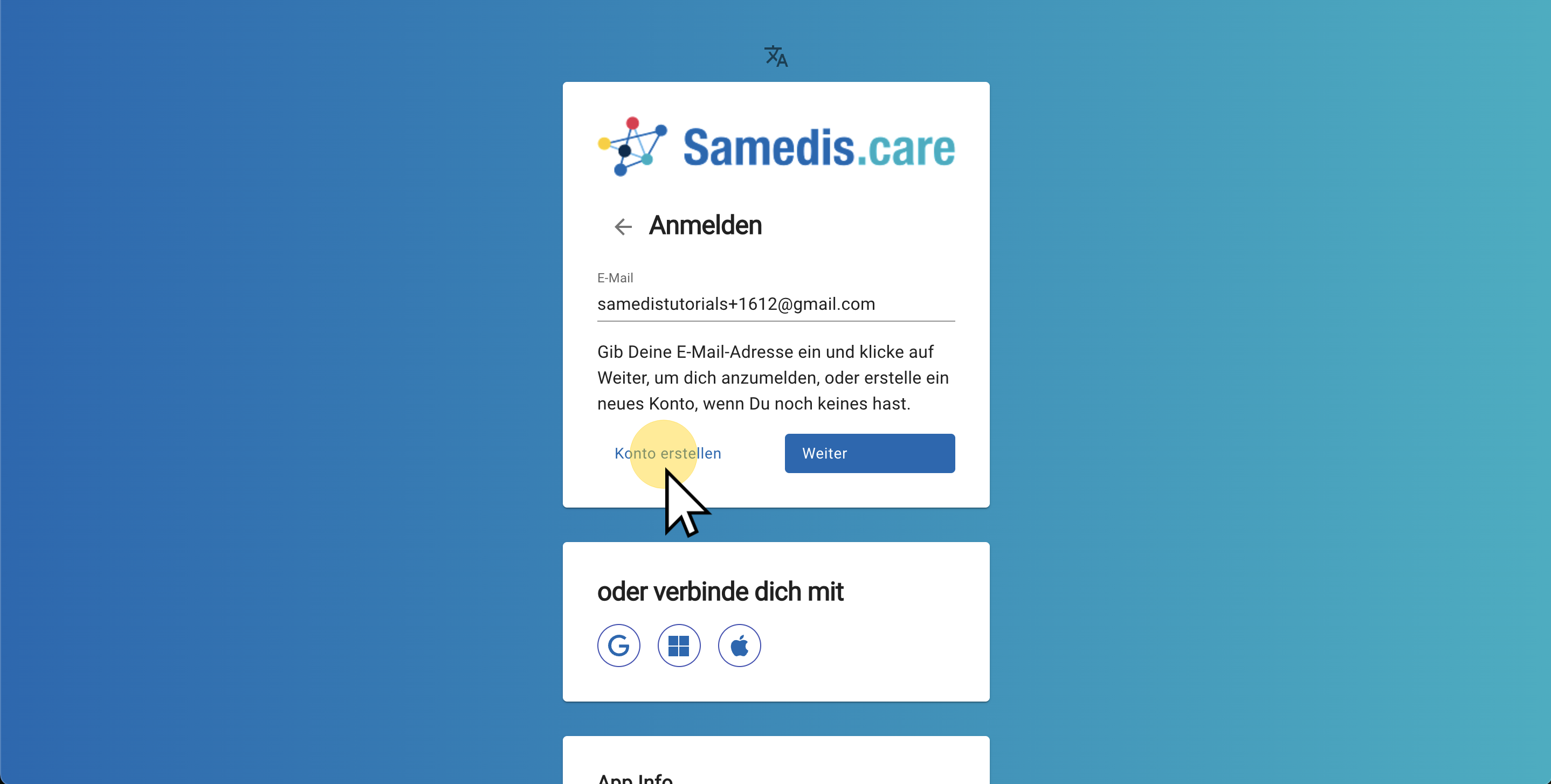
Gib deine E-Mail-Adresse ein und klicke auf Konto erstellen.
4. Registrieren
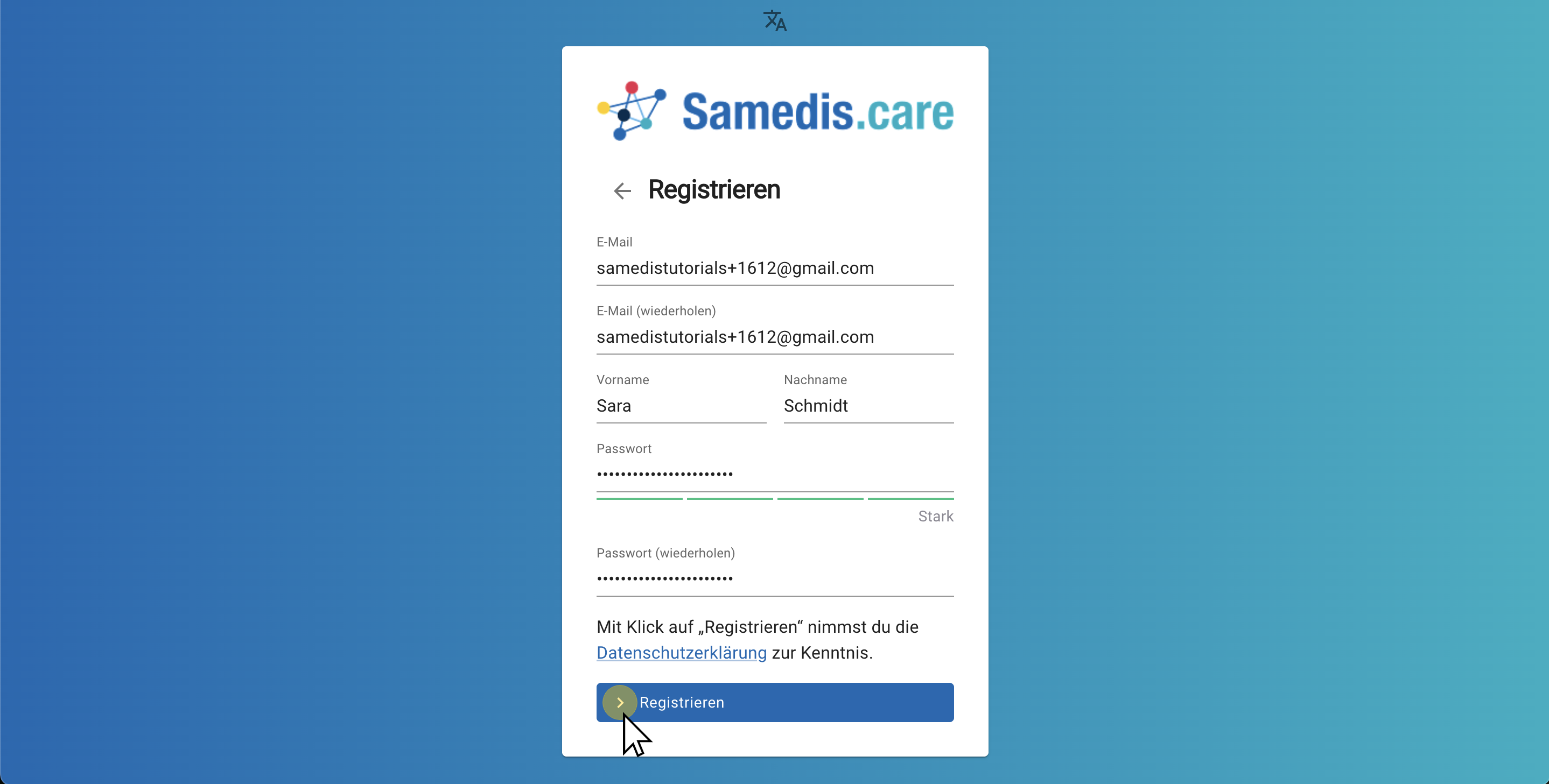
Fülle nun alle Felder aus und vergib dir ein Passwort.
Klicke anschließend auf Registrieren.
5. Konto bestätigen
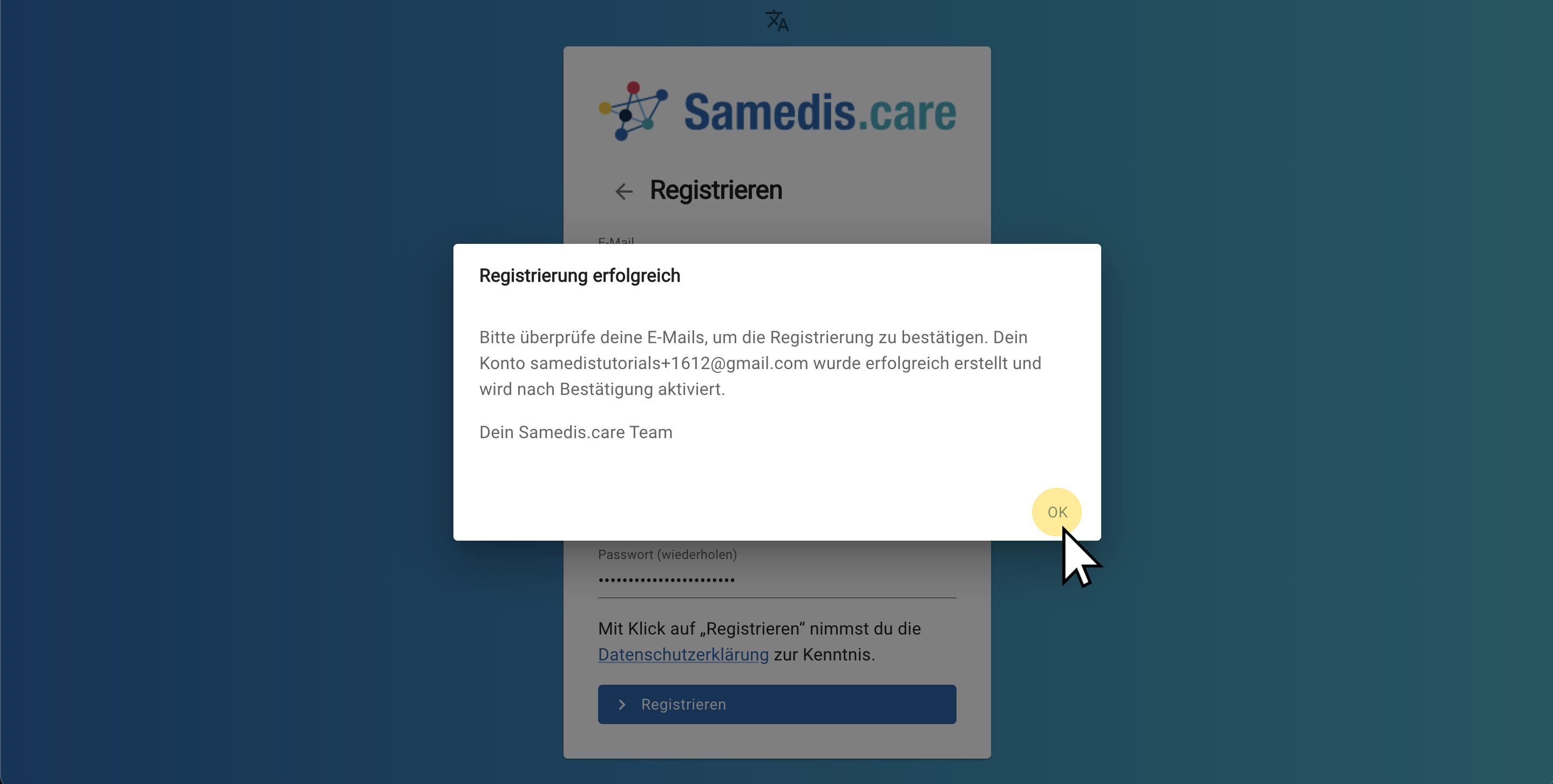
Du musst deine Registrierung nun einmalig bestätigen.
Gehe dazu in dein E-Mail Postfach und klicke auf den Link in der Mail.
Tipp
Wenn du keine E-Mail erhalten hast, überprüfe bitte deinen Spam- oder Junkmail-Ordner.
6. Anmelden
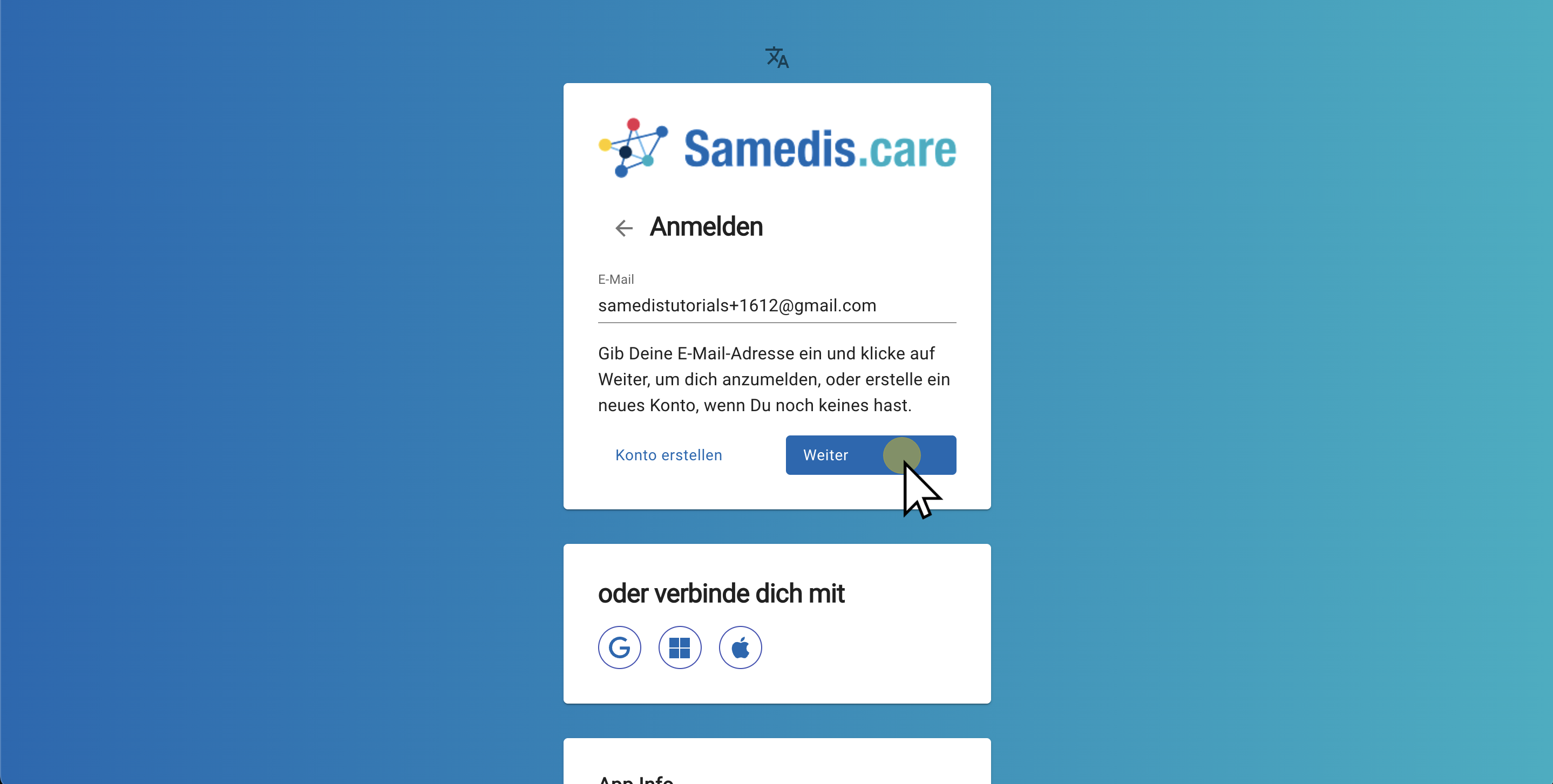
Sobald du dein Konto bestätigt hast, kehre zur Login-Seite zurück.
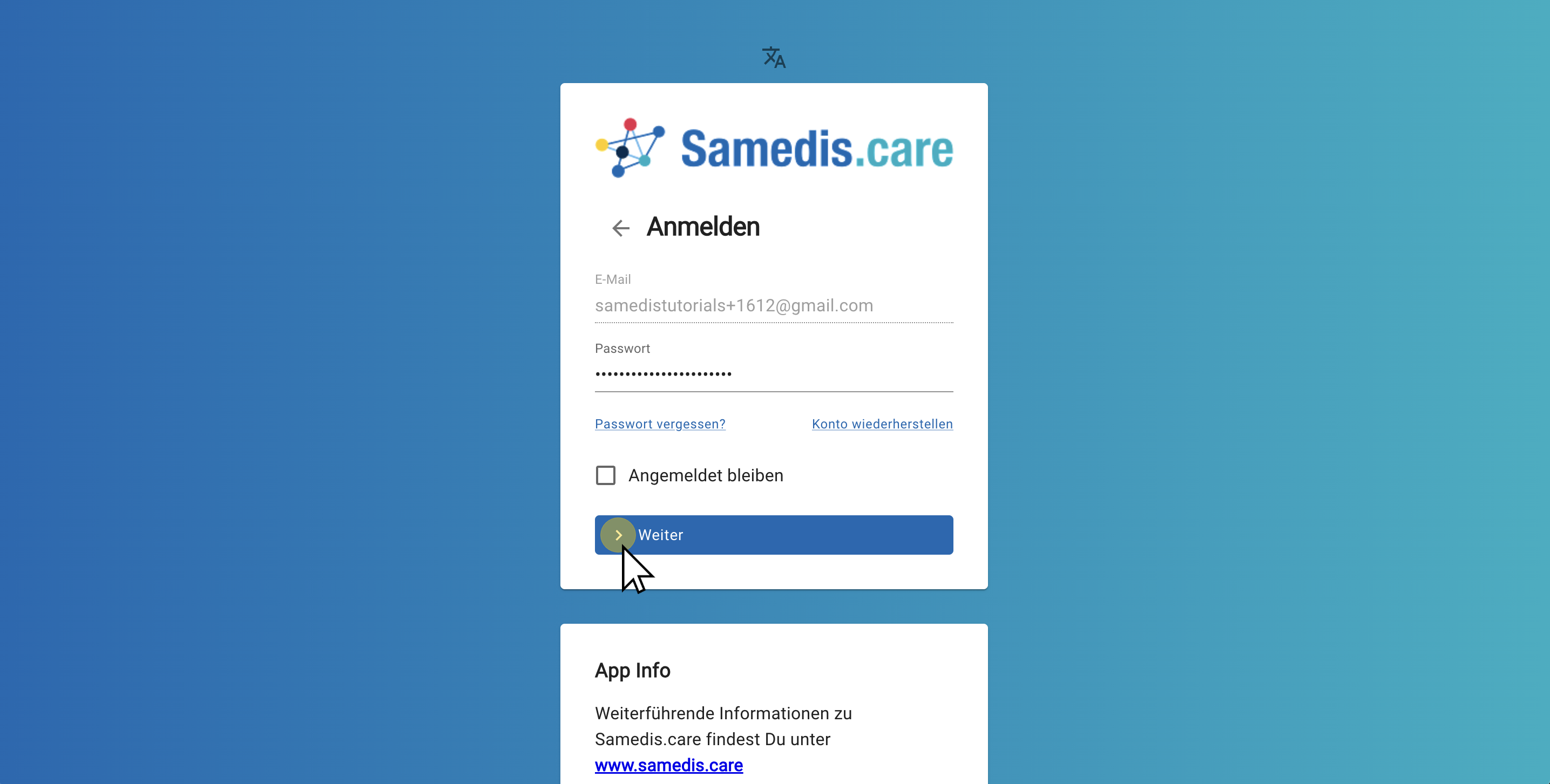
Gib dort deine E-Mail-Adresse ein und klicke auf Weiter.
7. Passwort eingeben
Trage jetzt dein Passwort ein.
Klicke auf Weiter, um die Anmeldung abzuschließen.
Hinweis
Wenn du “Angemeldet bleiben” aktivierst, musst du dich beim nächsten Mal nicht erneut anmelden.
Verwende diese Funktion jedoch nur auf deinen persönlichen Geräten, um sicherzustellen, dass niemand anderes Zugriff auf dein Konto hat.
Tipp
Passwort vergessen?
Klicke auf “Passwort vergessen” und wir senden dir eine E-Mail, mit der du dein Passwort zurücksetzen kannst.